

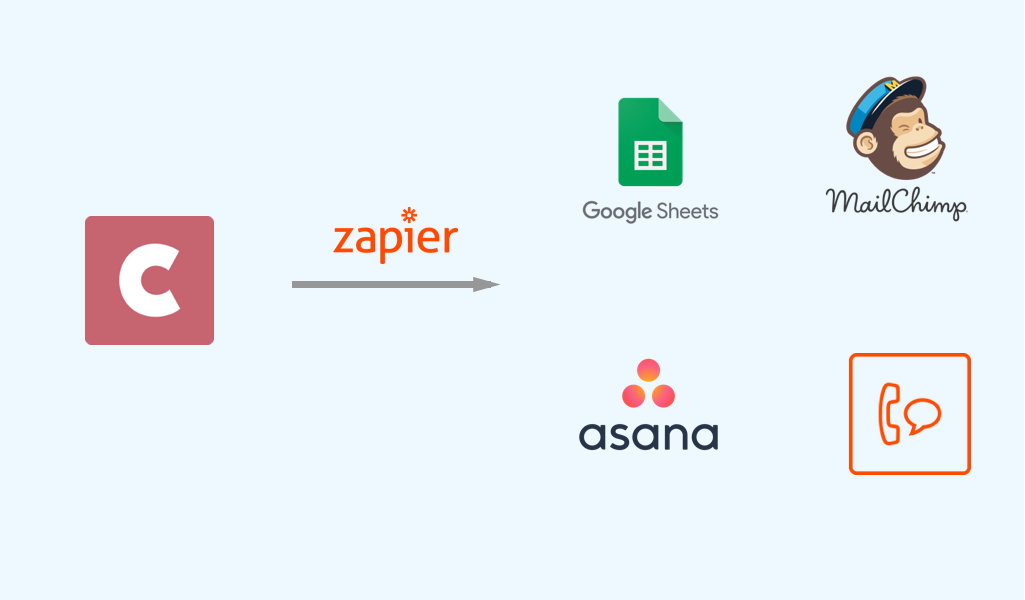
Recientemente, lanzamos la integración beta de Zapier en CozyCal. Ahora puedes crear diferentes zaps entre CozyCal y más de 500 aplicaciones.
La razón por la que añadimos la integración de Zapier a CozyCal es ofrecerte una forma fácil y rápida de automatizar tareas repetitivas o tediosas en tu flujo de trabajo. Y lo que es más importante, al automatizar más tareas mediante zaps, liberarás más tiempo en tu agenda para centrarte en otros aspectos de tu negocio, como la generación de clientes potenciales, el mantenimiento de relaciones con tus clientes y el aumento de los ingresos del negocio.
Para quienes no estén familiarizados con Zapier o con qué es un Zap: un zap es una conexión entre dos aplicaciones compuesta por un disparador y una acción. Cuando ocurre el evento disparador, Zapier ejecutará automáticamente el evento de acción por ti. Cada vez que ocurren el evento disparador y el evento de acción, se completa una tarea.
Con Zapier, es más fácil conectar CozyCal con otras aplicaciones que utilizas para gestionar tu negocio. Al crear estos zaps, se pueden construir nuevos procesos para hacer las cosas más organizadas, automatizadas y optimizadas.
Antes de comenzar a repasar estos zaps en detalle, quiero aclarar que Zapier tiene un esquema de precios por niveles, ya que algunos usuarios nos han preguntado si Zapier es gratuito o no. Con su plan gratuito, solo puedes crear cuatro zaps de un solo paso con 100 tareas por mes. Con su plan de pago, puedes crear 20 zaps de varios pasos con 1.000 tareas por mes.
En esta publicación, compartiré contigo zaps de un solo paso entre CozyCal y otras cuatro aplicaciones. Sin embargo, si tienes una cuenta de pago en Zapier, definitivamente puedes tomarte la licencia creativa y construir zaps de varios pasos que automaticen tus flujos de trabajo según las necesidades únicas de tu negocio. Para ver un ejemplo de cómo crear zaps de varios pasos para un proceso de incorporación, consulta este artículo.
Para acceder a la integración de Zapier, primero inicia sesión en tu cuenta y luego ve a tu página de reservas.
¡Vamos a ello! 😃
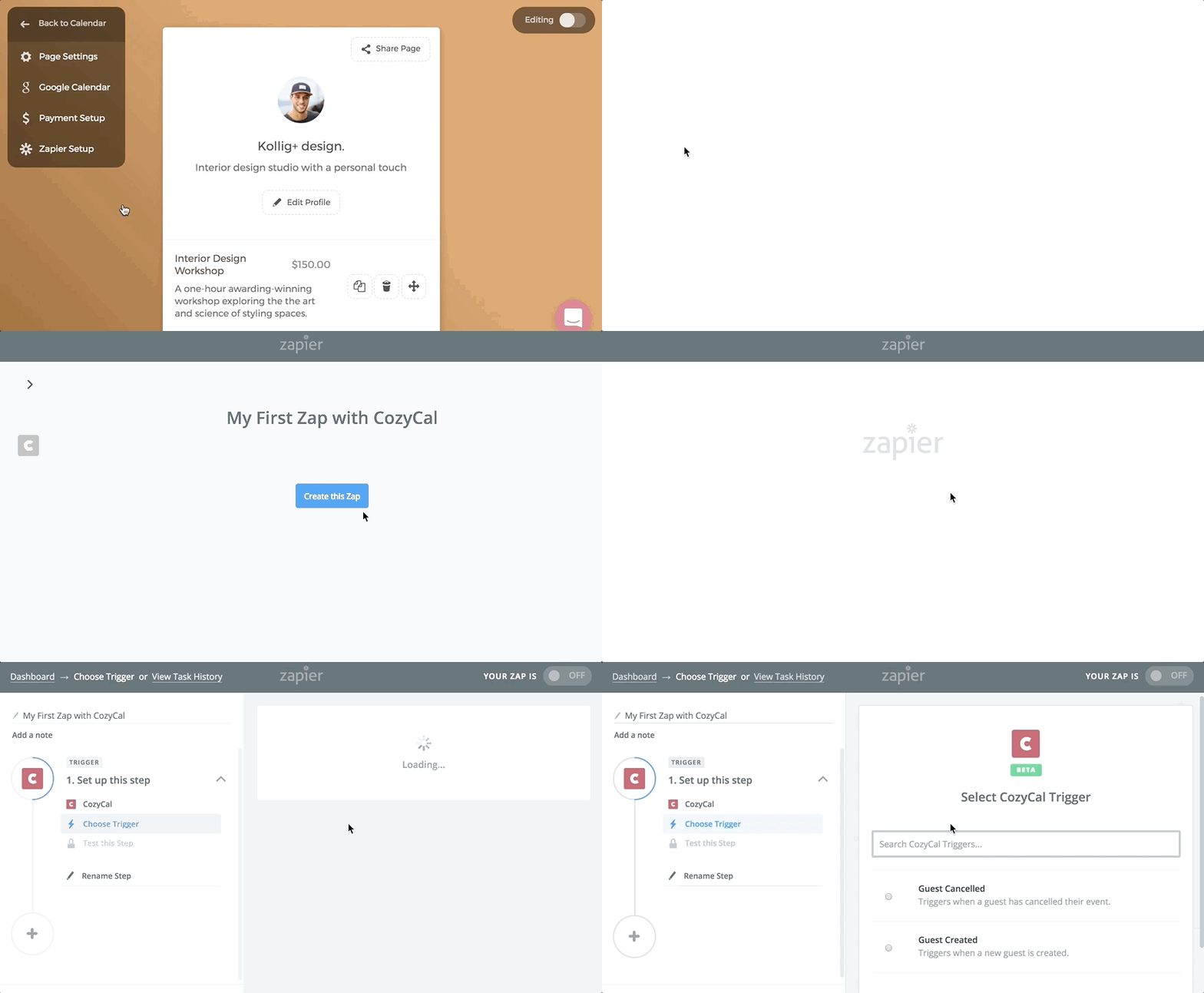
1. CozyCal + Google Sheets
Si gestionas tu lista de clientes en una hoja de cálculo de Google, puedes conectar CozyCal con Google Sheets mediante un zap para hacer un seguimiento de los nuevos clientes que están programando citas.

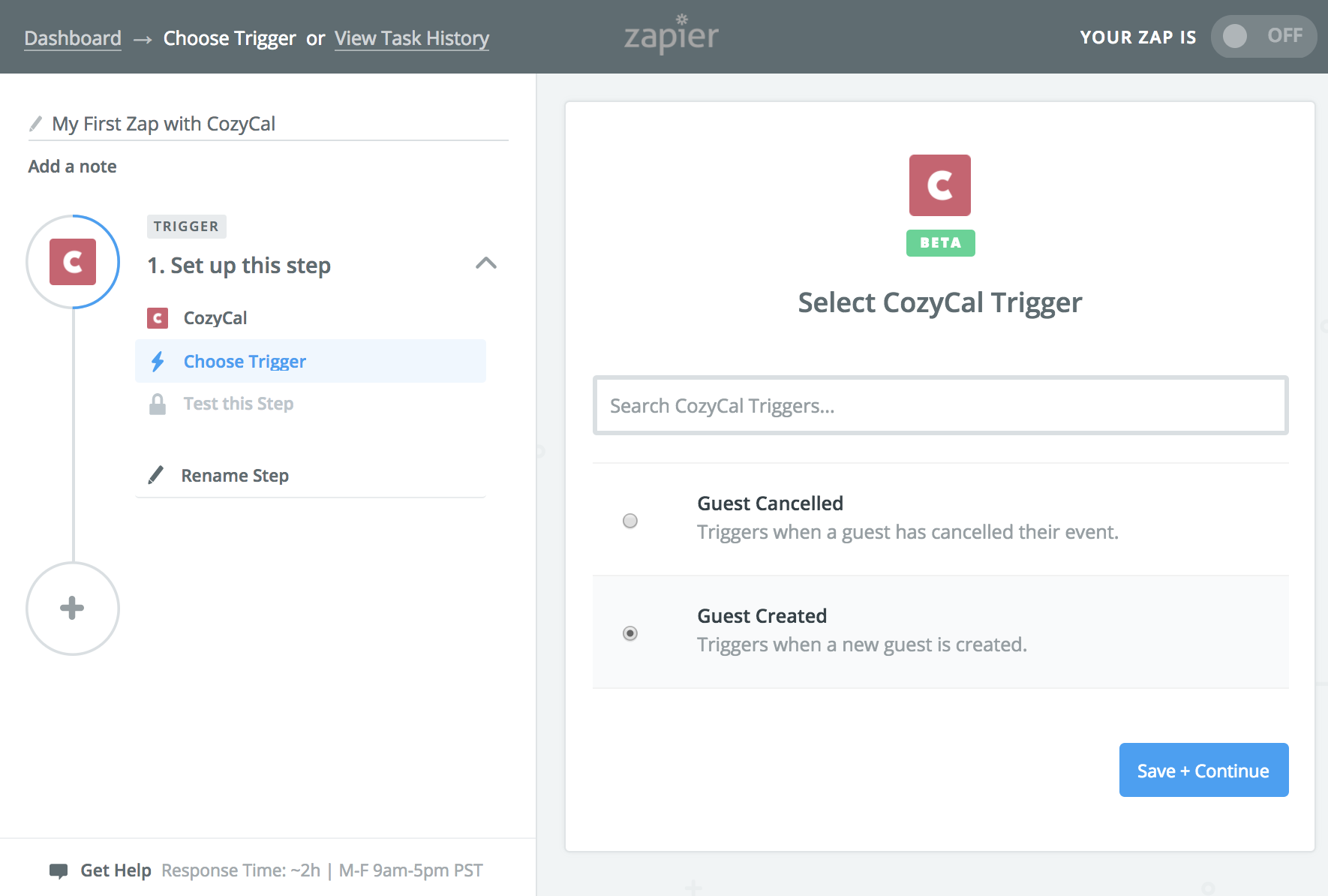
Paso 1: Un nuevo invitado creado en CozyCal activa el Zap
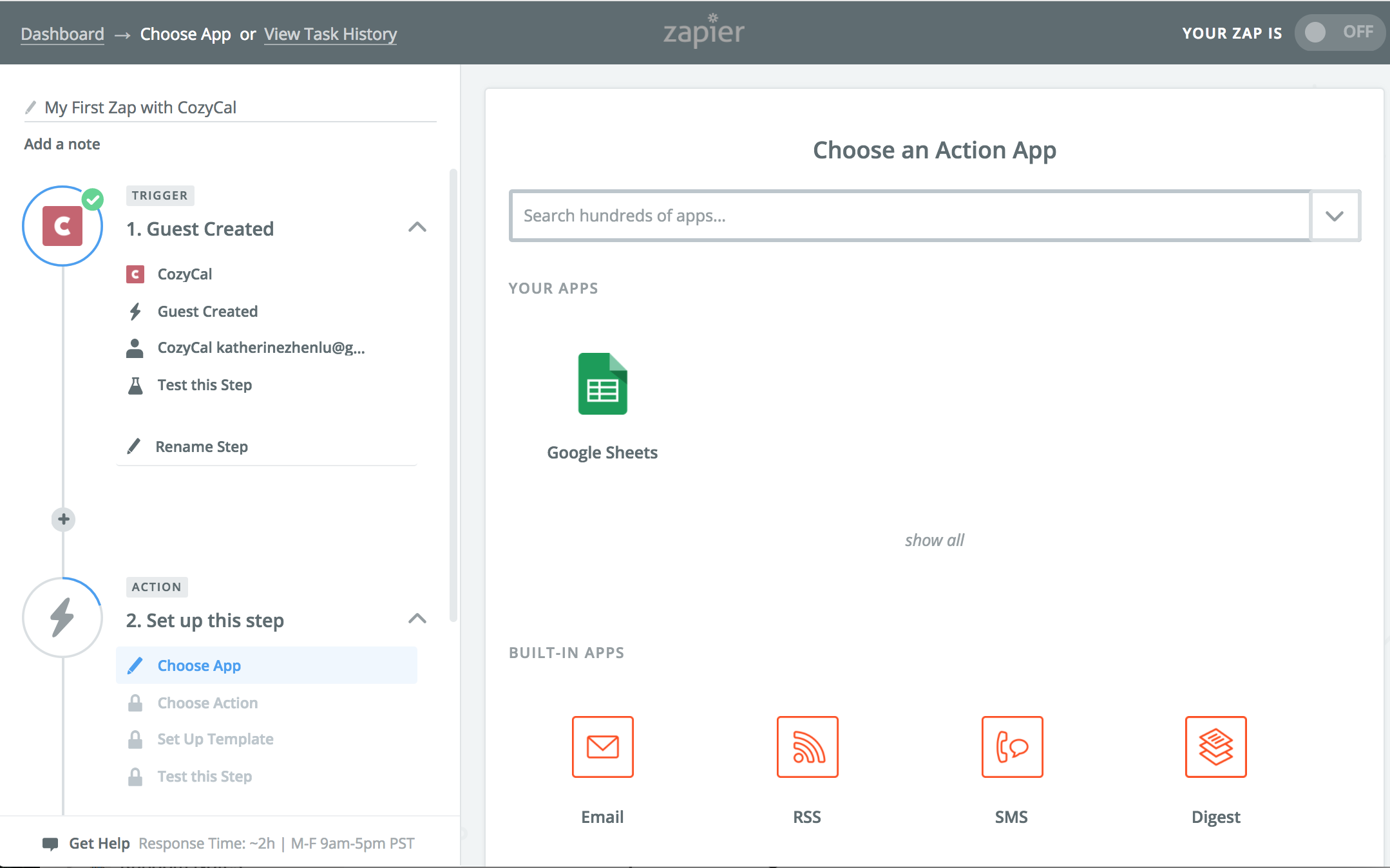
Paso 2: Busca Google Sheet y conéctalo a tu cuenta para crear la Acción
Paso 3: Configura las variables del invitado que deseas importar a la hoja de Google Sheet designada
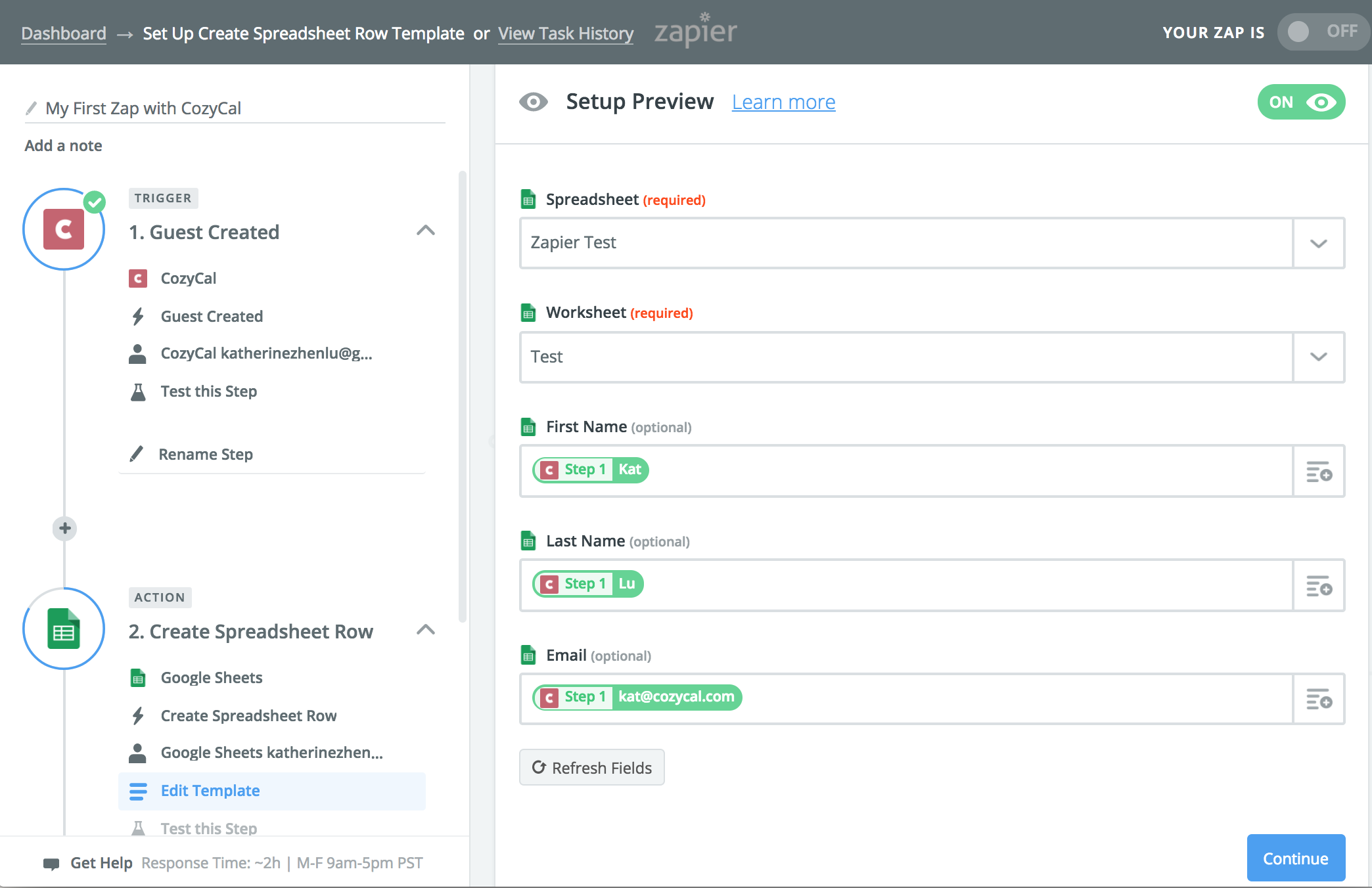
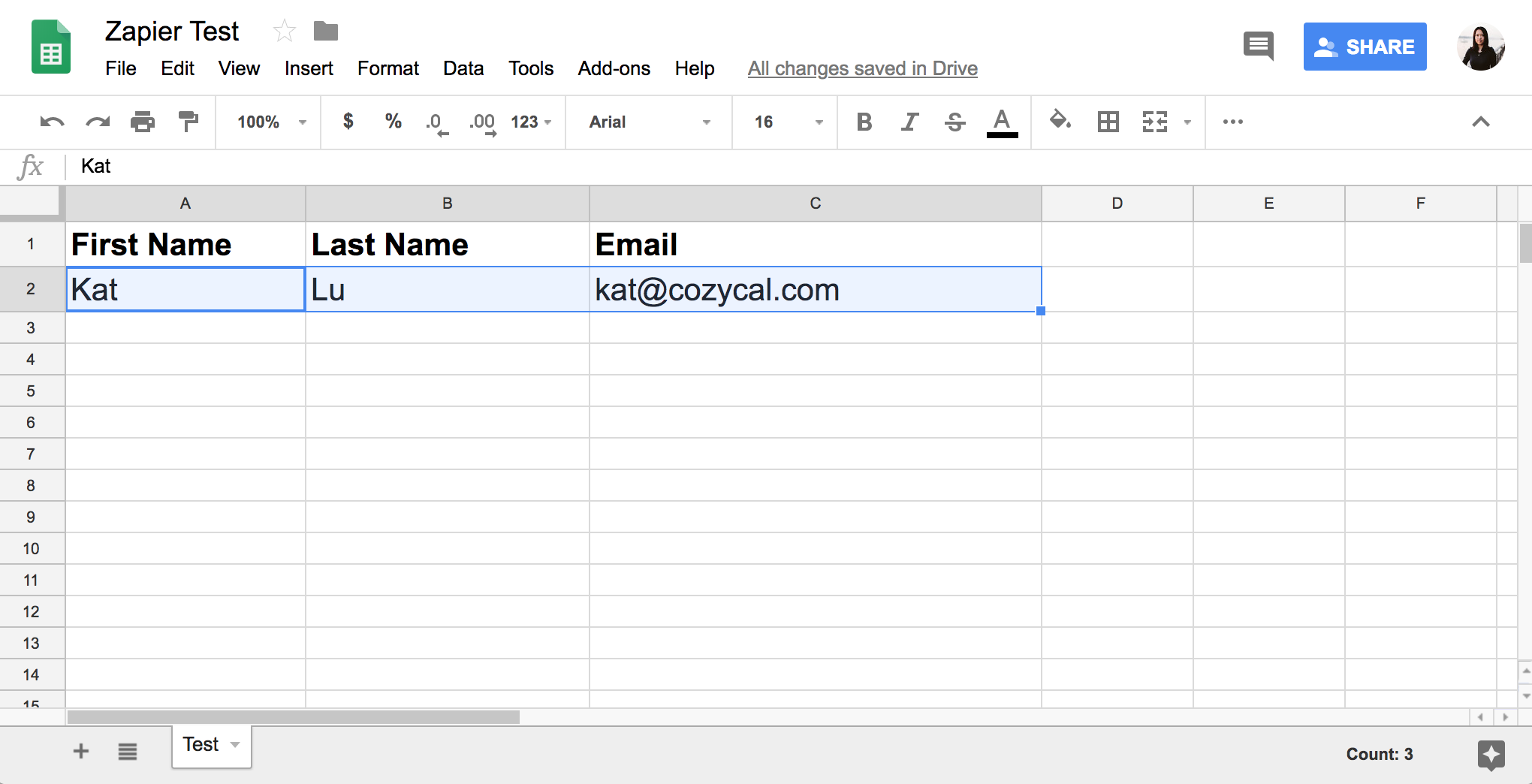
Consejo: Antes de conectar CozyCal con Google Sheet mediante un zap, crea primero los encabezados de columna correctos en tu Google Sheet. En este caso, se crean "First Name", "Last Name" y "Email" en el Google Sheet.
Paso 4: Finaliza y activa el Zap. Se crearán nuevas filas automáticamente para los nuevos invitados en el Google Sheet.
2. CozyCal + SMS
Si deseas recibir un mensaje de texto cuando un nuevo invitado reserva o cancela el evento en CozyCal, puedes conectar CozyCal con la aplicación de SMS interna de Zapier mediante un zap. Un recordatorio rápido: recibir notificaciones por SMS solo está disponible actualmente en EE. UU., Canadá y el Reino Unido.

Paso 1: Un nuevo invitado creado en CozyCal activa el Zap
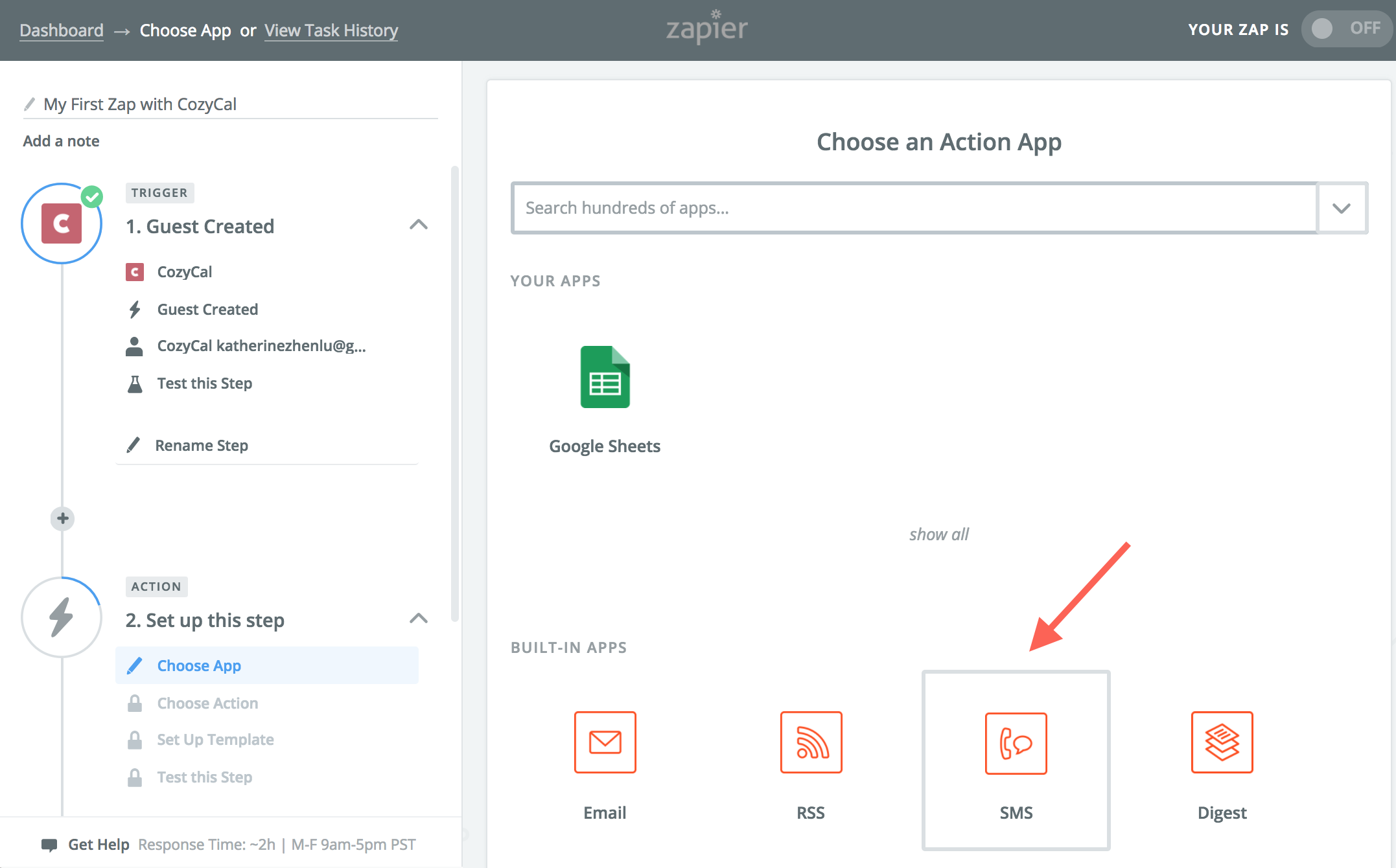
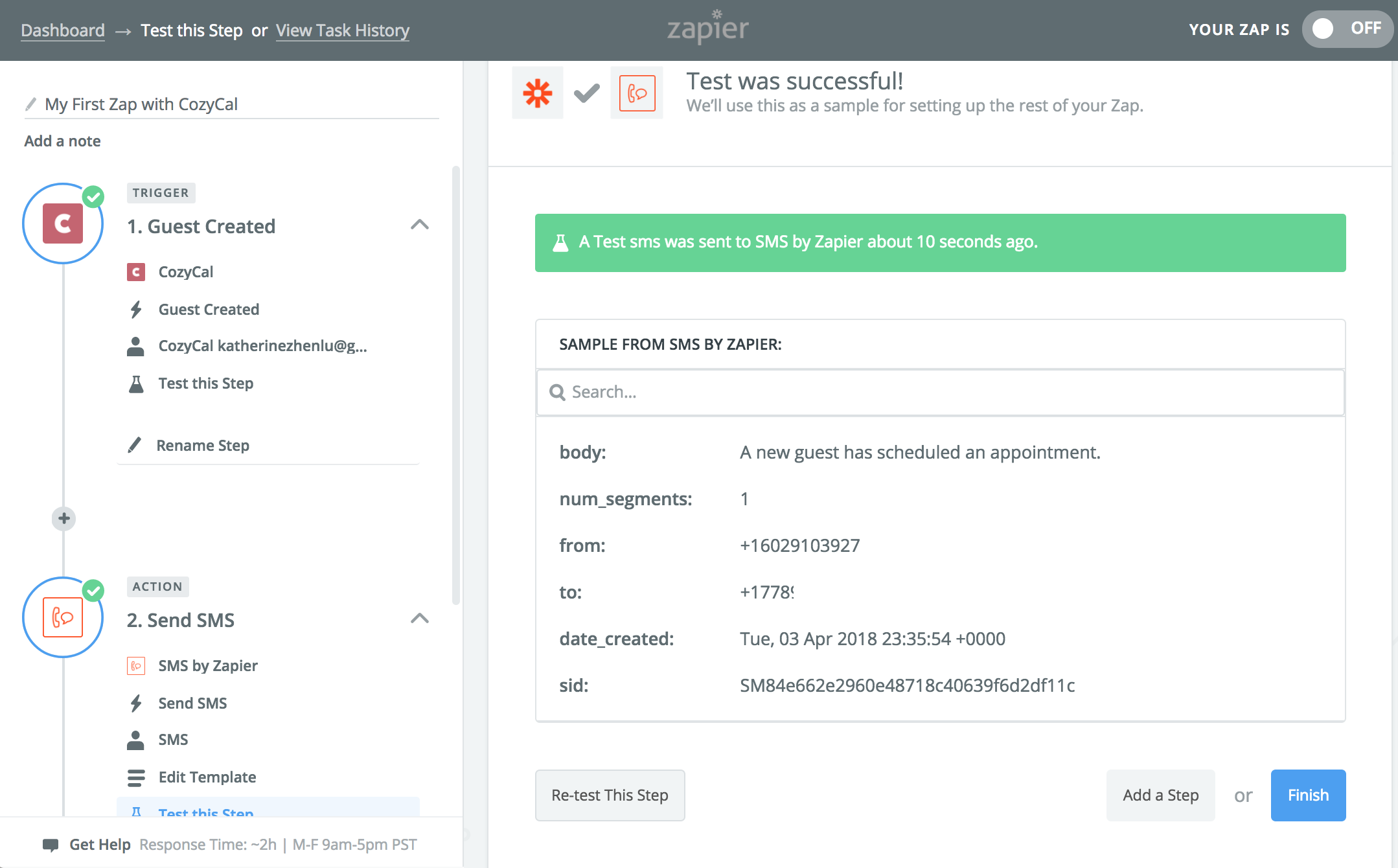
Paso 2: Establece el SMS de Zapier como la Acción
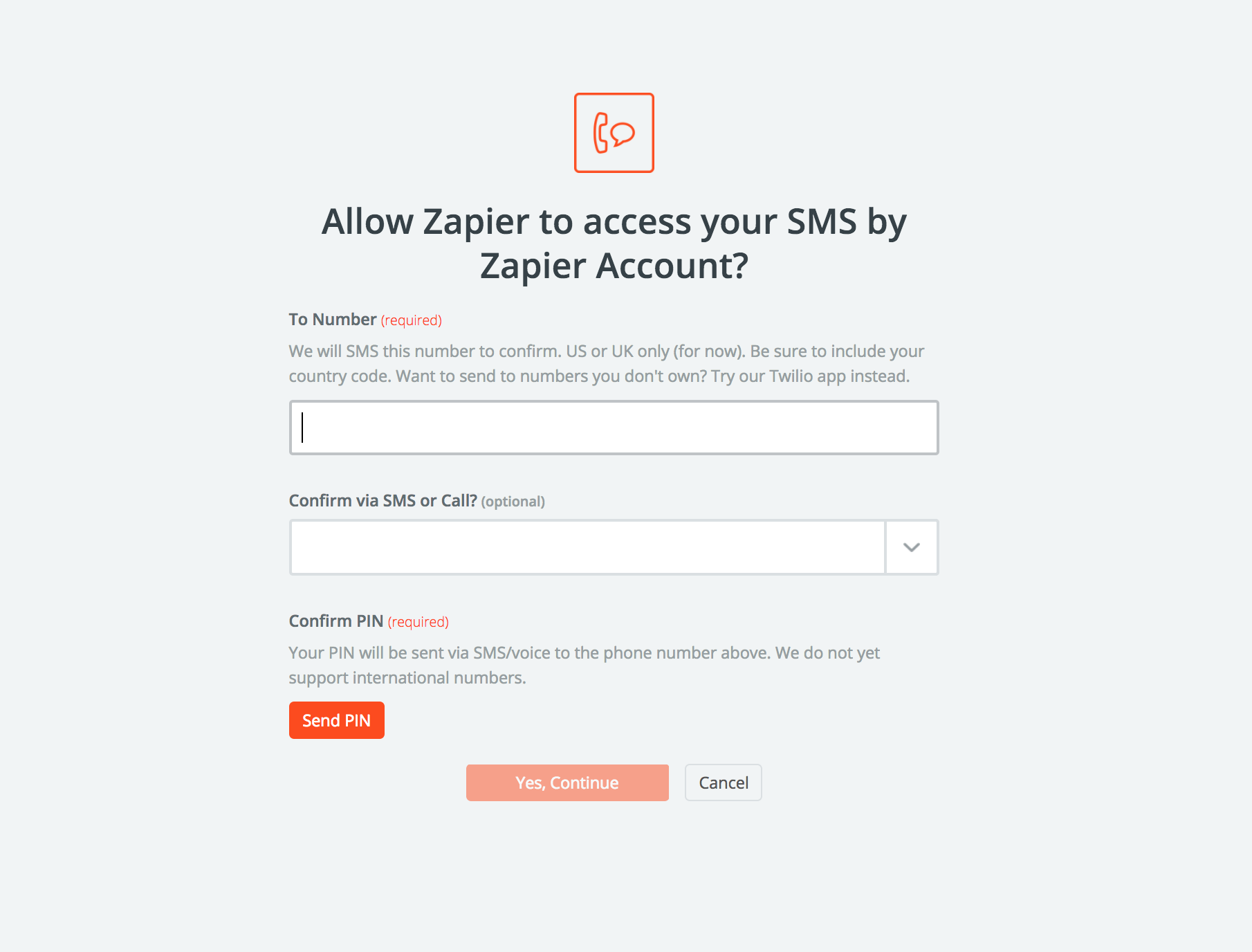
Paso 3: Conecta tu número de teléfono con el SMS de Zapier
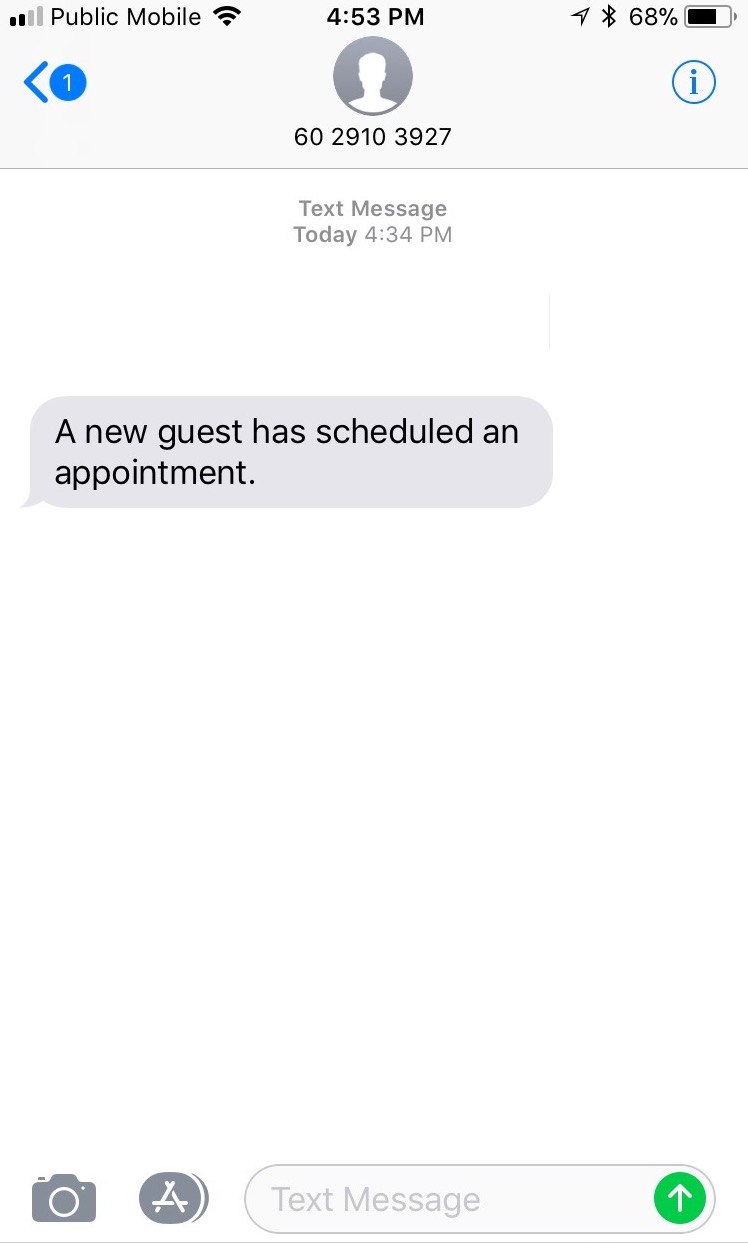
Paso 4: Finaliza y activa el zap. Recibirás un mensaje de texto cuando un nuevo invitado programe una cita.
Recibe una notificación por mensaje de texto:
3. CozyCal + Asana
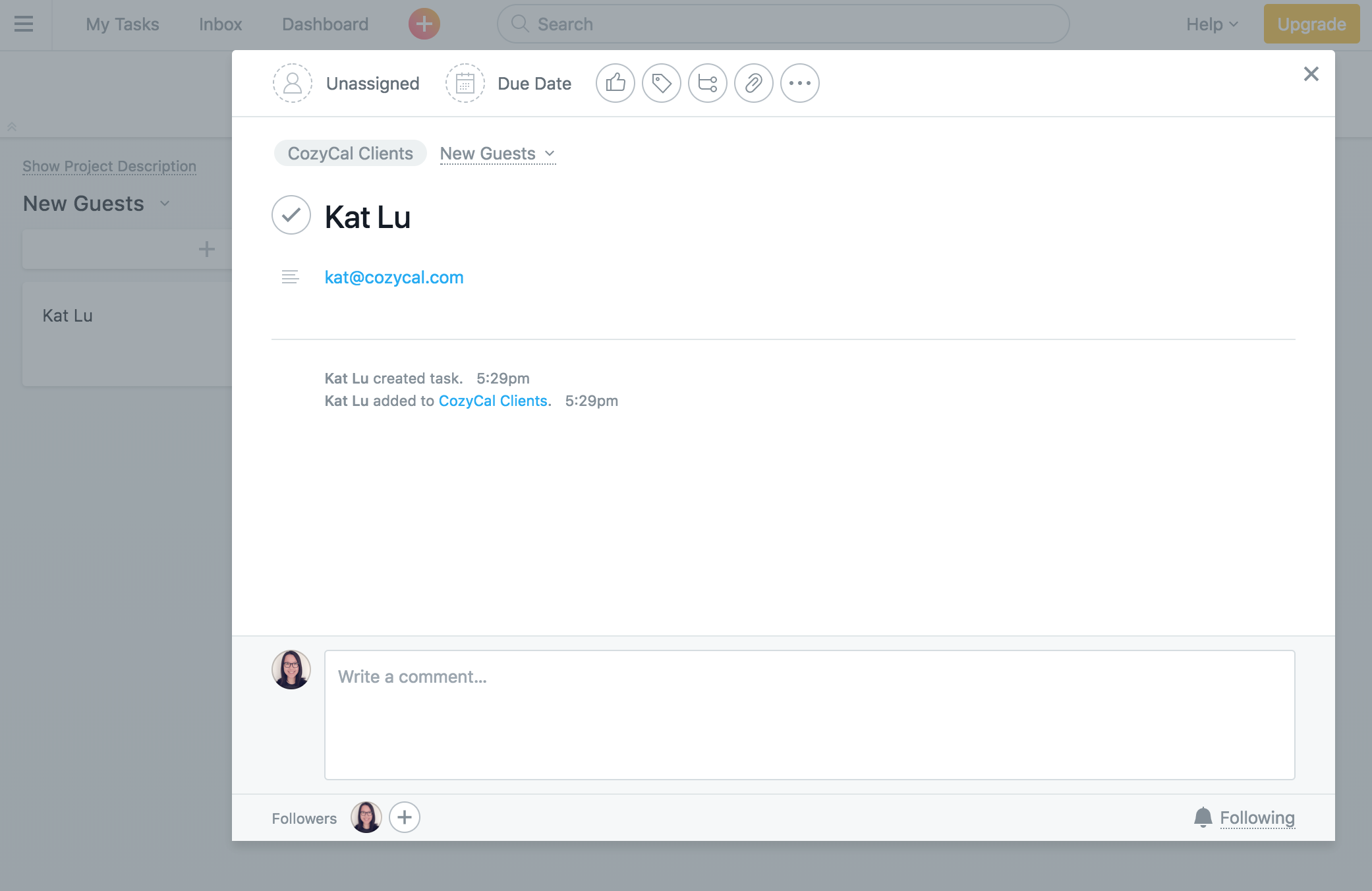
Asana es un gestor de información colaborativo que ayuda a organizar personas y tareas de manera eficaz. En este caso, puedes usar Asana para hacer un seguimiento de los nuevos invitados que están programando eventos contigo. Puedes crear una lista de clientes para los nuevos invitados, y luego los nuevos contactos se añadirán automáticamente a tu tablero de Asana una vez que el zap esté completado.

Paso 1: Un nuevo invitado creado en CozyCal activa el Zap
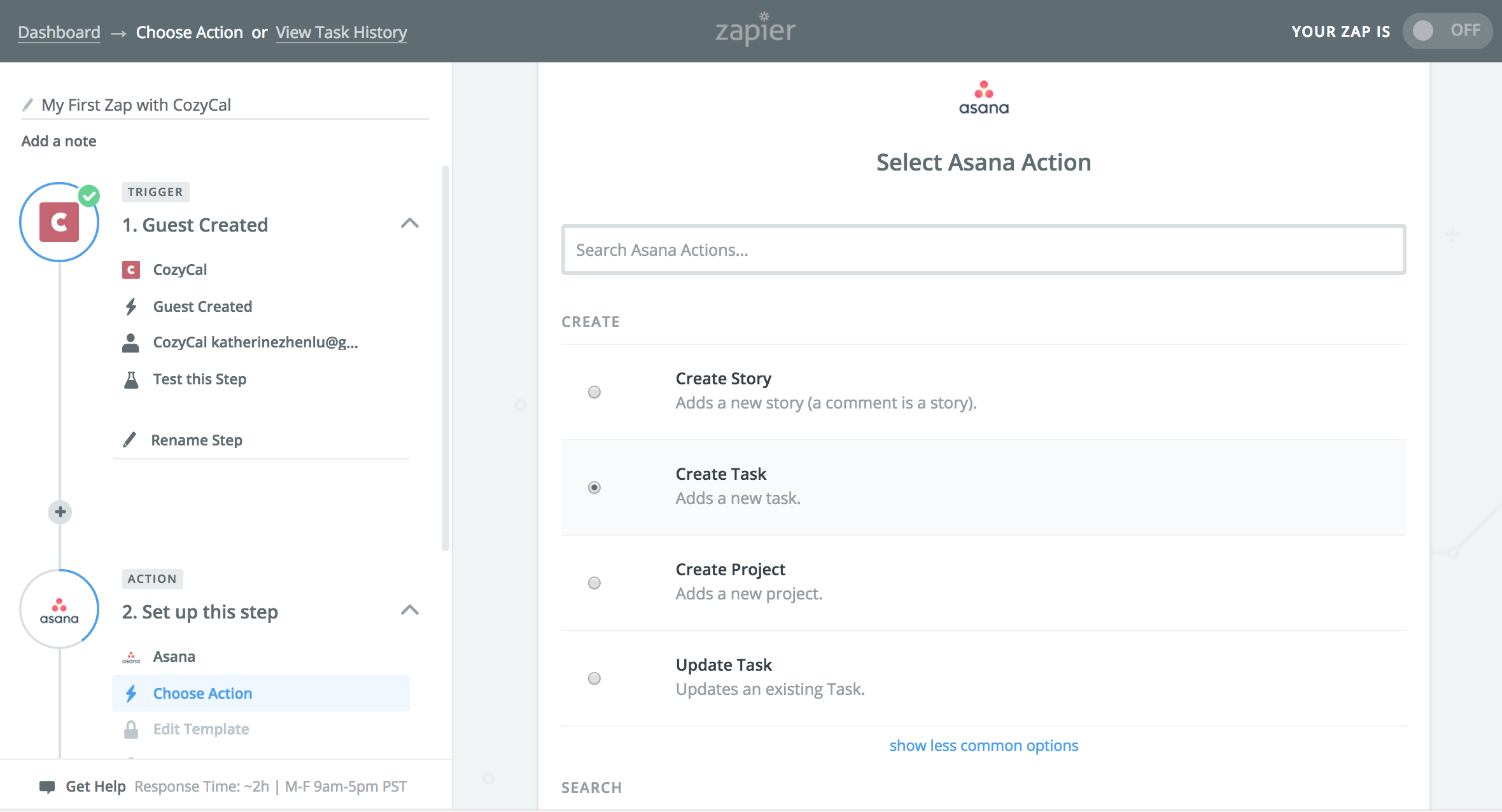
Paso 2: Conéctate con tu cuenta de Asana y elige tu Acción
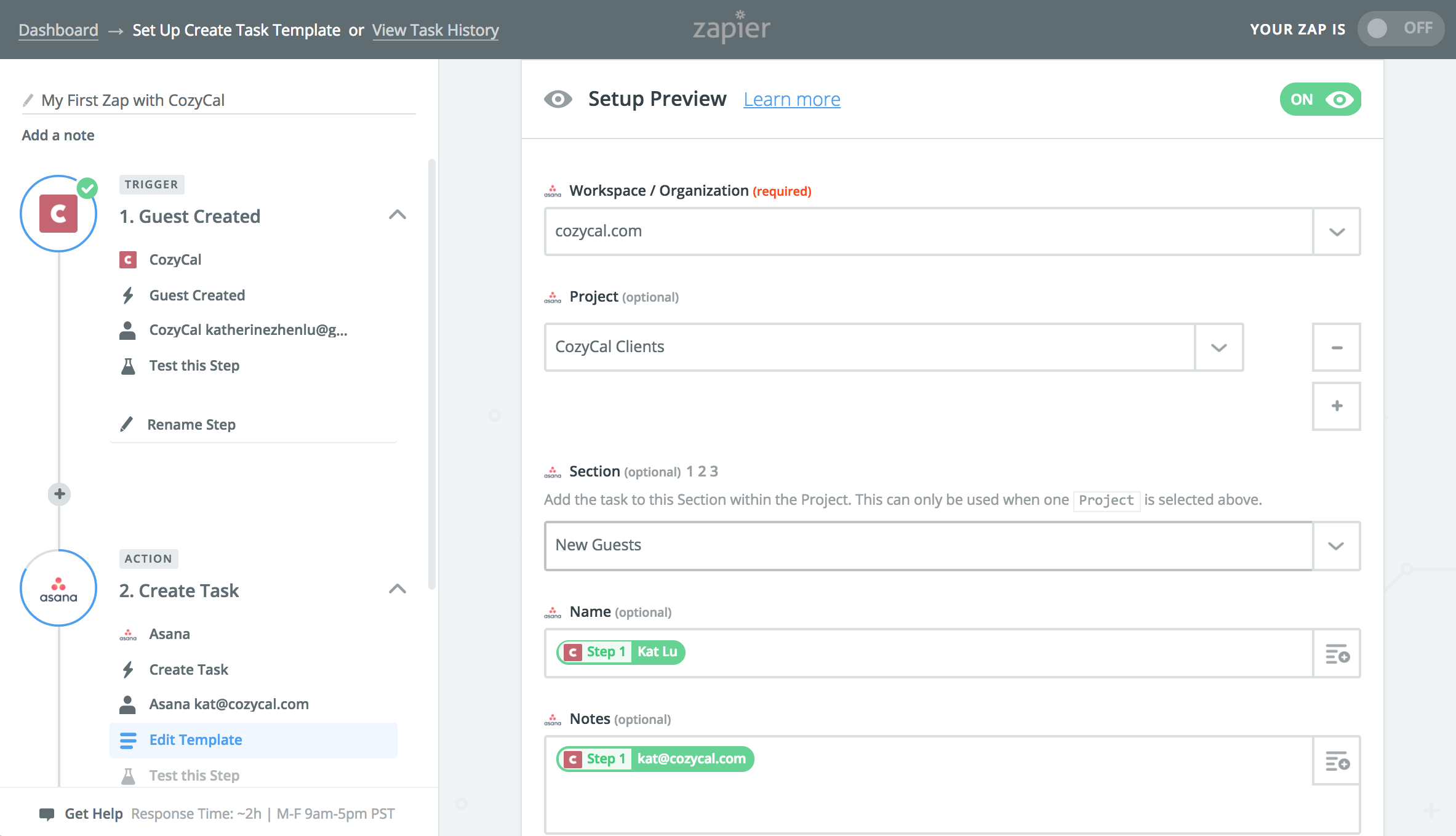
Paso 3: Elige el proyecto y la sección a los que se añadirán los nuevos contactos
Paso 4: Finaliza y activa el zap. Los nuevos invitados aparecerán automáticamente en tu lista de correo de MailChimp.
4. CozyCal + MailChimp
Puedes ver una guía tutorial paso a paso para conectar CozyCal con MailChimp mediante un zap haciendo clic aquí.
Paso 1: Un nuevo invitado creado en CozyCal activa el Zap
Paso 2: Conéctate con tu cuenta de MailChimp y crea "Add/Update Subscriber" como la Acción
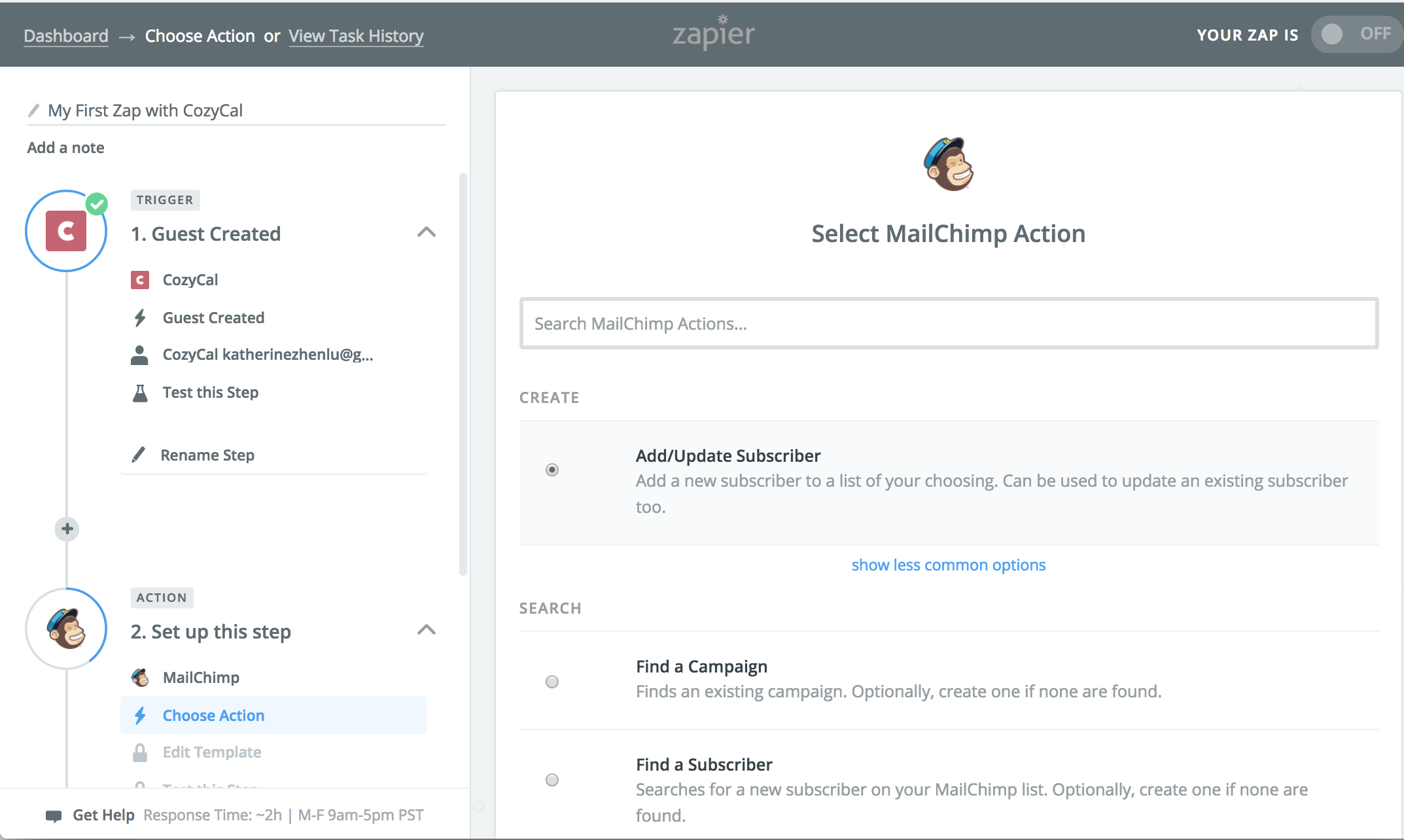
Paso 3: Elige la lista de correo a la que se añadirán los nuevos contactos
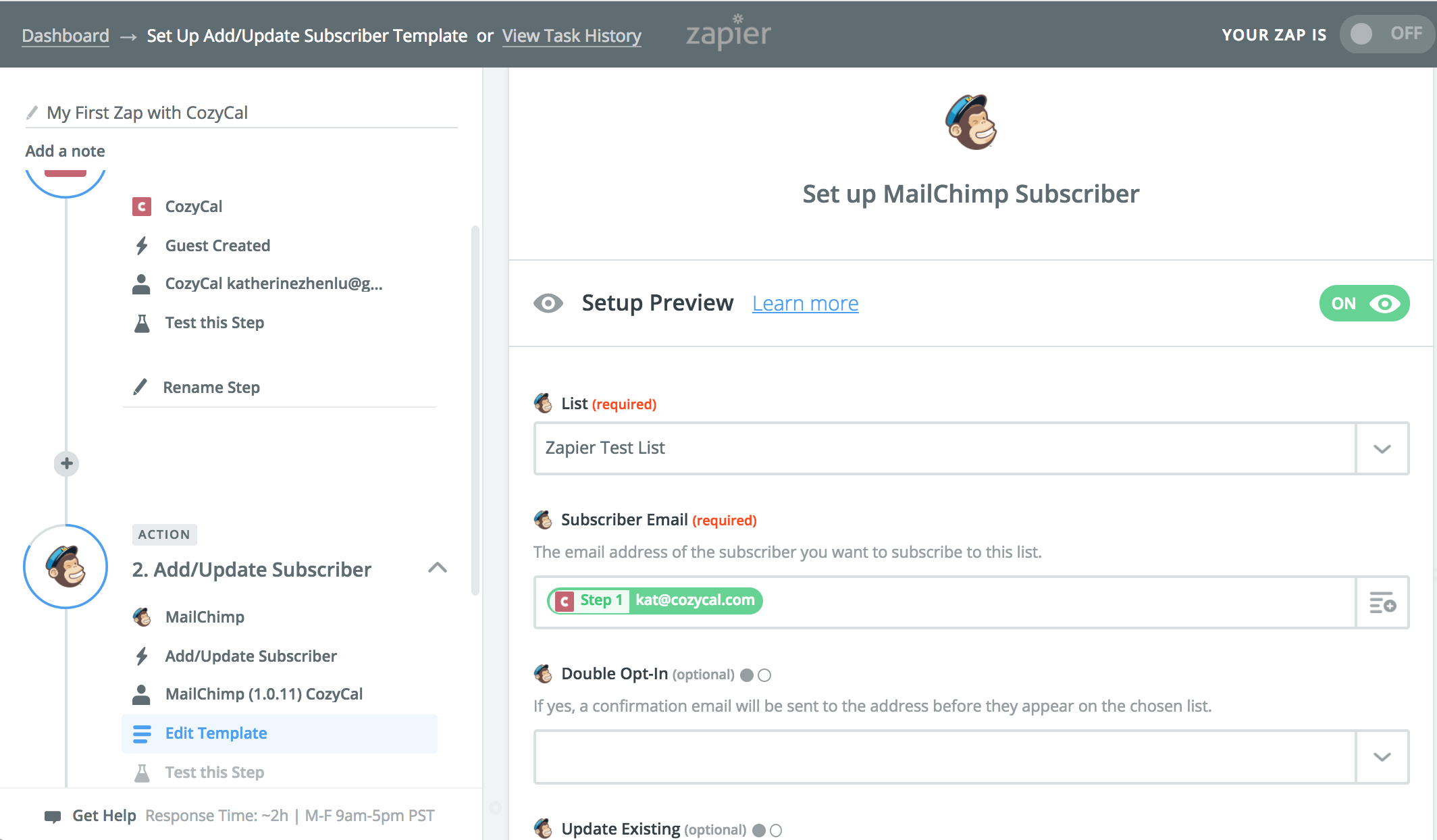
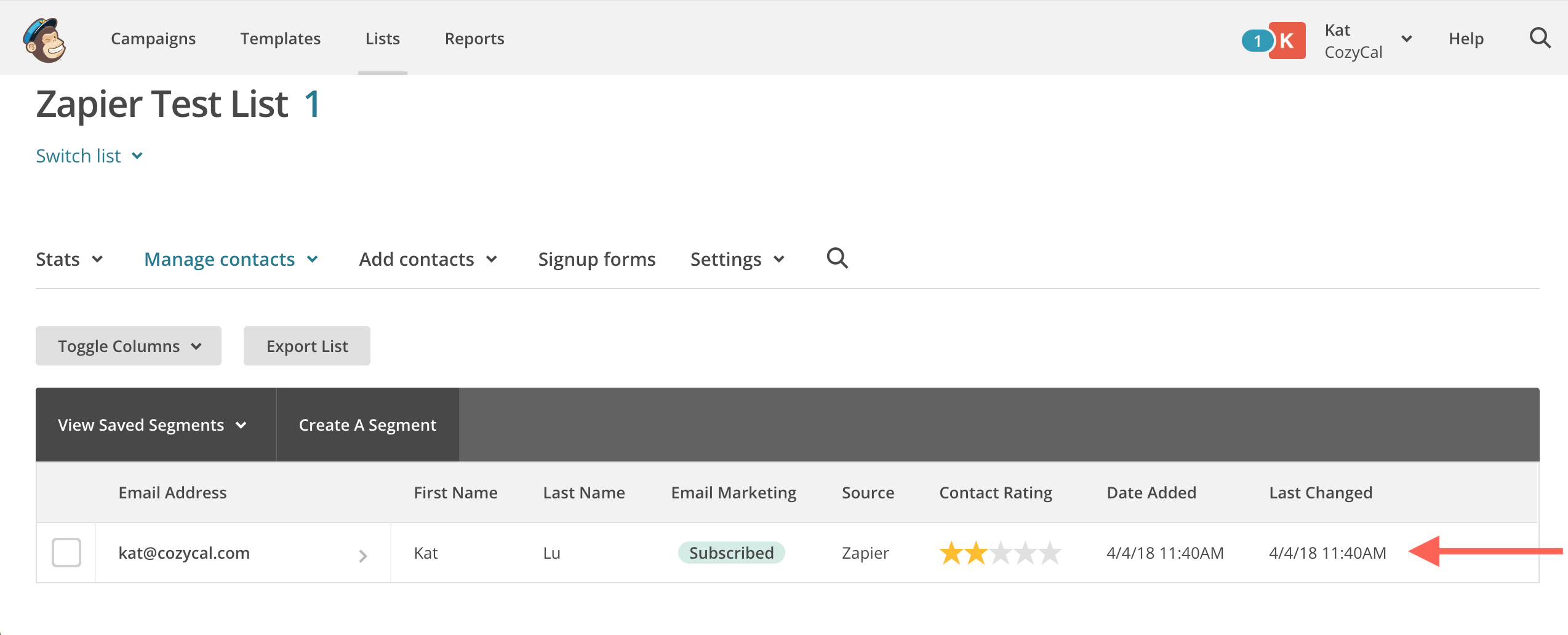
Paso 4: Finaliza y activa el zap. Los nuevos invitados aparecerán automáticamente en tu lista de correo de MailChimp.
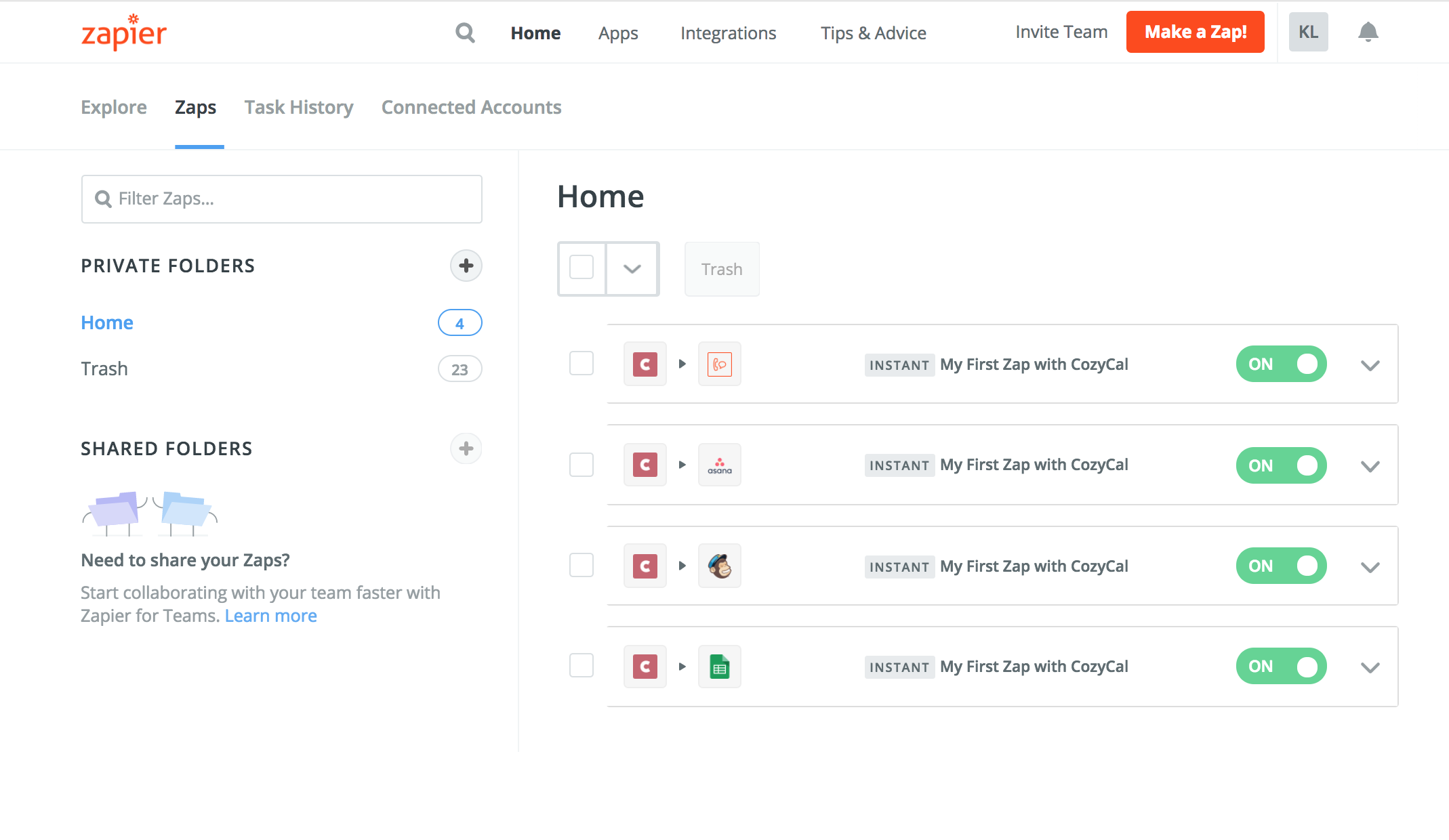
Ahora puedes ver todos los zaps que has creado en el panel de control de Zapier. Puedes activar y desactivar los zaps fácilmente en cualquier momento.
Reflexiones finales
Estas cuatro recetas de zaps que compartimos contigo aquí son solo ejemplos de cómo puedes automatizar tareas de un solo paso integrando CozyCal con otras aplicaciones. Hay cientos de zaps que puedes crear dependiendo de las aplicaciones que uses para gestionar tu negocio.
Puedes experimentar con los zaps y ver qué tareas puedes automatizar. Si has creado zaps eficientes, ¡no dudes en compartirlos con nosotros!