
Tutorial de Webflow
Sigue la guía para agregar CozyCal a tu página web de Webflow y acepta reservas de inmediato
Webflow es una poderosa herramienta web de arrastrar y soltar para crear sitios web responsivos. ¡Usamos Webflow para construir el sitio web de CozyCal y nos encanta!
En este tutorial, aprenderás cómo instalar y editar el botón flotante de CozyCal, usar tu propio botón y agregar una incrustación en marco en tu sitio web de Webflow.
1. Instalar CozyCal en Webflow
Es fácil instalar CozyCal en tu sitio web de Webflow. Solo necesitas un pequeño fragmento de código. Puedes seguir los pasos a continuación para comenzar:
1. Regístrate o inicia sesión en tu cuenta de CozyCal.
2. Ve a Configuración y equipo → Configuración del sitio web → Instalar CozyCal
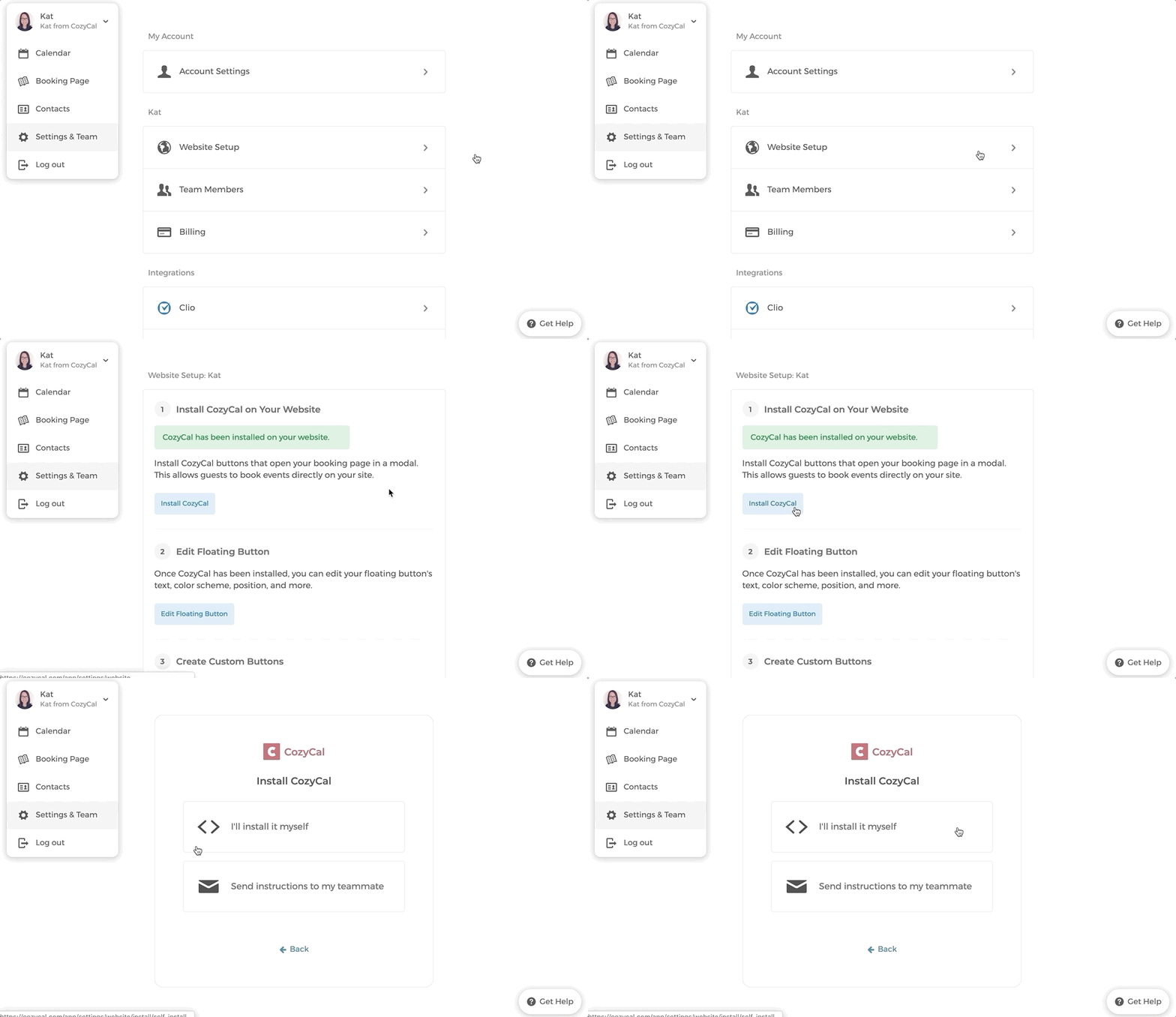
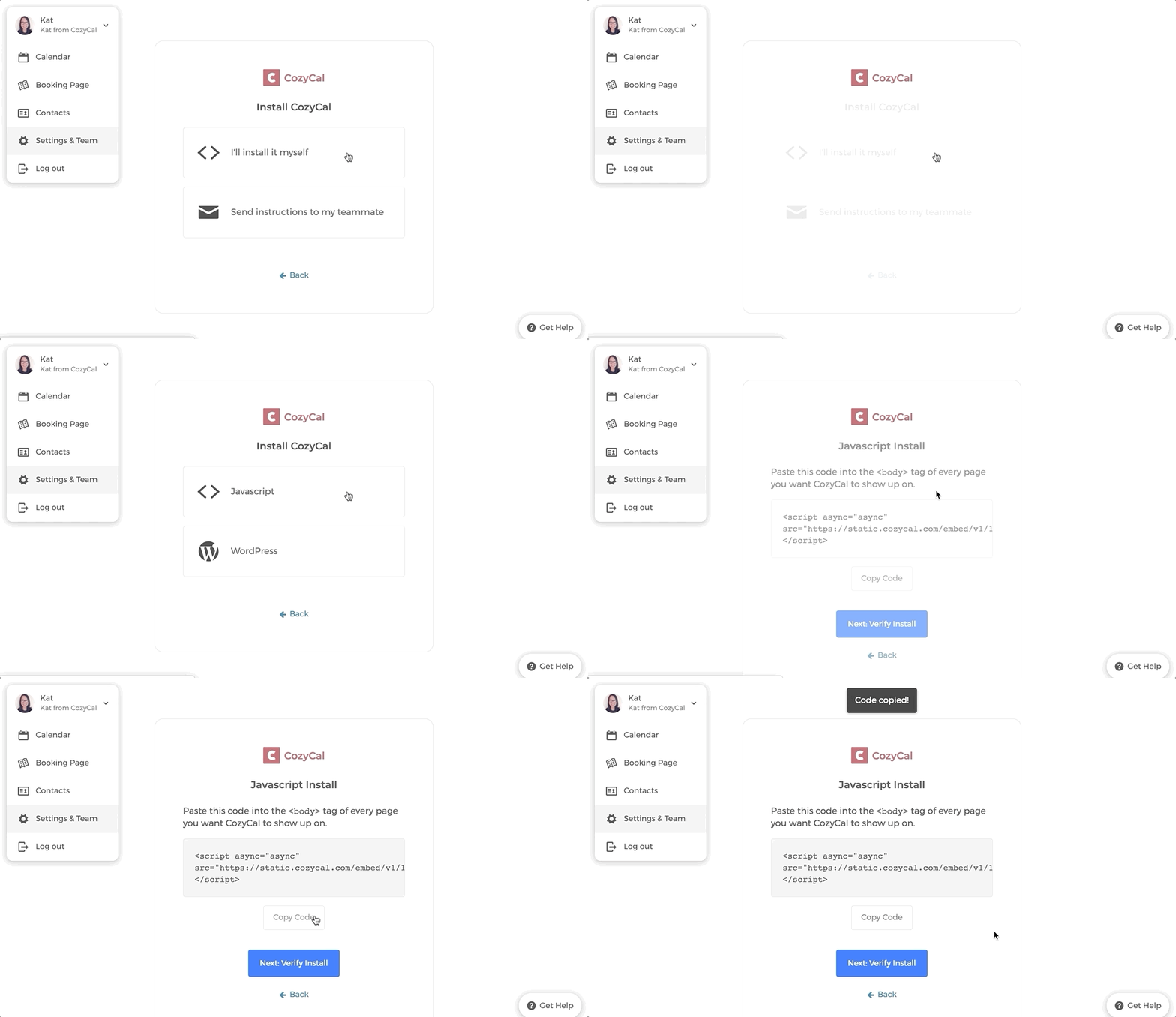
3. Haz clic en Lo instalaré yo mismo → Javascript → Copiar código
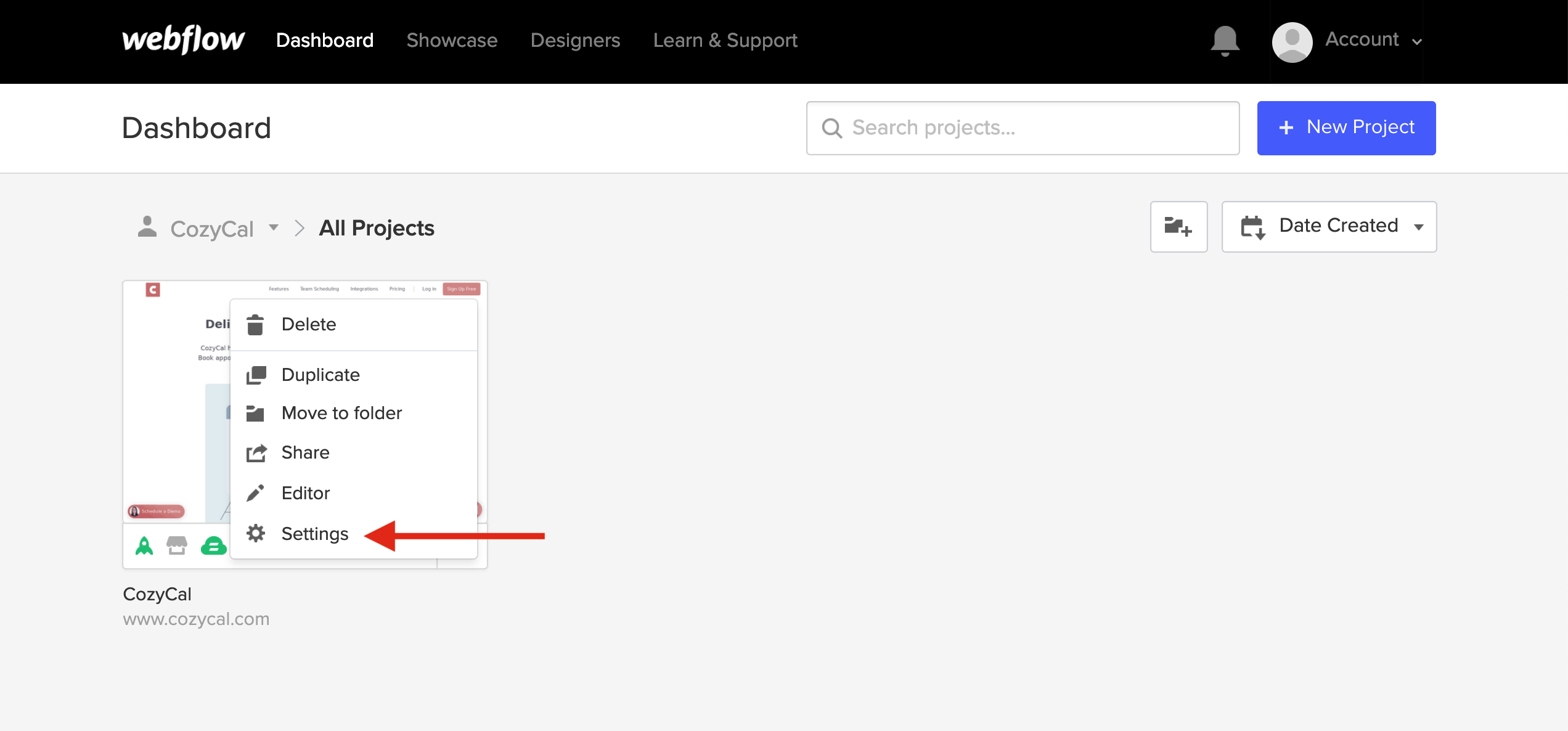
4. Inicia sesión en tu panel de control de Webflow, luego en la barra de navegación del lado izquierdo, haz clic en Configuración .
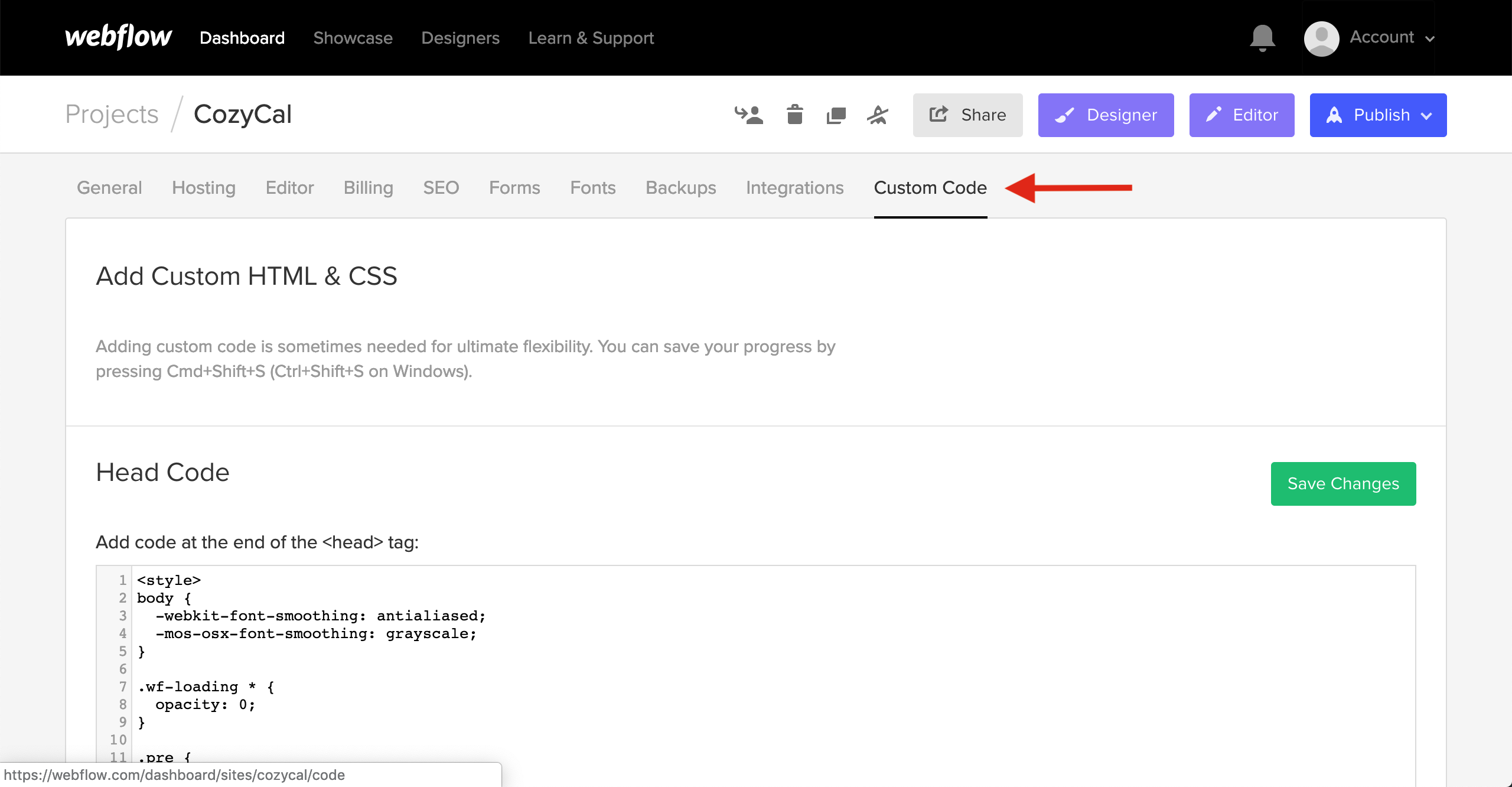
5. Haz clic en Código personalizado
6. Desplázate hacia abajo y pega tu código en el Código de pie de página, luego haz clic en Guardar cambios .
Nota: El código que se muestra en la imagen a continuación es solo un código de ejemplo. Asegúrate de pegar tu propio código único.
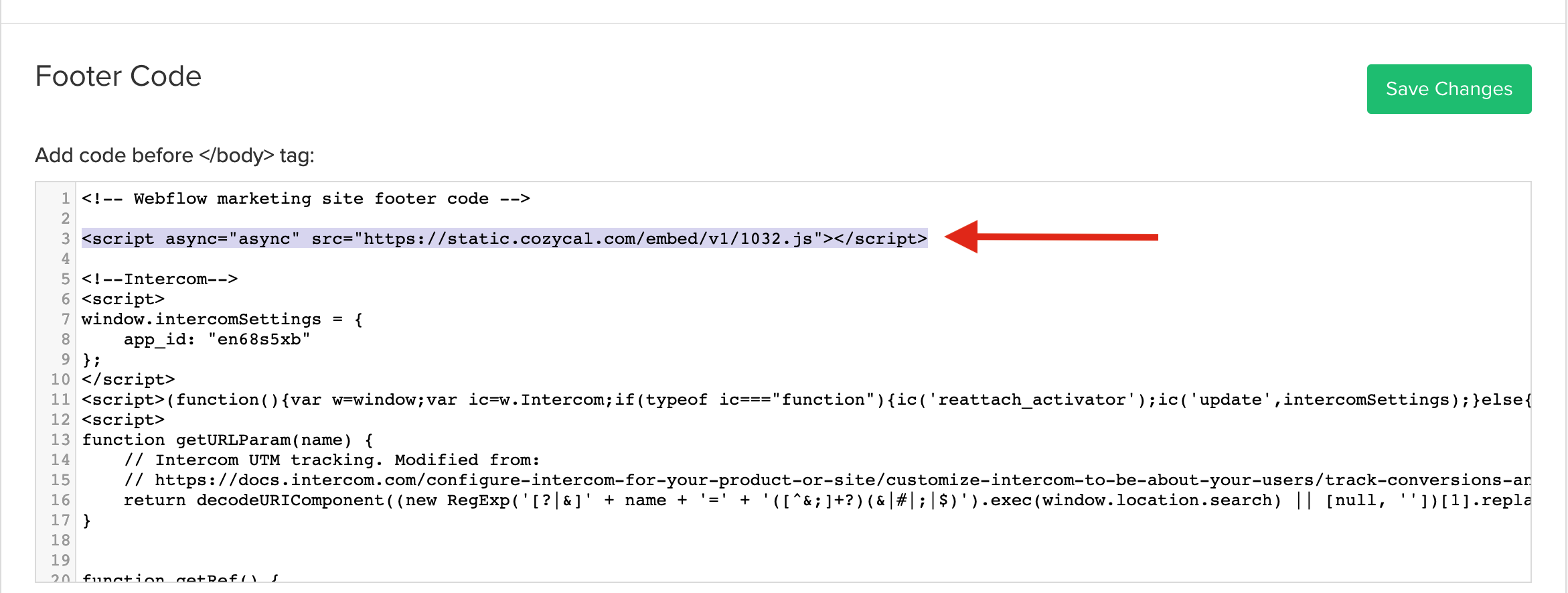
7. Regresa a la página de instalación de CozyCal y haz clic en Siguiente: Verificar instalación→Verificar instalación para asegurarte de que la instalación esté verificada.
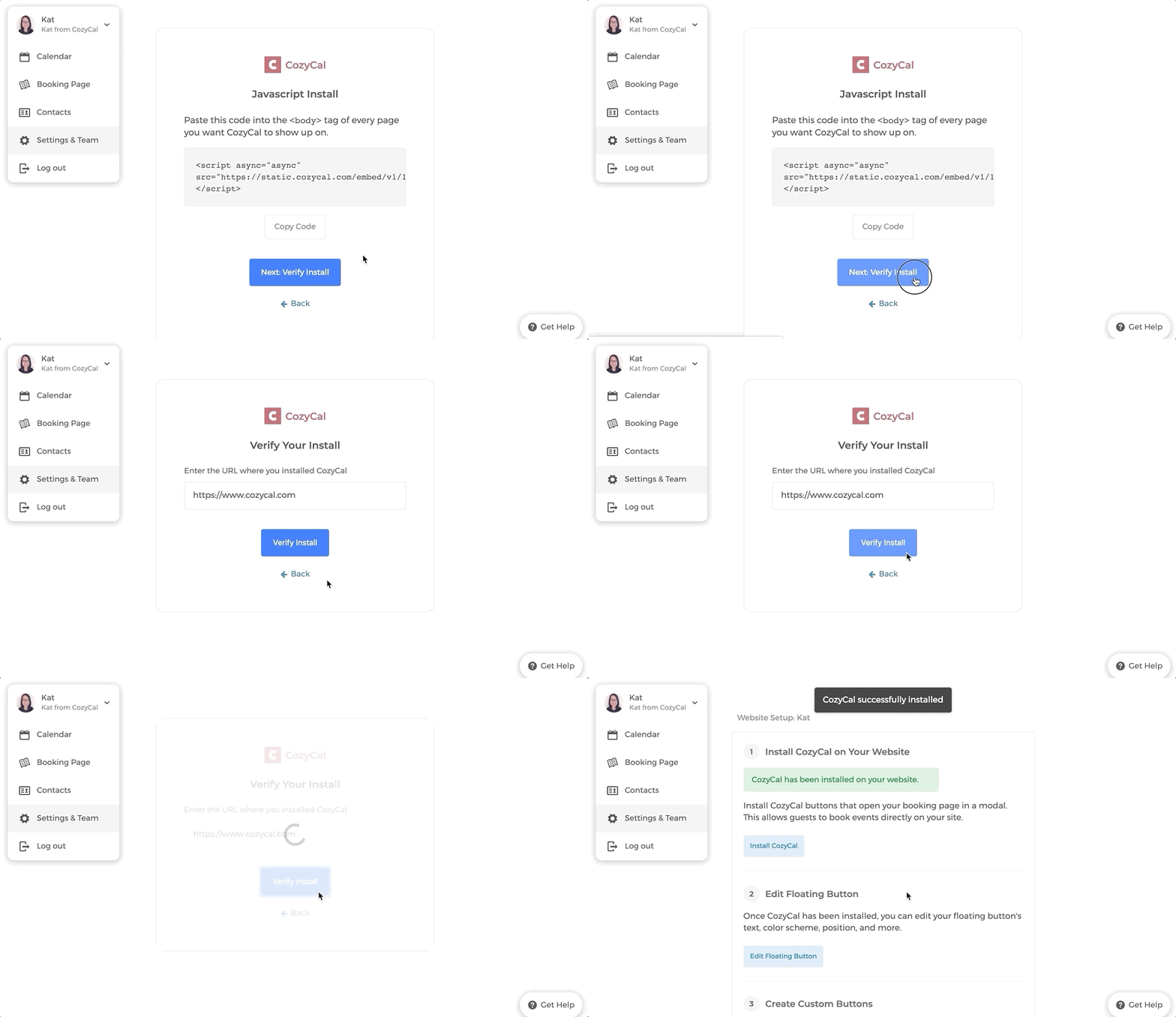
¡Voilà, ahora el botón de CozyCal debería aparecer en tu sitio! 🙌
2. Editar el botón flotante de CozyCal
Puedes personalizar el color, el texto y la posición del botón de CozyCal en tu sitio web.
Simplemente ve a Configuración y equipo → Configuración del sitio web → Editar botón flotante y edita la configuración según tus preferencias.
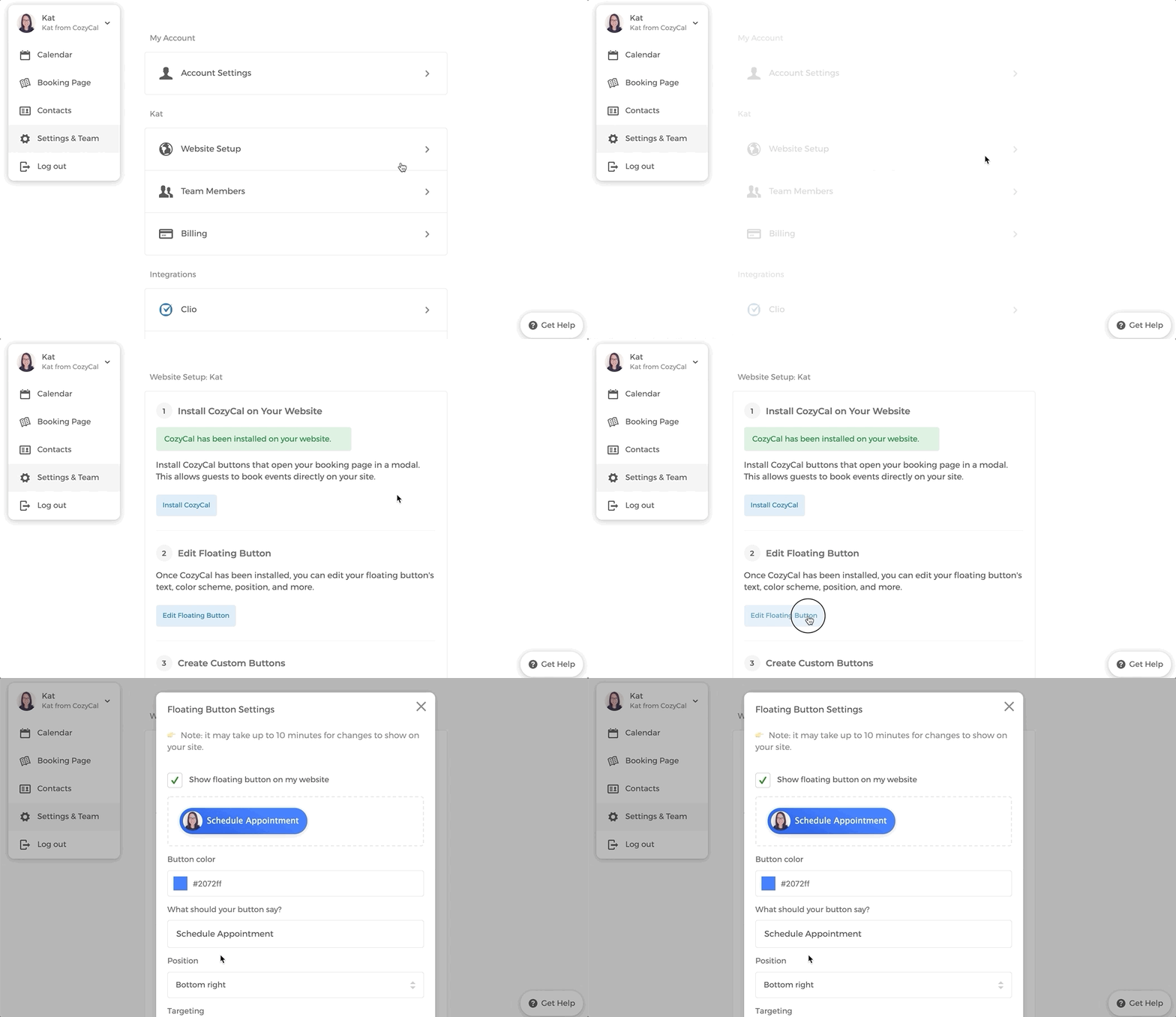
¡Voilà, ahora el botón de CozyCal debería aparecer en tu sitio! 🙌
3. Usa tu propio botón
Si prefieres usar un botón personalizado en tu sitio web de Webflow, puedes hacerlo fácilmente. CozyCal detecta los enlaces de la página de reservas en tu sitio web y los abre automáticamente en un modal.
Nota: Para habilitar que el modal de la página de reservas se abradirectamenteen tu sitio web, primero debes instalar el complemento de CozyCal.
1. Ve a Configuración → Configuración del sitio web → Editar botón flotante
2. Desmarca Mostrar botón flotante en mi sitio web
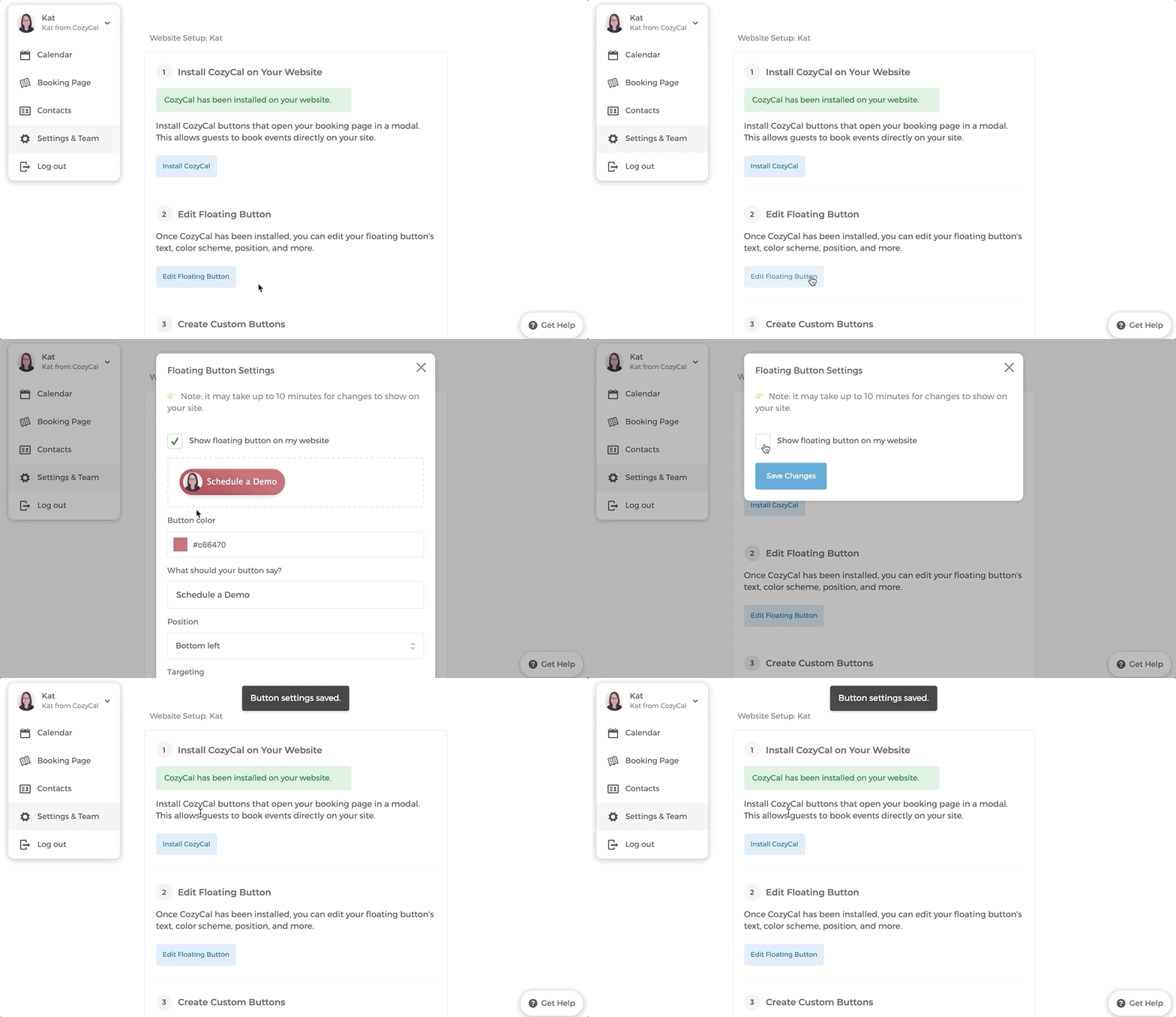
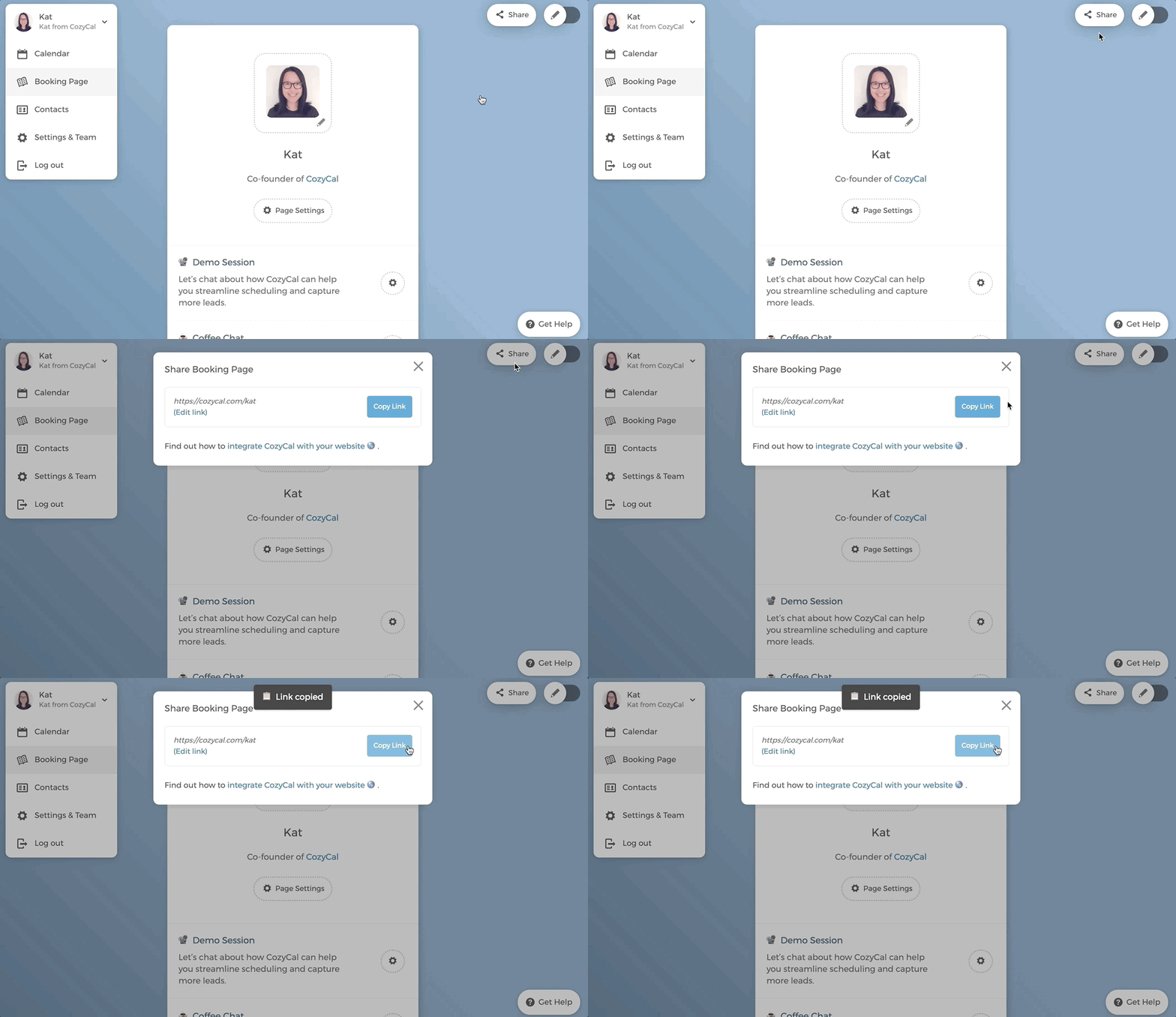
3. En tu Página de reservas , haz clic en el botón Compartir y en Copiar enlace .
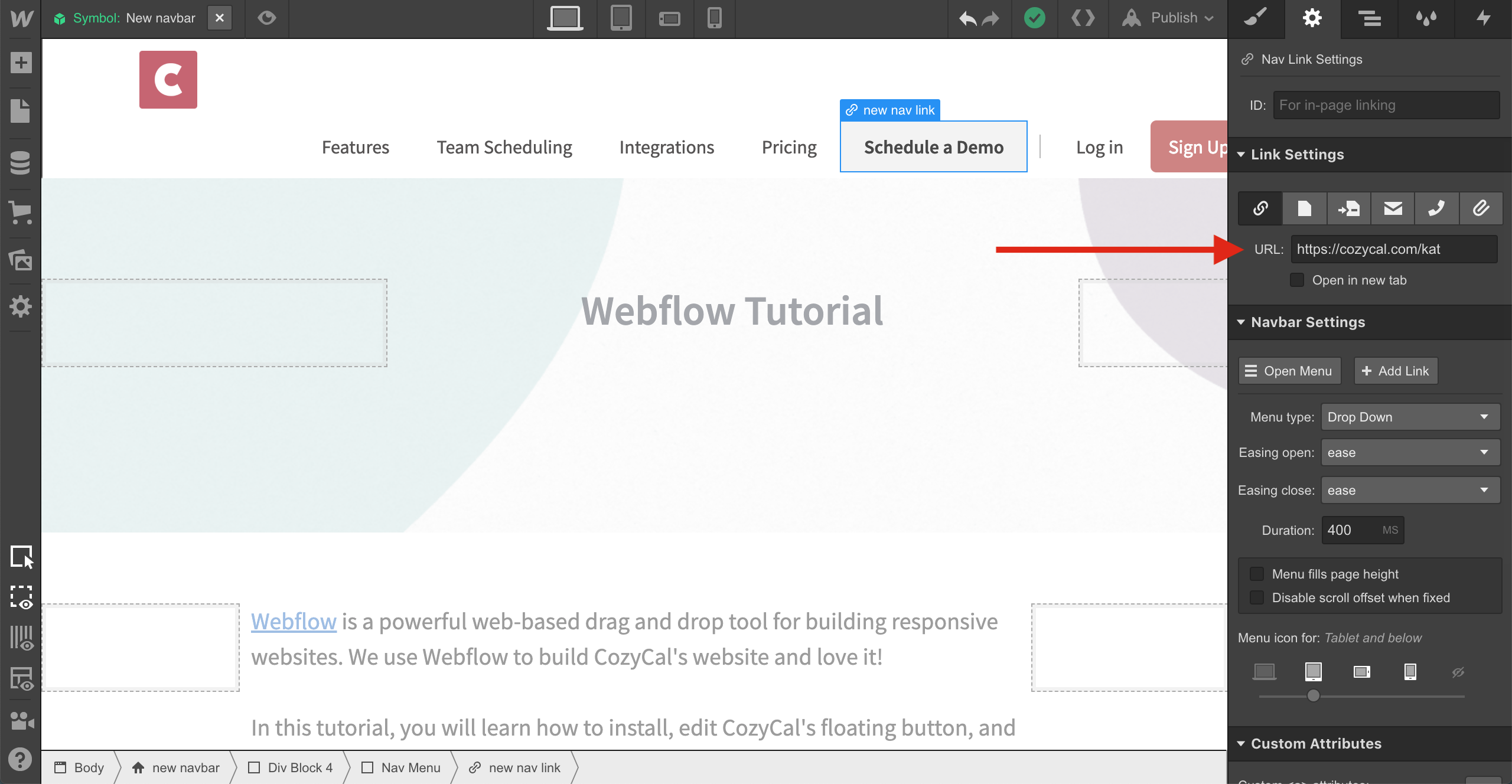
4. Agrega la URL de tu página de reservas (p. ej. https://cozycal.com/kat ) a cualquier botón personalizado, imagen o texto en tu sitio web.
Ahora, tu página de reservas aparecerá como un modal.
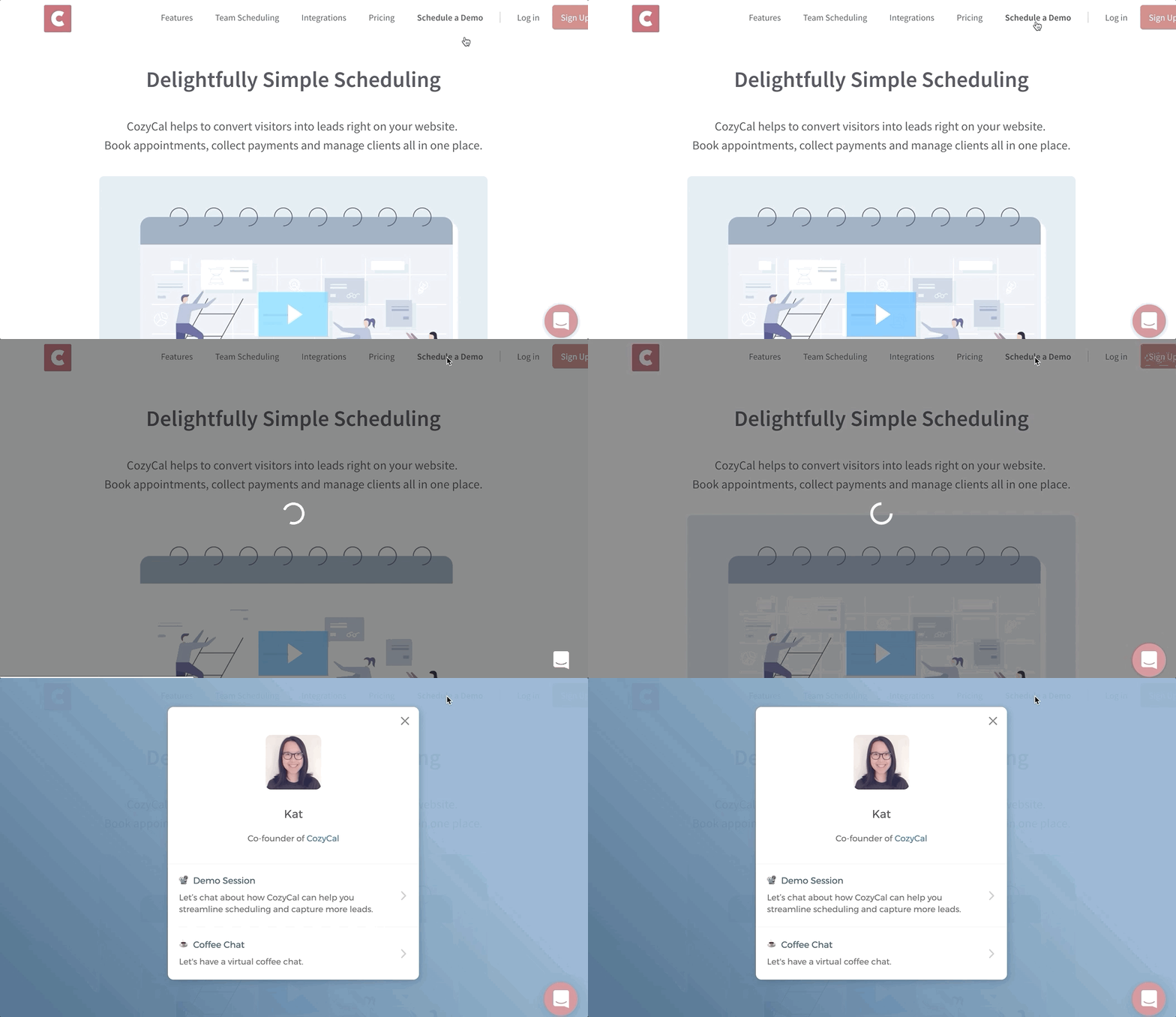
¡Voilà, ahora el botón de CozyCal debería aparecer en tu sitio! 🙌
4. Agregar incrustación en marco
Puedes agregar la opción de incrustación en marco a tu sitio web y permitir que los invitados programen eventos directamente en tu sitio web, haciendo que el flujo de programación sea más fluido.
1. Ve a tu página de reservas.
2. Haz clic en Compartir , luego en Agregar al sitio web.
3. En Incrustación en marco, haz clic en Copiar código .
4. Ve a Webflow y elige la ubicación donde deseas agregar HTML personalizado. Haz clic en Agregar elementos y selecciona Insertar .
5. Pega el código HTML que copiaste de CozyCal y publica el cambio.
6. Ahora verás que tu página de reservas de CozyCal aparece como una incrustación en marco en tu sitio web de Webflow.
Si necesitas ayuda, háznoslo saber. Envíanos un mensaje a través de la burbuja de chat rosa en la esquina inferior derecha de la página. Te responderemos lo antes posible. 😃