
Agregar disponibilidades dentro del horario regular
1. Configura la duración del evento, el tiempo de separación y el límite de invitados
- En tu página de reservas, haz clic en el tipo de evento que deseas editar
- Haz clic en el botón
Configuración de disponibilidad - En Opciones de programación, edita
Duración(es) del evento,Separación entre eventosyMáximo de invitados permitidos por franja horaria. Puedes agregar múltiples duraciones dentro de un tipo de evento.

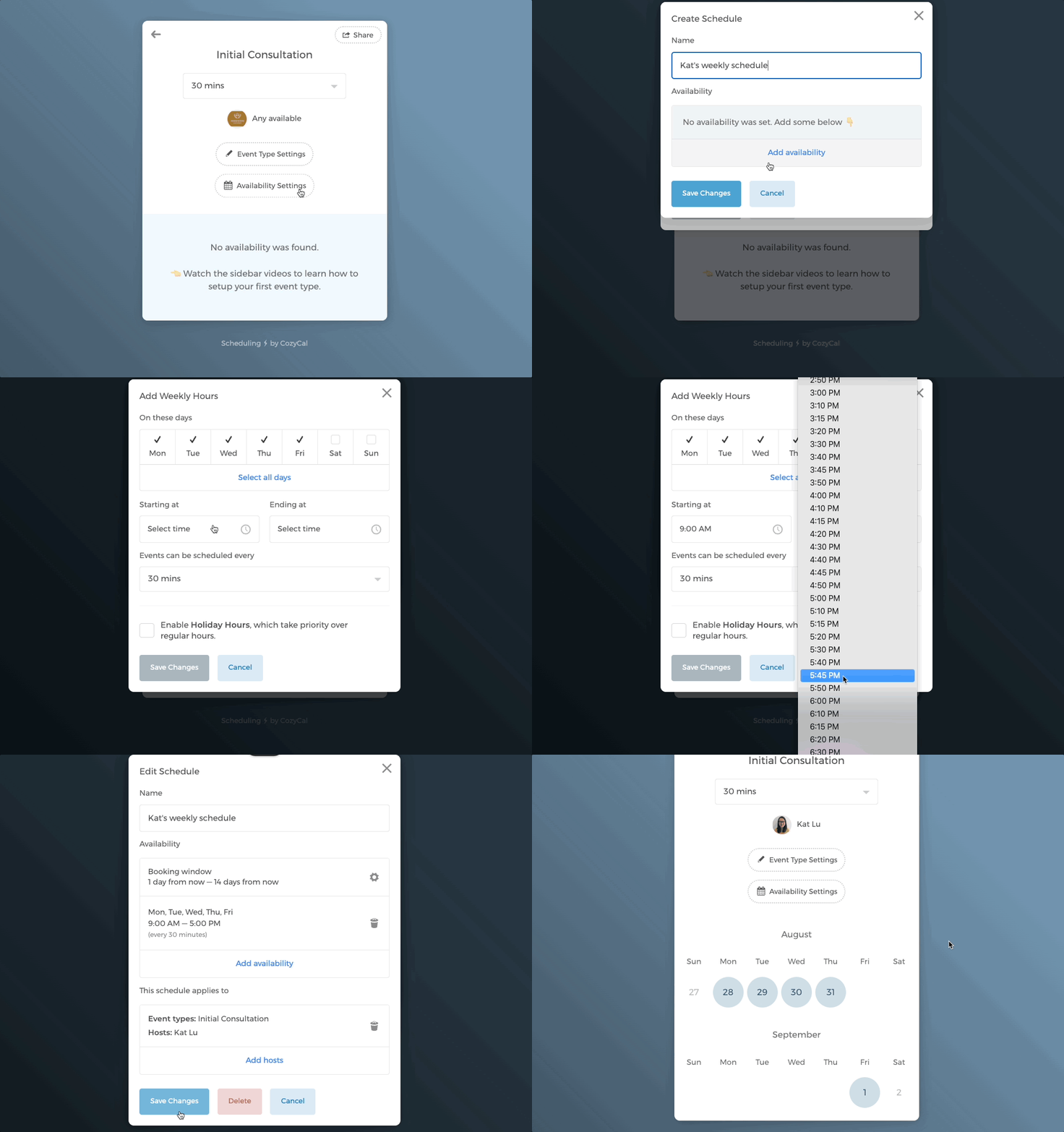
2. Agregar horario laboral regular
- Haz clic en el botón
Configuración de disponibilidad. En la sección Disponibilidad, haz clic enAgregar disponibilidad(si aún no tienes anfitriones), o enAgregar al round robin/Agregar nuevo grupopara añadir otro anfitrión. - En el editor Agregar disponibilidad del anfitrión, elige un anfitrión en el menú desplegable
Anfitrión, luego haz clic enNuevo horario(oCrear un nuevo horario). - Asigna un nombre al horario y haz clic en
Agregar disponibilidad>Agregar horas semanalespara añadir el horario semanal. - También puedes establecer los intervalos de tiempo en los que se pueden programar los eventos; simplemente haz clic en el menú desplegable bajo Los eventos se pueden programar cada.
- Haz clic en
Guardar cambios. - Ahora verás que las fechas disponibles aparecen en el calendario.
3. Selecciona tu ventana de reserva
Puedes personalizar el período de tu ventana de reserva para permitir que los invitados reserven solo dentro de un intervalo de tiempo. La ventana de reserva predeterminada está configurada desde 1 día a partir de hoy hasta 14 días a partir de hoy.
Supongamos que hoy es 15 de abril; la ventana de reserva significa que:
- la franja horaria disponible más temprana que un invitado puede reservar contigo es 24 horas a partir de ahora o el 16 de abril
- la última franja horaria disponible que un invitado puede reservar contigo es 14 días a partir de ahora o el 29 de abril
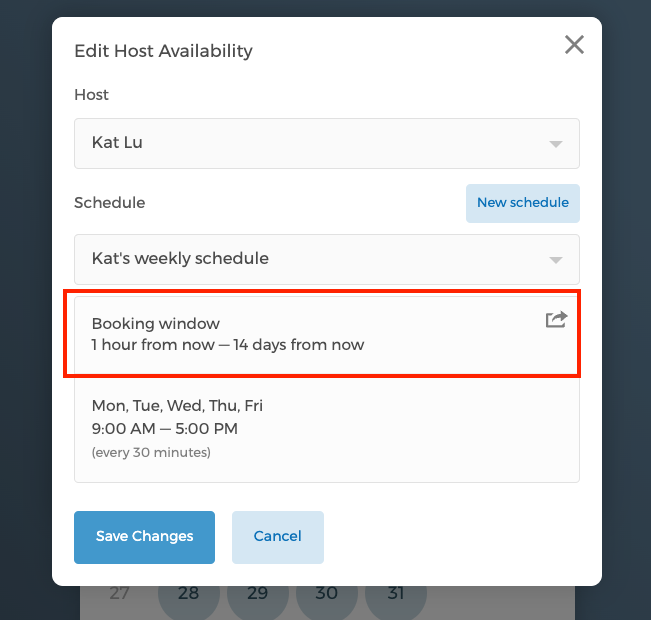
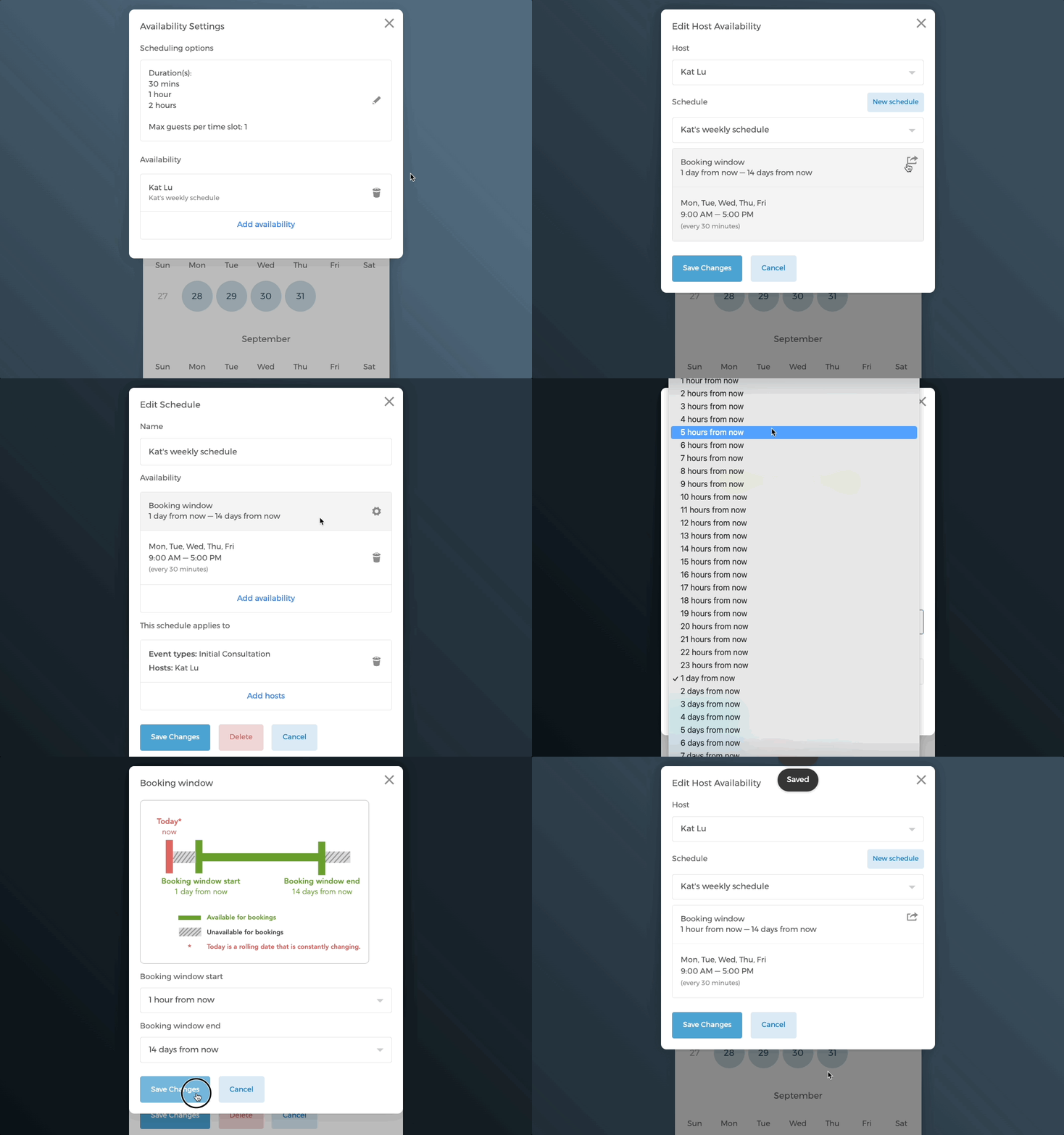
Sin embargo, puedes editar tu ventana de reserva según tus necesidades. Por ejemplo, si deseas permitir que los invitados reserven el mismo día, puedes ajustar la hora de inicio de la ventana de reserva a 2 horas antes de que ocurra el evento. Para hacerlo:
- En tu página de reservas, haz clic en el tipo de evento que deseas editar.
- Haz clic en el botón
Configuración de disponibilidad, luego haz clic en el horario que deseas editar. - Haz clic en la Ventana de reserva (ten en cuenta que la Ventana de reserva solo aparecerá si ya has agregado disponibilidad).
- En el modal Ventana de reserva, selecciona la hora de inicio y la hora de fin de la ventana de reserva. En este caso, si la hora de inicio de la ventana de reserva es 1 hora a partir de ahora, el aviso mínimo de reserva es de 1 hora desde la franja horaria elegida.
4. Duplicar horarios a otros tipos de eventos
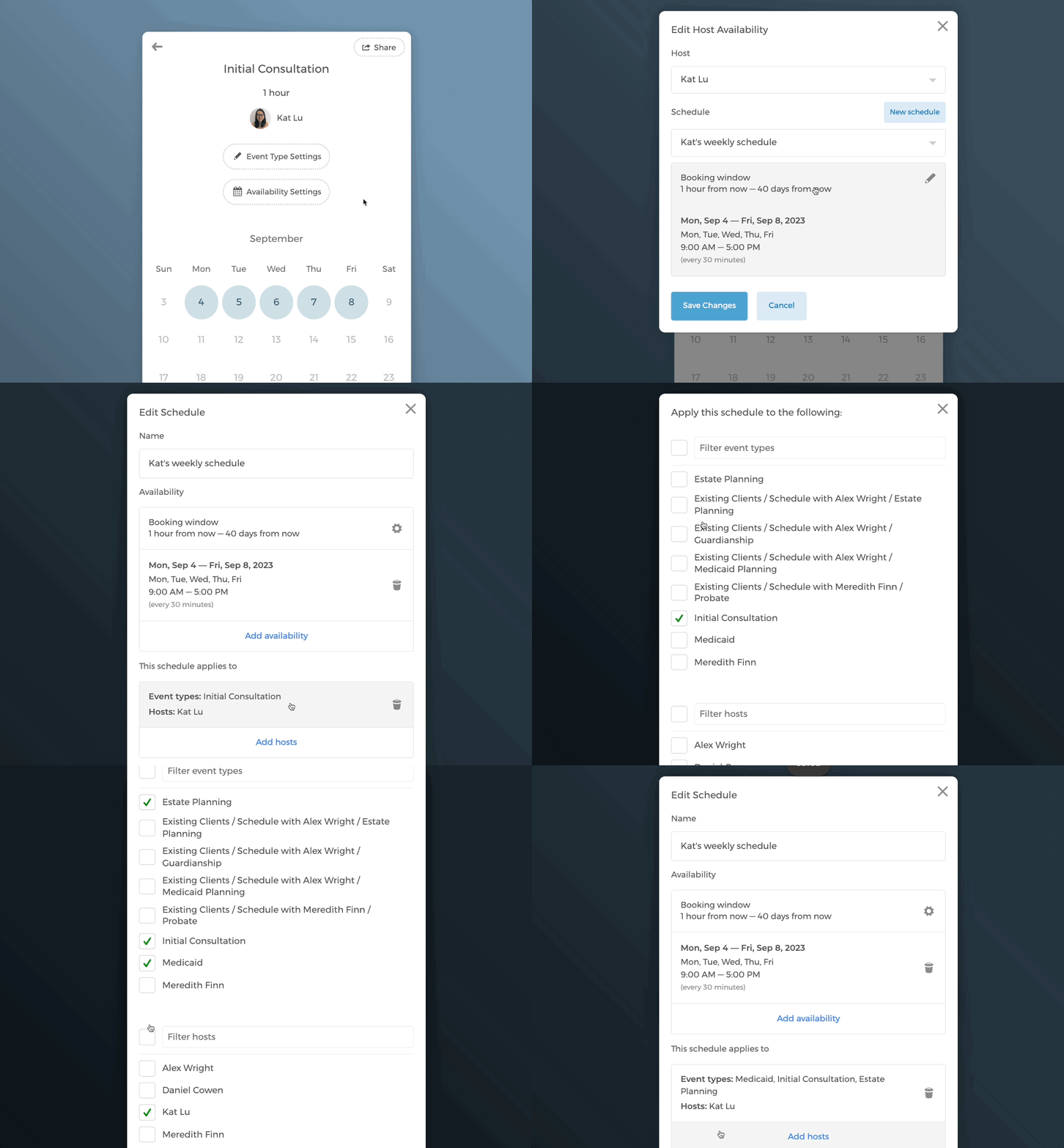
Puedes duplicar rápidamente el horario de un tipo de evento a otros tipos de eventos para ahorrar tiempo. Sin embargo, los otros tipos de eventos deben crearse primero.
- Haz clic en el botón
Configuración de disponibilidad - En la sección Disponibilidad, haz clic en el anfitrión y luego abre el horario que deseas editar.
- Desplázate hacia abajo y en
Este horario se aplica a(visible en horarios existentes), verás los anfitriones y tipos de eventos a los que se aplica. - Selecciona los tipos de eventos a los que deseas aplicar este horario y haz clic en
Guardar cambios.
Agregar disponibilidades fuera del horario regular
1. Agregar disponibilidad única
Agregar disponibilidades fuera del horario regular es sencillo.
En el siguiente ejemplo, el horario regular es de 9am a 5pm, de lunes a viernes.
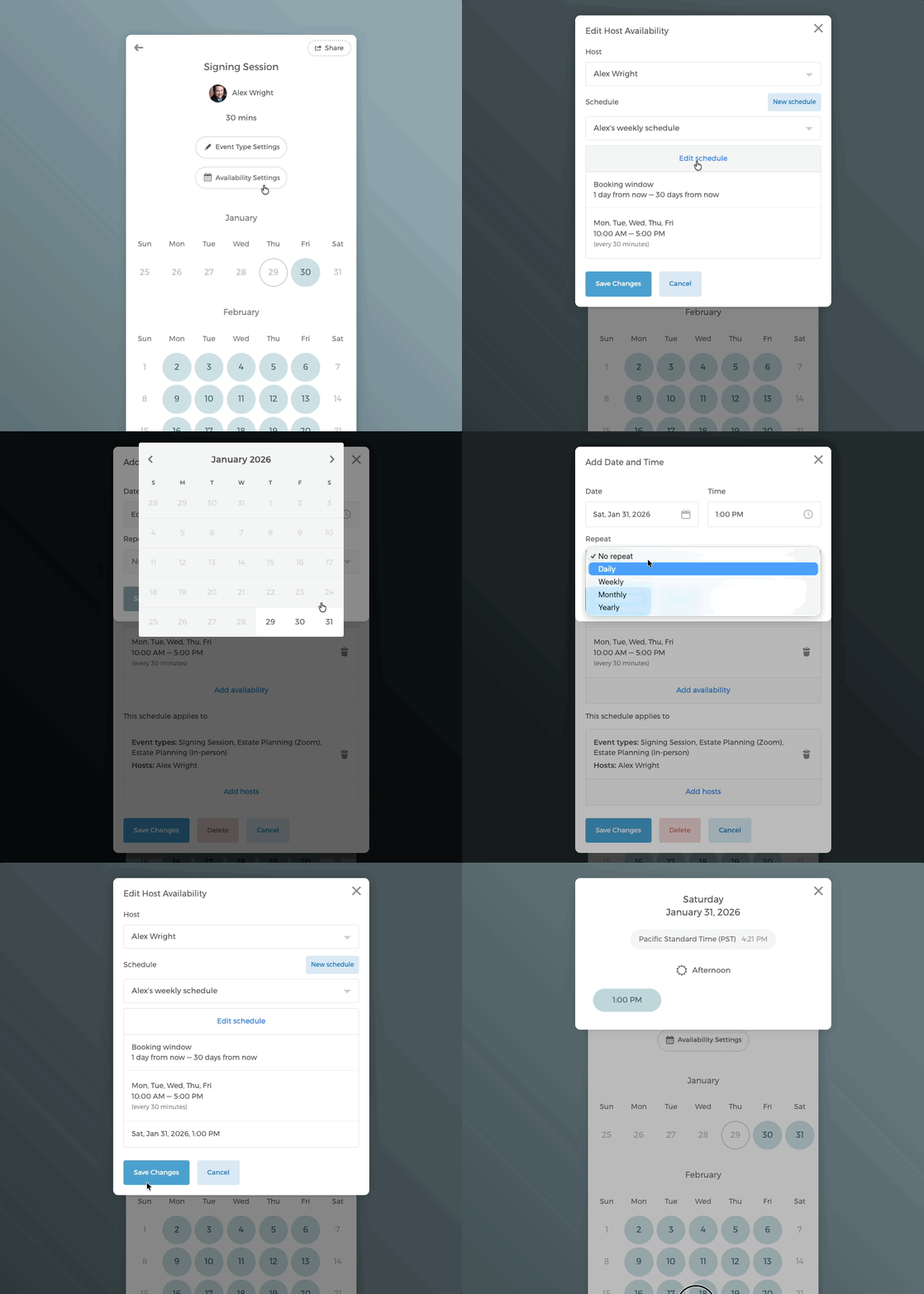
Para agregar la franja horaria personalizada a la 1pm del sábado 31 de enero, sigue estos pasos:
- Haz clic en el botón
Configuración de disponibilidady selecciona el horario actual que deseas editar. - Haz clic en el horario y luego en
Editar horario. - Haz clic en
Agregar disponibilidad>Agregar fecha y horariosy selecciona la fecha y hora que deseas agregar. En este caso se selecciona el sábado 31 de enero a la 1pm. Puedes hacer que esta franja horaria se repita diaria, semanal, mensual o anualmente. - Haz clic en
Guardar cambios. Verás que la franja horaria de disponibilidad única se agrega al horario semanal regular.
2. Agregar un rango de disponibilidad fijo
También puedes seleccionar un rango de tiempo fijo mediante horarios festivos.
Nota: Los horarios festivos tienen prioridad sobre tu horario regular.
En el siguiente ejemplo, asumiendo que ya has agregado el horario regular de 9am a 5pm, de lunes a viernes.
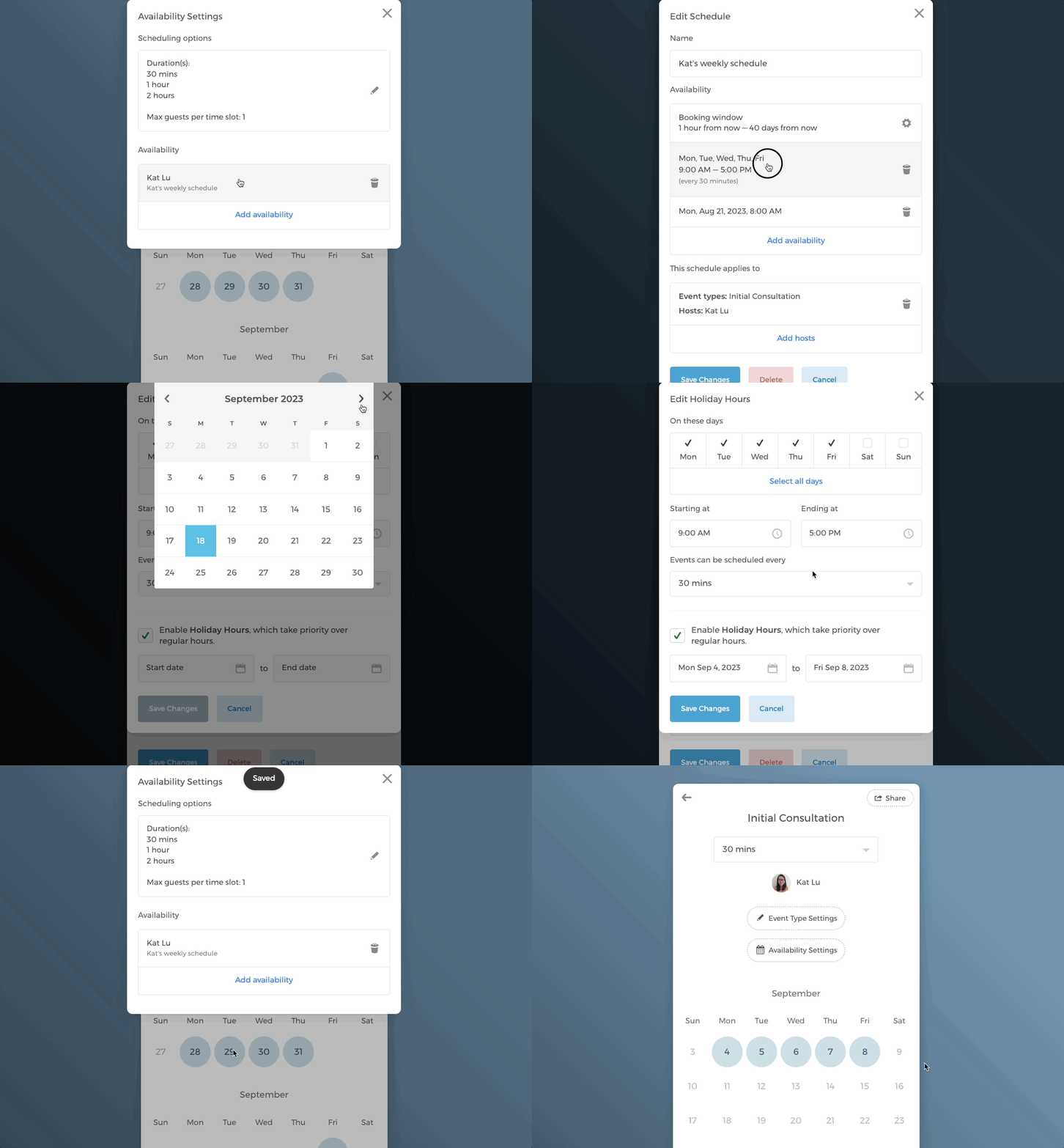
Para agregar los horarios festivos del 4 al 8 de septiembre, sigue estos pasos:
- En la página de Disponibilidad, haz clic en el botón
Configuración de disponibilidad. - Abre tu horario existente y luego abre el editor de Horas semanales.
- Marca la casilla junto a
Activar horarios festivos, que tienen prioridad sobre el horario regular., luego establece el rango de Fecha de inicio y Fecha de fin como del 4 al 8 de septiembre. - Haz clic en
Guardar cambios. - En el calendario, verás que solo aparece el período de tiempo del 4 al 8 de septiembre.
Gestiona todos tus horarios
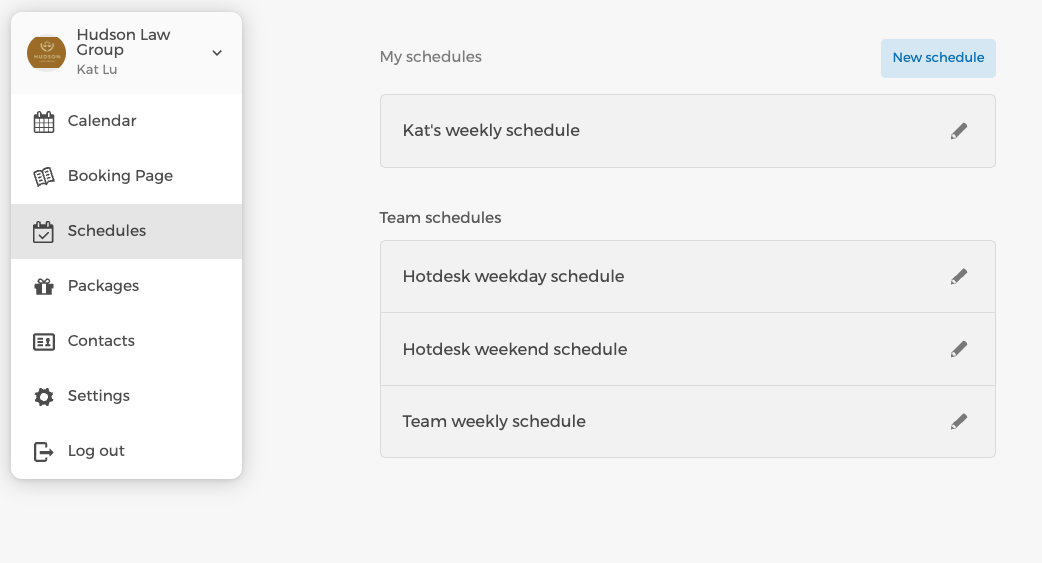
Para gestionar todos tus horarios, haz clic en Horarios en el menú de la izquierda. Si eres administrador de un equipo, verás los horarios del equipo además de tus horarios personales.
¿Tienes más preguntas? Escríbenos a support@cozycal.com