Esta función te permite aceptar o rechazar solicitudes de eventos manualmente y tener control total de tu agenda. Ayuda a:
- eliminar reservas no deseadas que ocupan tus franjas horarias
- reducir la necesidad de reprogramar reuniones
- compartir tu enlace de reserva libremente sin preocuparte por reservas no deseadas
En este artículo aprenderás a:
1. Activar la función de solicitud de eventos para los tipos de evento seleccionados
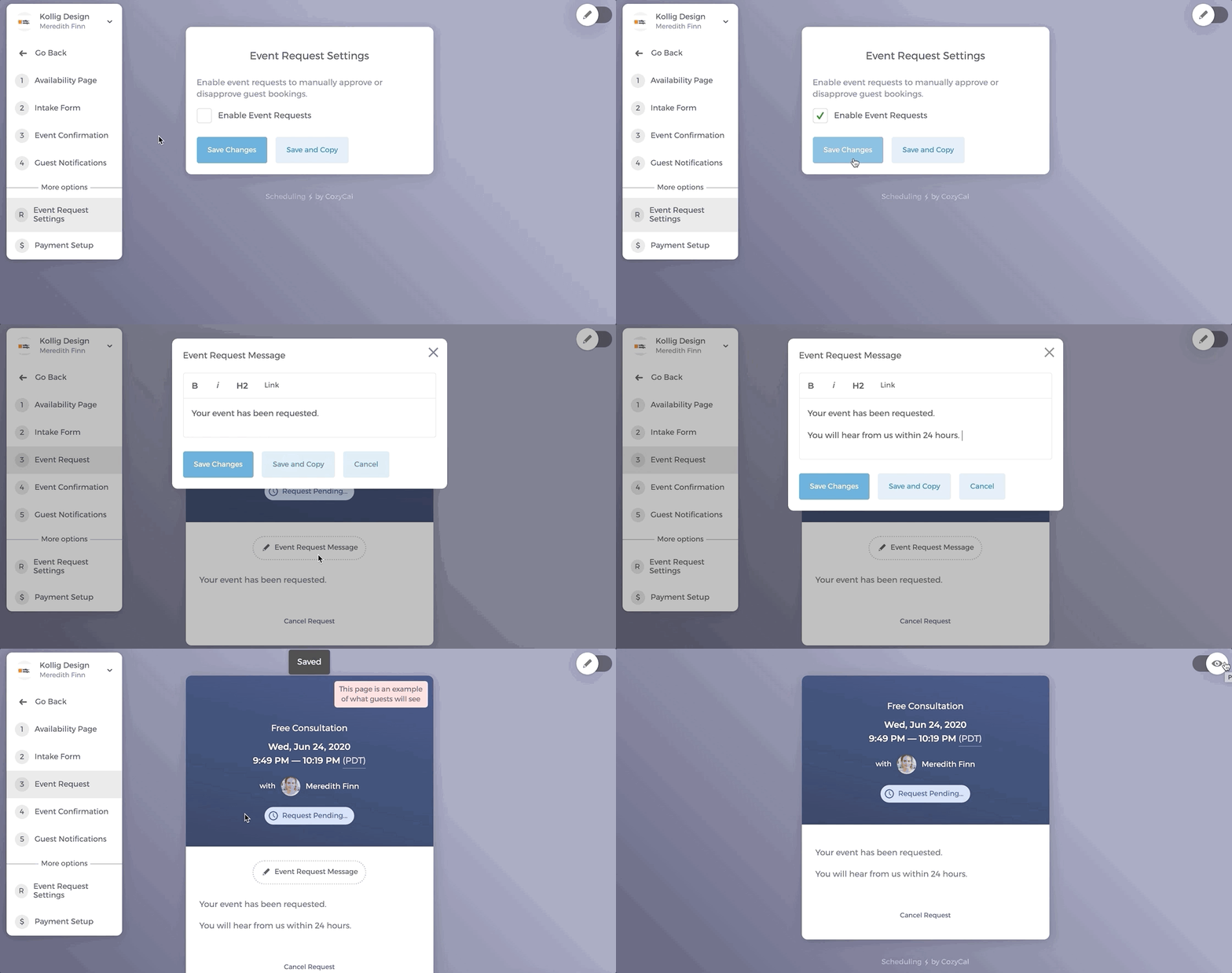
- En tu página de reservas, haz clic en el tipo de evento para el que deseas aceptar o rechazar manualmente las solicitudes de eventos
- En el menú de la izquierda, bajo el separador Más opciones, haz clic en
Solicitudes de eventos. Se abrirá la páginaConfiguración de solicitudes de eventos. - Marca la casilla para activar las solicitudes de eventos; verás que aparece un paso numerado adicional en el menú
(3) Solicitud pendiente - Puedes editar el mensaje de solicitud de evento haciendo clic en
Mensaje de solicitud de evento
Consejo: Usa el icono del lápiz en la parte superior derecha para alternar entre el modo de vista previa y el modo de edición.
2. Personalizar las notificaciones de correo electrónico de solicitudes de eventos
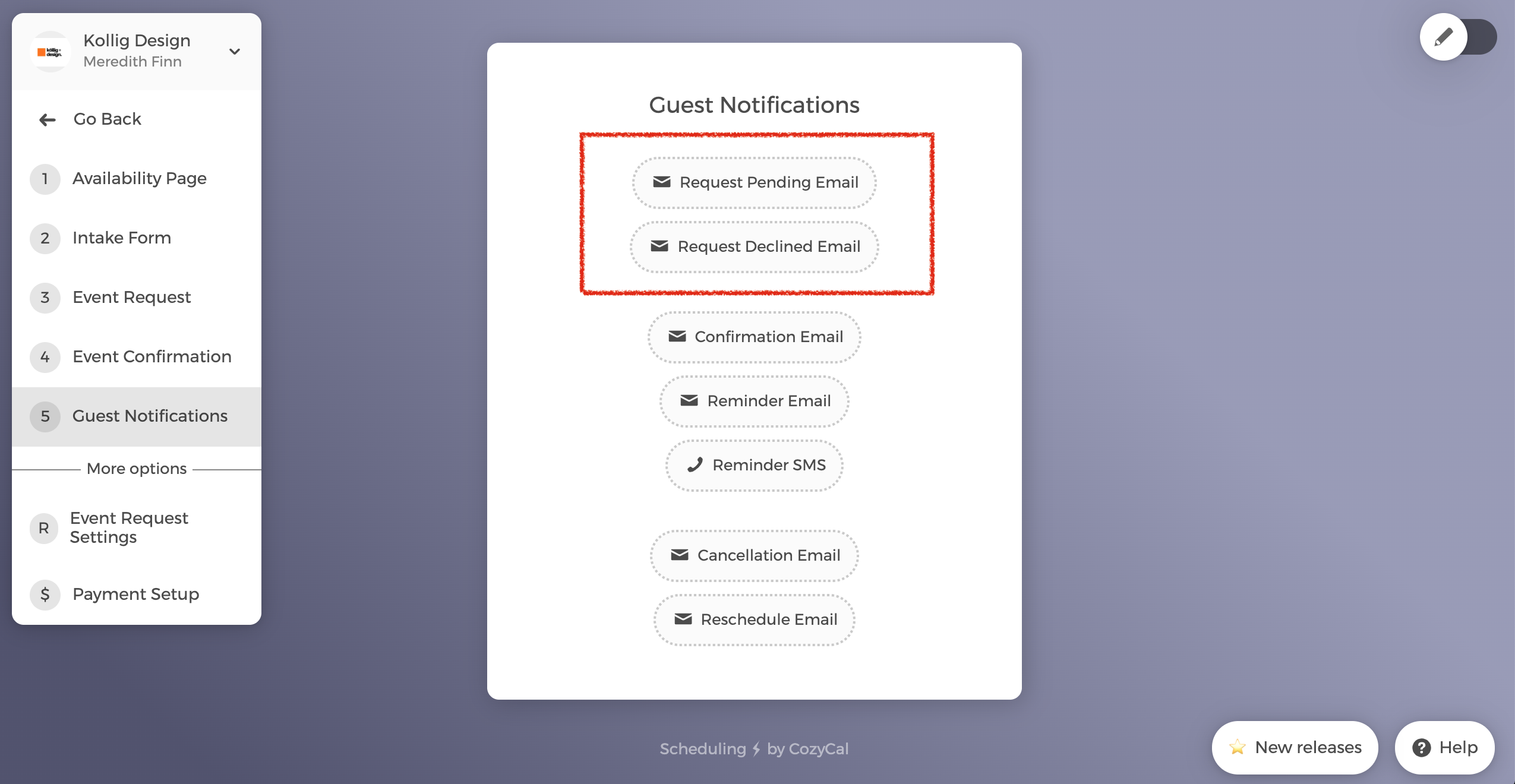
Ahora, al hacer clic en (5) Notificaciones para invitados, verás que hay dos plantillas de correo electrónico adicionales que puedes editar:
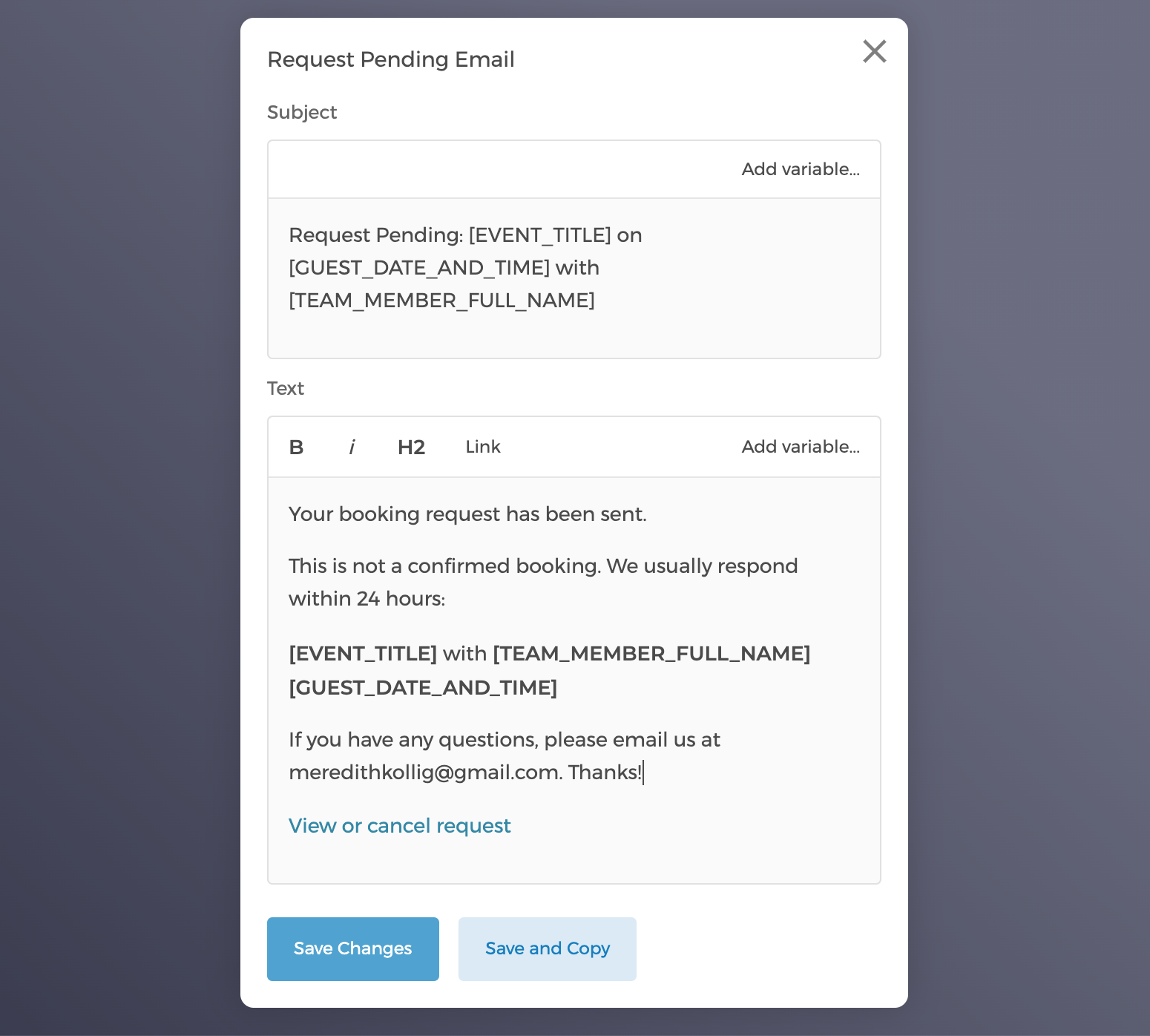
- Correo de solicitud pendiente: los invitados reciben este correo después de seleccionar un evento, una franja horaria y enviar la solicitud de evento
- Correo de solicitud rechazada: los invitados reciben este correo después de que rechaces la solicitud de evento
Una vez que apruebes una solicitud de evento, los invitados recibirán el correo de confirmación.
Cada correo incluye una plantilla predeterminada que puedes editar según tus necesidades. Por ejemplo, puedes agregar una nota como "Si tienes alguna pregunta, escríbenos a ____"
3. Aceptar o rechazar eventos manualmente
Cuando un invitado te envía una solicitud de evento, recibirás de inmediato un correo de notificación de solicitud de evento.
El correo contiene las respuestas recopiladas del formulario de información, lo que facilita verificar si el cliente potencial agendado está calificado.
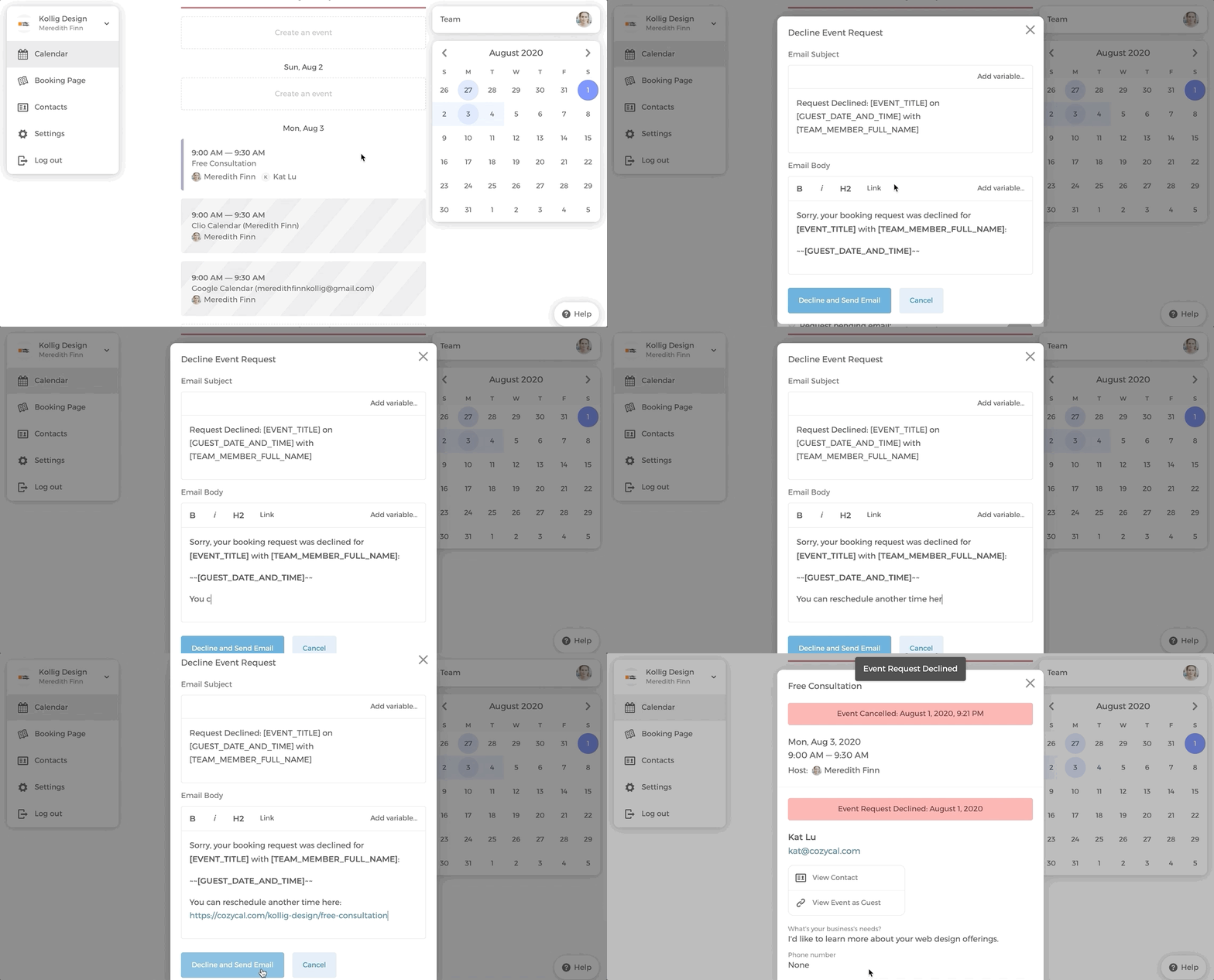
Simplemente haz clic en Aceptar o Rechazar invitado en el correo y serás redirigido a tu cuenta de CozyCal, donde podrás aceptar o rechazar la solicitud de evento manualmente.
Tanto si aceptas como si rechazas la solicitud de evento, tus invitados recibirán correos notificándoles tu decisión.
Consejo: Puedes personalizar aún más el Correo de solicitud rechazada o el Correo de confirmación al aceptar o rechazar el evento.