Programar un nuevo evento manualmente
Puedes crear manualmente un nuevo evento en tu calendario.
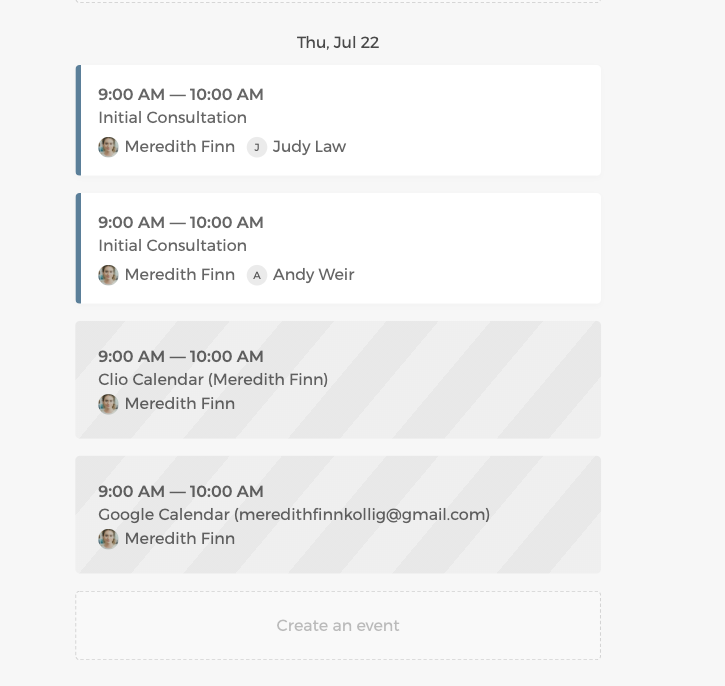
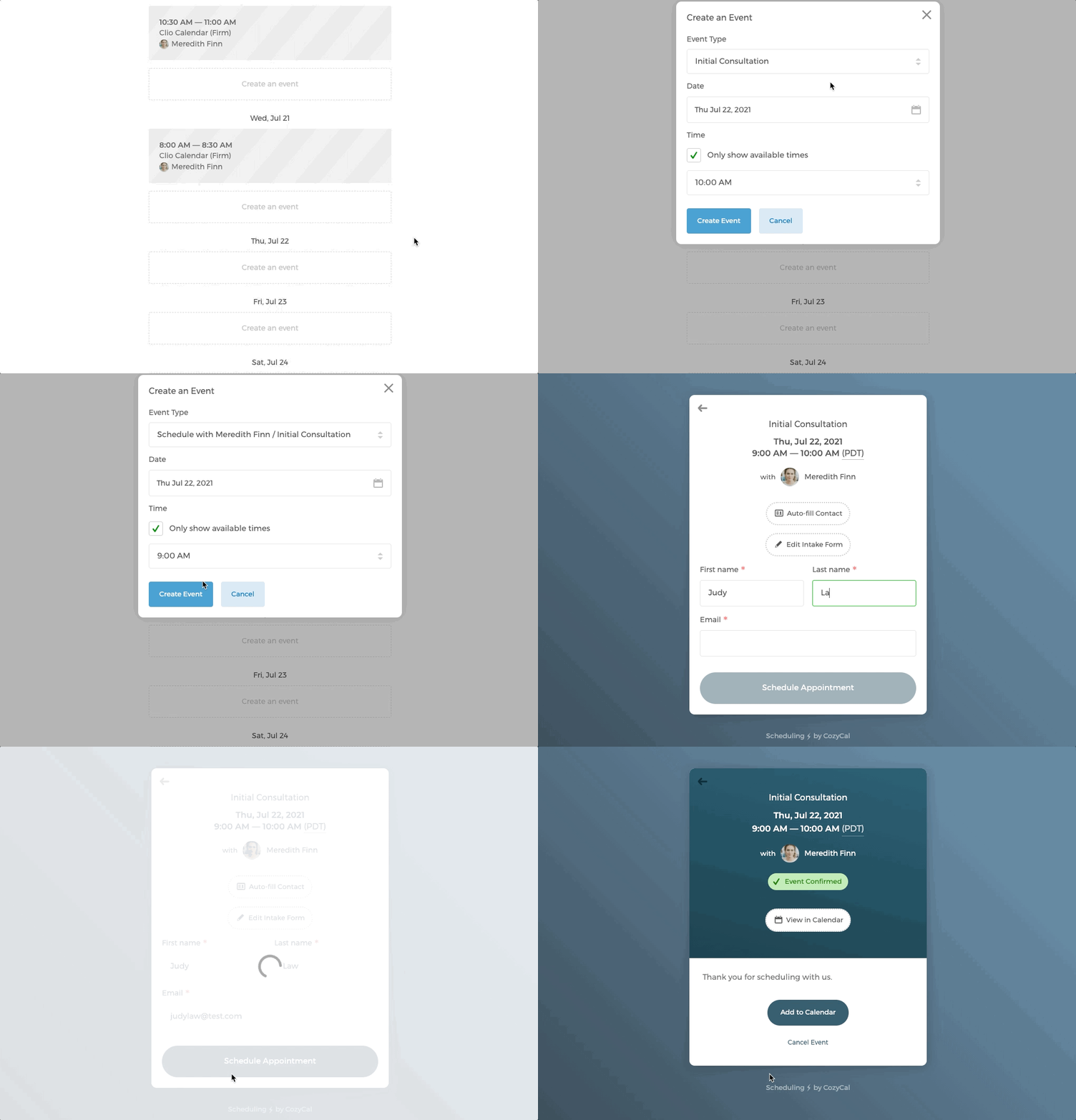
En el siguiente ejemplo, se añade un nuevo evento Consulta Inicial el 22 de julio a las 9am:
- En tu calendario, bajo el 22 de julio, haz clic en
Crear un evento→Nuevo evento - Selecciona el tipo de evento, la fecha y la hora.
- Serás redirigido a la página del formulario de información, donde podrás completar los datos de tu cliente para programar el evento.
Hacer una reserva doble manualmente o seleccionar un horario fuera de tu disponibilidad
Si un tipo de evento está configurado para aceptar solo 1 invitado y ya existe un horario reservado para ese evento (como en el ejemplo anterior), puedes forzar manualmente una reserva doble en el mismo horario.
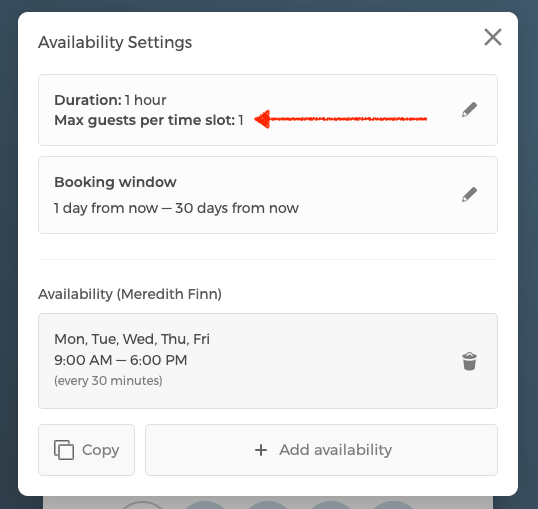
En el siguiente ejemplo, existe un evento ya reservado de Consulta Inicial con Meredith Finn el 22 de julio a las 9am. Sin embargo, puedes programar manualmente otro evento en el mismo horario aunque el número de invitados por franja esté establecido en 1:
- En tu calendario, bajo el 22 de julio, haz clic en
Crear un evento→Nuevo evento - Selecciona el tipo de evento y la fecha. Para la hora, desmarca
Mostrar solo horarios disponiblespara cambiar a un selector de hora libre y poder elegir cualquier franja horaria. Para mostrar franjas que estén fuera de tu disponibilidad establecida, activa tambiénMostrar horarios fuera de agenda. Luego selecciona la franja horaria que deseas programar. - Serás redirigido a la página del formulario de información, donde podrás completar los datos de tu cliente para programar el evento.
- Después de hacer clic en el botón
Confirmar cita, aparecerá un mensajeConfirmar reserva dobleadvirtiéndote que se trata de un evento con reserva doble. Si deseas continuar, haz clic enSí, confirmar reserva doblepara programar el evento.
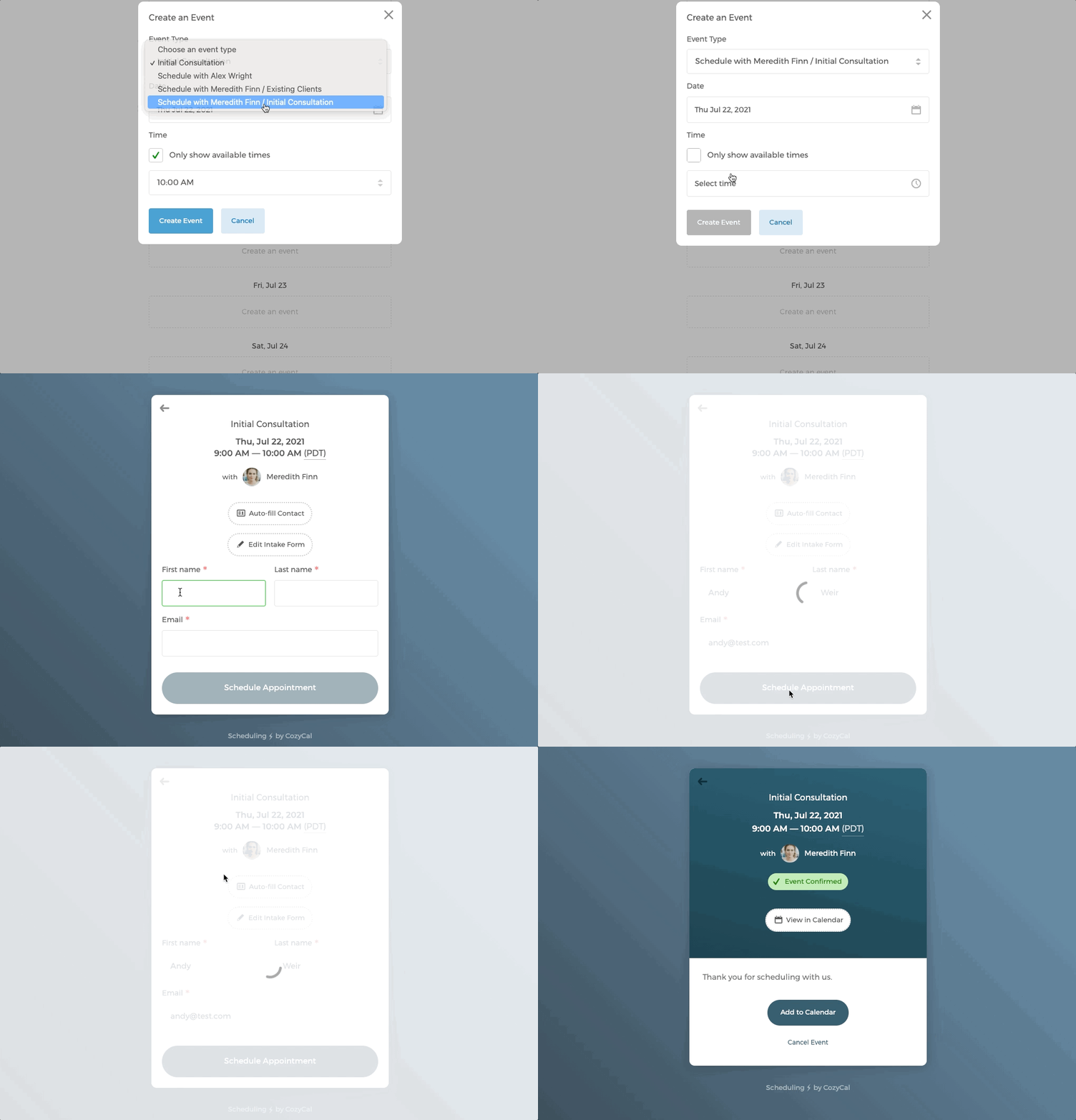
- Verás que el evento con reserva doble con Andy Weir se ha añadido al calendario.