
Aunque CozyCal no tiene una aplicación móvil, puedes agregar el sitio web de CozyCal a tu pantalla de inicio como un acceso directo, lo que hace que funcione igual que una app. Hemos mejorado nuestros botones de navegación en dispositivos móviles y ahora son más accesibles en pantallas pequeñas.
iPad o iPhone
- Abre la app "Safari". Esto no funciona desde la app "Chrome".
- Escribe en el campo de dirección la URL www.cozycal.com. Toca
Ir. - Luego toca el ícono de Compartir en la parte inferior.
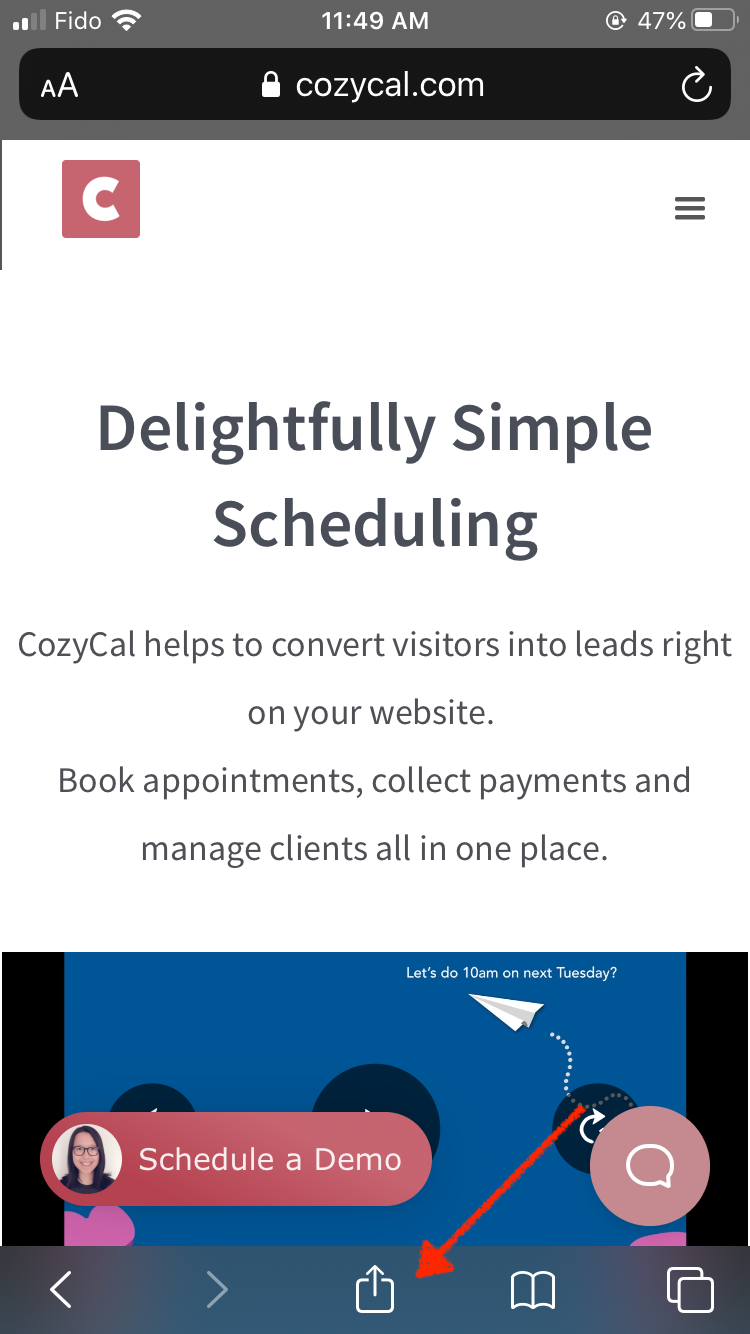
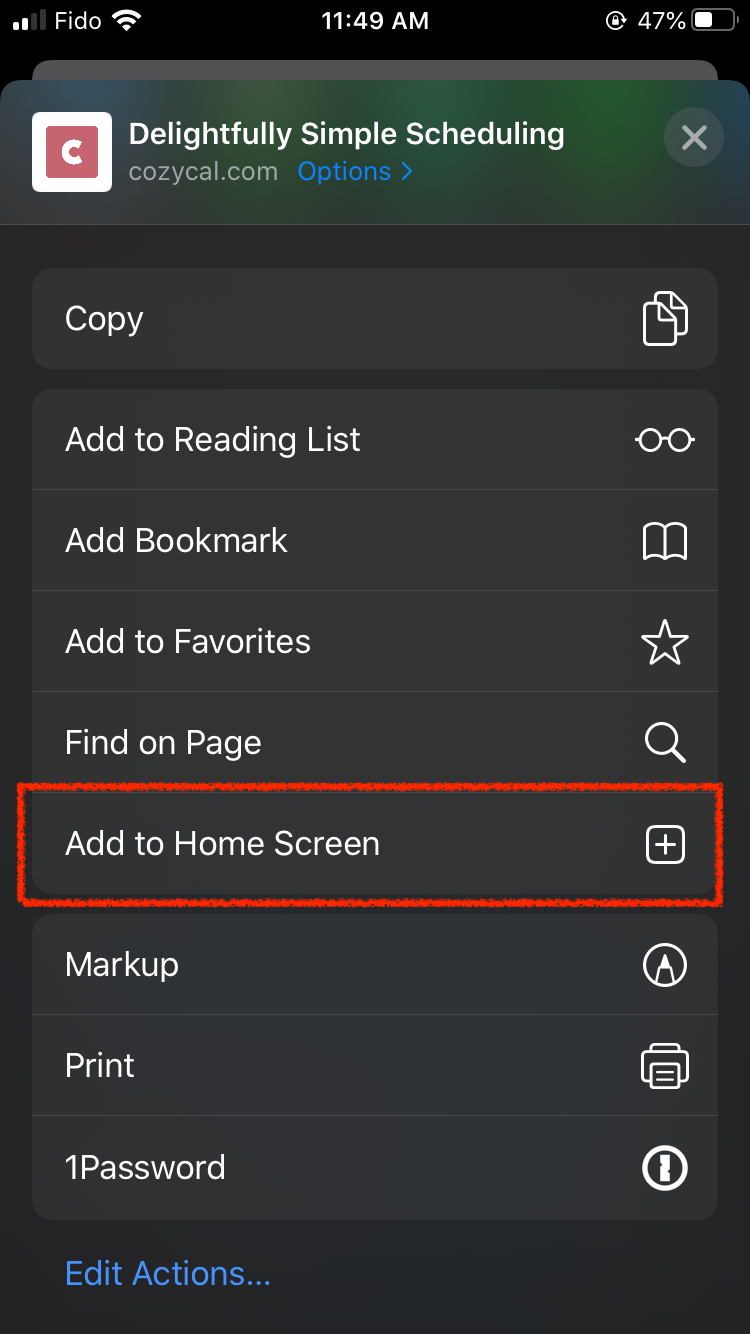
- Toca
Agregar a pantalla de inicio.
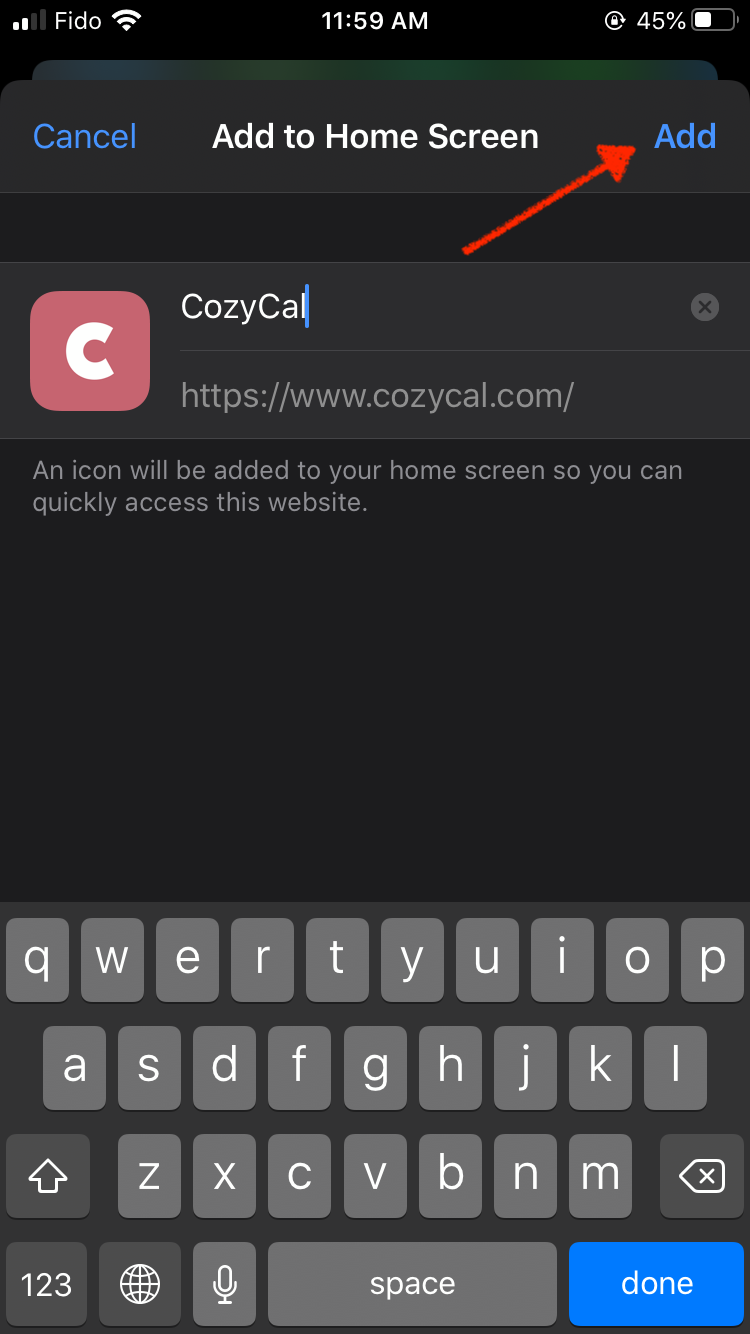
- A continuación, escribe CozyCal como nombre del acceso directo y luego toca el botón
Agregar.
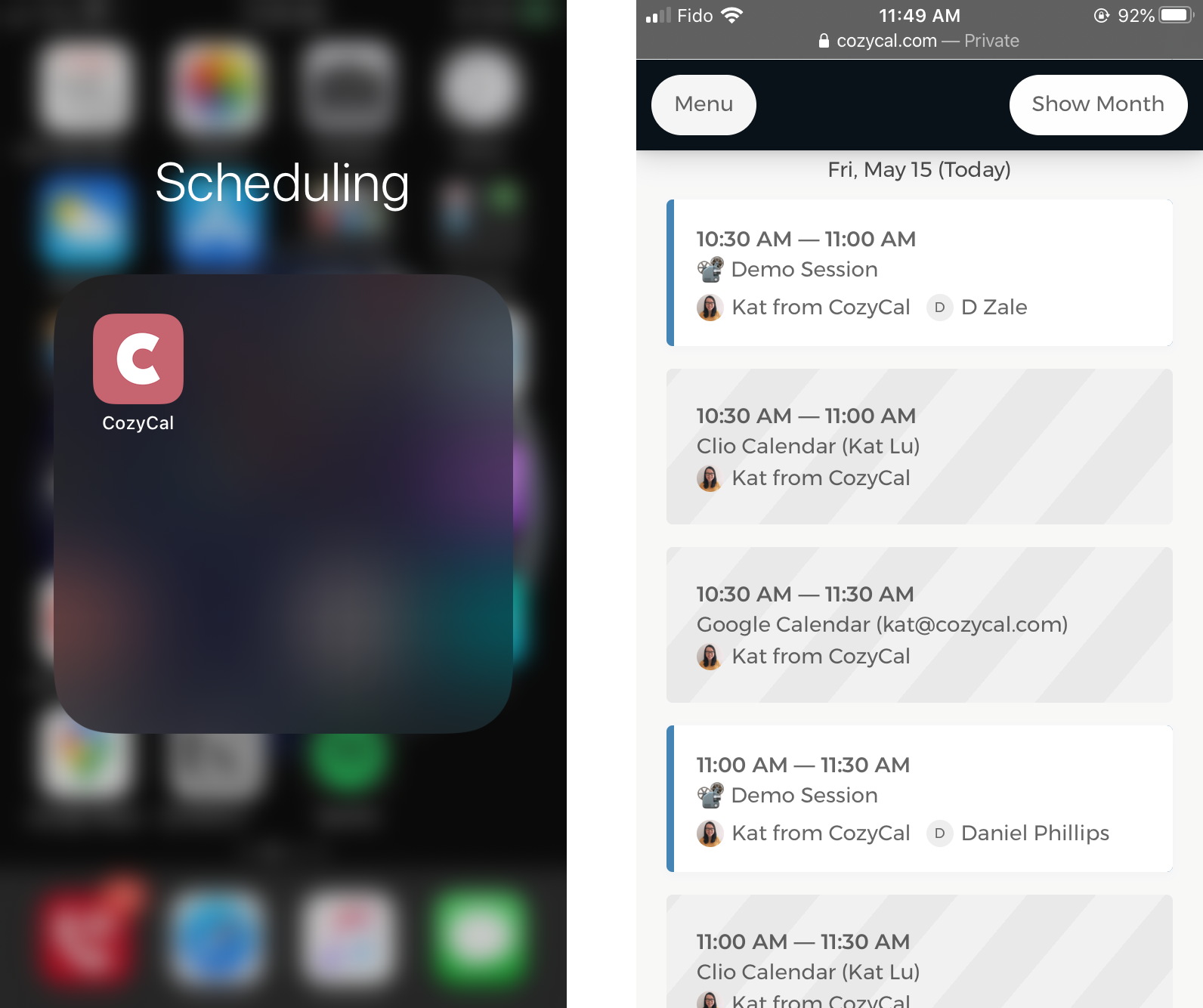
El ícono de CozyCal aparecerá como un acceso directo en tu pantalla de inicio, igual que una app. Al tocar el acceso directo de CozyCal, inicia sesión en tu cuenta de CozyCal en Safari y consulta tus citas programadas de un vistazo.
Android
- Abre la app "Chrome".
- Ingresa a www.cozycal.com.
- Toca el ícono de menú (3 puntos en la esquina superior derecha) y toca
Agregara la pantalla de inicio. - Escribe CozyCal como nombre del acceso directo y Chrome lo agregará a tu pantalla de inicio.