
Registro con una cuenta de Google
De forma predeterminada, el calendario de Google conectado a la cuenta de Google con la que te registraste en CozyCal será el calendario al que se añadan los eventos.
- Haz clic en "Configuración".
- En Integraciones de mi cuenta, haz clic en "Google Calendar & Meet".
- Verás el calendario de Google al que puedes añadir los eventos.
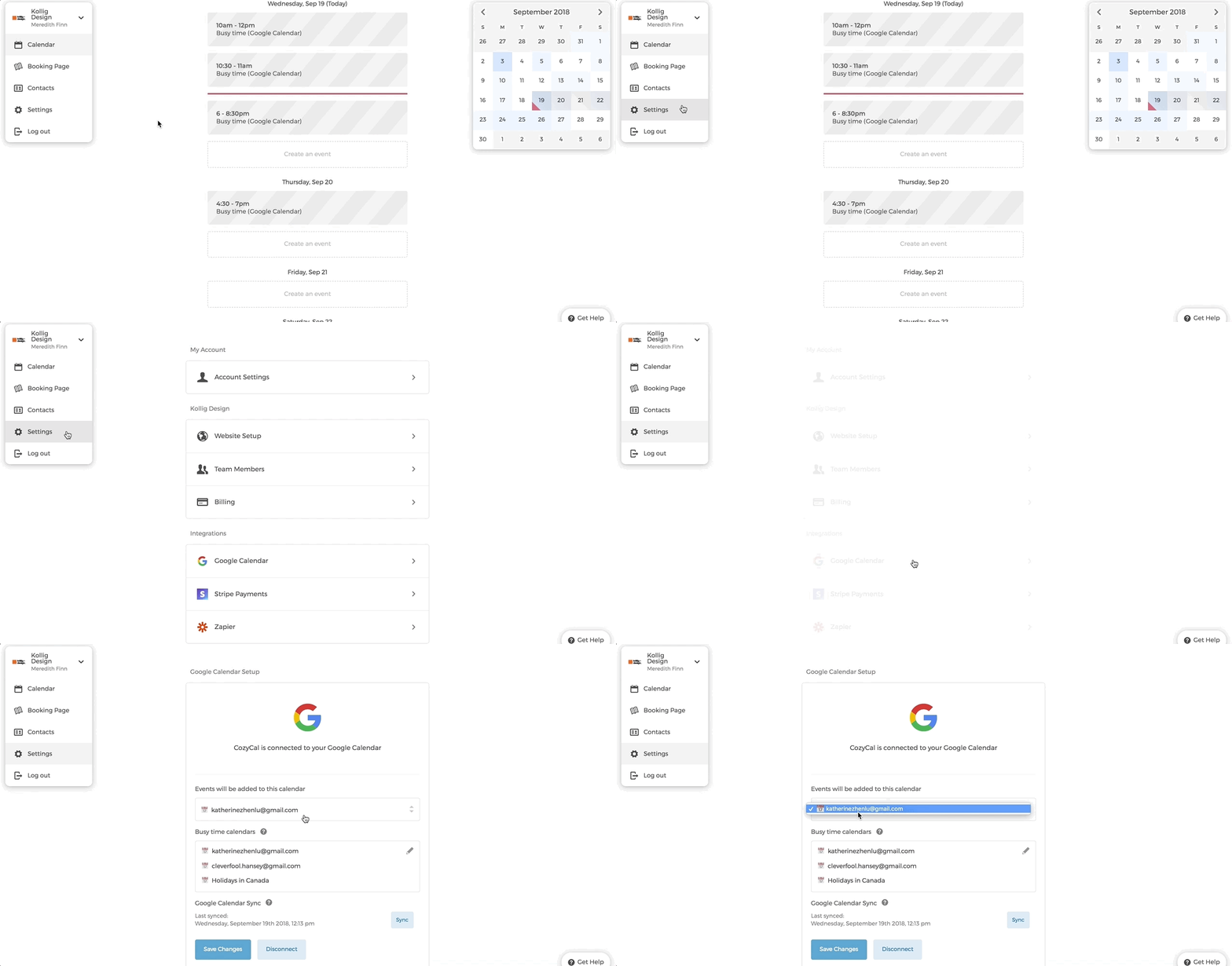
Sin embargo, puedes compartir y añadir otros calendarios de Google como "Calendarios de tiempo ocupado". De este modo, cualquier disponibilidad que coincida con eventos ocupados en esos calendarios no se mostrará a tus invitados.
Puedes obtener más información sobre cómo compartir calendarios de Google en este artículo:
Comparte tu calendario de Google con otras personas
Registro con una dirección de correo electrónico
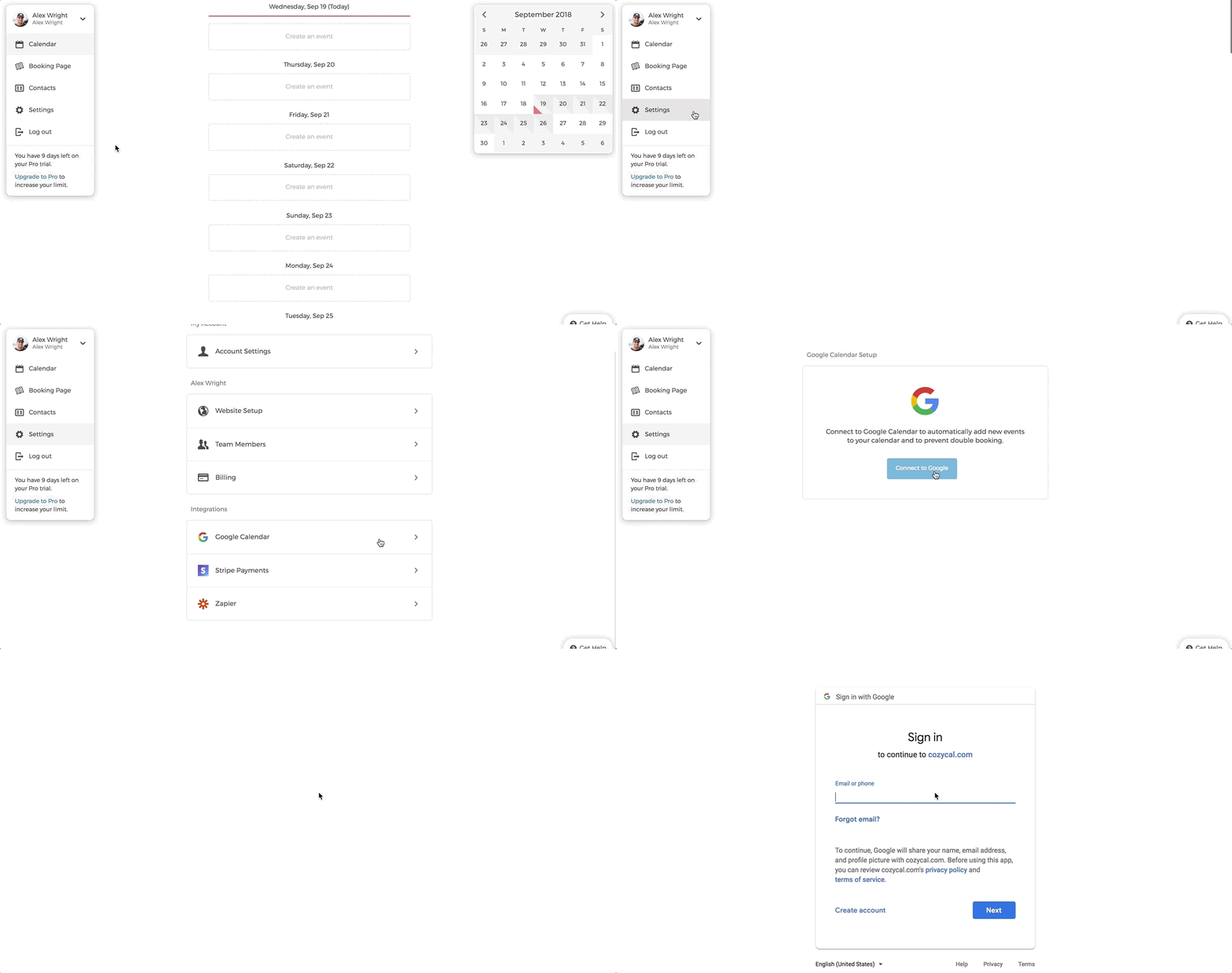
Si te registraste con tu cuenta de correo electrónico en lugar de con una cuenta de Google, puedes conectarte a un calendario de Google desde CozyCal.
- Haz clic en "Configuración".
- En Integraciones de mi cuenta, haz clic en "Google Calendar & Meet".
- Haz clic en "Conectar con Google" e introduce la información de tu cuenta de Google.
Cambiar a un calendario de Google diferente
Si deseas que las notificaciones de reserva se envíen a un calendario de Google distinto al que usaste para registrarte, puedes cambiarlo desde tu Configuración de Google Calendar.
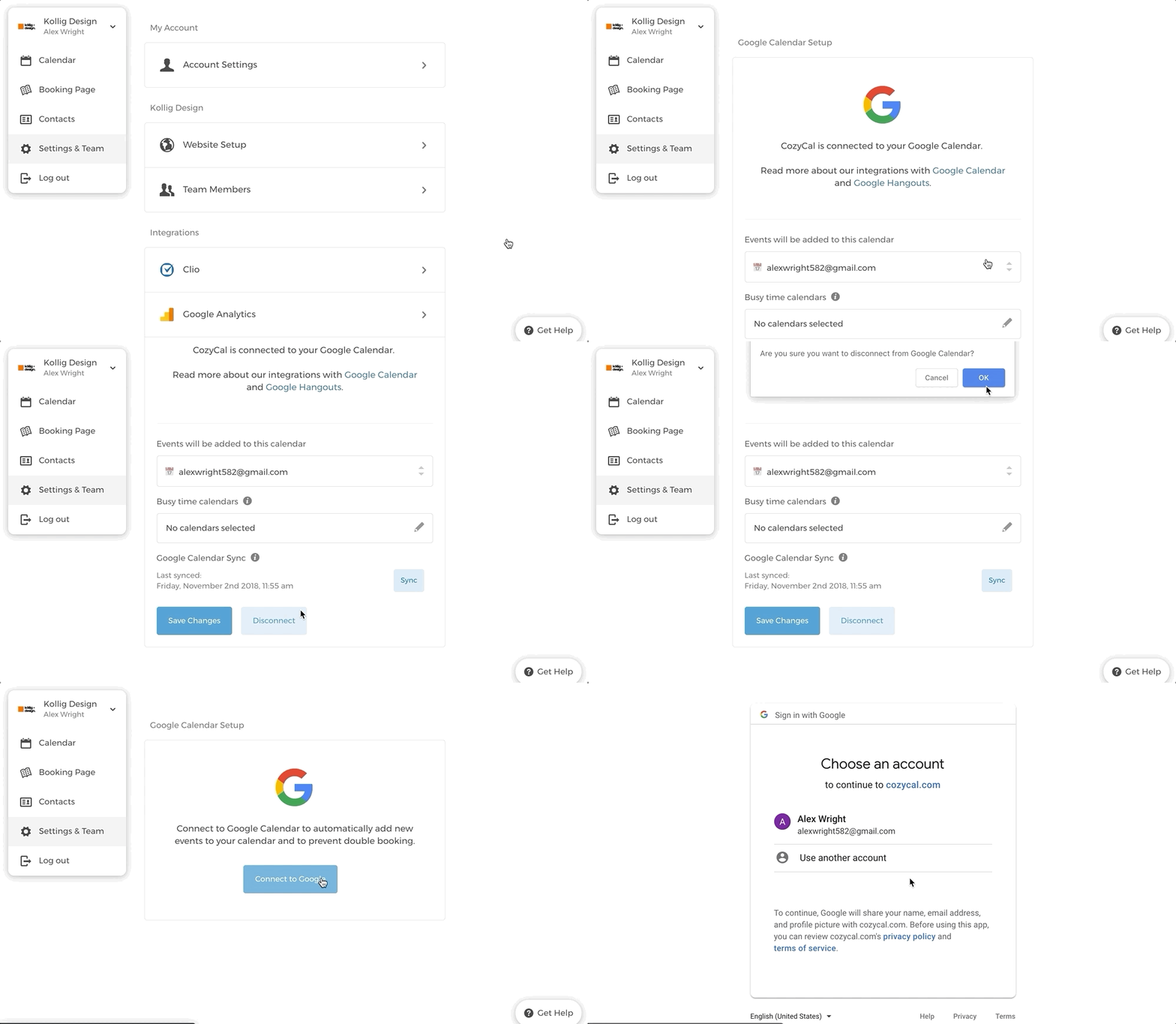
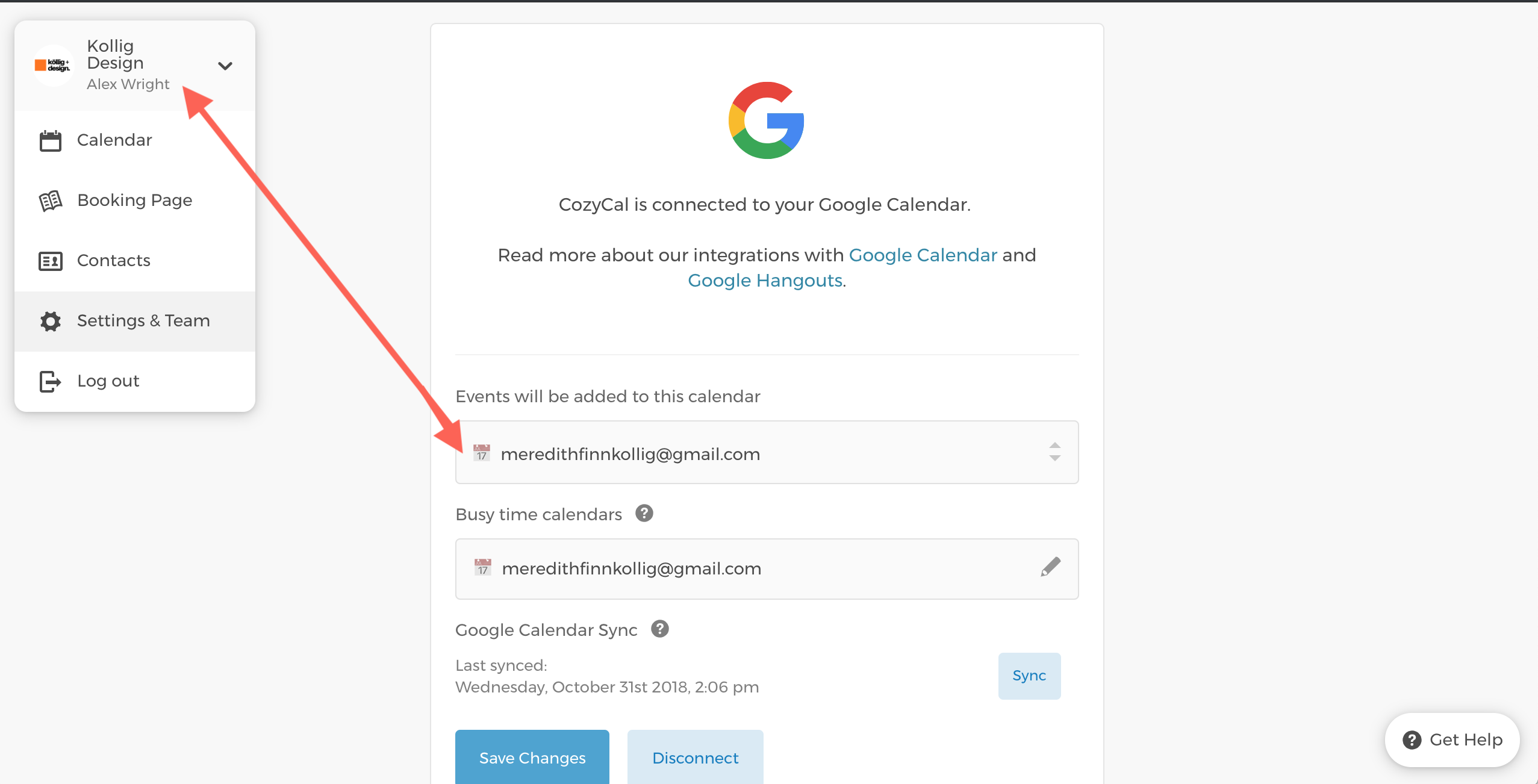
En este ejemplo, Alex Wright quiere que sus notificaciones de reserva se envíen al calendario de Google de su compañera Meredith Finn:
- En
Configuración, en Integraciones de mi cuenta, haz clic enGoogle Calendar & Meet. - Haz clic en
Desconectar. - Aparecerá una notificación — haz clic en
Aceptar.
- Introduce la dirección de correo electrónico y la contraseña del nuevo calendario de Google al que deseas cambiar.
- Haz clic en
Permitirpara conceder acceso a CozyCal a tu cuenta de Google. - Haz clic en
Actualizar lista de calendariosy luego enGuardar cambios.
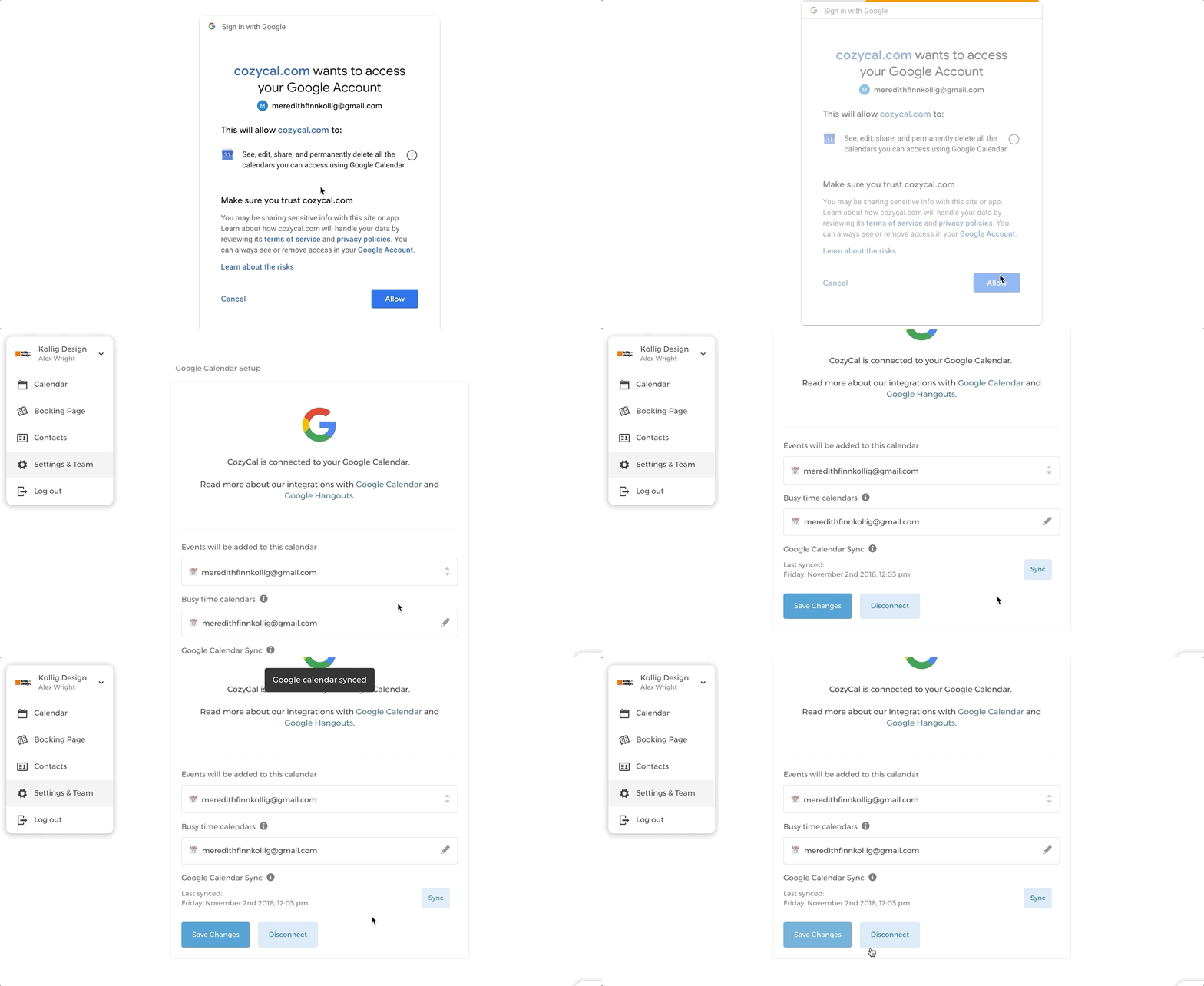
- Las notificaciones de reserva se enviarán ahora al nuevo calendario de Google.
Para reenviar también las notificaciones por correo electrónico a una bandeja de entrada diferente, consulta Cómo reenviar Gmail usando filtros.