Aunque CozyCal no fusiona varios calendarios dentro de una misma cuenta, puedes compartir y combinar múltiples calendarios de Google en un único calendario maestro de Google, para que puedas ver todos tus eventos programados en un solo lugar.
Paso 1: Comparte los calendarios iniciando sesión en Google Calendar
Para compartir un calendario existente, puedes compartir el calendario principal de tu cuenta u otro calendario que hayas creado.
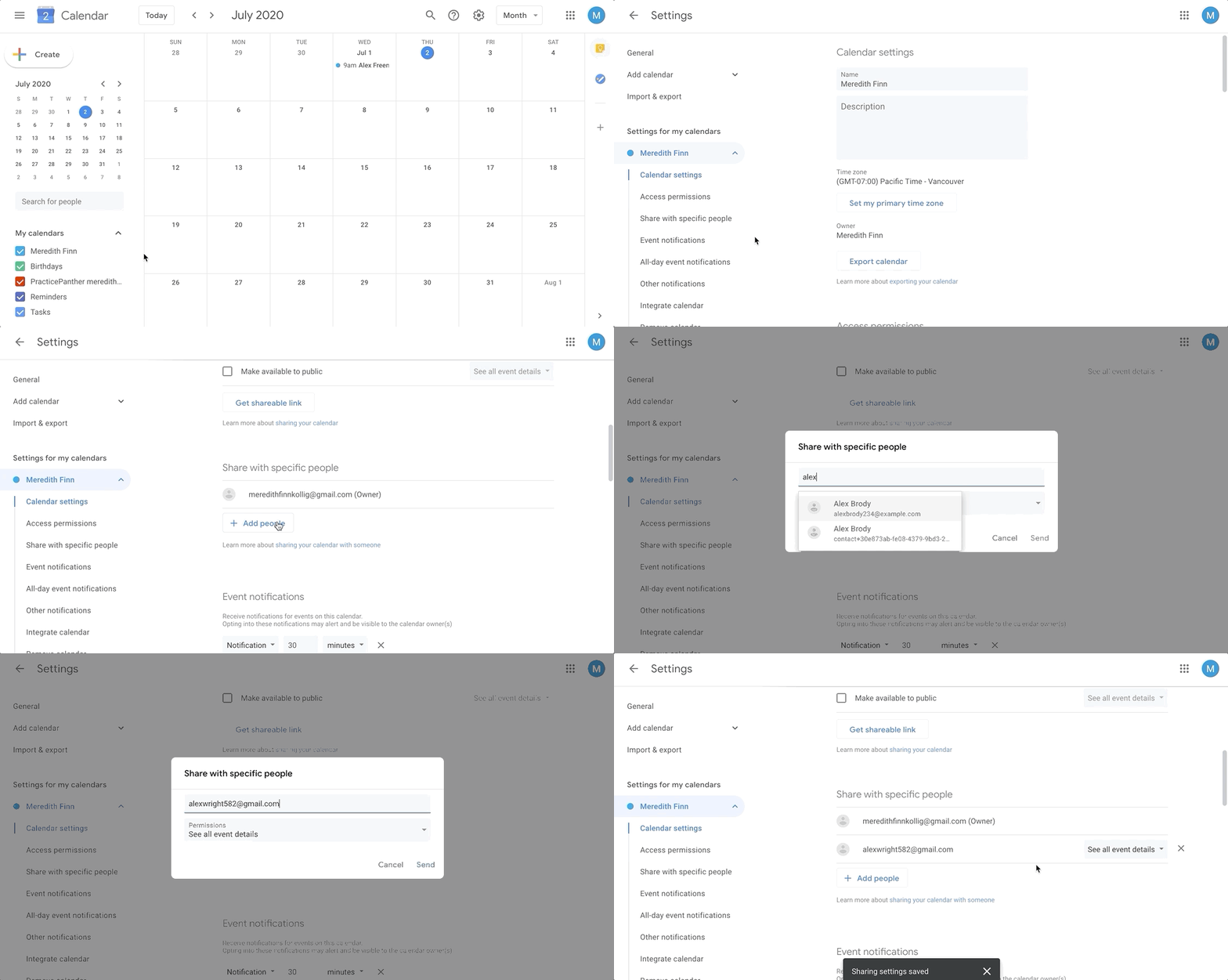
- Desde tu computadora, abre Google Calendar. No puedes compartir calendarios desde la aplicación de Google Calendar.
- A la izquierda, busca la sección "Mis calendarios". Es posible que debas hacer clic en ella para expandirla.
- A la derecha del calendario que deseas compartir, haz clic en los tres puntos.
- Haz clic en Configuración y uso compartido.
- Desplázate hacia abajo hasta la sección "Compartir con personas específicas", haz clic en
+ Agregar personaspara añadir la dirección de correo electrónico de la persona con quien deseas compartir y, a continuación, haz clic enEnviar. - A la derecha de la dirección de correo añadida, puedes hacer clic en el menú desplegable para conocer más opciones de permisos.
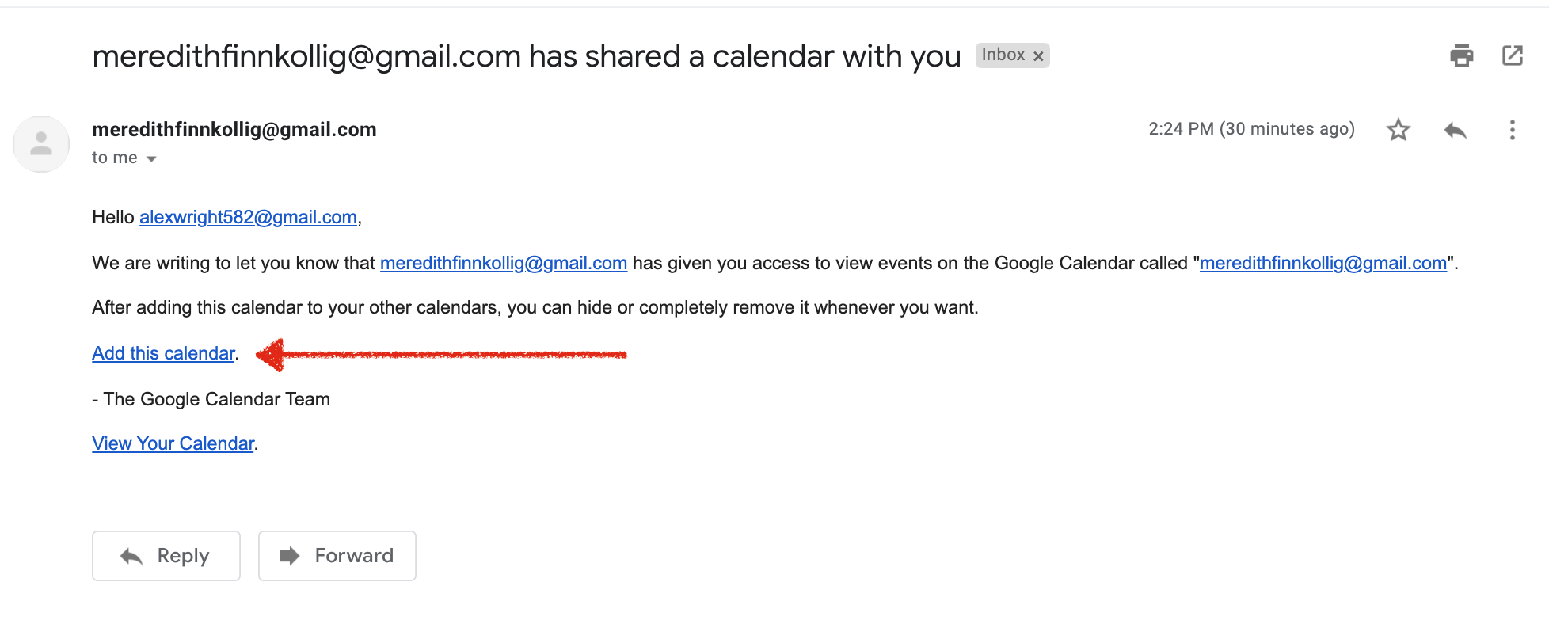
- El destinatario deberá hacer clic en el enlace que recibió por correo para agregar el calendario a su lista. En este ejemplo, Meredith intenta compartir su calendario con Alex. Alex recibió el correo de invitación que se muestra a continuación. Deberá hacer clic en el enlace "Agregar este calendario" en el correo.
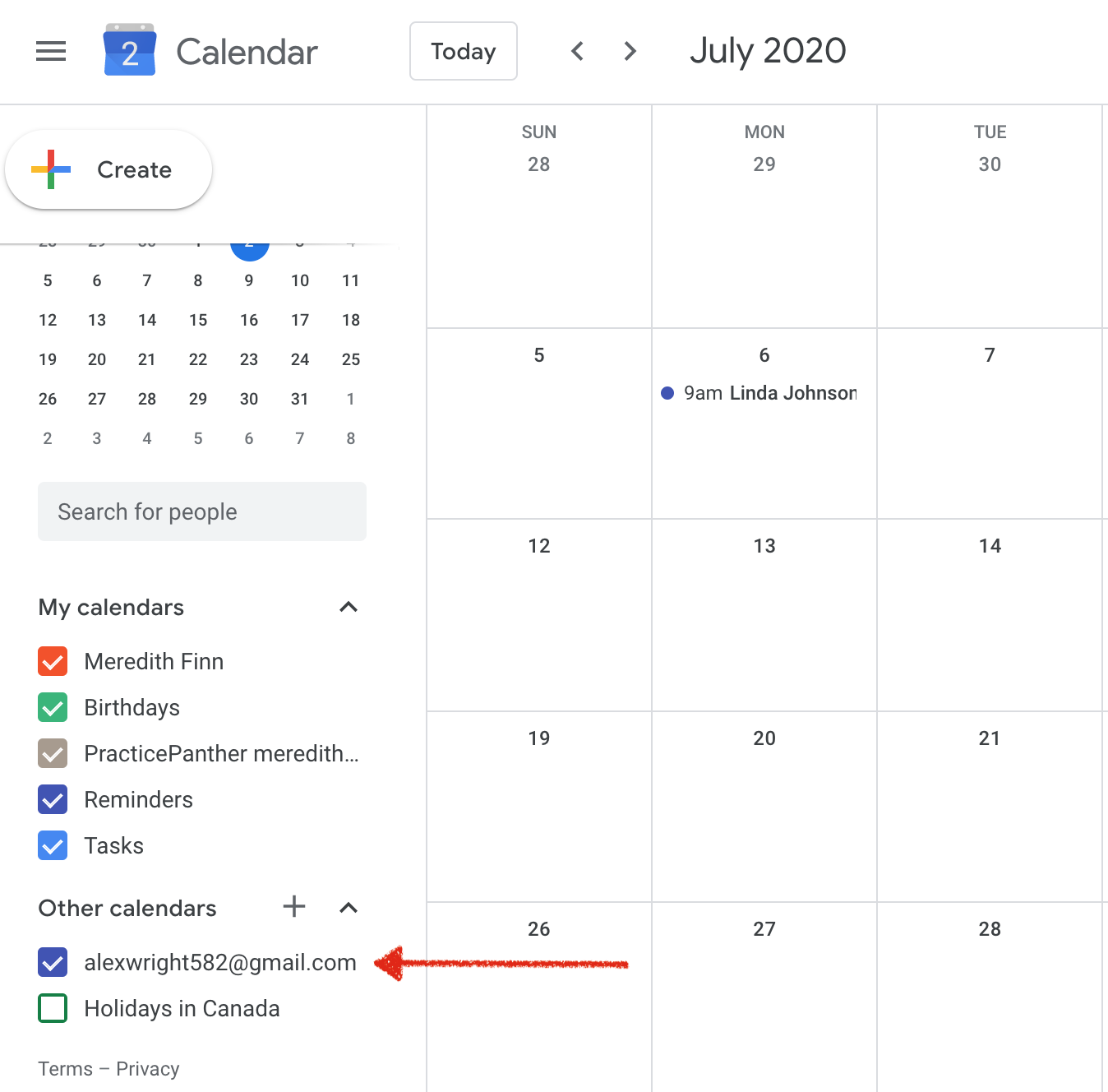
- Si compartiste tu calendario con una dirección de correo individual, esa persona verá tu calendario en su lista de "Otros calendarios". Si lo compartiste con un grupo de correo, verán el calendario en su lista de "Otros calendarios" una vez que hagan clic en el enlace de la invitación de Google Calendar.
En el ejemplo a continuación, el calendario de Meredith se ha compartido con Alex exitosamente. El calendario de Meredith aparece en la lista de "Otros calendarios" de Alex.
Para ver más detalles sobre cómo compartir un calendario, aquí tienes una guía útil de Google para ayudarte a configurarlo.
Paso 2: Agrega "Calendarios de tiempo ocupado" en CozyCal
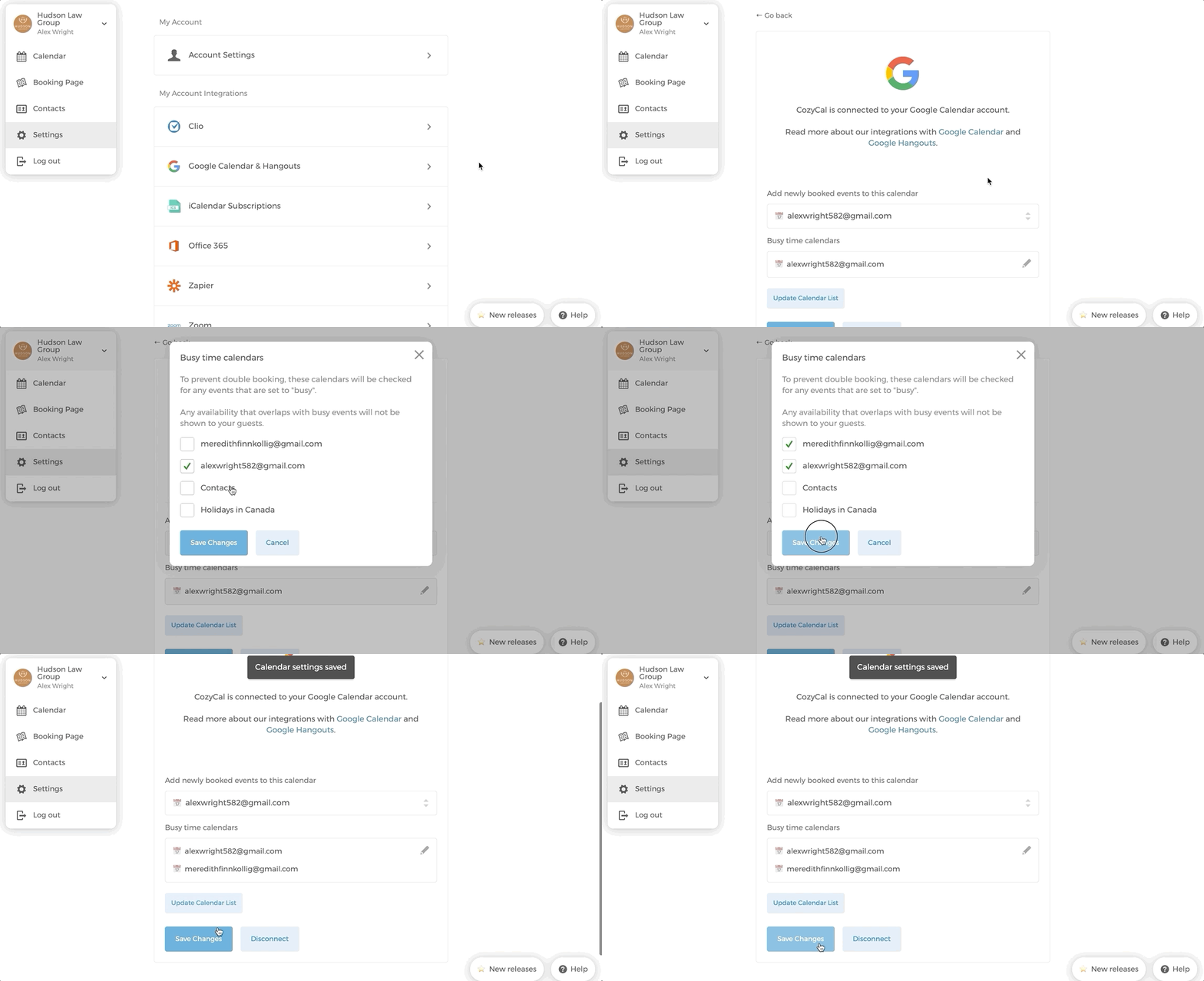
Una vez que el uso compartido del calendario esté listo, puedes habilitar CozyCal para que verifique tu disponibilidad en múltiples calendarios y evite reservas dobles.
Simplemente ve a tu cuenta de CozyCal y sigue estos pasos:
- Ve a "Configuración"
- Haz clic en "Google Calendar & Meet"
- Haz clic en el menú desplegable bajo "Calendarios de tiempo ocupado"
- Selecciona los calendarios cuyo tiempo ocupado deseas sincronizar con CozyCal
Consejo: Si no ves los calendarios que deseas agregar a Calendarios de tiempo ocupado, haz clic en el botón
Actualizar lista de calendariosy vuelve a verificar.
- Haz clic en
Guardar cambiosen la ventana emergente de "Calendarios de tiempo ocupado" y luego haz clic enGuardar cambiosnuevamente. - En el calendario principal, los tiempos ocupados de los calendarios seleccionados se mostrarán en gris y no estarán disponibles para reservas.
Usando el mismo ejemplo del Paso 1, cuando Alex inicia sesión en su cuenta, puede seleccionar el calendario de Meredith para verificar el tiempo ocupado.