
Nuestra integración con Zoom conecta tu cuenta de Zoom con tu cuenta de CozyCal. Genera automáticamente enlaces de reunión de Zoom cuando los invitados programan citas contigo.
Guía de instalación de la integración con Zoom
Si ya tienes una cuenta de Zoom, puedes conectarla con tu cuenta de CozyCal siguiendo estos pasos:
- Haz clic en Configuración.
- En Integraciones de mi cuenta, haz clic en
Zoom. - En la página de Zoom, haz clic en
Conectar con Zoom. Serás redirigido para iniciar sesión en tu cuenta de Zoom. - Una vez que inicies sesión en tu cuenta de Zoom, haz clic en
Autorizarpara permitir que Zoom se conecte con tu cuenta de CozyCal.
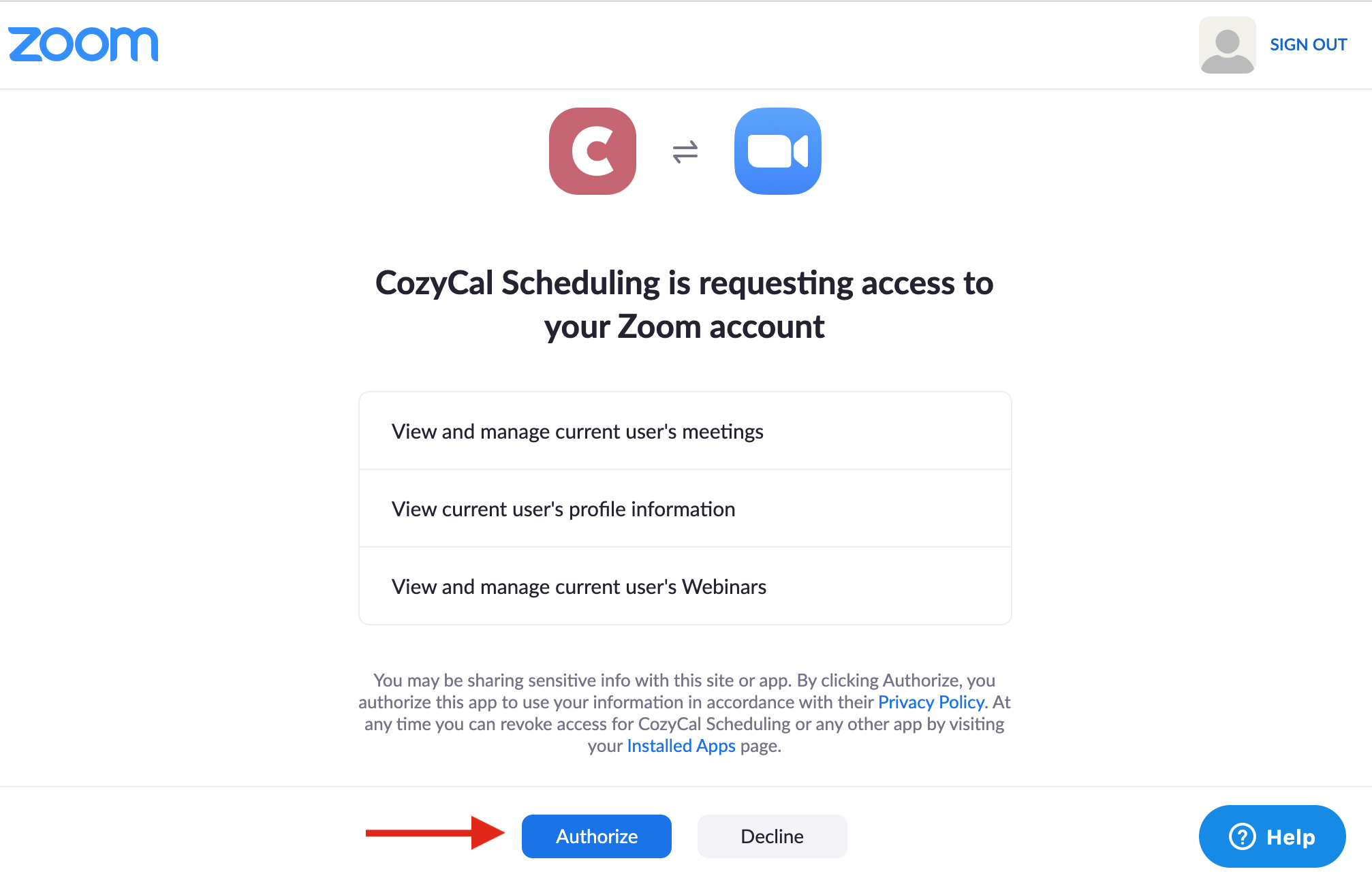
- Una vez que otorgues permiso para que CozyCal acceda a tu cuenta de Zoom, serás redirigido de vuelta a tu cuenta de CozyCal, donde verás un mensaje que confirma que la conexión con Zoom se realizó correctamente.
- Ve a tu página de reservas, selecciona el tipo de evento al que deseas agregar los enlaces de reunión de Zoom.
- En la barra de navegación, haz clic en Confirmación del evento y luego en el botón
Establecer ubicación. En el menú desplegable Dirección, videollamada o número de teléfono, seleccionaZoomy haz clic enGuardar cambios. - A partir de ahora, se generará automáticamente un enlace de reunión de Zoom único cada vez que se reserve una cita en ese tipo de evento. (La cuenta de Zoom del anfitrión debe permanecer conectada para que se genere el enlace.)
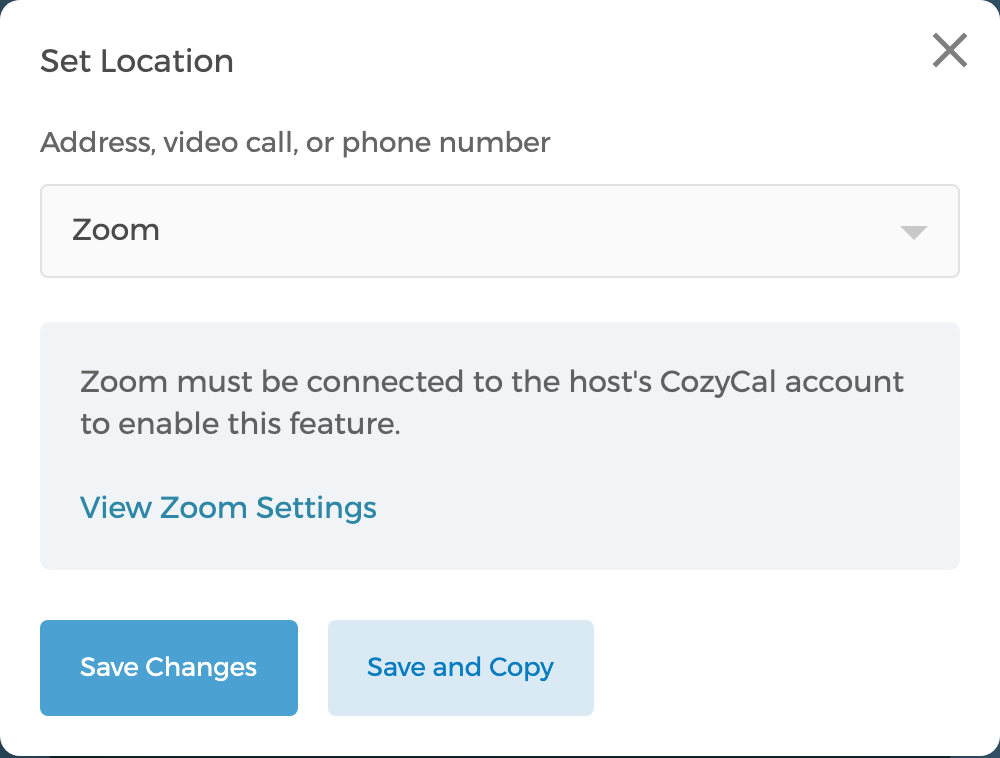
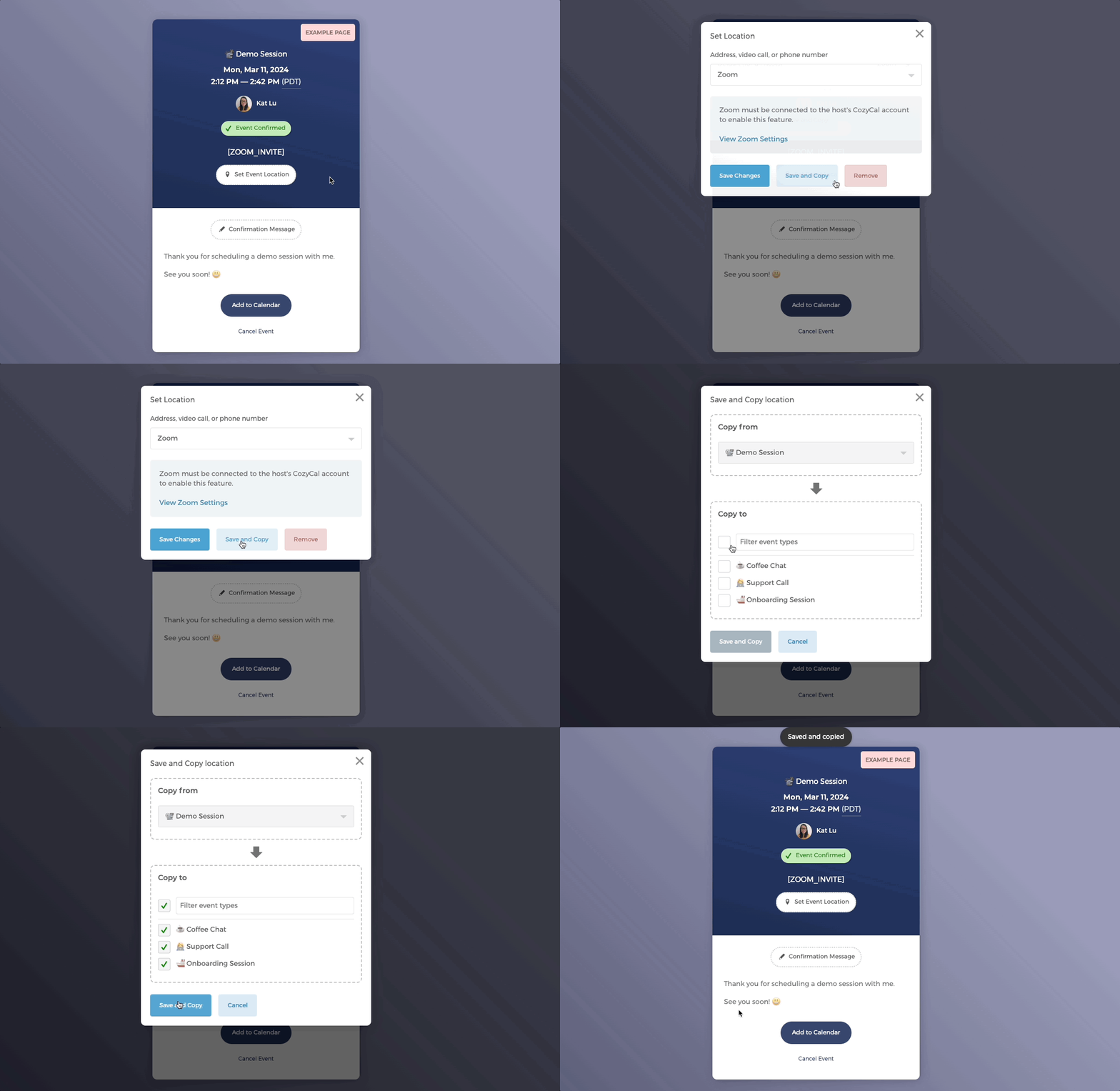
Un recordatorio rápido: también puedes hacer clic en
Guardar y copiarpara duplicar la configuración de ubicación del evento en otros tipos de eventos y ahorrar tiempo.
Integración con Zoom y notificaciones
- Notificaciones para los invitados:
Cuando los invitados reserven un evento contigo, recibirán un enlace de reunión de Zoom generado de forma única:
- en su mensaje de confirmación
- en la descripción del evento del calendario (si eligen agregar el evento a su calendario usando el botón
Agregar al calendario)
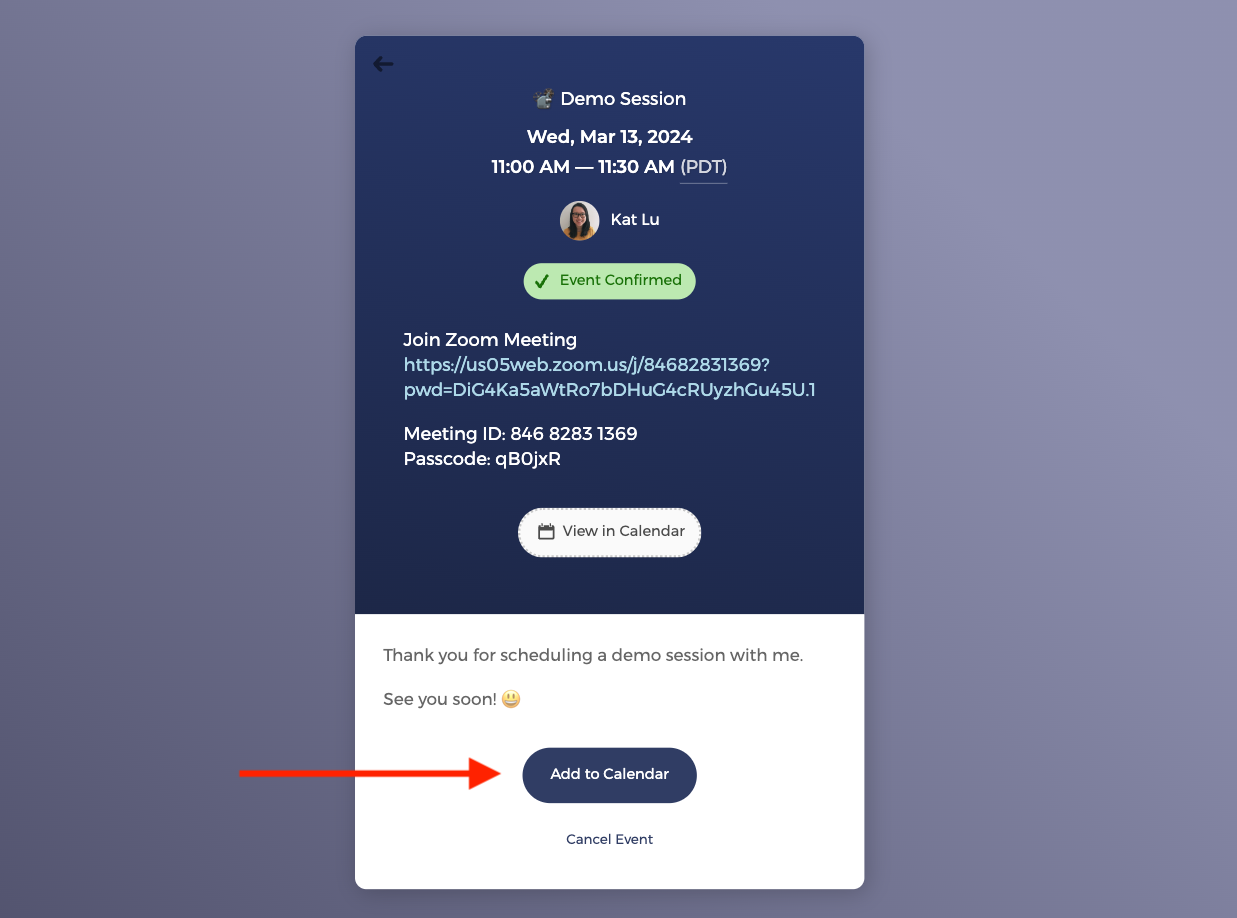
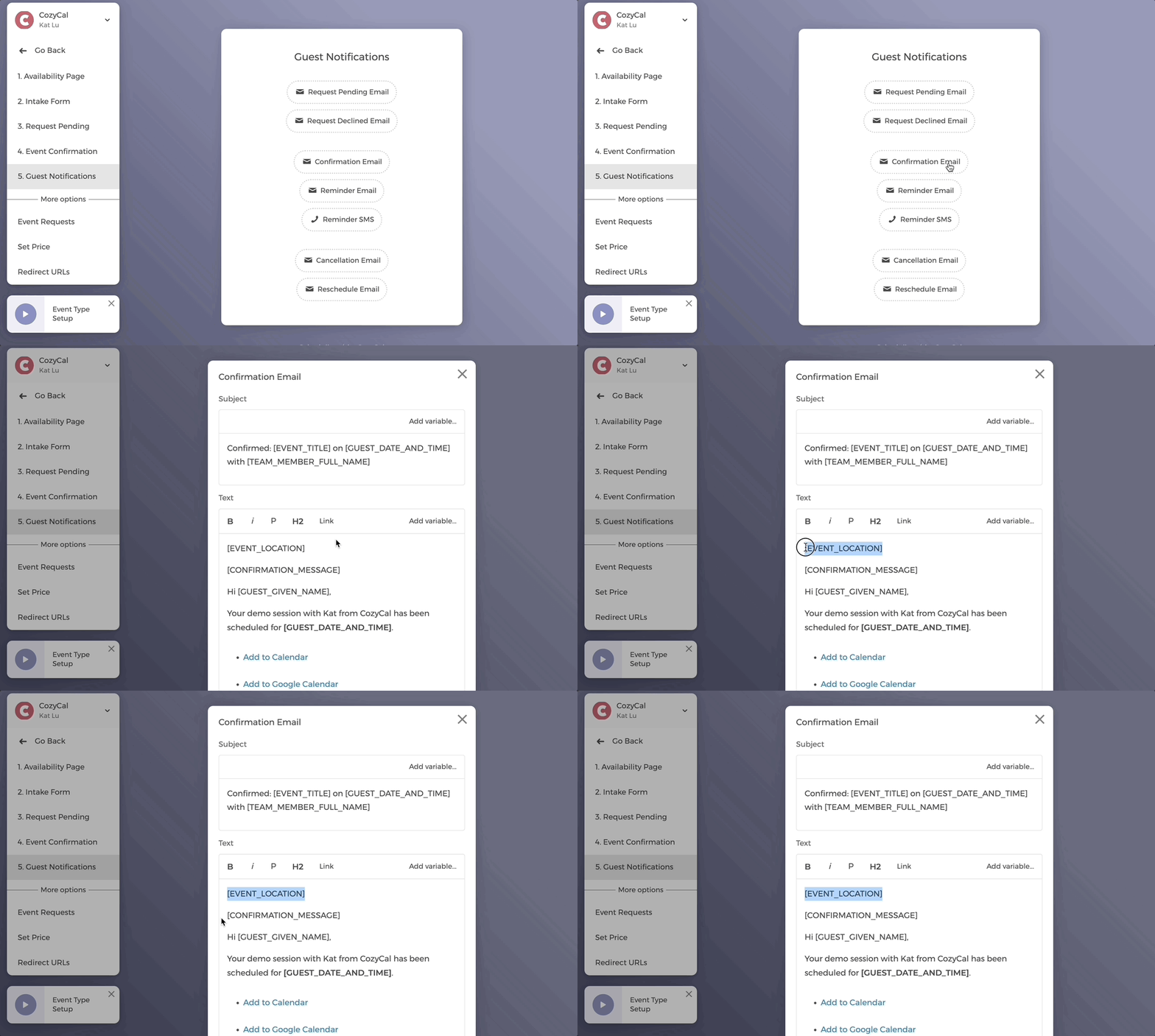
Ten en cuenta que en el Mensaje de confirmación, el mensaje se incluye como la etiqueta [EVENT_CONFIRMATION] en tus plantillas de correo electrónico. Por lo tanto, cuando la información de tu reunión de Zoom se incluye en el Mensaje de confirmación, también aparecerá en los correos de los invitados:
- correo electrónico de confirmación
- correo electrónico de recordatorio
- Notificaciones para los anfitriones:
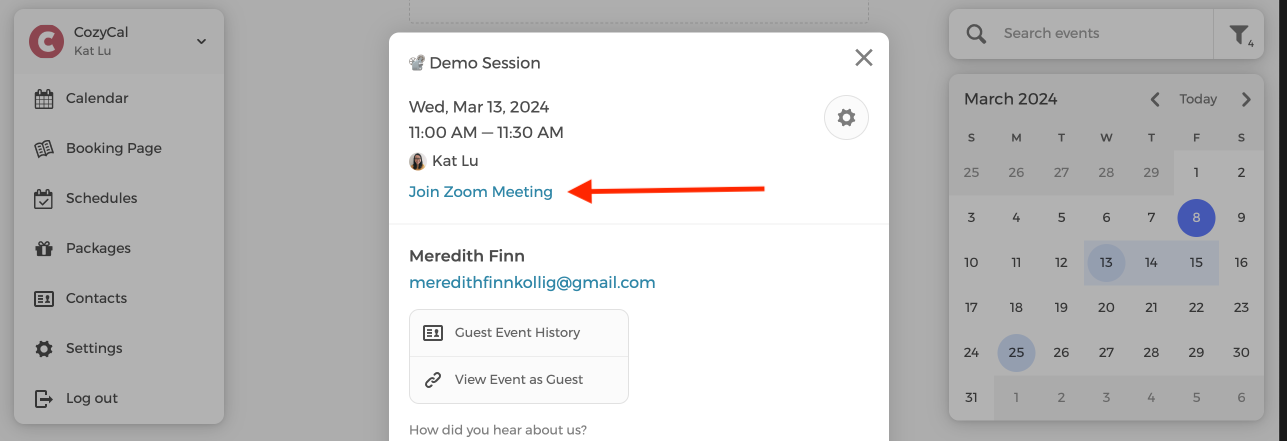
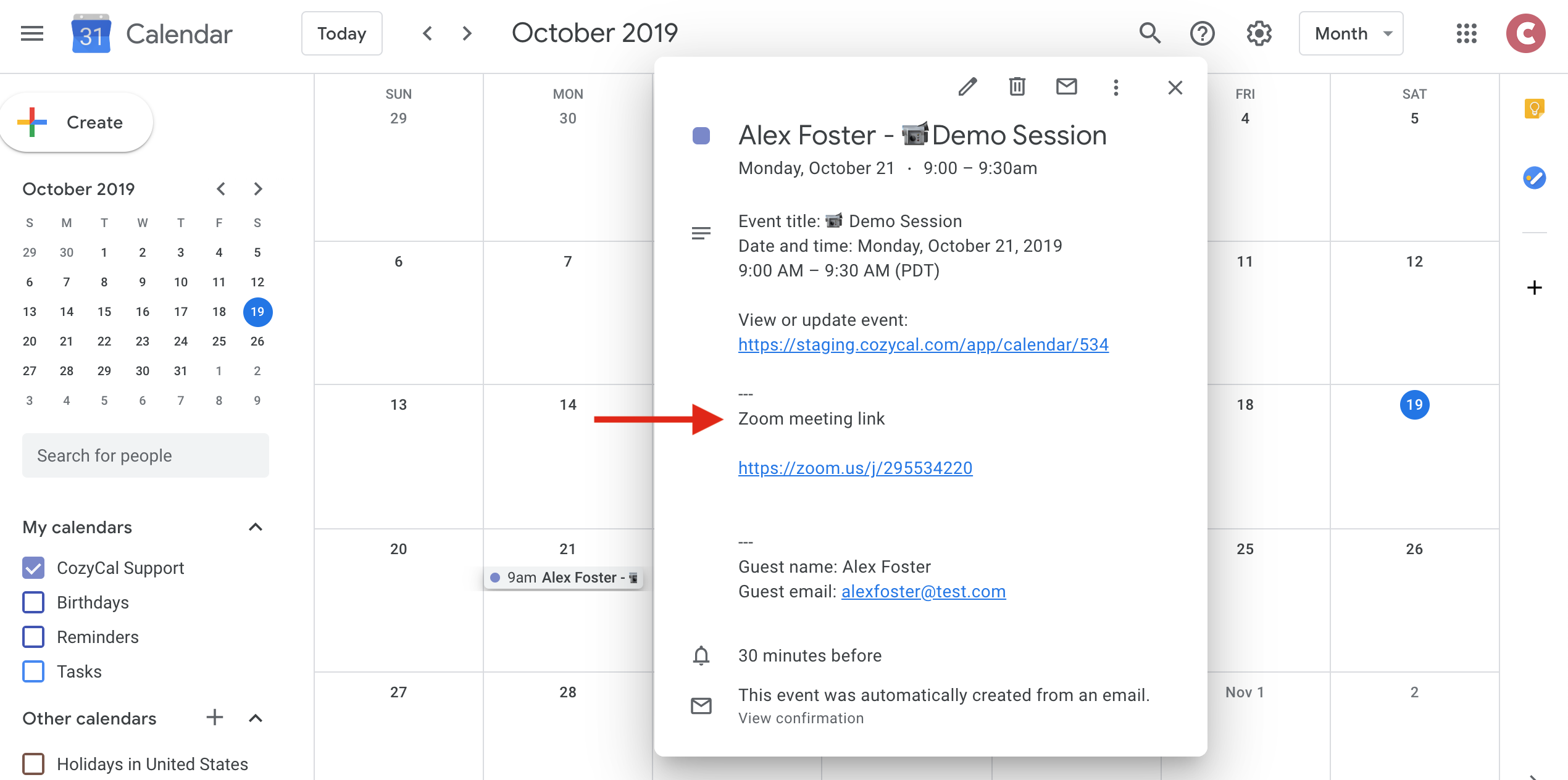
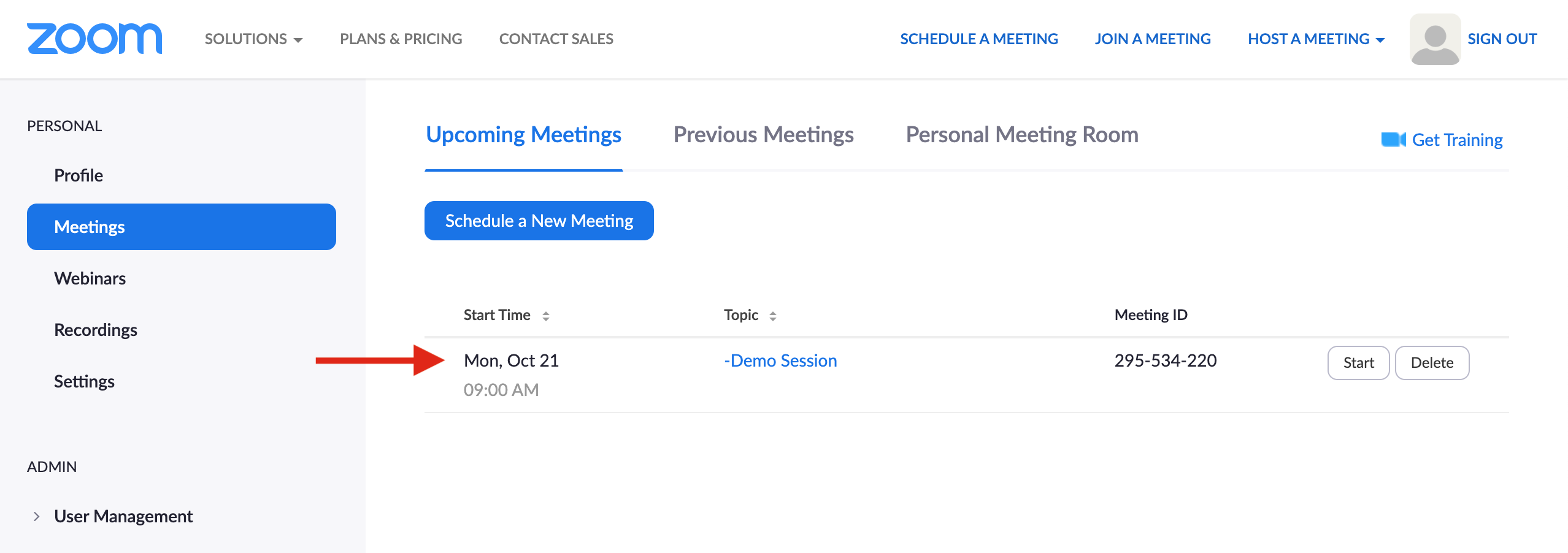
En tu caso, la información de la reunión de Zoom aparecerá en:
- los detalles del evento de la cita en el calendario de CozyCal
- la descripción del evento en tu calendario integrado (por ejemplo, Google Calendar)
- tu cuenta de Zoom
Integración con Zoom para equipos
Si tienes varios miembros en tu página de reservas, cada miembro del equipo puede conectar su cuenta de CozyCal con su propia cuenta de Zoom de forma independiente. No necesitarán permiso del administrador para integrar su cuenta de CozyCal con Zoom.