
Sí. Puedes reenviar todos tus mensajes nuevos a otra dirección, o solo ciertos tipos. Para hacerlo, deberás actualizar la configuración de la cuenta de Gmail que está conectada con CozyCal.
Nota: El reenvío solo se puede configurar desde un ordenador, no desde la aplicación de Gmail. Si tu cuenta es de trabajo o escuela y tienes problemas, contacta a tu administrador.
Configurar un filtro para reenvío automático en Gmail
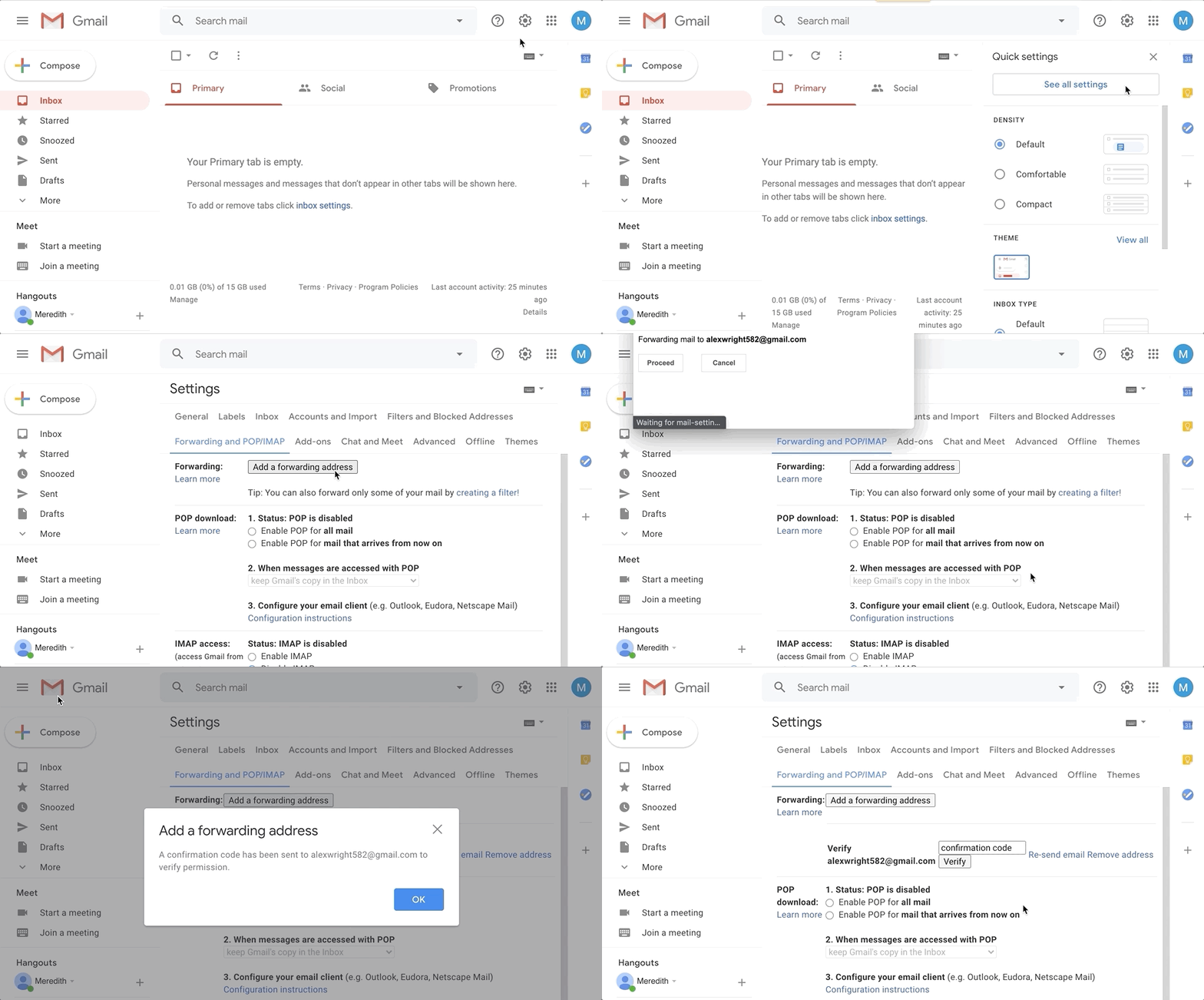
- En tu ordenador, abre Gmail con la cuenta desde la que quieres reenviar mensajes. Solo puedes reenviar mensajes de una sola dirección de Gmail, no de un grupo de correo o alias.
- Haz clic en el icono de engranaje en la esquina superior derecha de la pantalla de Gmail y selecciona Configuración en el menú desplegable que aparece.
- Haz clic en la pestaña Reenvío y correo POP/IMAP.
- En la sección "Reenvío", haz clic en Añadir una dirección de reenvío.
- Introduce la dirección de correo electrónico a la que quieres reenviar los mensajes.
- Haz clic en Siguiente, luego en Continuar y después en Aceptar.
- Gmail envía un correo de verificación a la dirección que añadiste. Introduce el código que contiene en el campo junto a Verificar [dirección de correo] y selecciona Verificar. También puedes seguir el enlace del correo enviado a la dirección de reenvío y elegir Confirmar para confirmar que permites que los mensajes se reenvíen a esa dirección.
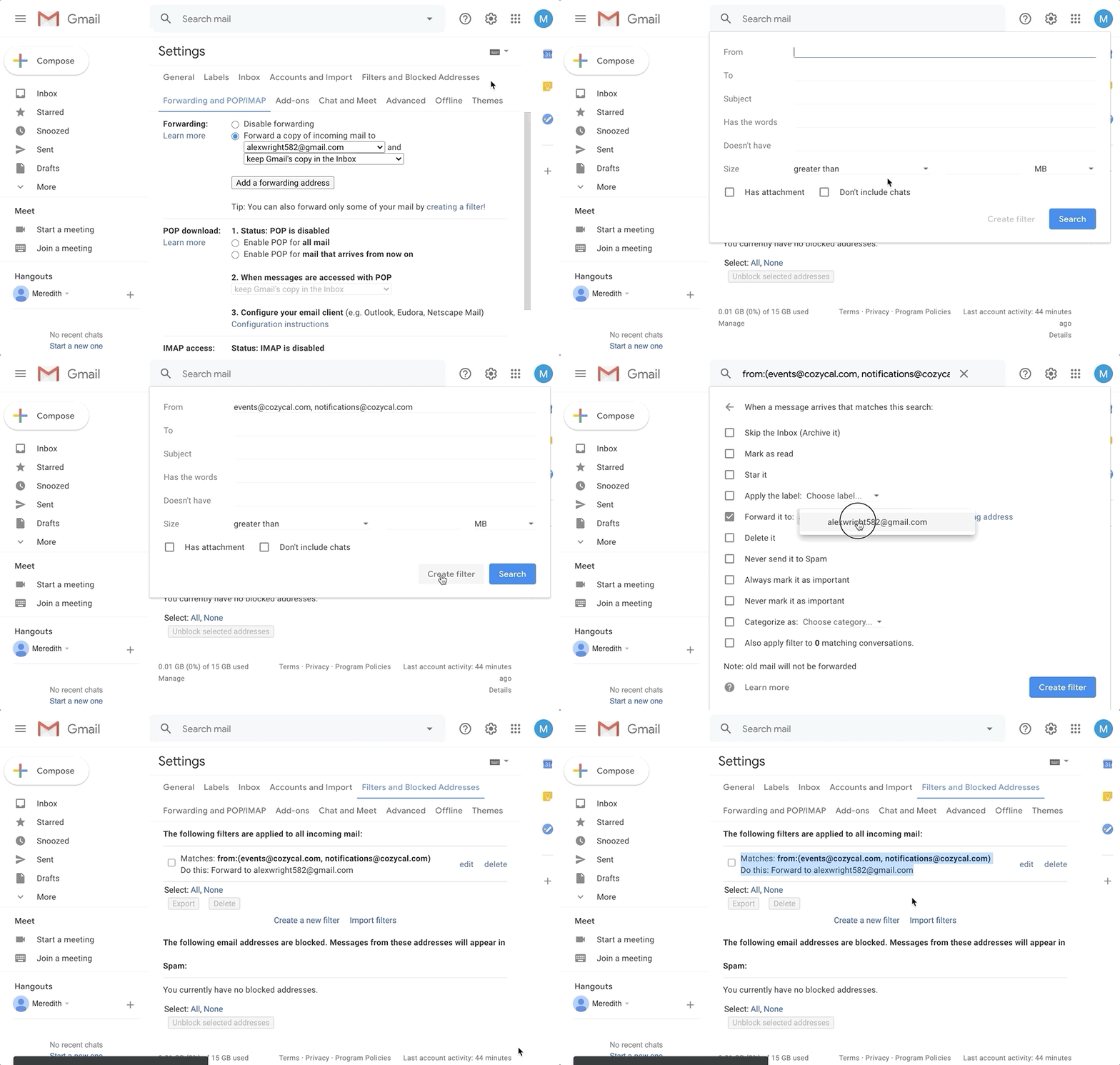
- En la sección Reenvío, puedes hacer clic en crear un filtro para filtrar y reenviar únicamente los mensajes de CozyCal.
- Aparecerá una ventana emergente; en De, introduce notifications@cozycal.com (y opcionalmente support@cozycal.com para correos del sistema); en Para, introduce tu dirección de correo actual que recibe los correos de CozyCal.
- Marca "Aplicar la etiqueta"; puedes hacer clic en Elegir etiqueta y el menú desplegable te pedirá que apliques una etiqueta existente o que crees una nueva. Si vas a crear una etiqueta nueva, haz clic en Nueva etiqueta e introduce un nombre para la etiqueta.
- También marca "Reenviarlo a" y haz clic para seleccionar la nueva dirección de correo que has añadido.
- Haz clic en Crear filtro en la parte inferior.
Desactivar el reenvío automático
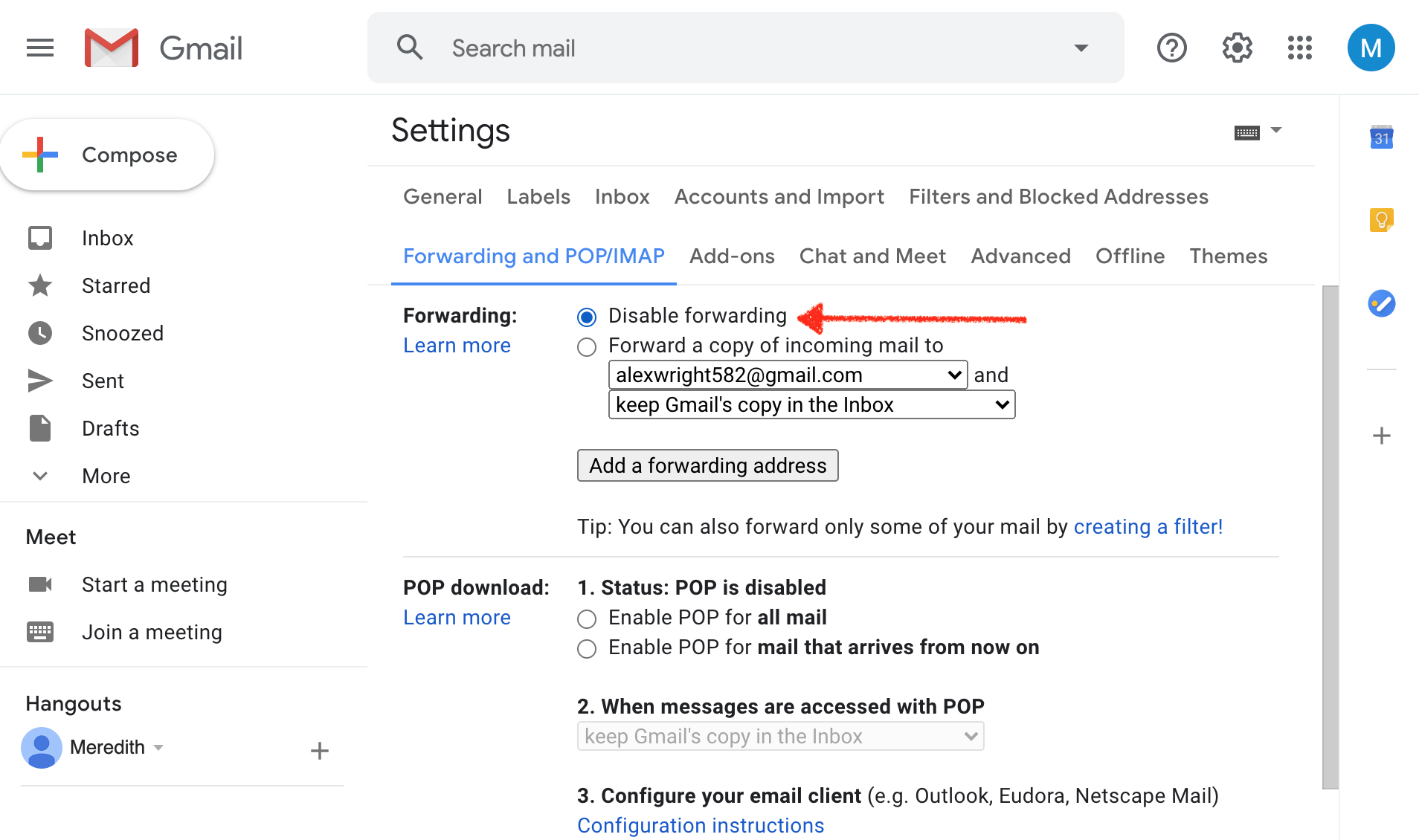
- En tu ordenador, abre Gmail con la cuenta desde la que quieres dejar de reenviar mensajes.
- Haz clic en el icono de engranaje en la esquina superior derecha de la pantalla de Gmail y selecciona Configuración en el menú desplegable que aparece.
- Haz clic en la pestaña Reenvío y correo POP/IMAP.
- En la sección Reenvío, haz clic en Desactivar el reenvío.
- En la parte inferior, haz clic en Guardar cambios.
Eliminar un filtro
Si usas varios filtros para reenviar mensajes de correo y quieres dejar de usar uno, elimina ese filtro.
- Inicia sesión en tu cuenta de Gmail.
- Selecciona el icono de engranaje de Configuración en la esquina superior derecha de la pantalla y elige Configuración en la lista desplegable.
- Selecciona Filtros y direcciones bloqueadas.
- Elige el filtro que quieres cambiar.
- Selecciona Editar para modificar el filtro o Eliminar para borrarlo.
Si editas el filtro, realiza los cambios y luego selecciona Continuar cuando hayas terminado de editar.
- Selecciona Actualizar filtro o Aceptar.