


ビジネスには、プロセスを効率化し、顧客体験を向上させ、最終的には成長を促す効率的なツールが必要です。コワーキングスペース、会議場、スタジオなど、予約に大きく依存する組織にとって、堅牢で直感的な予約ソリューションは革新的な存在です。
CozyCal は、デザインと機能性のバランスを絶妙に保つ、ミニマリストでありながら堅牢なリソーススケジューリングソフトウェアです。会議センターやコワーキングスペースの予約を管理する場合でも、CozyCal を使えばリソースの追加や柔軟な利用可能時間の設定が簡単に行え、ダブルブッキングや予期せぬ深夜の予約への不安を解消できます。
このガイドでは、CozyCal で外部カレンダーと同期する方法、リソースの利用可能時間を追加する方法、およびリソースの予約スタイルを設定する方法をステップごとに解説します。
ステップ 1:アカウントにリソースを追加する
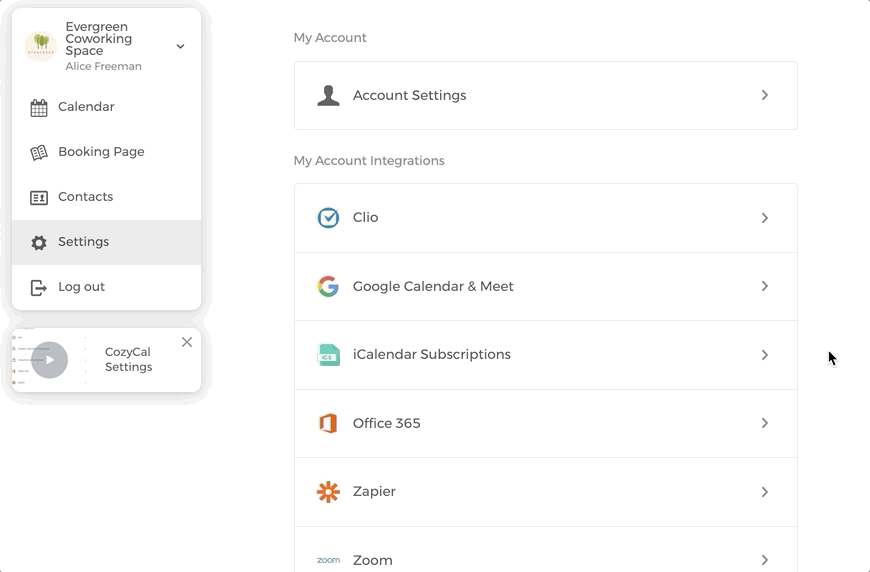
CozyCal へのリソース追加は、迅速かつ簡単なプロセスです。CozyCal のダッシュボードで、設定(Settings)、次にリソース(Resources)に移動します。そこから、会議室、オフィススペース、設備などのリソースを作成できます。各リソースは独立したカレンダーを持つため、アカウントが 1 つだけであっても、リソース同士のスケジュール表示で競合が生じることはありません。
また、チームに複数のチームメンバーがいる場合は、チームメンバーをリソースオーナーとして割り当てることができます。リソースオーナーのみが、委任されたリソースの利用可能時間を管理する権限を持ちます。
💡 リマインダー:予約の競合を避けるために、アカウントのタイムゾーンが正しく設定されていることを確認することをお忘れなく。アカウントのデフォルトタイムゾーンの設定方法について詳しくはこちら。
ステップ 2:予約ページでリソースを整理する
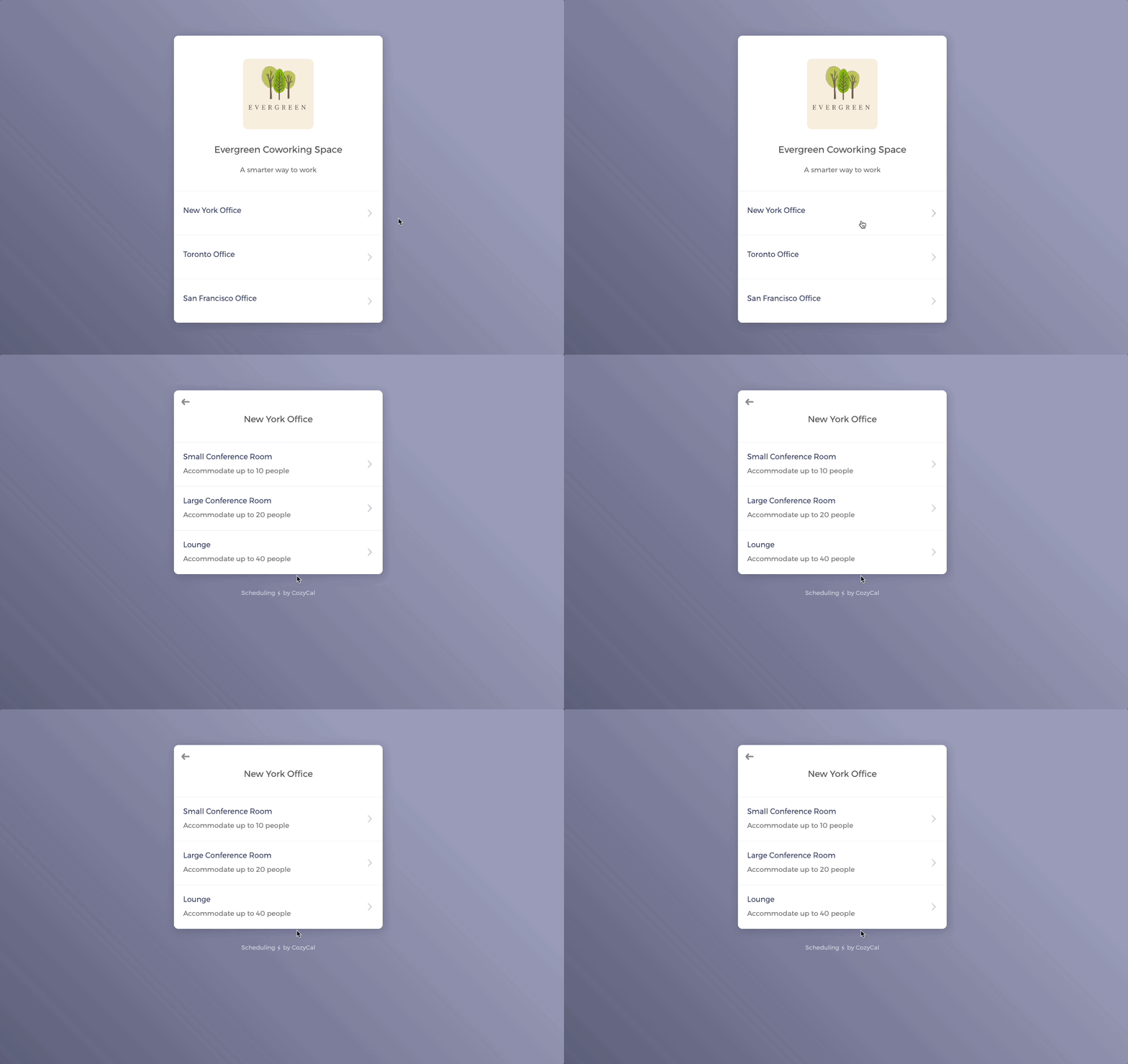
CozyCal は、予約ページでのリソースの表示方法に柔軟性を提供します。リソースの複雑さや量に応じて、各リソースを個別に追加したり、類似リソースのフォルダを作成したりすることができます。これにより、提供内容を明確に整理し、クライアントが必要なリソースを見つけて予約しやすくなります。整理された予約ページは、ユーザー体験を大幅に向上させ、予約率とクライアント満足度を高めます。
ステップ 3:リソースの利用可能時間をカスタマイズする
CozyCal は、リソースの利用可能時間をカスタマイズするための豊富な機能を提供しています。
各リソースへの複数の予約時間の設定
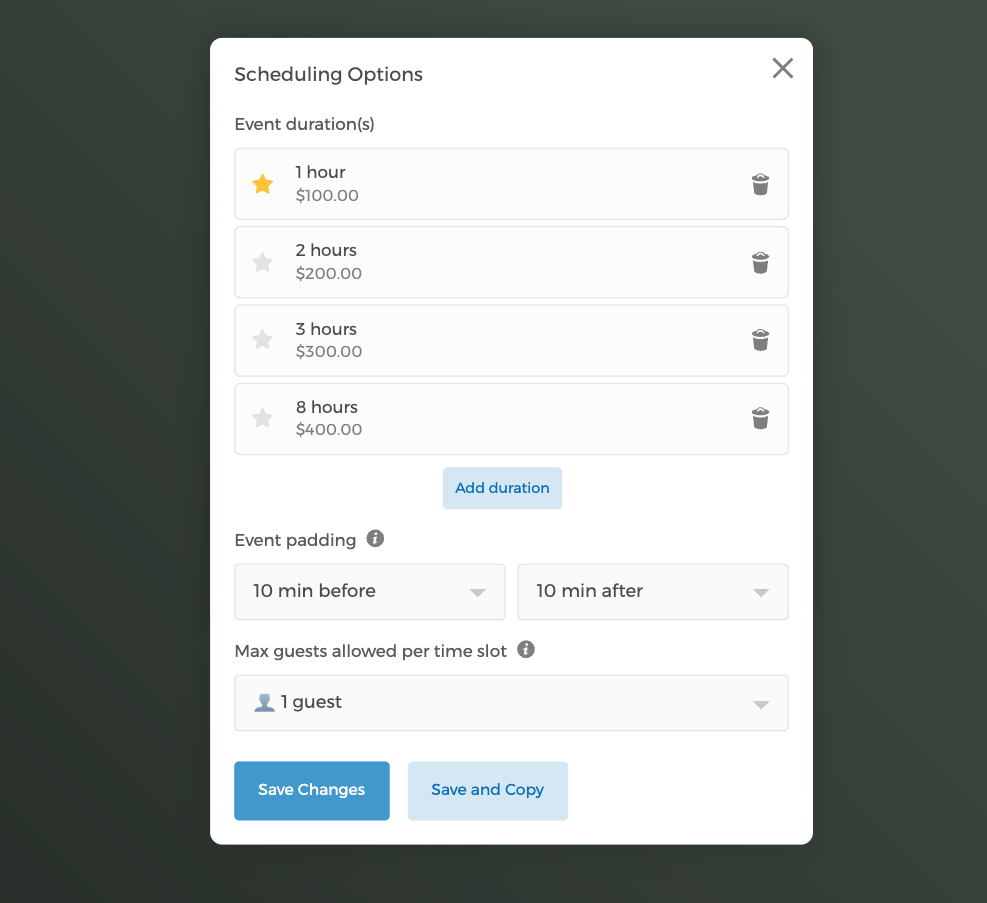
CozyCal の柔軟性により、各リソースに複数の予約時間の長さを追加できます。時間の種類ごとに別々のリソースタイプを作成する必要はありません。リソースとビジネスモデルに応じて、数分から丸一日まで、さまざまな時間帯の予約を有効にできます。
コワーキングスペースの会議室を管理する場面を想像してください。チームによって必要な時間は異なります。30 分のブレインストーミング、半日ワークショップ、丸一日の会議など、さまざまなニーズがあります。このリソースに複数の予約時間の長さを設定することで、クライアントは必要な時間だけ部屋を予約できる柔軟性を得られます。考えられる予約時間ごとに新しいリソースタイプを作成する手間も省けます。
Stripe 連携を使えば、時間の長さごとに料金を設定することも可能で、さらなるカスタマイズが実現します。この柔軟性により、サービスのアピール力が広がり、予約数を最大化できます。
イベントのパディングタイム
CozyCal のセッション前後にイベントのパディングを設定する機能により、スケジュール管理をさらに細かくコントロールできます。これは、次のセッションの準備のためにセッション後にバッファ時間を追加するだけでなく、クライアントが到着する前にすべての準備が整うよう、セッション前にもバッファ時間を設定できることを意味します。
たとえば、フィットネススタジオを管理しており、連続してクラスをスケジュールしているとします。セッション前にイベントのパディングタイムを設定することで、クラスが始まる前に部屋のセットアップ、機器の確認、直前の調整を行う十分な時間を確保できます。セッション後は、パディングタイムを部屋の片付け、休憩、または次のクラスの準備に活用できます。
イベントの前後にパディングタイムを設定できるこの機能により、スケジュールはさらに柔軟でクライアントに優しいものになります。あなたとクライアントの双方のストレスを軽減し、スムーズでプロフェッショナルな運営を維持するのに役立ちます。
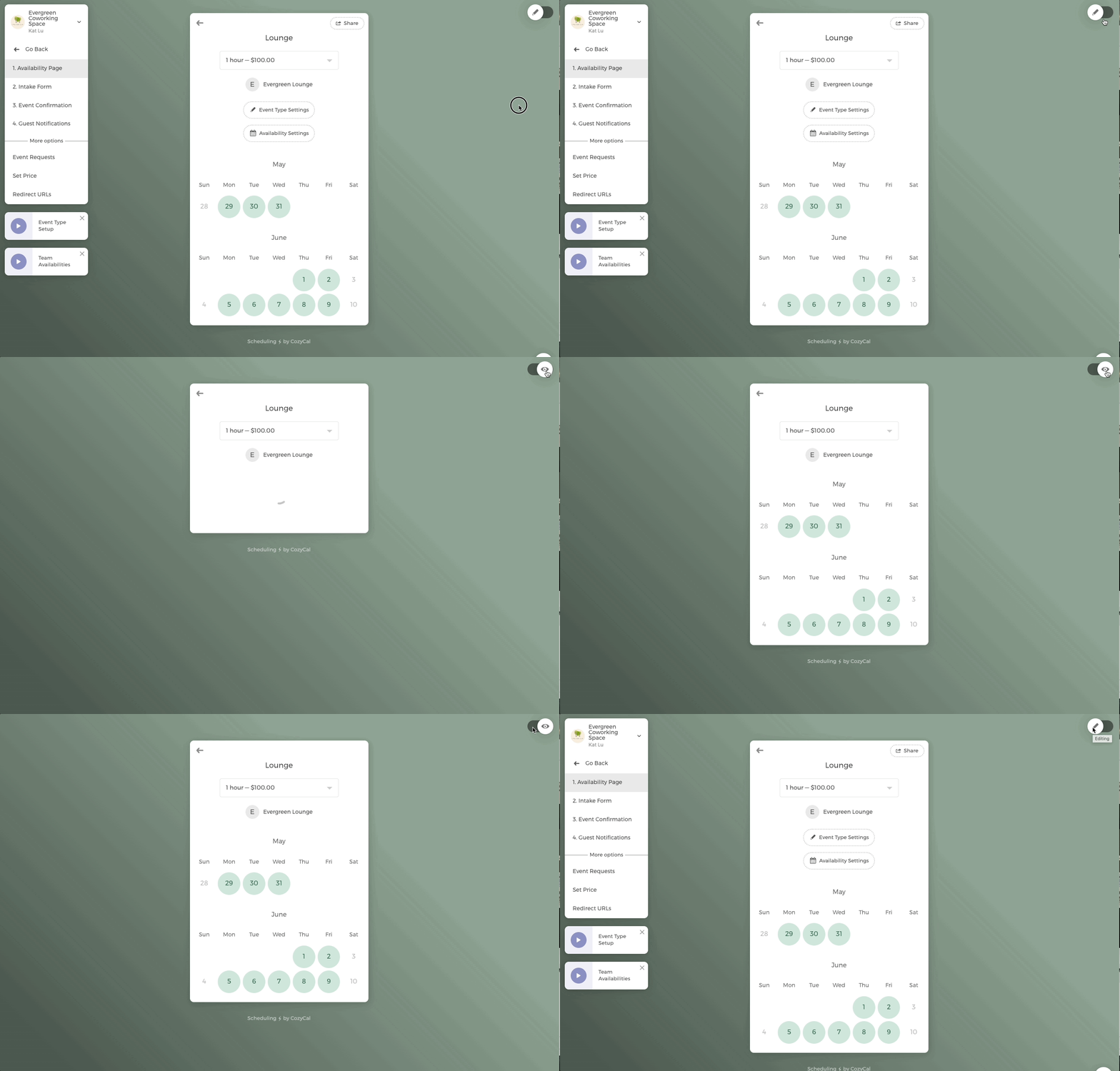
💡 クイックヒント:CozyCal の表示切り替え機能を使うと、クライアントの視点から予約ページを確認できます。これにより、問題を特定・修正し、使いやすい予約体験を確保できます。
週次スケジュールまたはカスタム時間
CozyCal では、リソースに対して通常の週次スケジュールまたはカスタム時間を選択できます。これにより、リソースを毎週継続的に利用可能にするか、特定の日時のみに限定するかを選択でき、リソースの利用可能時間を完全にコントロールできます。
施設の定期的な営業時間を維持しているコミュニティセンターを管理しているとします。たとえば、フィットネスセンター、図書館、会議室などが月曜日から金曜日の午前 9 時から午後 8 時まで継続的に利用可能な場合が考えられます。このシナリオでは、CozyCal で定期週次スケジュールを設定することで、コミュニティのメンバーがこれらの施設をいつ予約できるかを正確に把握でき、シームレスでわかりやすい予約プロセスとリソースの効率的な活用につながります。
ただし、コミュニティセンターでは、通常の営業時間外に特別なイベント、ワークショップ、クラスが開催される場合もあります。そこで活躍するのが、CozyCal のカスタム時間機能です。この機能を使って、特定の日時に特定の施設や部屋の利用可能時間をカスタマイズできます。たとえば、大きな多目的ルームを土曜日の午後 12 時から午後 5 時までのコミュニティイベント用に利用可能にしたり、毎週木曜日の午後 6 時から午後 9 時まで小さな部屋で一連の夜間クラスをスケジュールしたりすることができます。
要するに、コミュニティセンターが固定の週次スケジュールで運営されていても、特別なイベントや変動する予約によってより高い柔軟性が求められる場合でも、CozyCal のスケジュールオプションはリソースを効果的に管理するために必要な適応性を提供します。
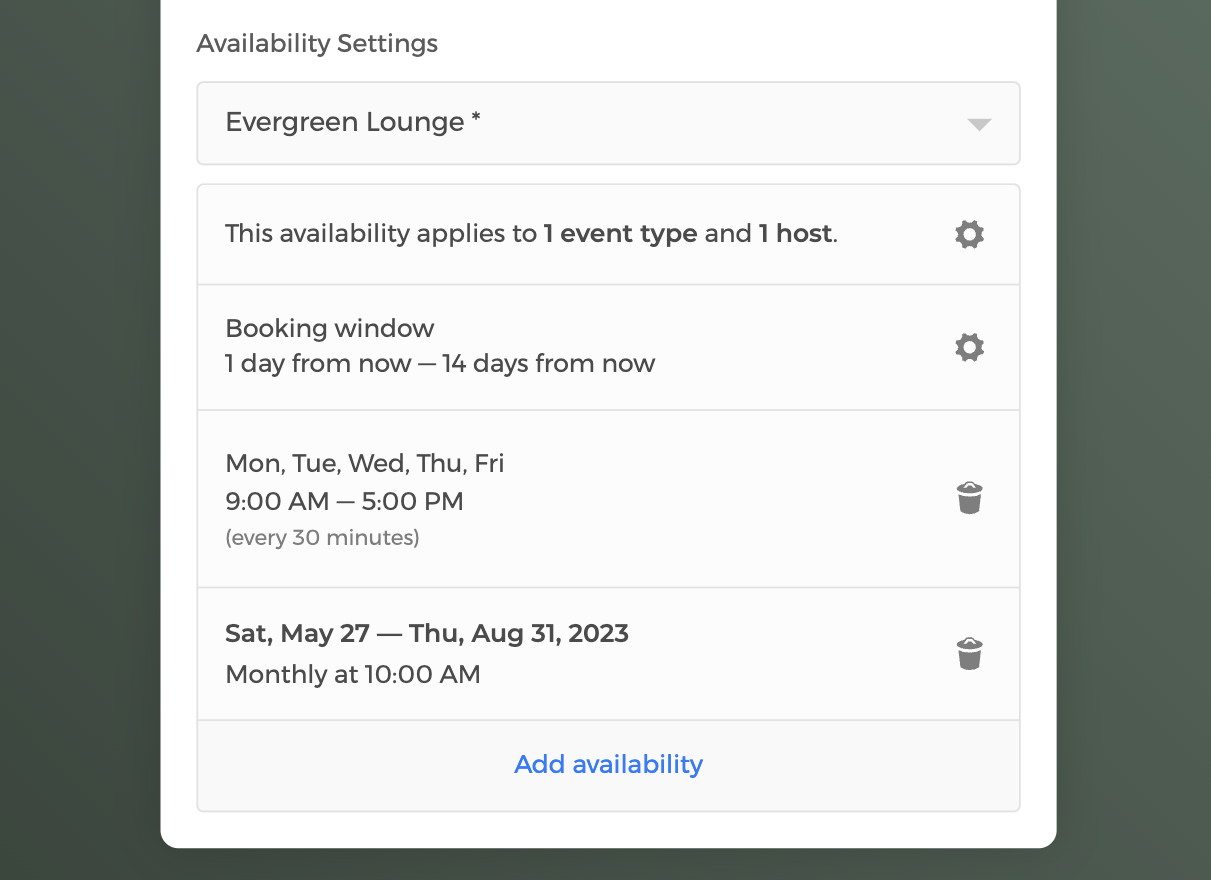
予約ウィンドウ
予約ウィンドウは、スケジュールをコントロールできる多目的な機能で、直前の予約を防ぎ、先々の予約を管理するのに役立ちます。リソースの割り当てを最適化し、スケジュール管理のストレスを最小限に抑えます。
この機能は 2 つのコンポーネントで構成されています:
- 予約ウィンドウの開始時間は、予約前に必要な最短の通知期間を設定します(例:24 時間前通知の場合、クライアントは次の 24 時間以内のスケジュールを予約できません)
- 予約ウィンドウの終了時間は、クライアントがどれだけ先の日程でリソースを予約できるかを決定します(例:90 日に設定すると、予約は今後 3 ヶ月以内に限定されます)。
CozyCal の予約ウィンドウのデフォルト設定は、現在から 1 日後から 14 日後までです。ただし、予約ウィンドウの開始時間を予約の 10 分前まで、終了時間を予約の 365 日先まで調整することができます。
ダブルブッキングを防ぐための時間のブロック
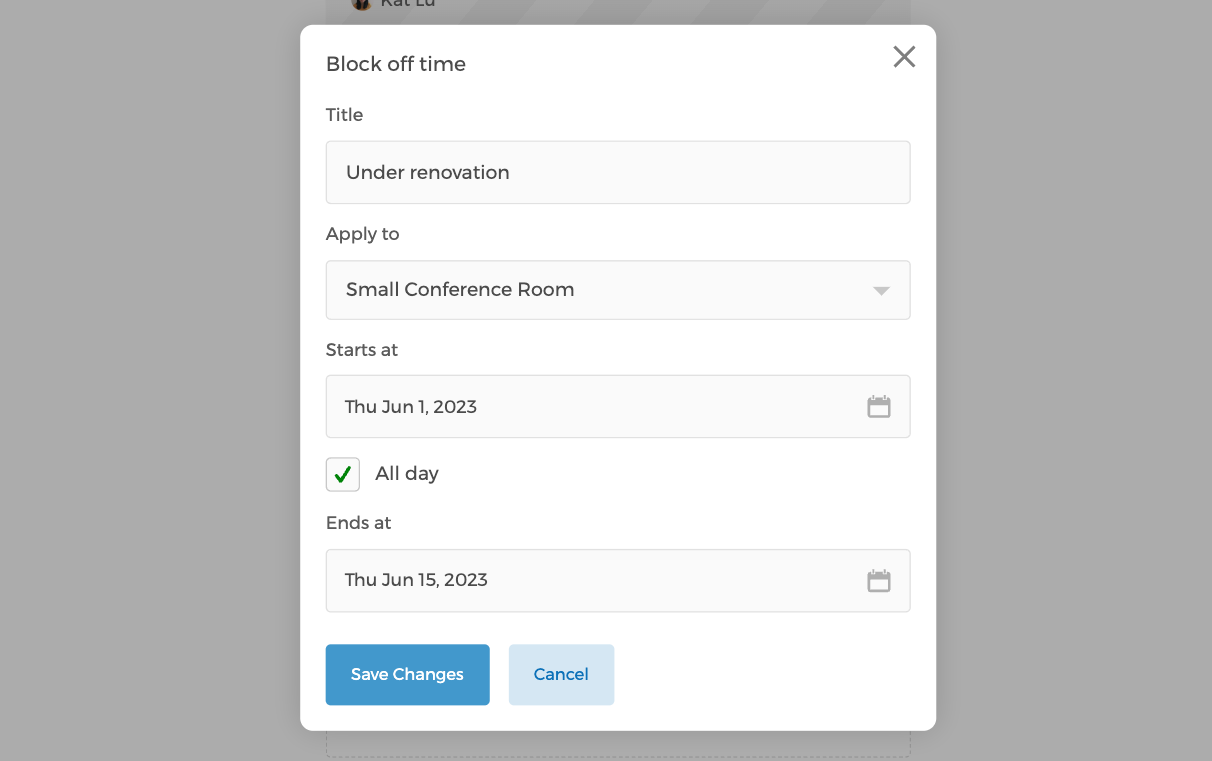
パズルのピースを組み合わせるように、要件に応じて特定の時間帯や日付範囲全体を簡単にブロックできます。祝日の営業時間など特別な状況がある場合、CozyCal では定期週次スケジュールを上書きして、リソースの利用可能時間がこれらの特別なニーズを正確に反映し、オーバーブッキングや誤用が発生しないようにすることができます。
スケジュール全体をブロックしたい場合でも、特定のリソースの利用可能時間を制限したい場合でも、プラットフォームが最大限のコントロールを提供します。
CozyCal を使えば、スケジュールの調整が簡単になり、オーバーブッキングを防ぎ、業務の円滑な流れを確保できます。
リソースタイプをプライベートにする
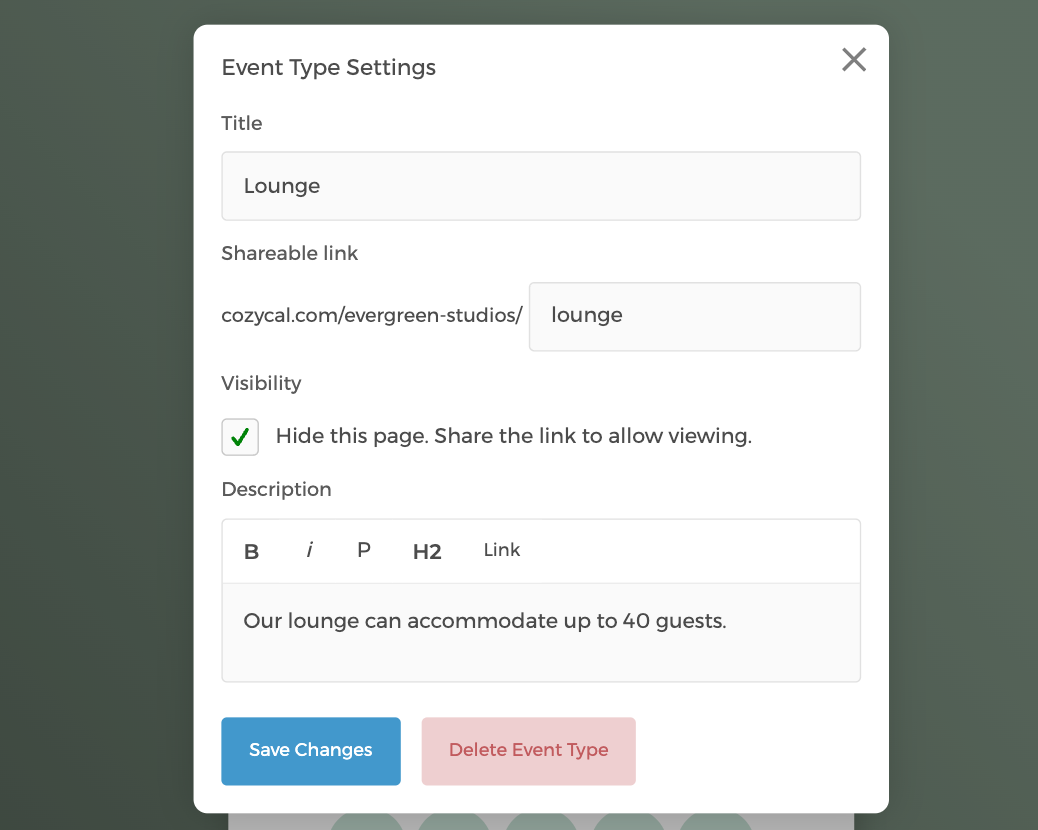
「プライベート」なリソースタイプを作成するオプションがあります。この機能は、一般公開の予約ではなく、特定の個人や活動のためのリソースがある場合に最適です。
特定のリソースタイプの設定をプライベートに変更すると、メインの予約ページには表示されなくなり、固有の予約リンクを共有した相手だけがアクセスできるようになります。これにより、特定のリソースや会議の機密性と独自性が確保されます。
この利点は 2 つあります。特定のリソースを特別な目的やクライアントのために予約できること、そしてメインの予約ページを整理された状態に保ち、公開リソースに焦点を当てられることです。
ステップ 4:ラウンドロビン予約で複数の予約を効率化する
レコーディングスタジオやコワーキングスペースのデスクなど、複数のリソースを提供することは、公平で効率的な割り当ての面で課題をもたらす場合があります。この課題に対する理想的な解決策は、ラウンドロビン予約機能の使用です。この機能は、予約時にリソースを自動的にクライアントに割り当て、次のリソースへと順番に切り替えていきます。
コワーキングスペースの例を挙げると、予約のたびに手動でデスクを割り当てる代わりに、ラウンドロビンシステムが自動的に空きデスクを割り当て、すべてのデスクが均等に使用されるようにします。
このスマートな自動化は、管理作業の負担を軽減するだけでなく、リソースの公平な使用を促進します。
💡 リソース予約のスケジューリングフローの設定方法については、この総合ガイドで詳しくご確認ください。
リソース予約の複雑さをなくす
リソースの利用可能時間を設定するプロセスは、複雑で時間がかかるものである必要はありません。適切なツールを使えば、簡単に行えます。この記事では、まさにそのことを強調することを目的としています。つまり、リソース予約のための利用可能時間設定のシンプルさと柔軟性です。これは業務効率に大きな影響を与える機能でありながら、見過ごされがちです。
CozyCal の使いやすく直感的なインターフェースを活用することで、手間を最小限に抑えながら最大限のコントロールでリソースを管理できます。目標は、無数の機能で圧倒することではなく、作業を完了させるシンプルなソリューションを提供することです。
さあ、リソース予約の複雑さをなくす準備はできていますか?シンプルさがもたらす違いを体験し、より効率的で柔軟なリソース管理への一歩を踏み出しましょう。
今すぐ CozyCal でリソース予約を設定するか、デモセッションを予約することができます。CozyCal の使い方を喜んでご紹介します!