

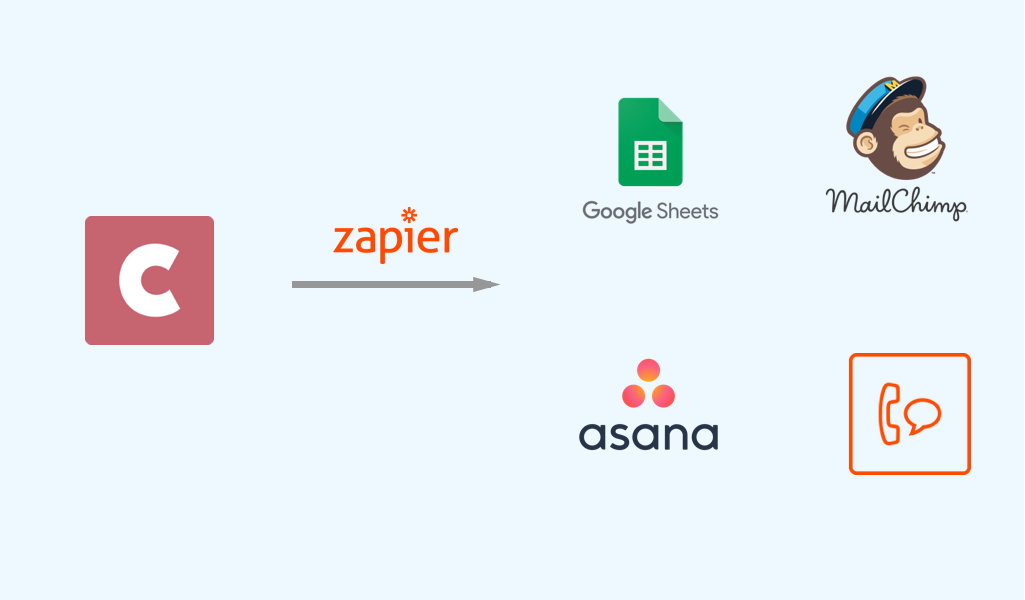
For nylig lancerede vi Zapier-integration i beta på CozyCal. Nu kan du oprette forskellige zaps mellem CozyCal og 500 andre apps.
Grunden til, at vi tilføjede Zapier-integration til CozyCal, er at give dig en nem og hurtig måde at automatisere gentagne eller tidskrævende opgaver i dine arbejdsgange. Vigtigst af alt vil det frigøre mere tid i din kalender til at fokusere på andre aspekter af din virksomhed, såsom at generere leads, opretholde relationer med dine kunder og øge virksomhedens omsætning, når du automatiserer flere opgaver via zaps.
For dem af jer, der ikke er bekendte med Zapier eller hvad en Zap er: En zap er en forbindelse mellem to apps bestående af en trigger og en handling. Når trigger-hændelsen sker, får Zapier automatisk handlingen til at ske for dig. Hver gang trigger- og handlingshændelsen sker, fuldføres en opgave.
Med Zapier er det nemmere at forbinde CozyCal med andre apps, som du bruger til at drive din virksomhed. Ved at oprette disse zaps kan der bygges nye processer, der gør tingene mere organiserede, automatiserede og strømlinede.
Inden vi begynder at gennemgå disse zaps i detaljer, vil jeg gerne gøre det klart, at Zapier har en prisniveaustruktur, da nogle brugere har spurgt os, om Zapier er gratis. Med deres gratis plan kan du kun oprette fire ét-trins zaps med 100 opgaver pr. måned. Med deres betalte plan kan du oprette 20 fler-trins zaps med 1.000 opgaver pr. måned.
I dette indlæg deler jeg ét-trins zaps mellem CozyCal og fire andre apps med dig. Men hvis du har en betalt Zapier-konto, kan du sagtens tage den kreative frihed og bygge fler-trins zaps, der automatiserer dine arbejdsgange i overensstemmelse med din virksomheds unikke behov. For at se et eksempel på, hvordan man opretter fler-trins zaps til en onboardingproces, kan du tjekke denne artikel.
For at få adgang til Zapier-integrationen skal du først logge ind på din konto og derefter gå til din bookingside.
Lad os dykke ned i det! 😃
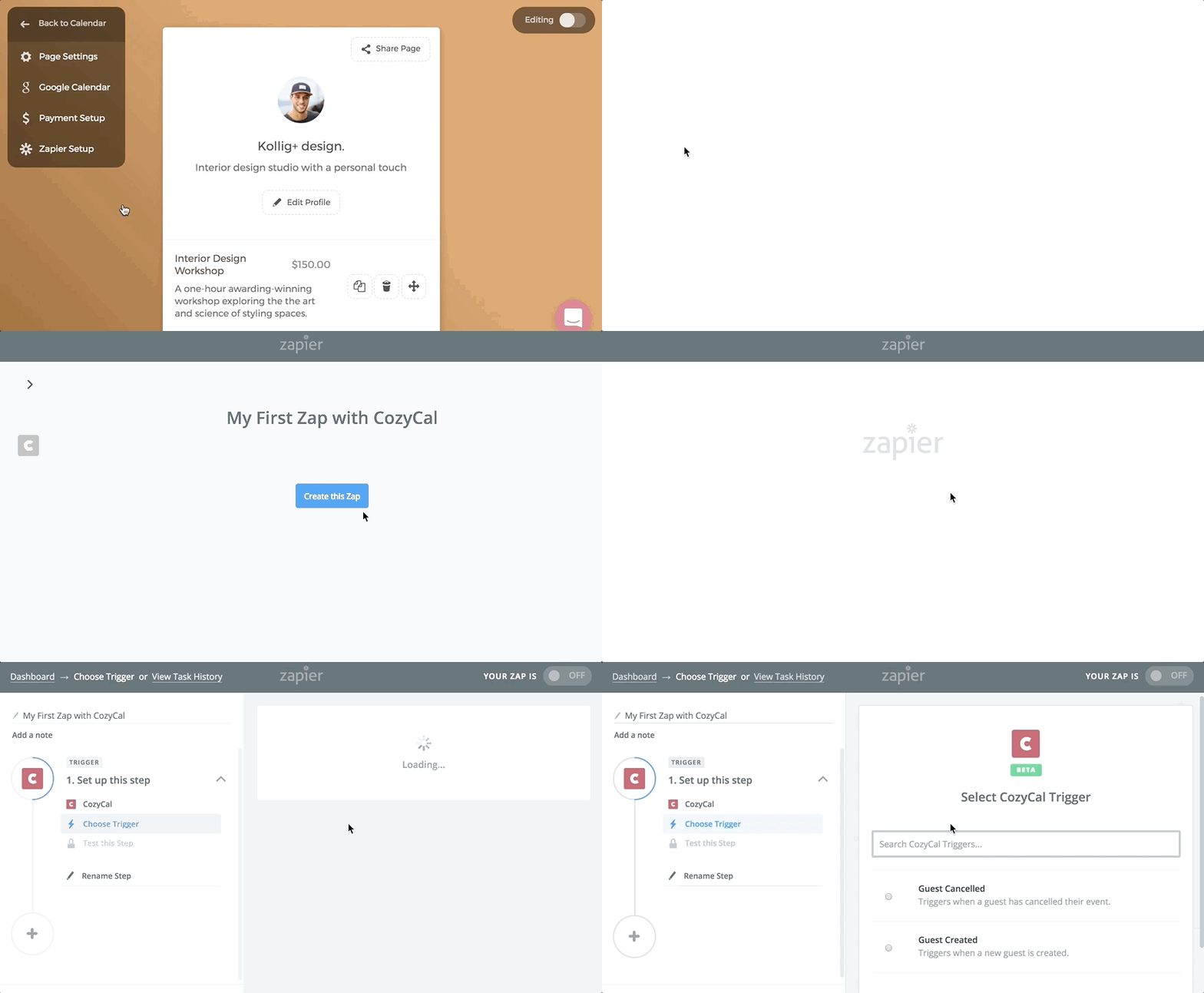
1. CozyCal + Google Sheets
Hvis du administrerer din kundeliste i et Google-regneark, kan du forbinde CozyCal med Google Sheets via en zap for at spore nye kunder, der booker aftaler.

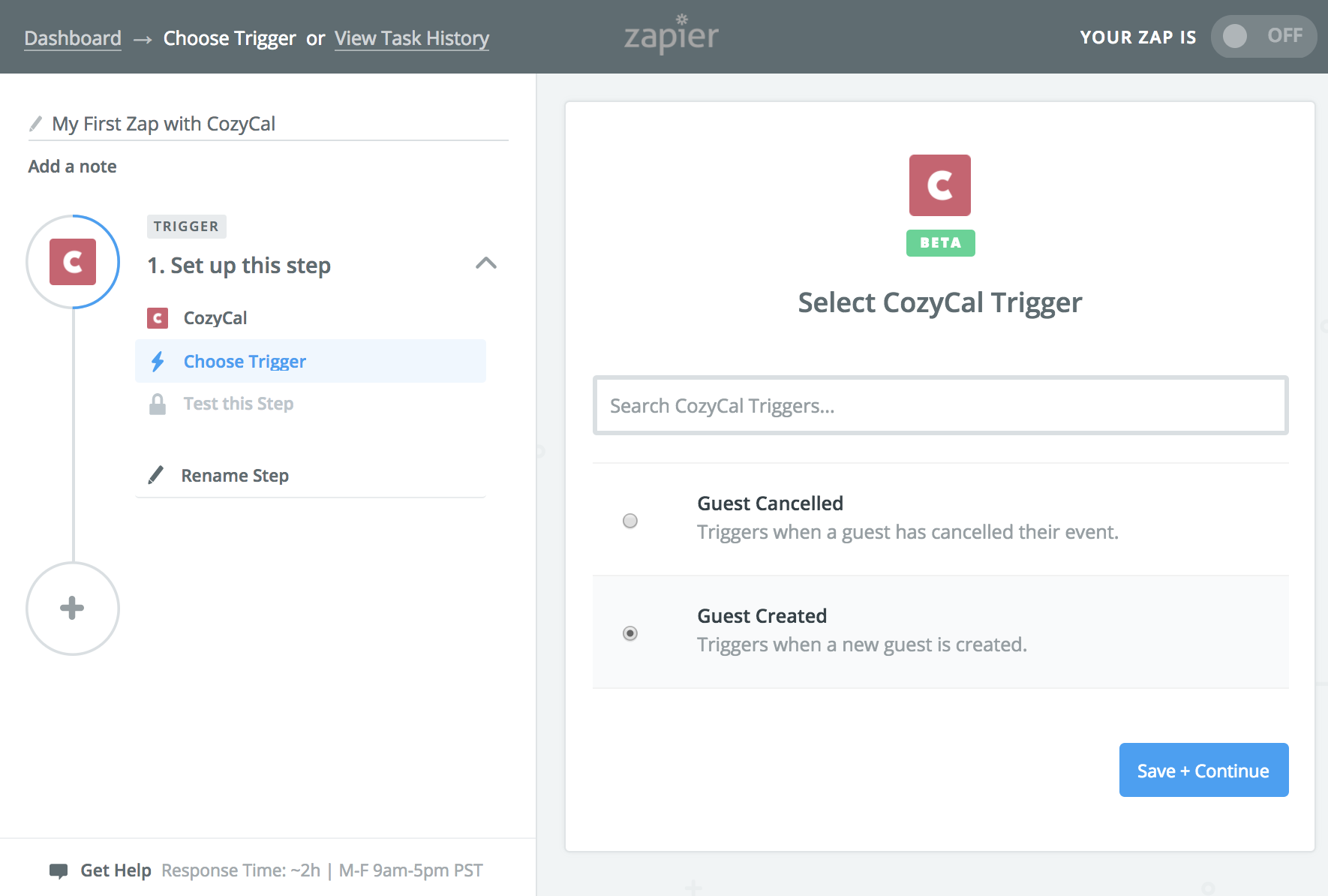
Trin 1: En ny gæst oprettet i CozyCal udløser Zap'en
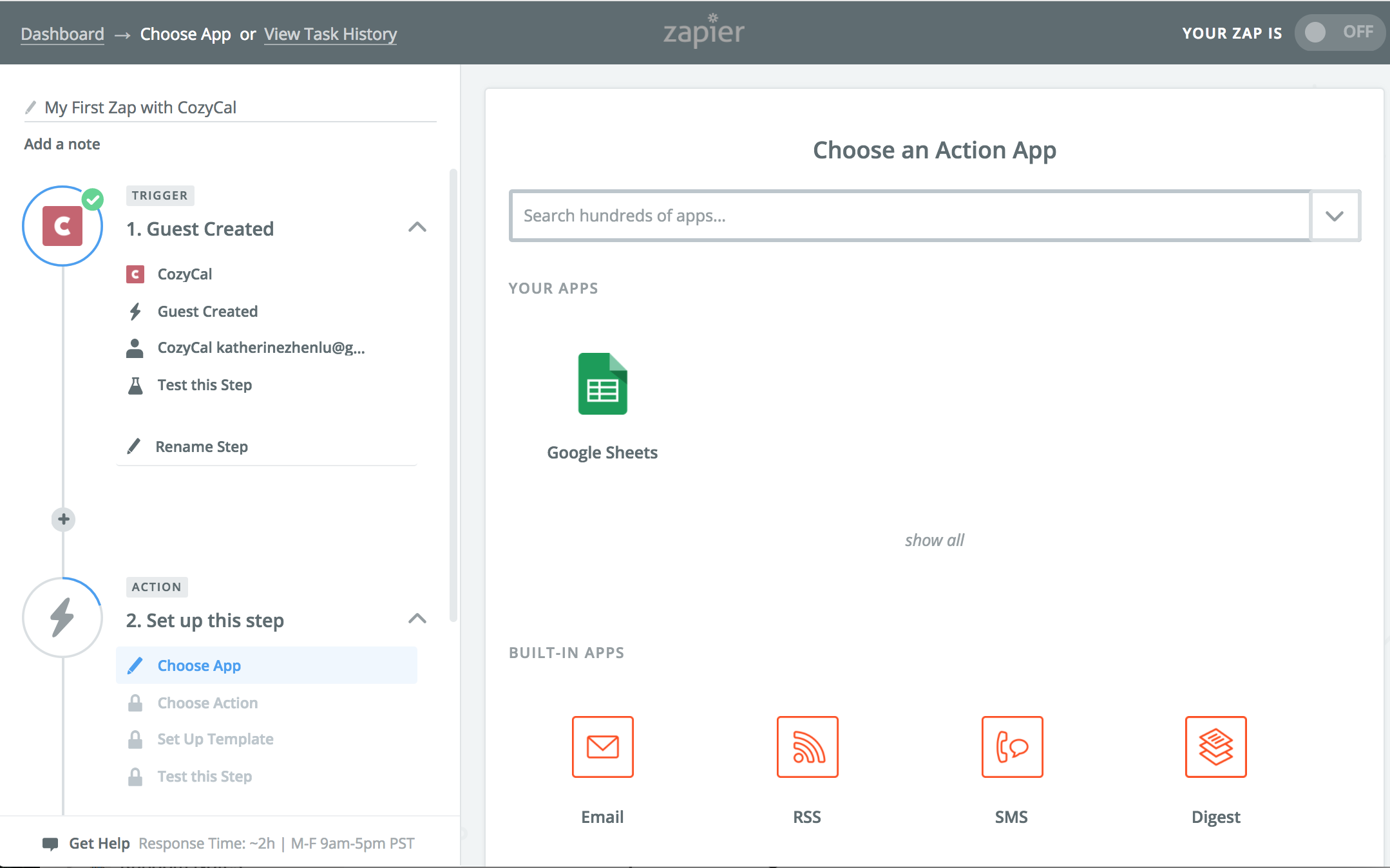
Trin 2: Find Google Sheet og opret forbindelse til din konto for at oprette handlingen
Trin 3: Indstil de gæstevariabler, du vil importere til det angivne Google Sheet
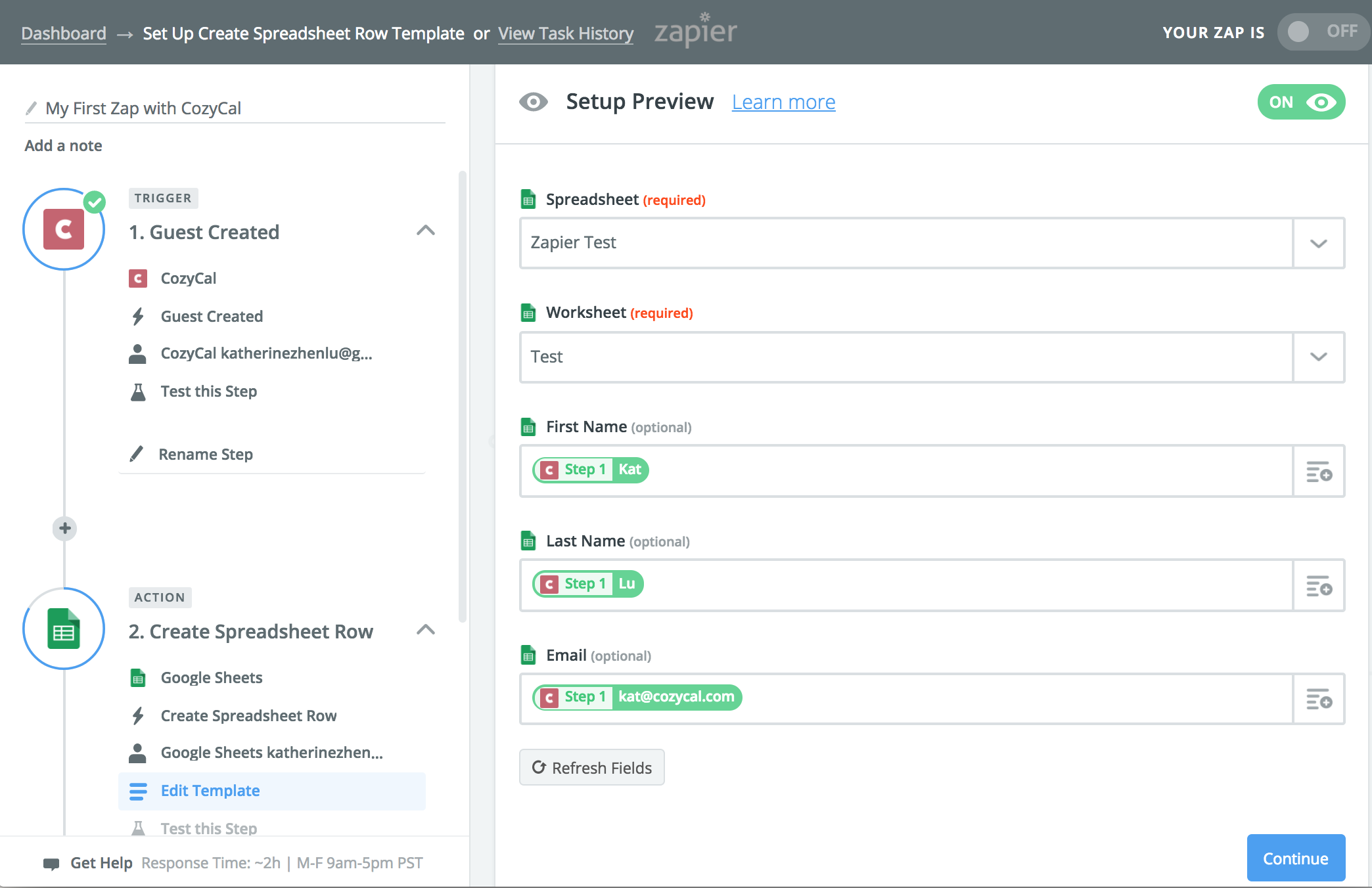
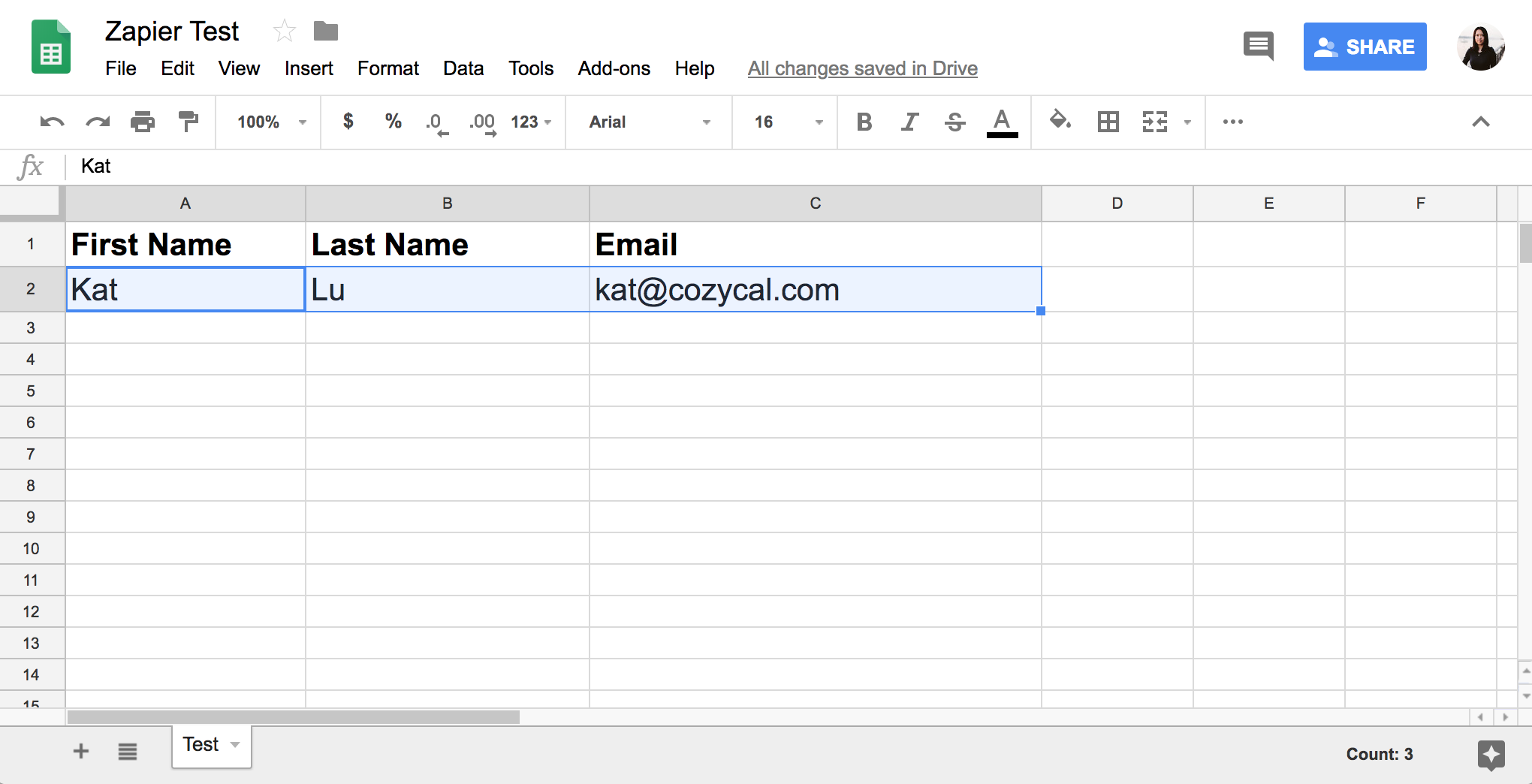
Tip: Inden du forbinder CozyCal og Google Sheet via en zap, skal du først oprette de rigtige kolonneoverskrifter i dit Google Sheet. I dette tilfælde er "Fornavn", "Efternavn" og "E-mail" oprettet i Google Sheet.
Trin 4: Afslut og aktivér Zap'en. Nye rækker vil automatisk blive oprettet for nye gæster i Google Sheet.
2. CozyCal + SMS
Hvis du vil modtage en tekstbesked, når en ny gæst booker eller aflyser en begivenhed i CozyCal, kan du forbinde CozyCal med Zapiers interne SMS-app via en zap. En hurtig påmindelse om, at modtagelse af SMS-notifikationer i øjeblikket kun er tilgængeligt i USA, Canada og Storbritannien.

Trin 1: En ny gæst oprettet i CozyCal udløser Zap'en
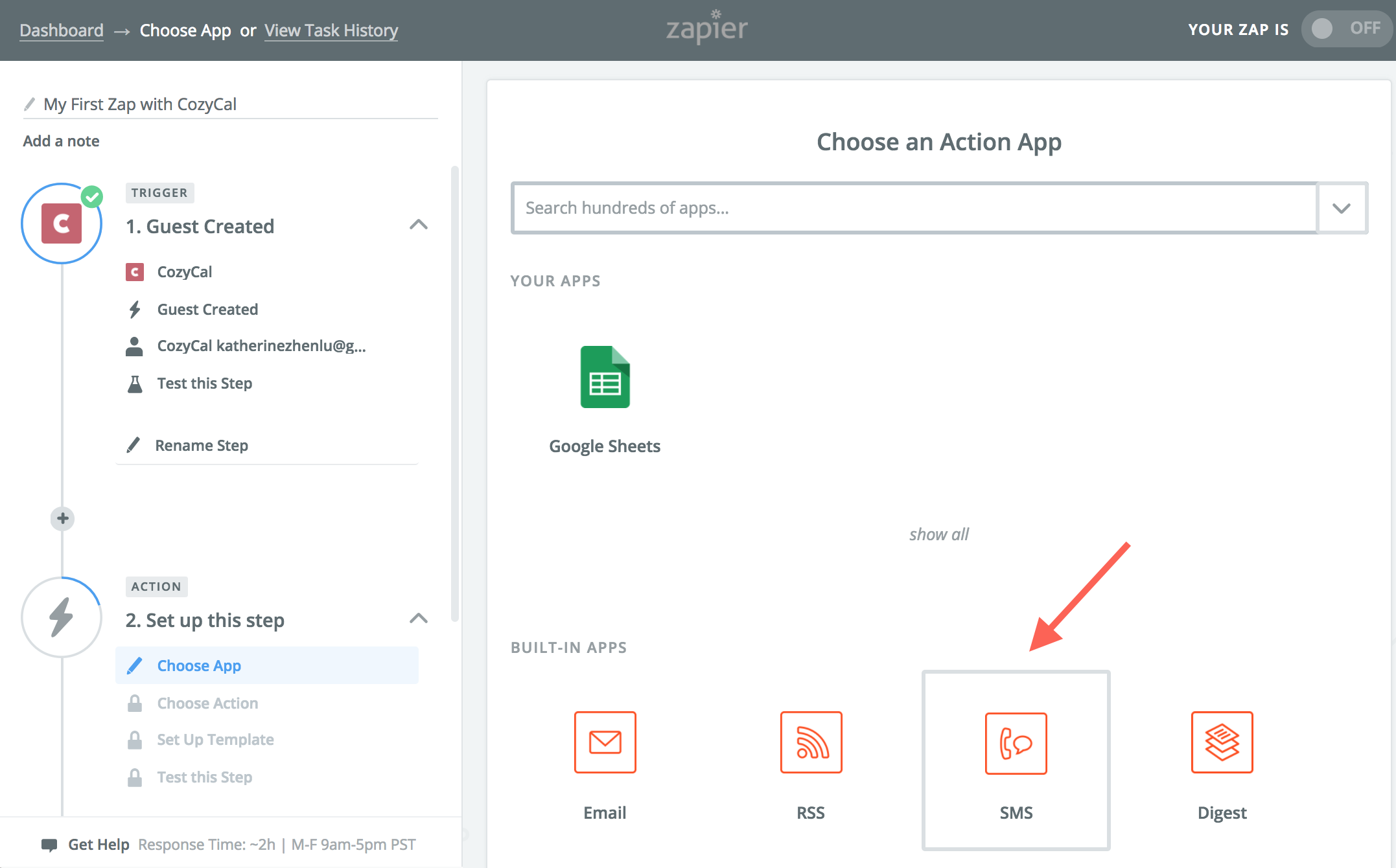
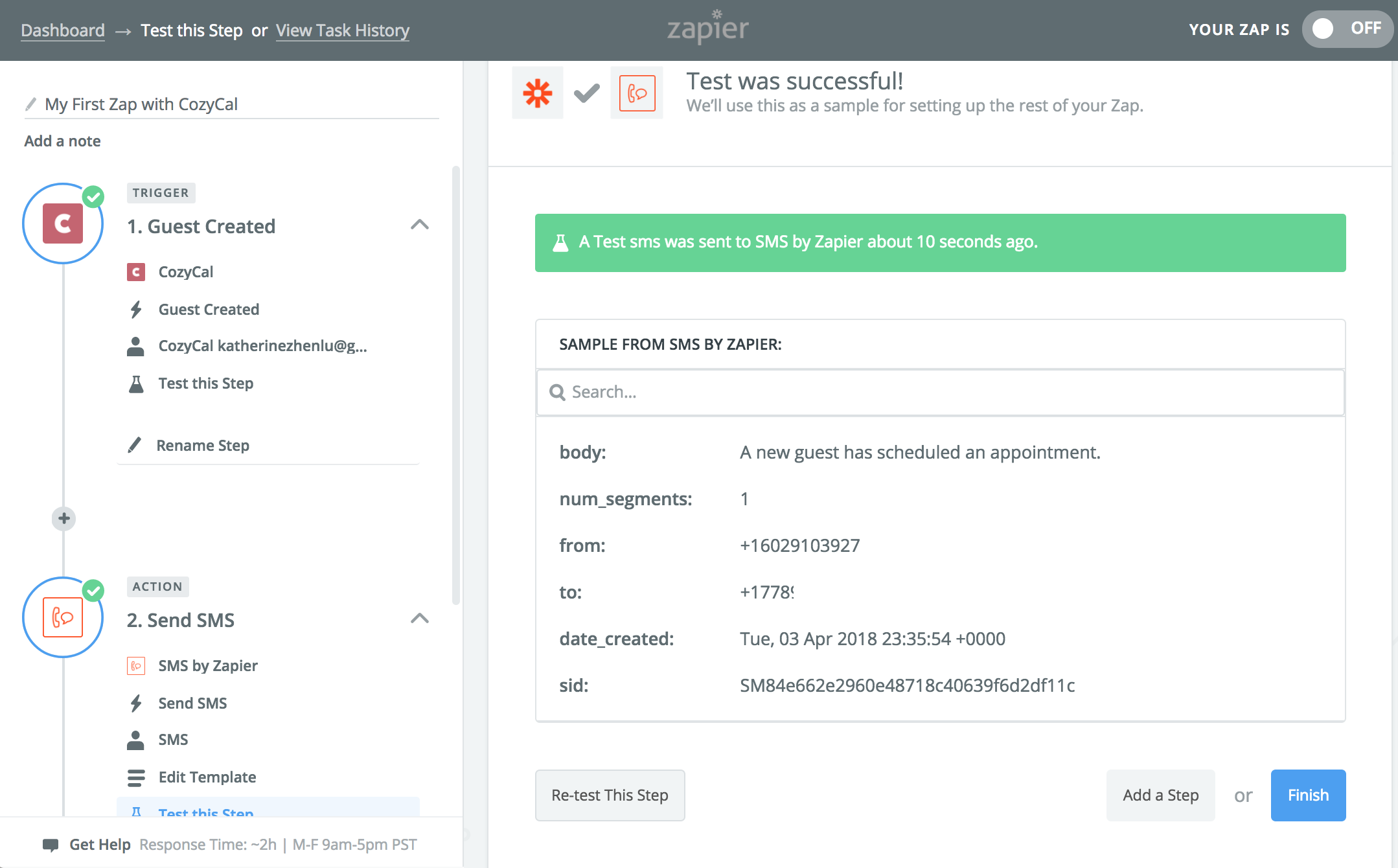
Trin 2: Indstil Zapiers SMS som handling
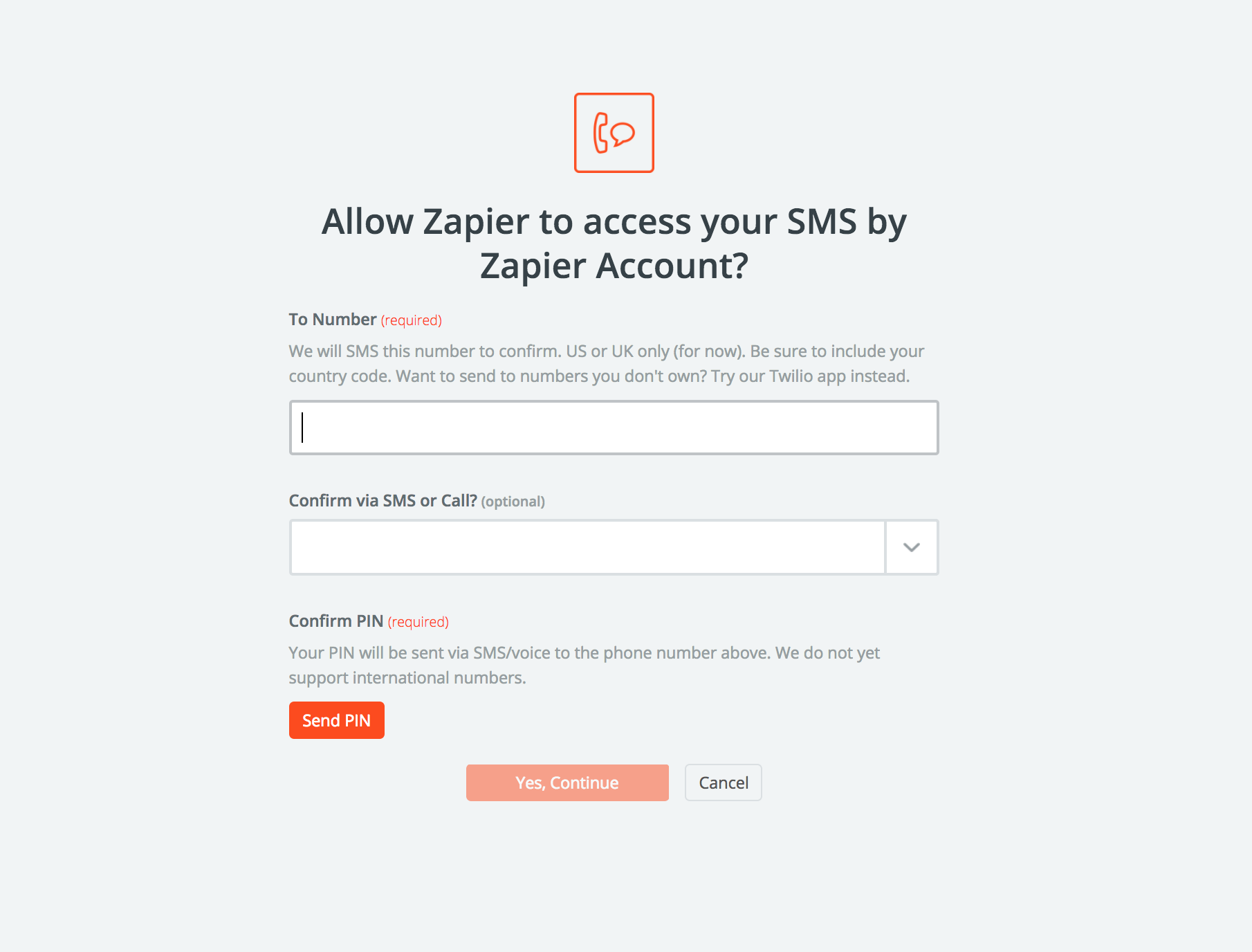
Trin 3: Tilknyt dit telefonnummer til Zapiers SMS
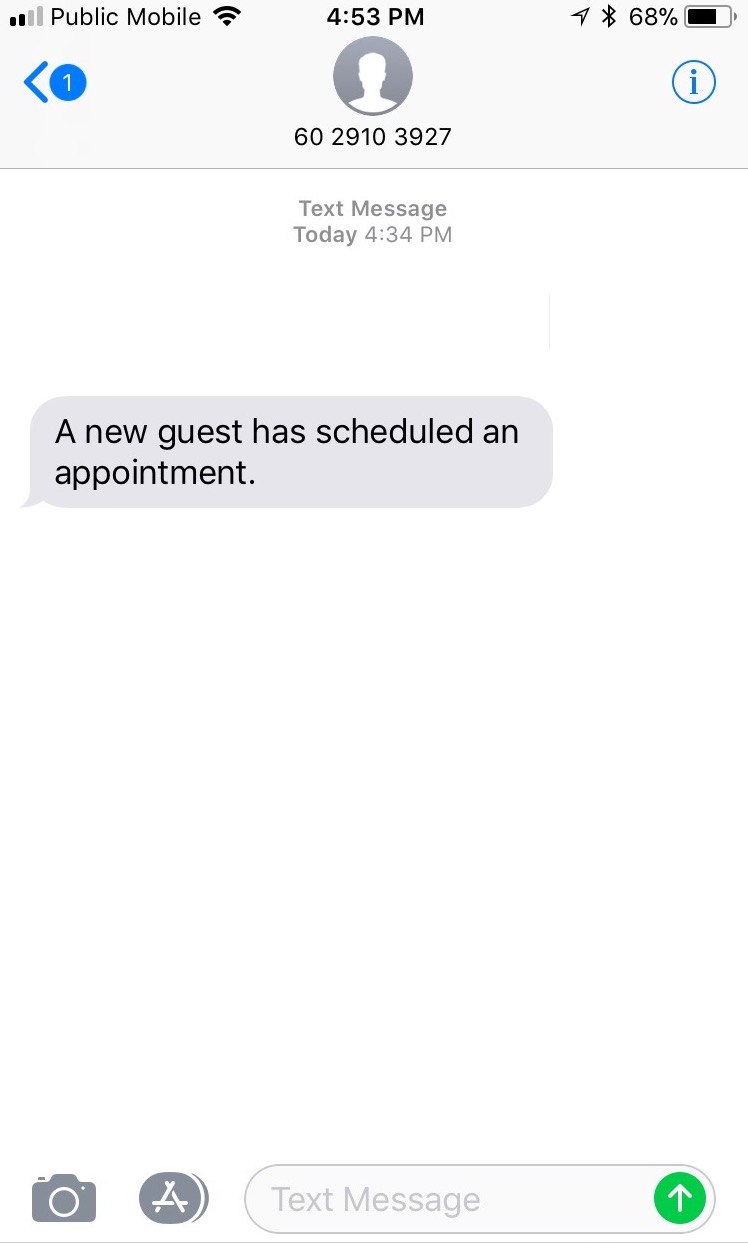
Trin 4: Afslut og aktivér zap'en. Du vil modtage en tekstbesked, når en ny gæst booker en aftale.
Modtag en tekstbesked-notifikation:
3. CozyCal + Asana
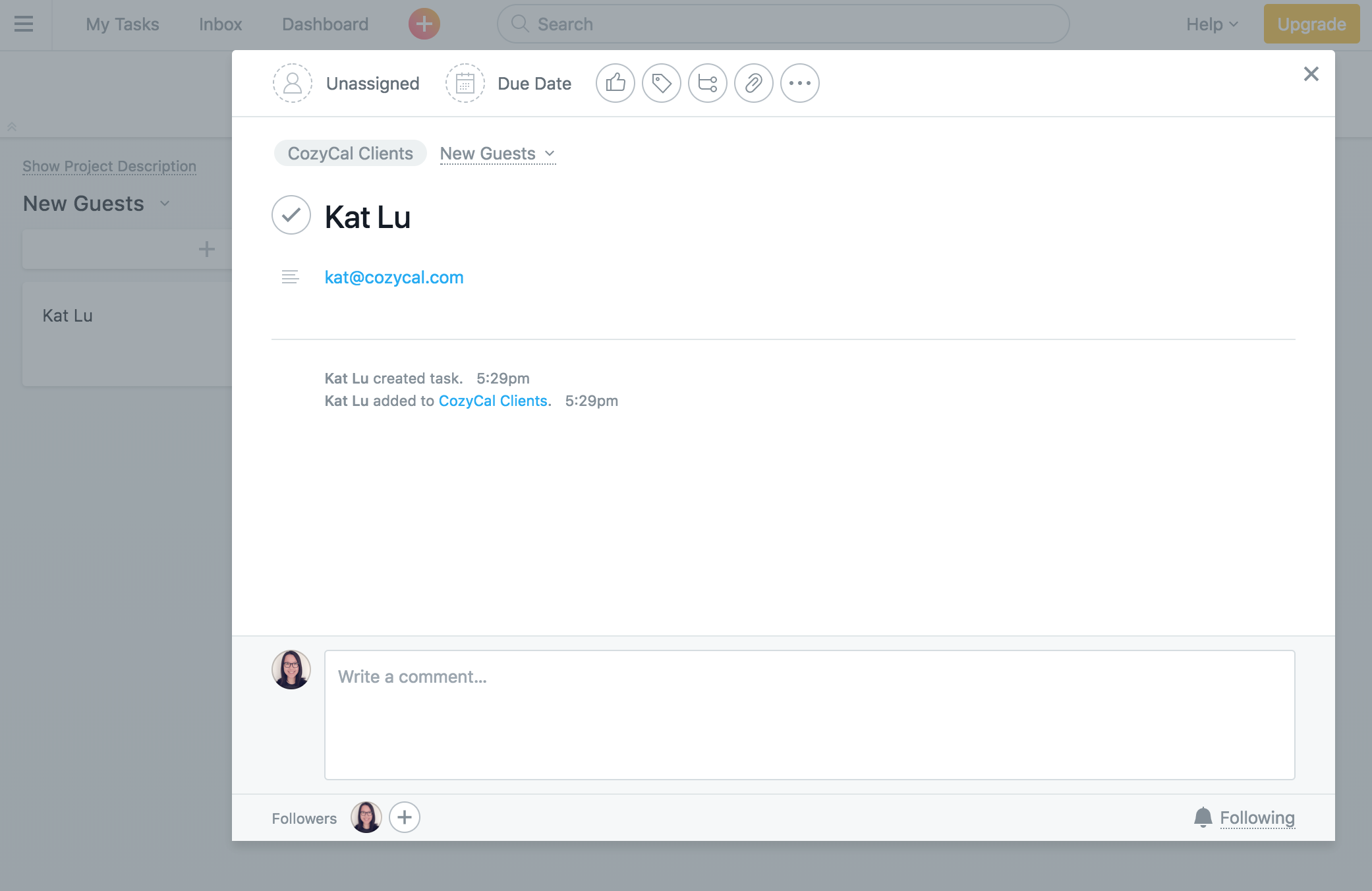
Asana er et samarbejdsbaseret informationsstyringsværktøj, der hjælper med at organisere mennesker og opgaver effektivt. I dette tilfælde kan du bruge Asana til at spore nye gæster, der booker begivenheder med dig. Du kan oprette en kundeliste over nye gæster, og nye kontakter vil automatisk blive tilføjet til dit Asana-board, når zap'en er fuldført.

Trin 1: En ny gæst oprettet i CozyCal udløser Zap'en
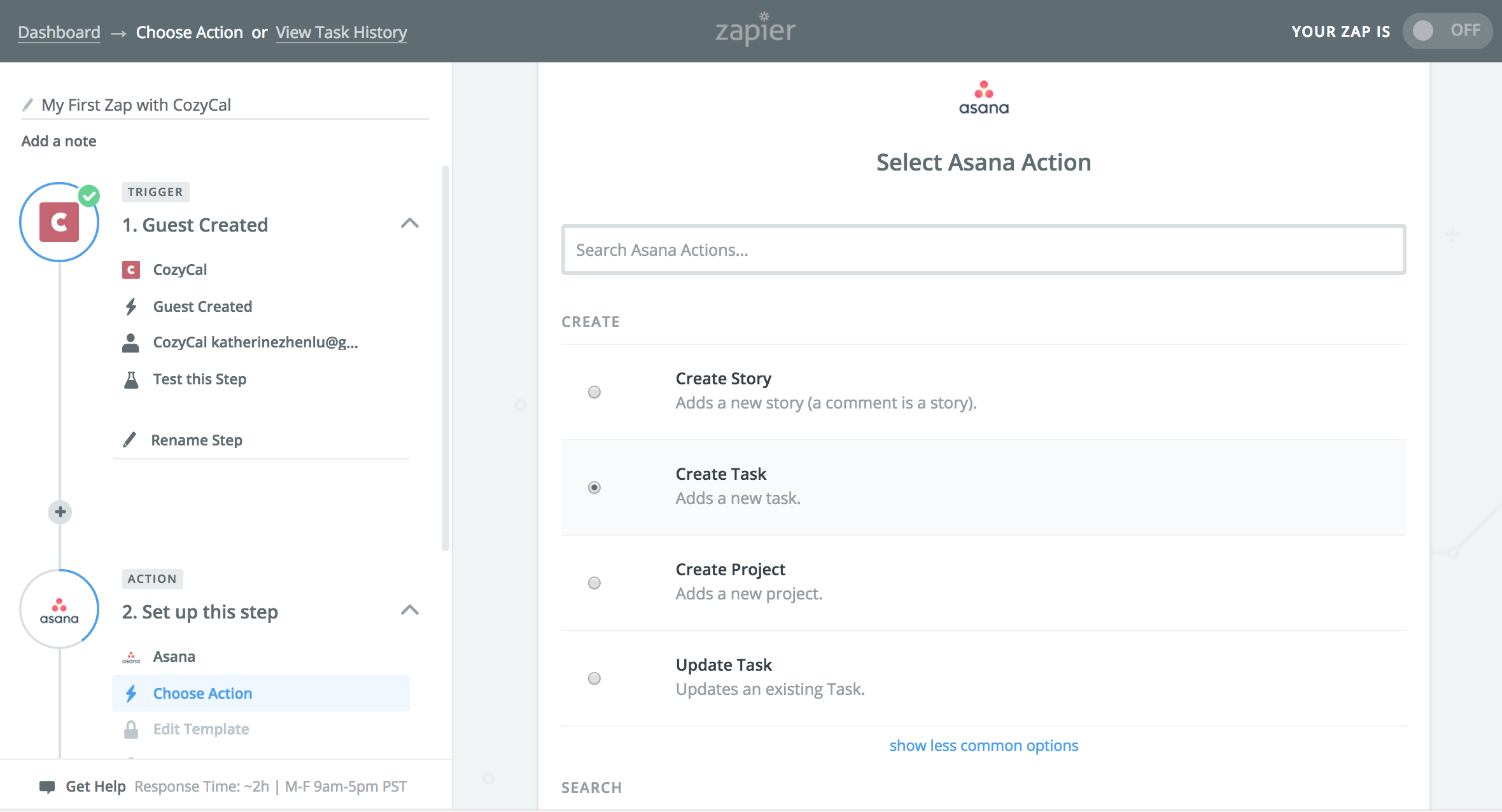
Trin 2: Opret forbindelse til din Asana-konto og vælg din handling
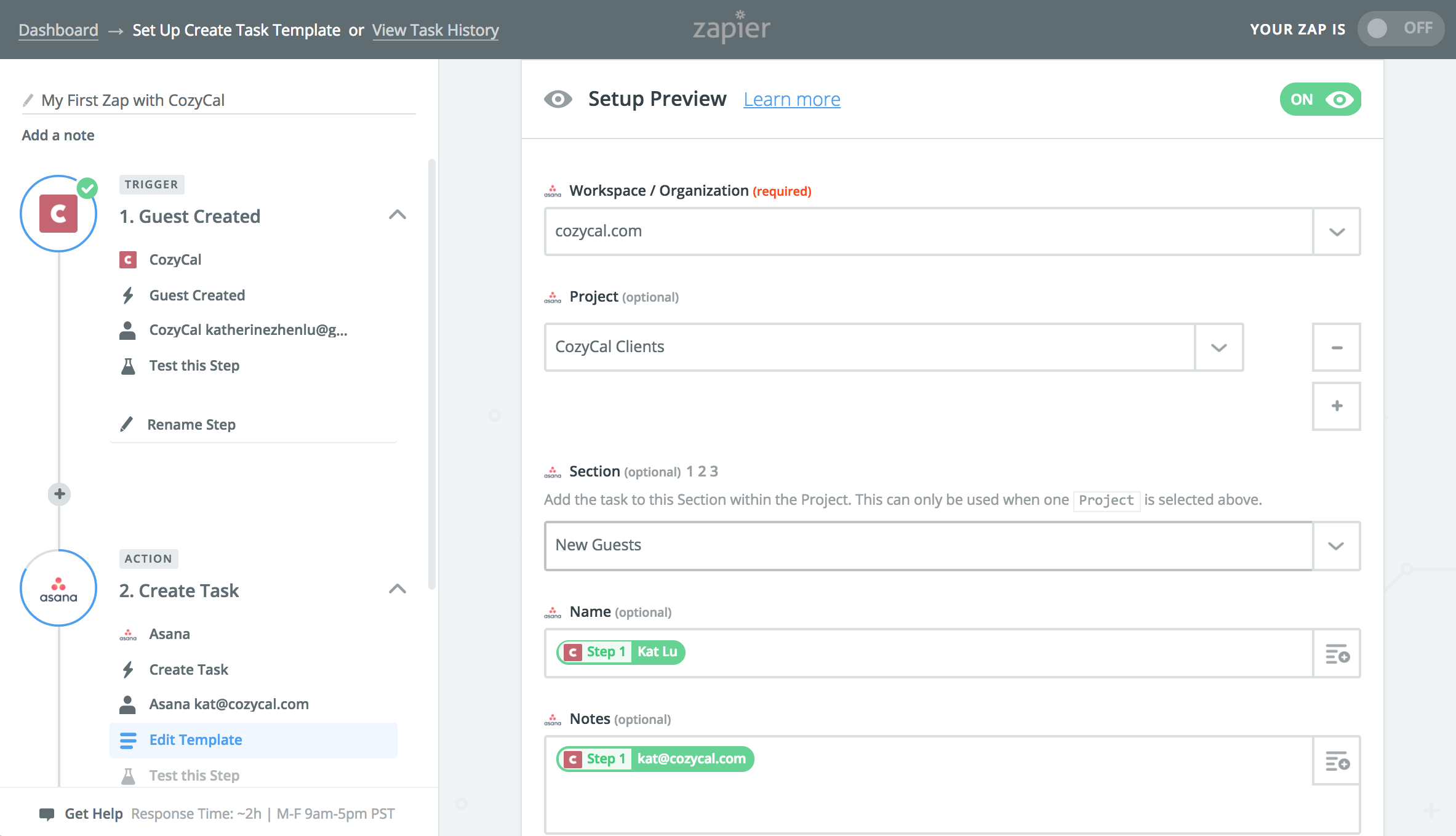
Trin 3: Vælg det projekt og den sektion, som nye kontakter skal tilføjes til
Trin 4: Afslut og aktivér zap'en. Nye gæster vil automatisk blive vist på din MailChimp-mailingliste.
4. CozyCal + MailChimp
Du kan se en trin-for-trin vejledning til at forbinde CozyCal med MailChimp via en zap ved at klikke her.
Trin 1: En ny gæst oprettet i CozyCal udløser Zap'en
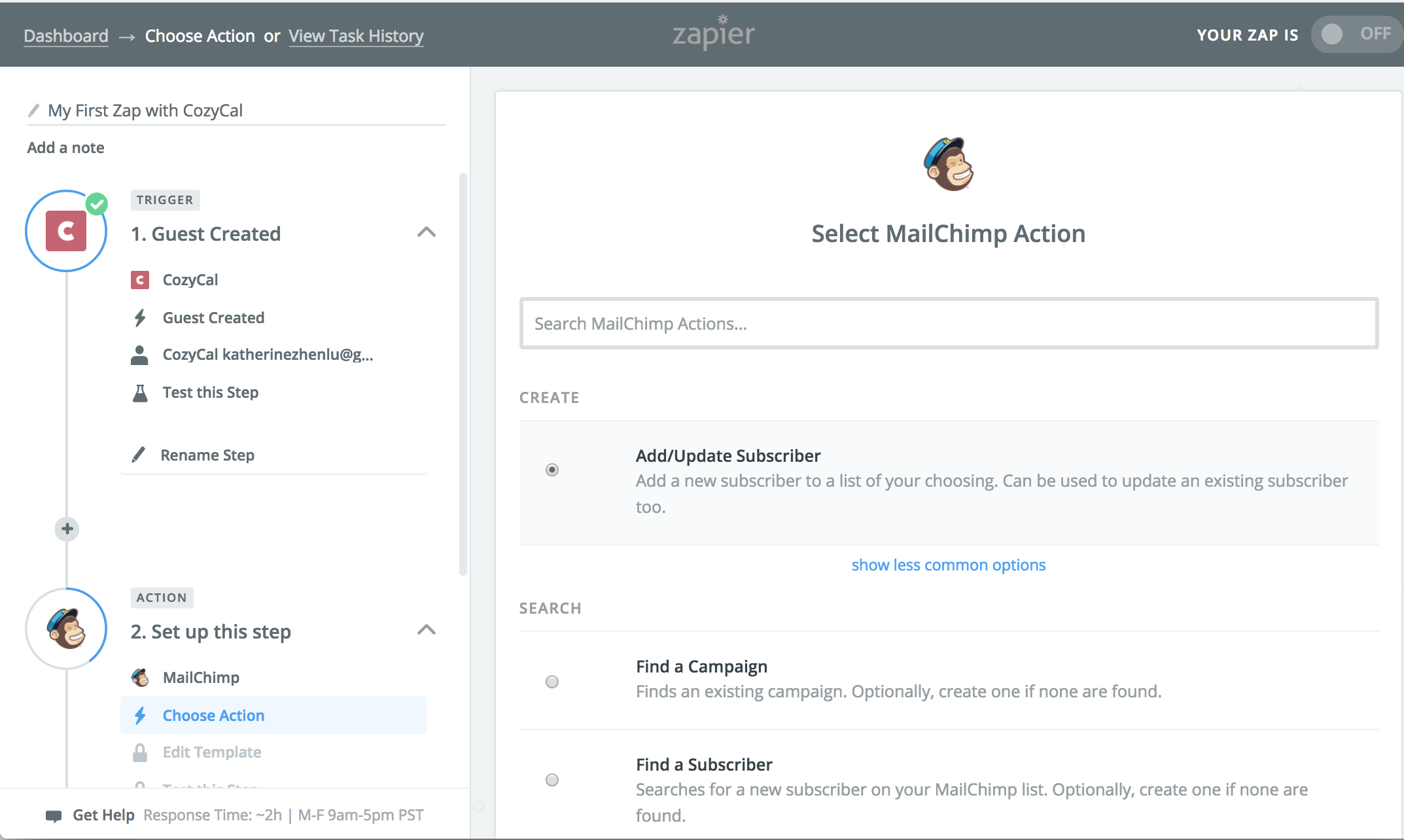
Trin 2: Opret forbindelse til din MailChimp-konto og opret "Tilføj/Opdater abonnent" som handling
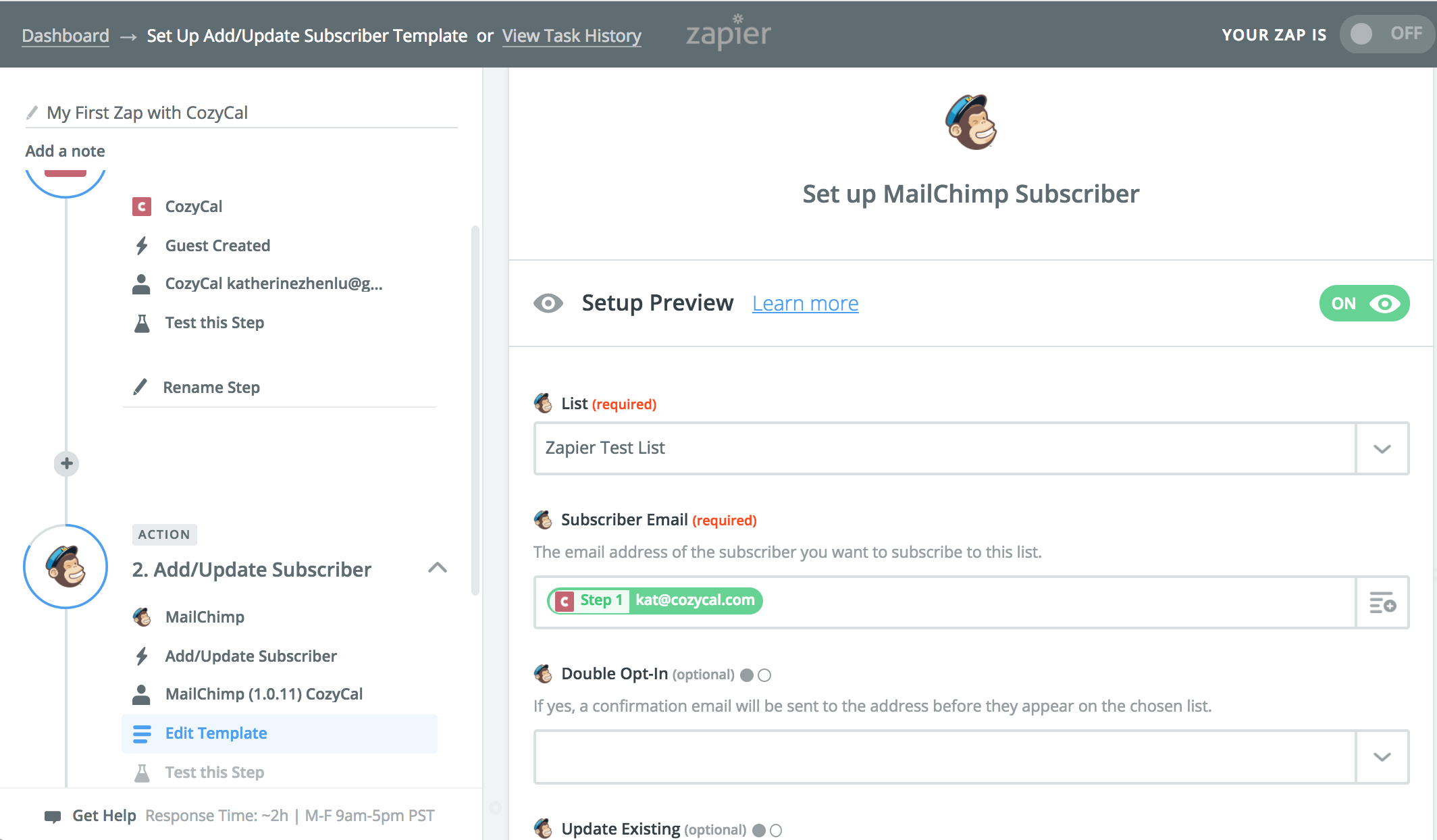
Trin 3: Vælg den mailingliste, som nye kontakter skal tilføjes til
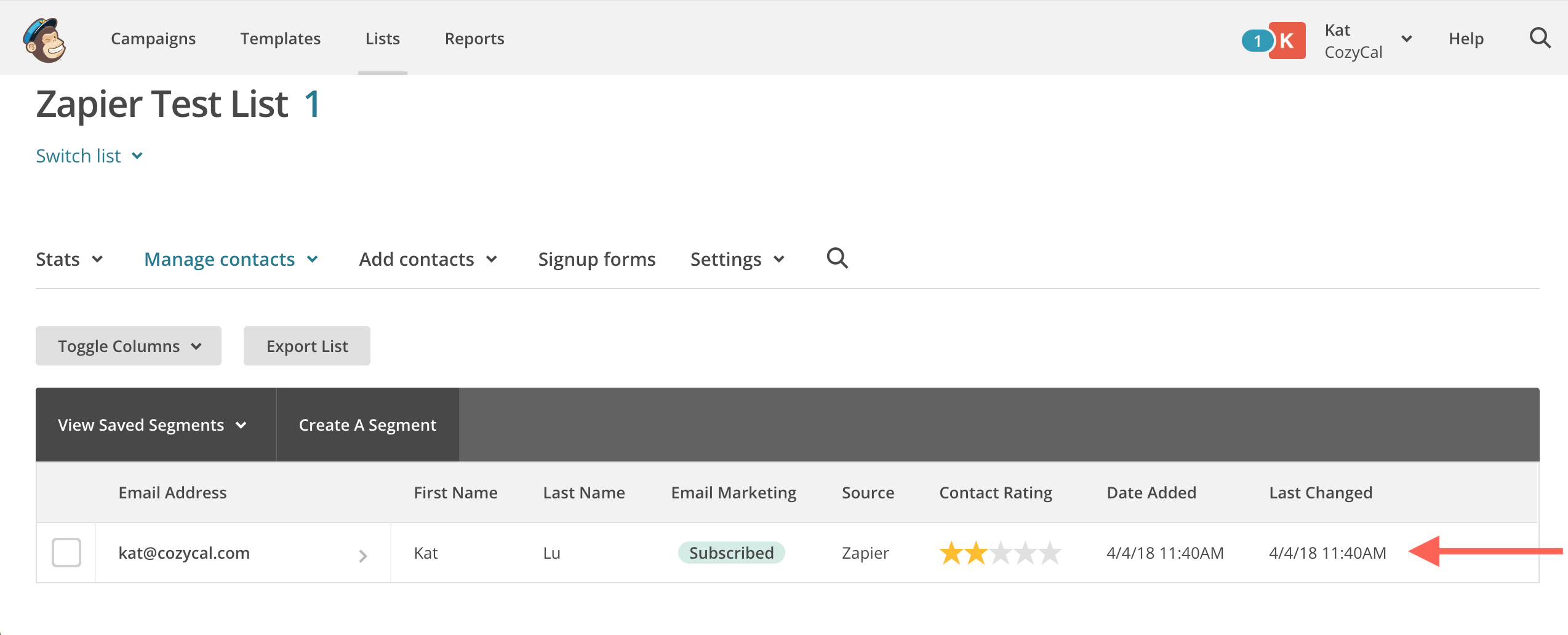
Trin 4: Afslut og aktivér zap'en. Nye gæster vil automatisk blive vist på din MailChimp-mailingliste.
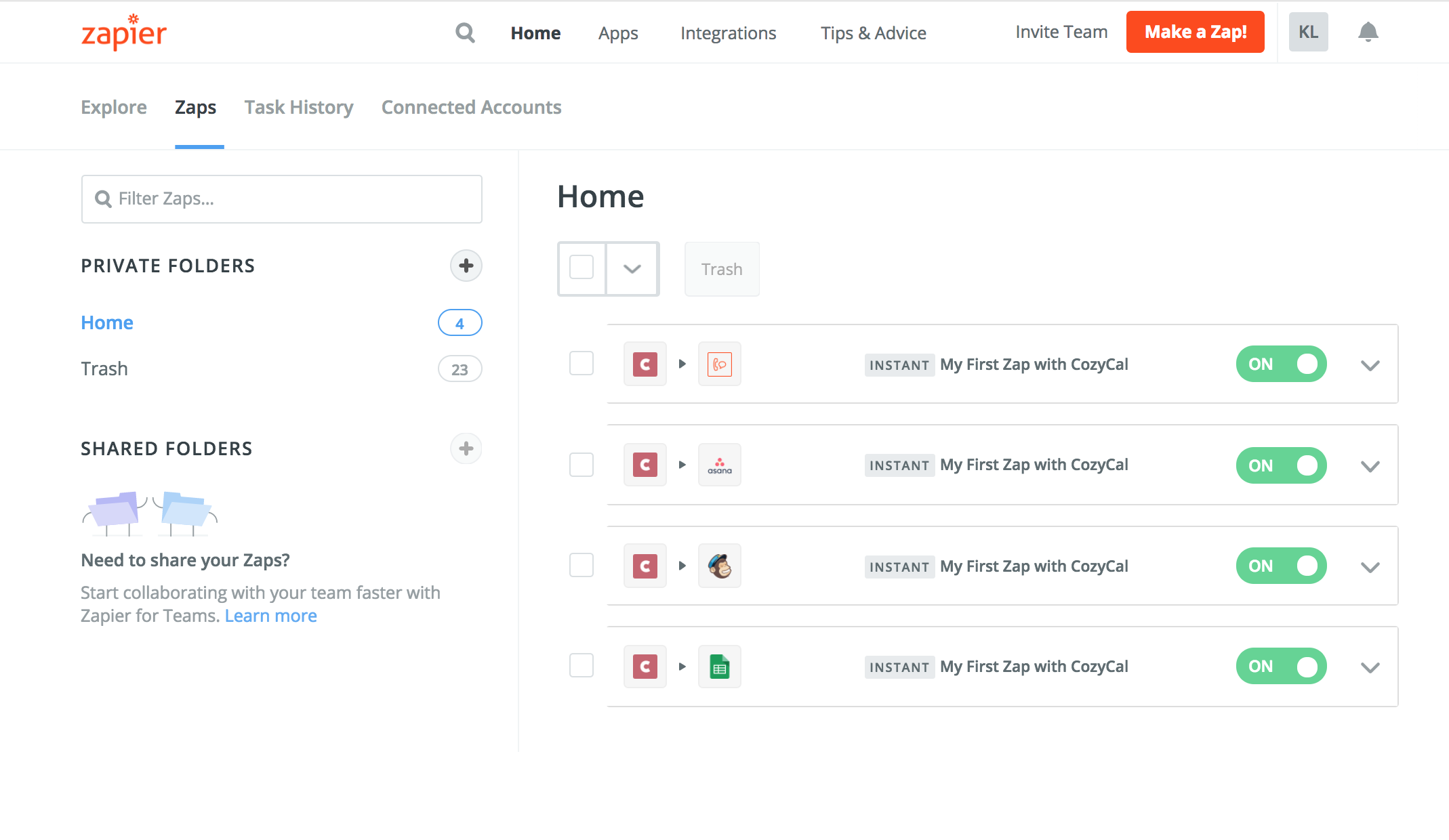
Nu kan du se alle de zaps, du har oprettet, på dit Zapier-dashboard. Du kan nemt slå zaps til og fra når som helst.
Afsluttende tanker
Disse fire zap-opskrifter, vi deler med dig her, er kun eksempler på, hvordan du kan automatisere ét-trins opgaver ved at integrere CozyCal med andre apps. Der er hundredvis af zaps, du kan oprette, afhængigt af hvilke apps du bruger til at drive din virksomhed.
Du kan lege med zaps og se, hvilke opgaver du kan automatisere. Hvis du har bygget effektive zaps, er du meget velkommen til at dele dem med os!