
Webflow-vejledning
Følg vejledningen for at tilføje CozyCal til din Webflow-hjemmeside og acceptere bookinger med det samme
Webflow er et kraftfuldt webbaseret træk-og-slip-værktøj til at bygge responsive hjemmesider. Vi bruger Webflow til at bygge CozyCals hjemmeside og elsker det!
I denne vejledning lærer du, hvordan du installerer og redigerer CozyCals flydende knap, bruger din egen knap og tilføjer en indlejret ramme på din Webflow-hjemmeside.
1. Installer CozyCal på Webflow
Det er nemt at installere CozyCal på din Webflow-hjemmeside. Alt du behøver er et kort stykke kode. Du kan følge trinene nedenfor for at komme i gang:
1. Tilmeld dig eller log ind på din CozyCal-konto.
2. Gå til Indstillinger & Team → Hjemmesideopsætning → Installer CozyCal
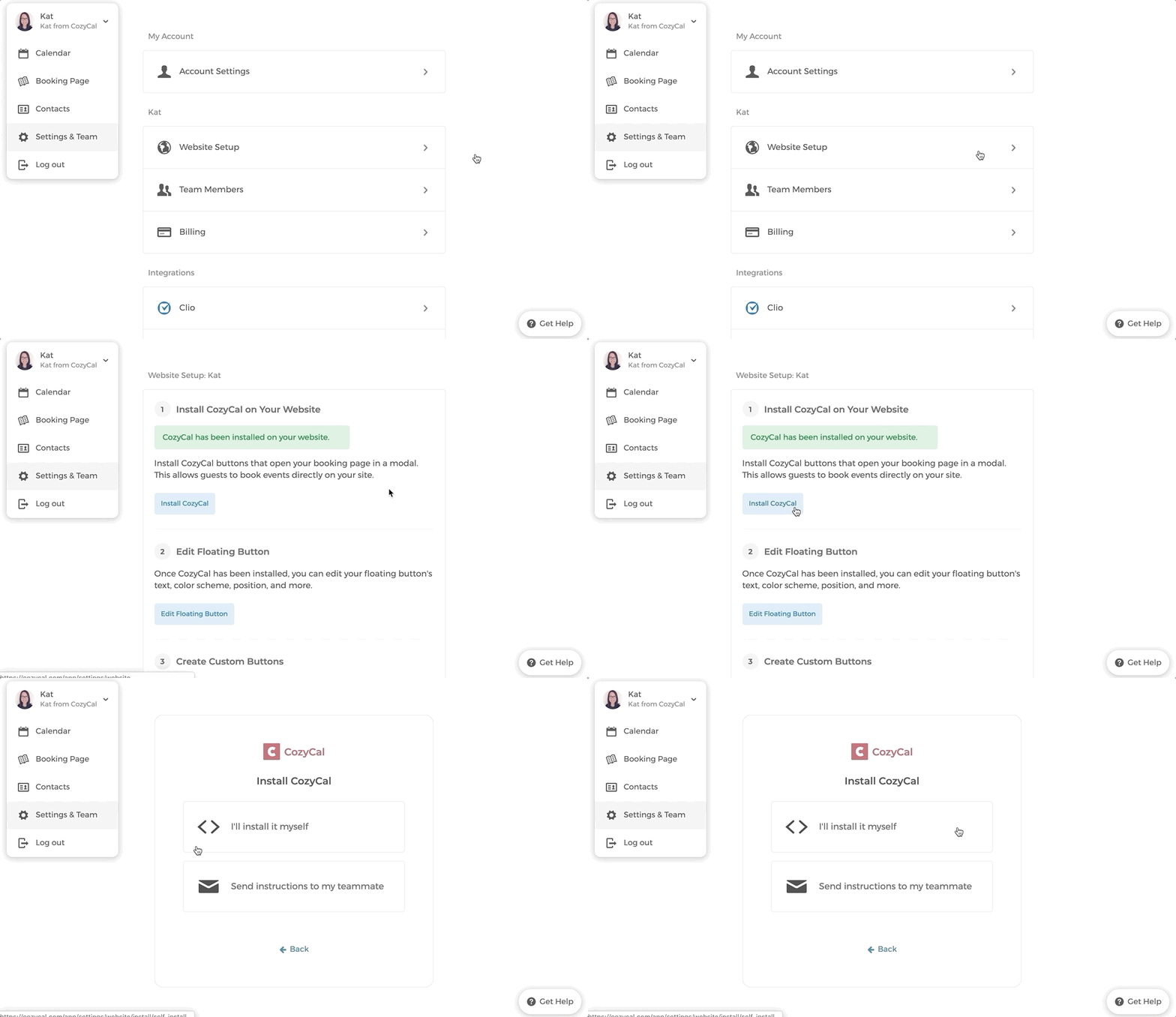
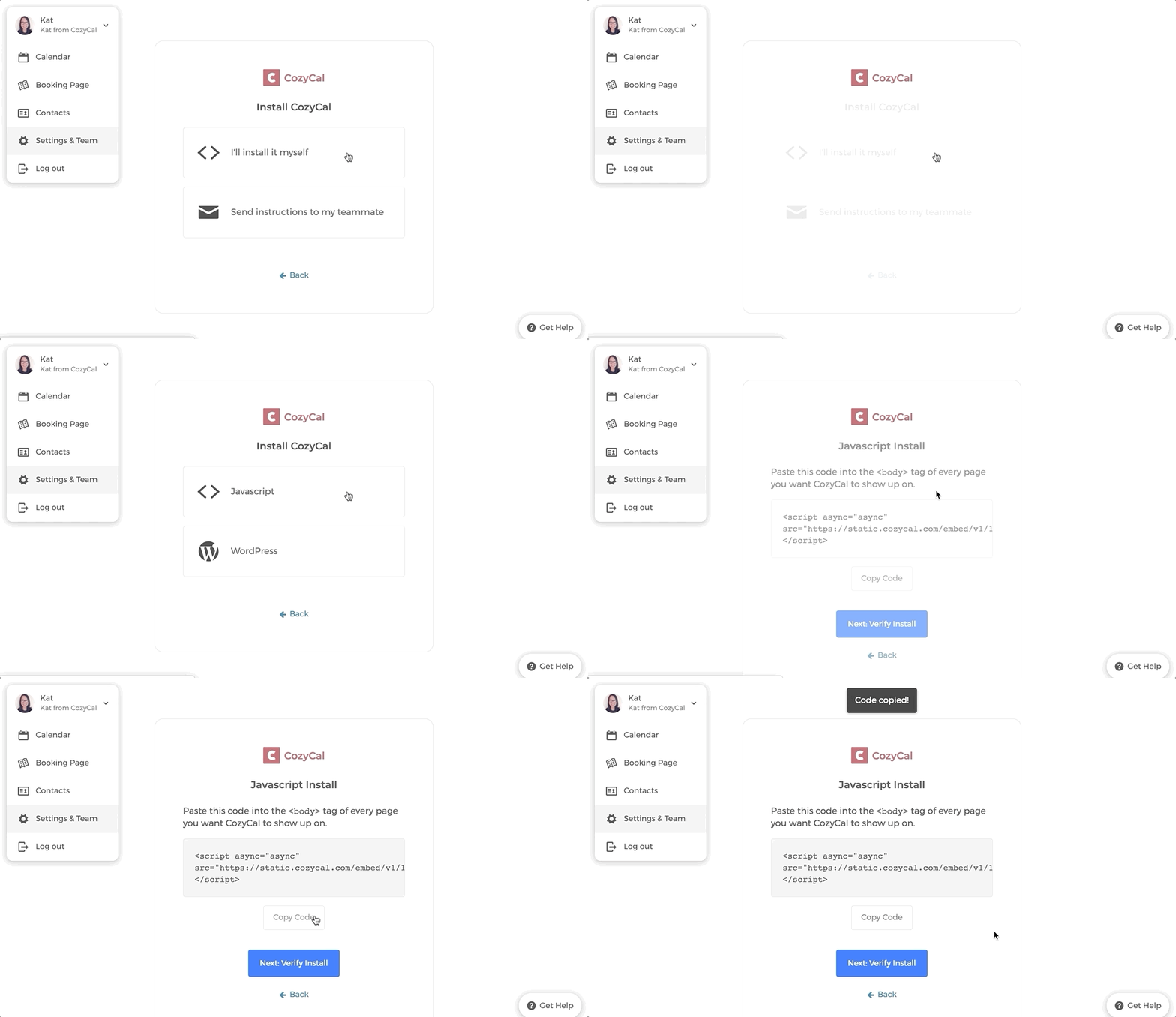
3. Klik på Jeg installerer det selv → Javascript → Kopier kode
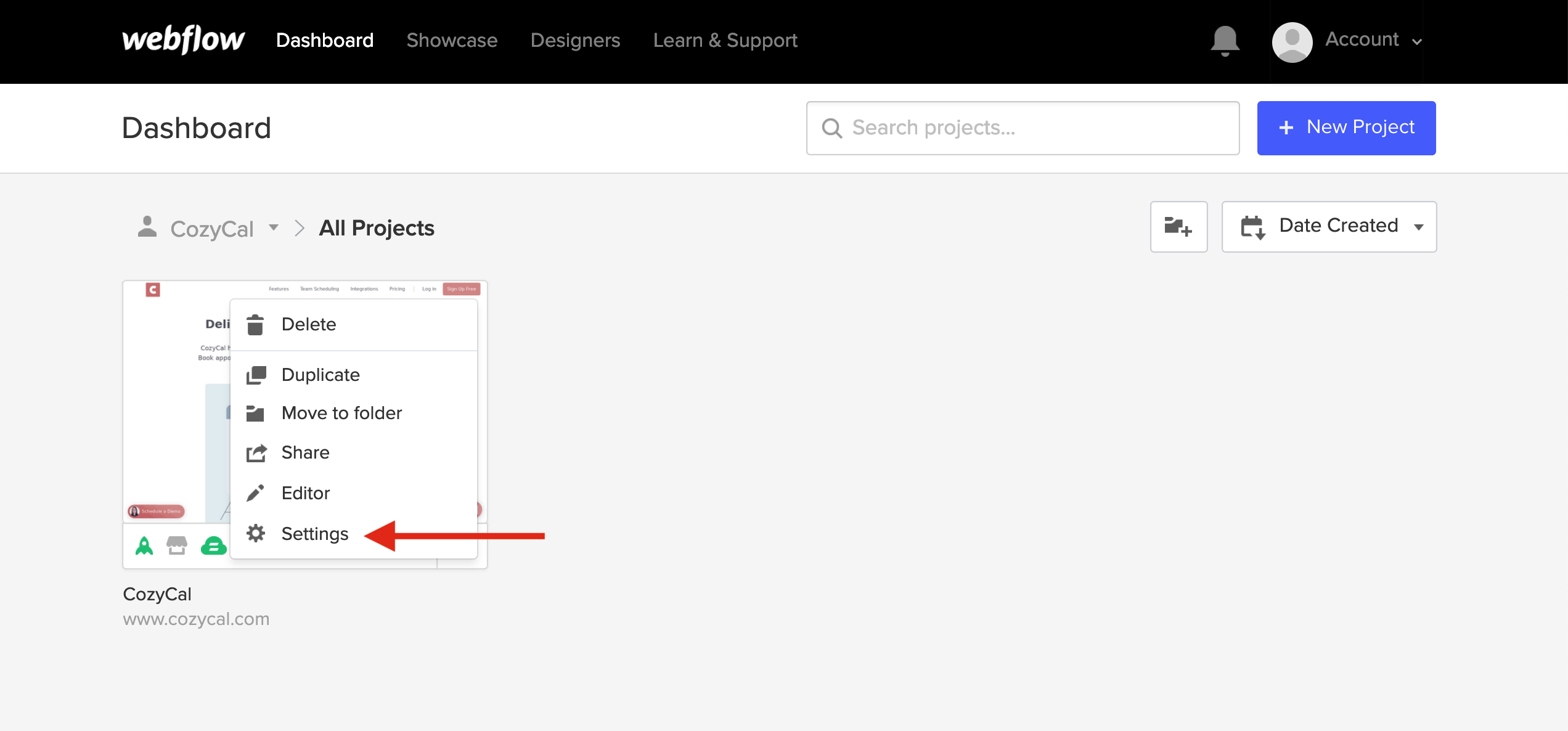
4. Log ind på dit Webflow-dashboard, og klik derefter på Indstillinger i navigationsbaren til venstre.
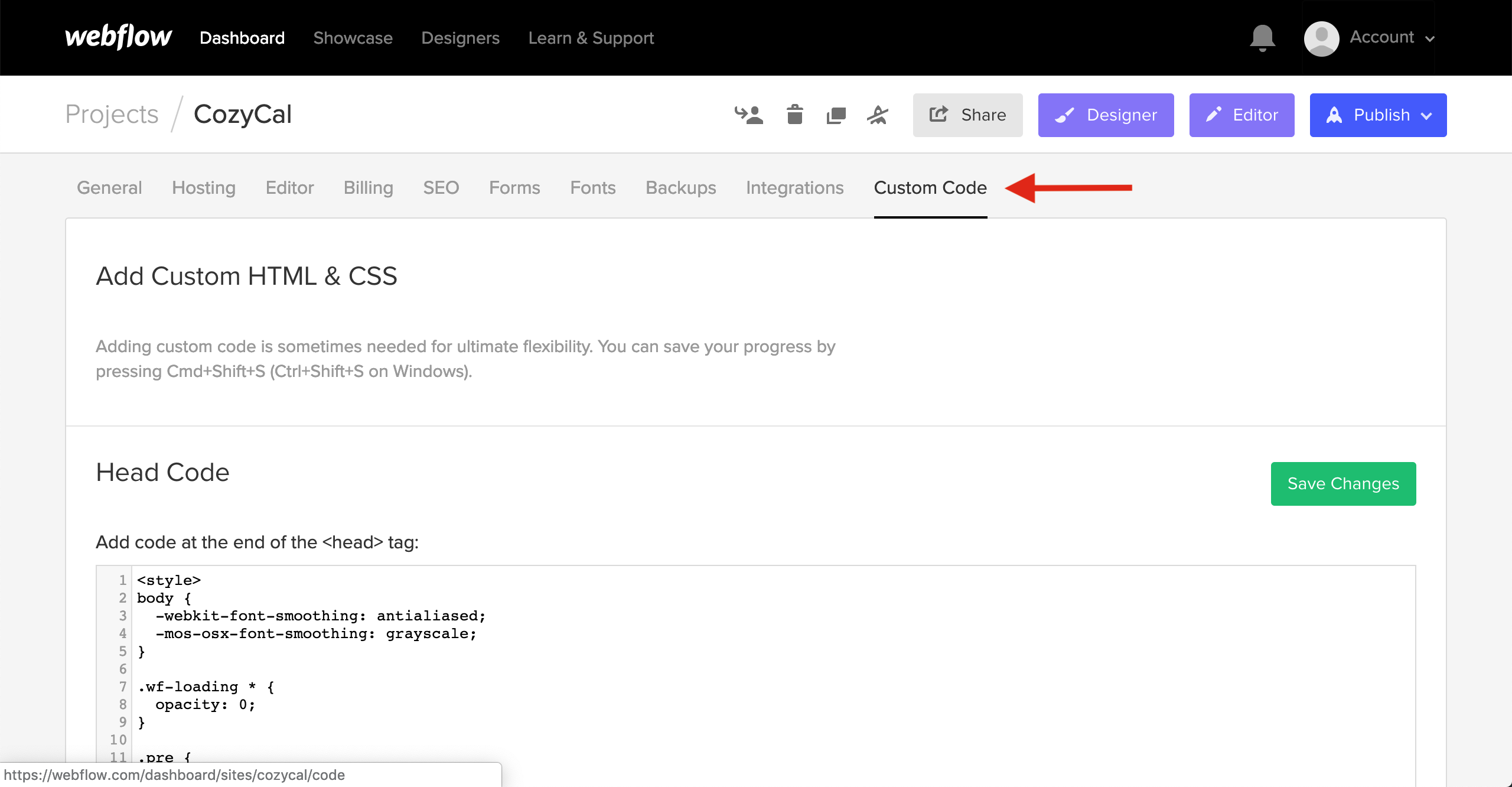
5. Klik på Tilpasset kode
6. Rul ned og indsæt din kode i Sidefodskode, og klik derefter på Gem ændringer .
Bemærk: Koden vist i billedet nedenfor er kun en eksempelkode. Sørg for at du indsætter din egen unikke kode.
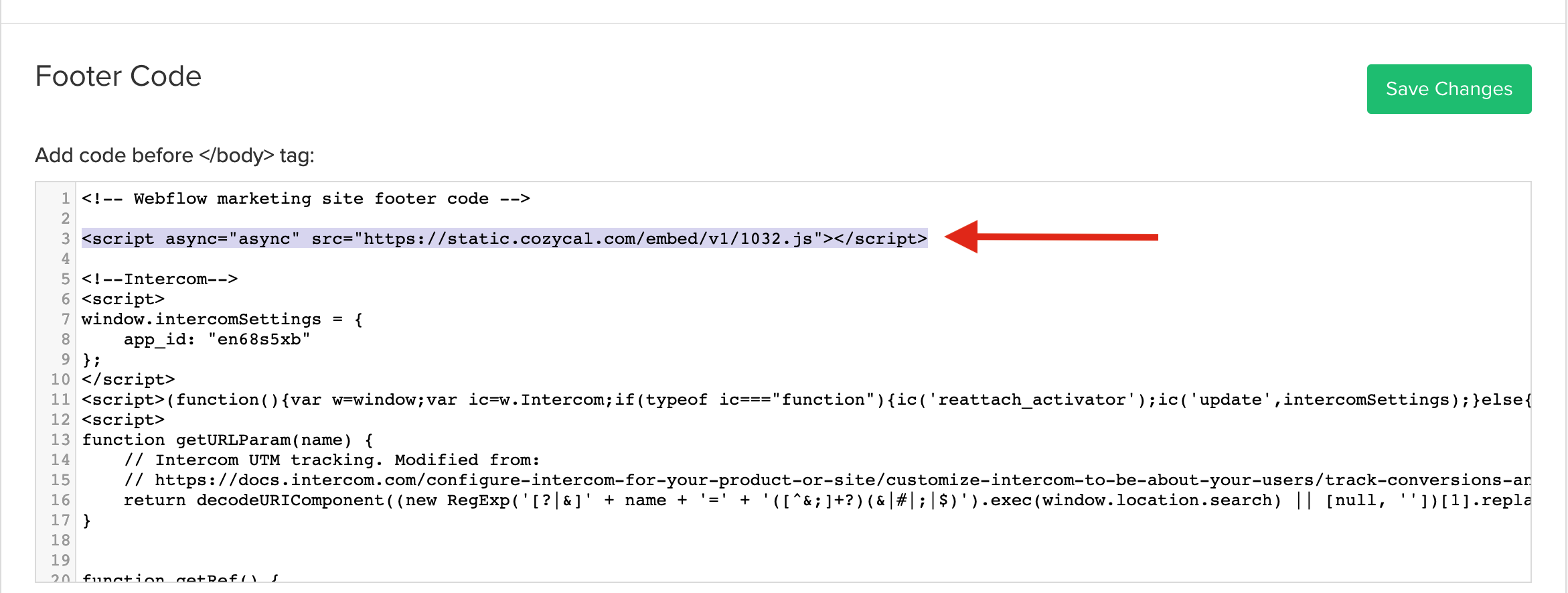
7. Gå tilbage til CozyCals installationsside og klik på Næste: Bekræft installation→Bekræft installation for at sikre, at installationen er bekræftet.
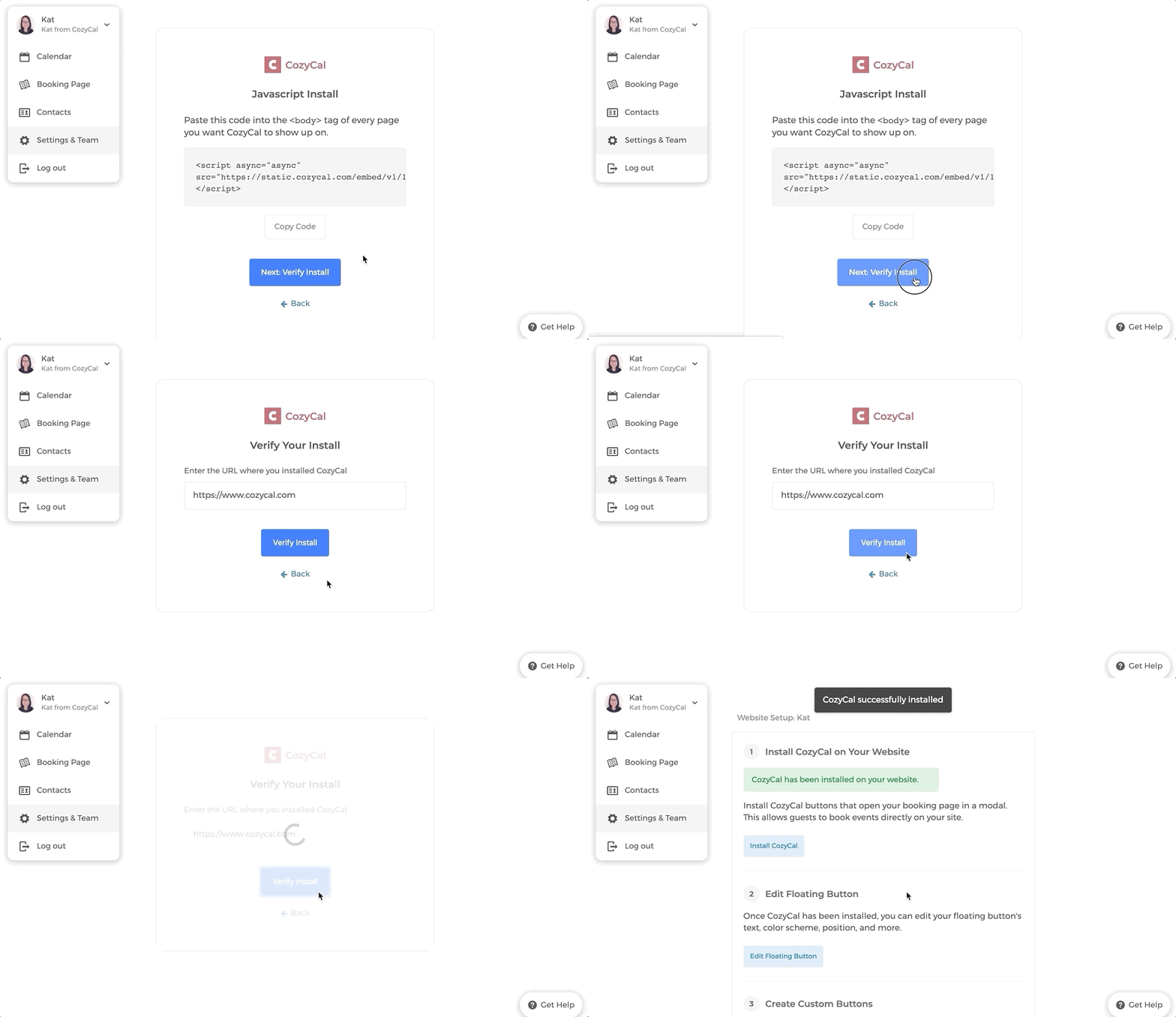
Voilà, CozyCals knap skulle nu vises på din hjemmeside! 🙌
2. Rediger CozyCals flydende knap
Du kan tilpasse farven, teksten og positionen af CozyCal-knappen på din hjemmeside.
Gå blot til Indstillinger & Team → Hjemmesideopsætning → Rediger flydende knap , og rediger indstillingen efter din præference.
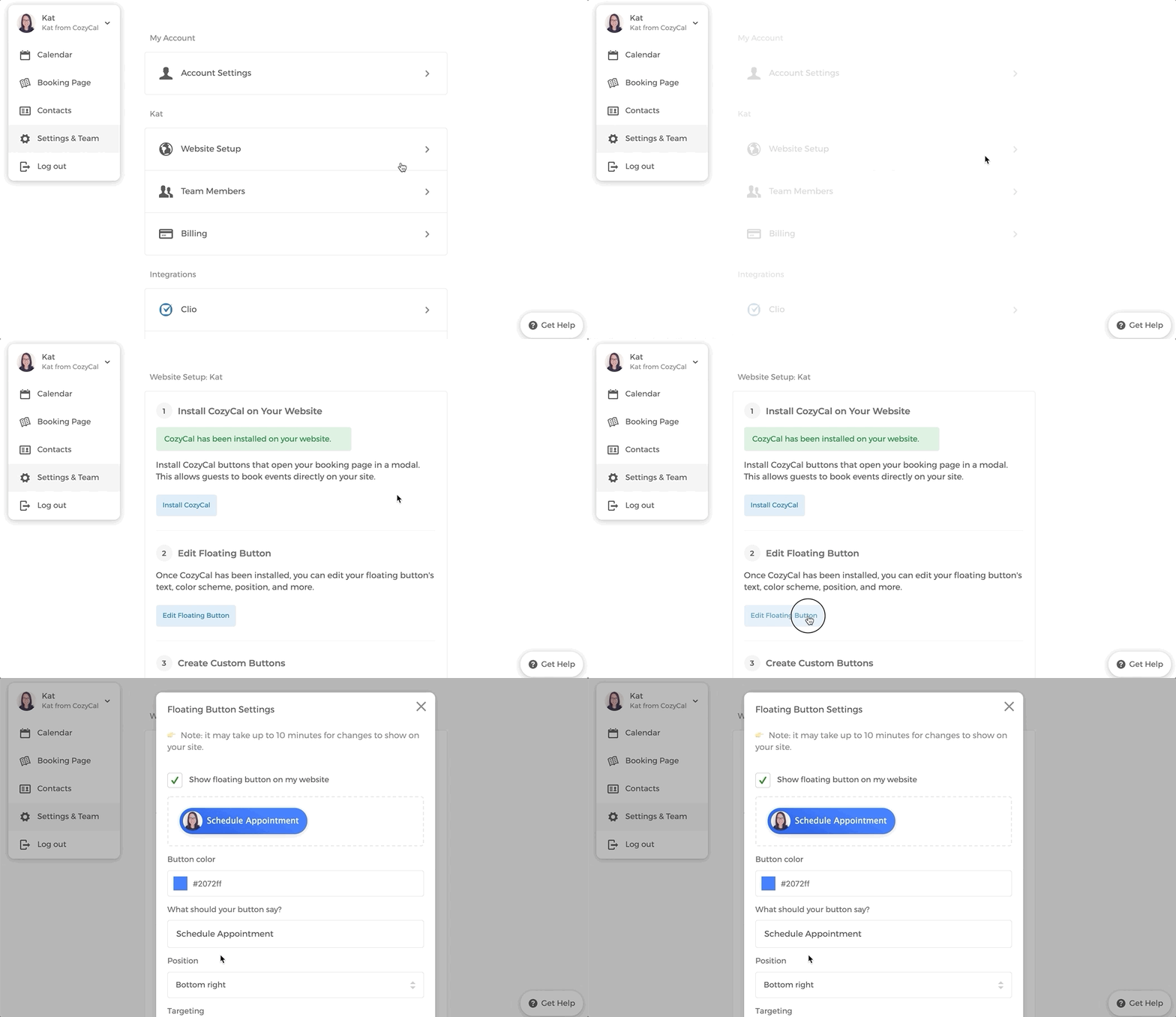
Voilà, CozyCals knap skulle nu vises på din hjemmeside! 🙌
3. Brug din egen knap
Hvis du foretrækker at bruge en tilpasset knap på din Webflow-hjemmeside, kan du nemt gøre det. CozyCal registrerer bookingside-links på din hjemmeside og åbner dem automatisk i et modalt vindue.
Bemærk: For at aktivere, at bookingsiden åbnerdirektepå din hjemmeside, skal du først installere CozyCal-pluginnet.
1. Gå til Indstillinger → Hjemmesideopsætning → Rediger flydende knap
2. Fjern markeringen af Vis flydende knap på min hjemmeside
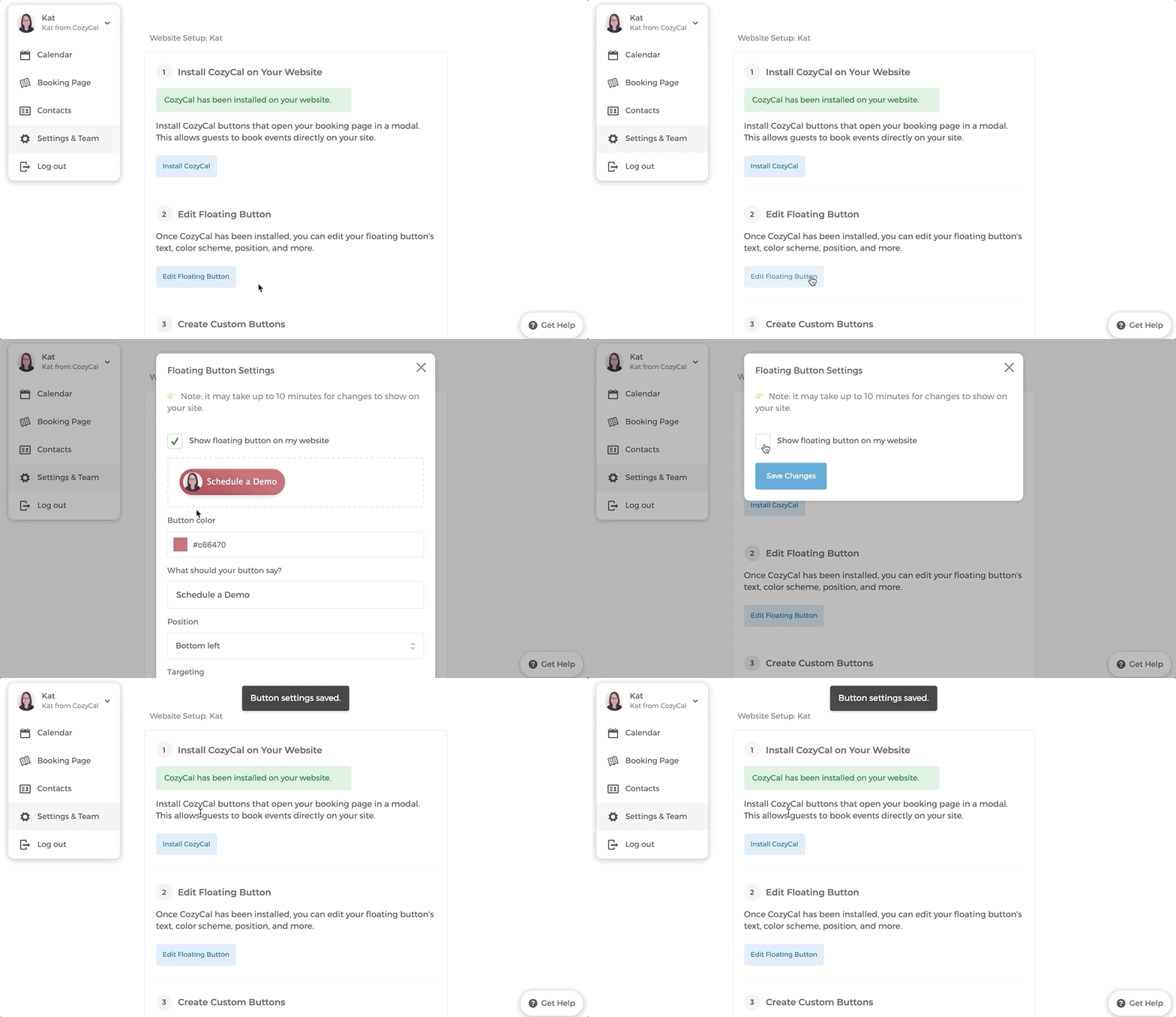
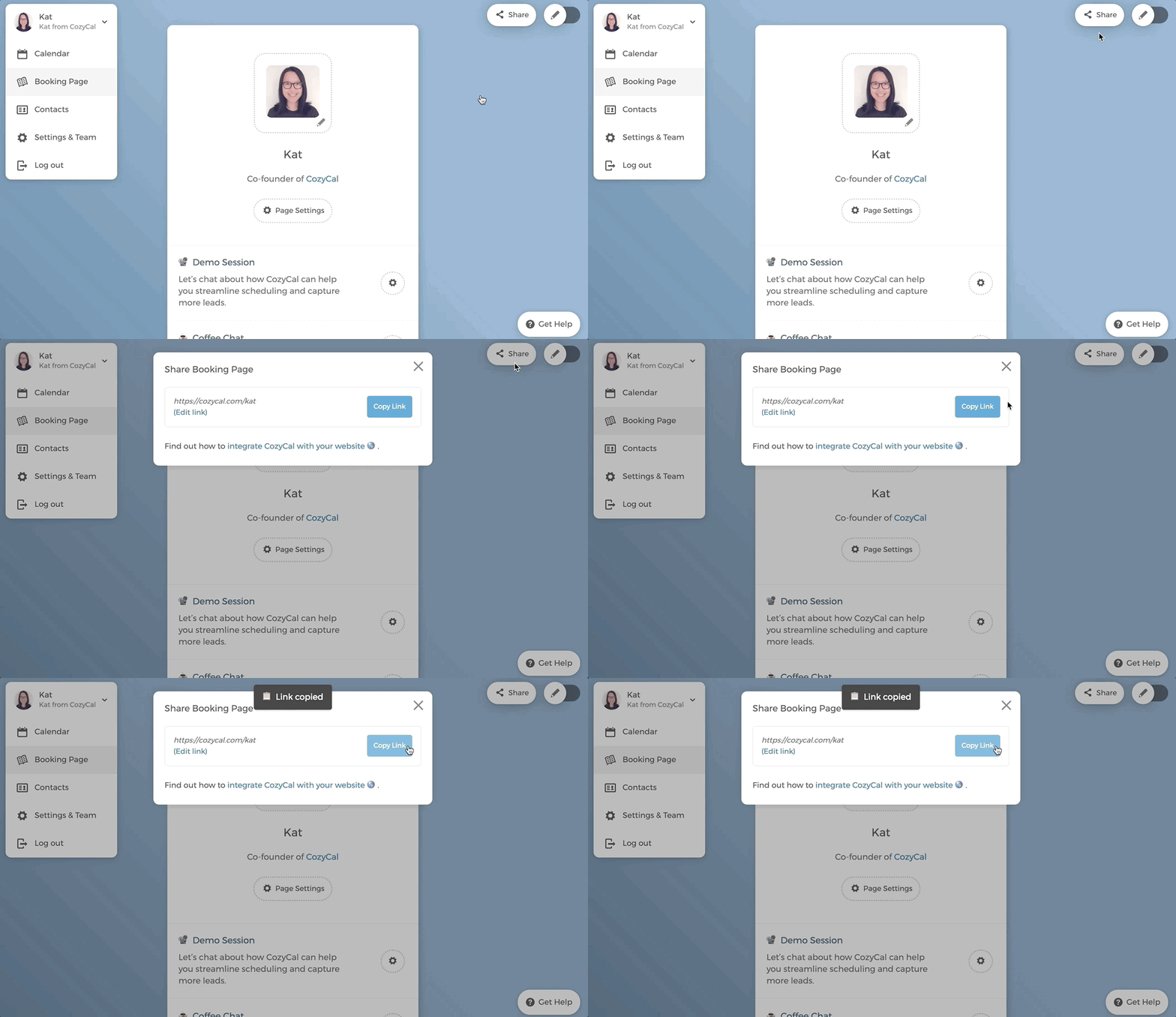
3. På din Bookingside skal du klikke på knappen Del og derefter Kopier link .
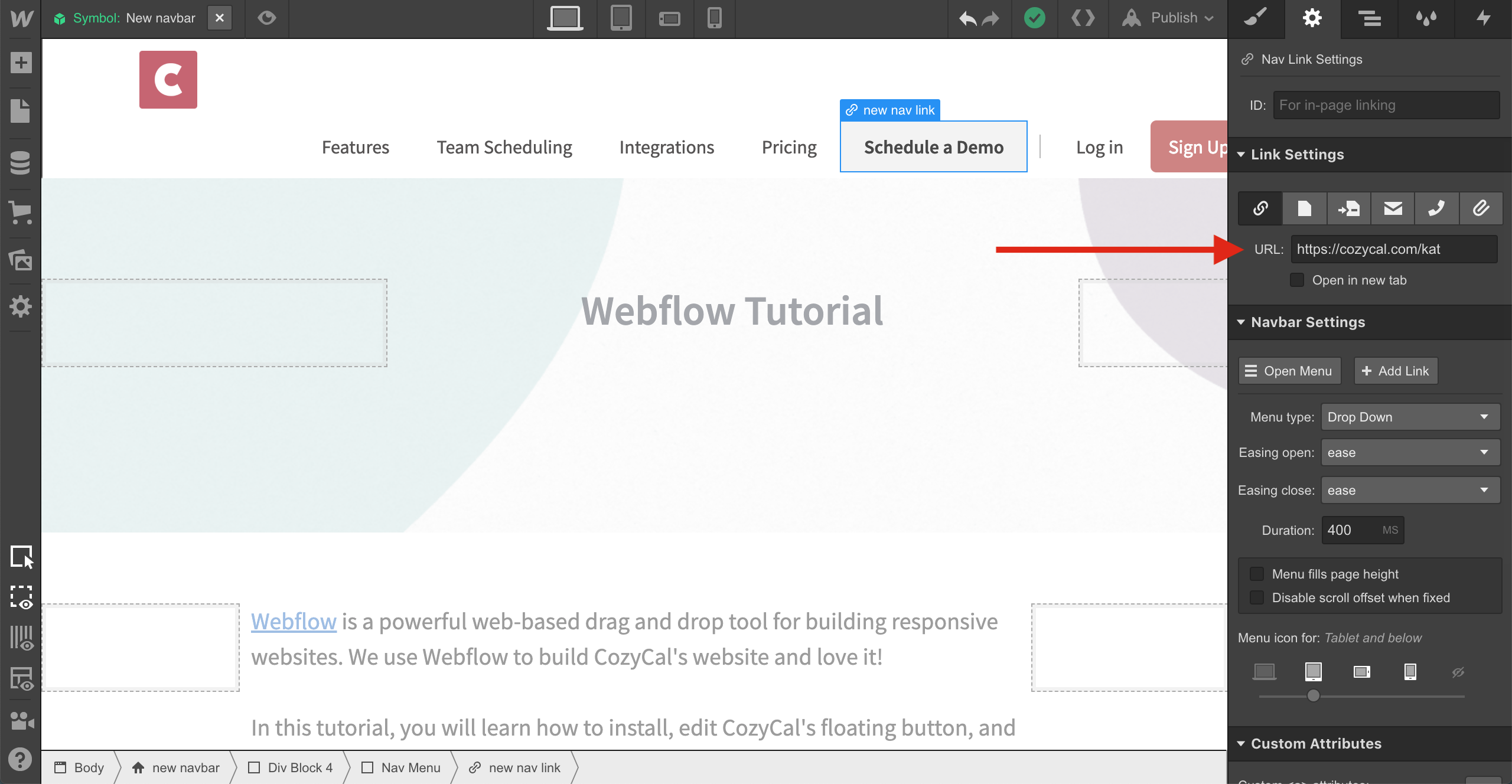
4. Tilføj din bookingsides URL (f.eks. https://cozycal.com/kat ) til eventuelle tilpassede knapper, billeder eller tekst på din hjemmeside.
Nu vil din bookingside dukke op som et modalt vindue.
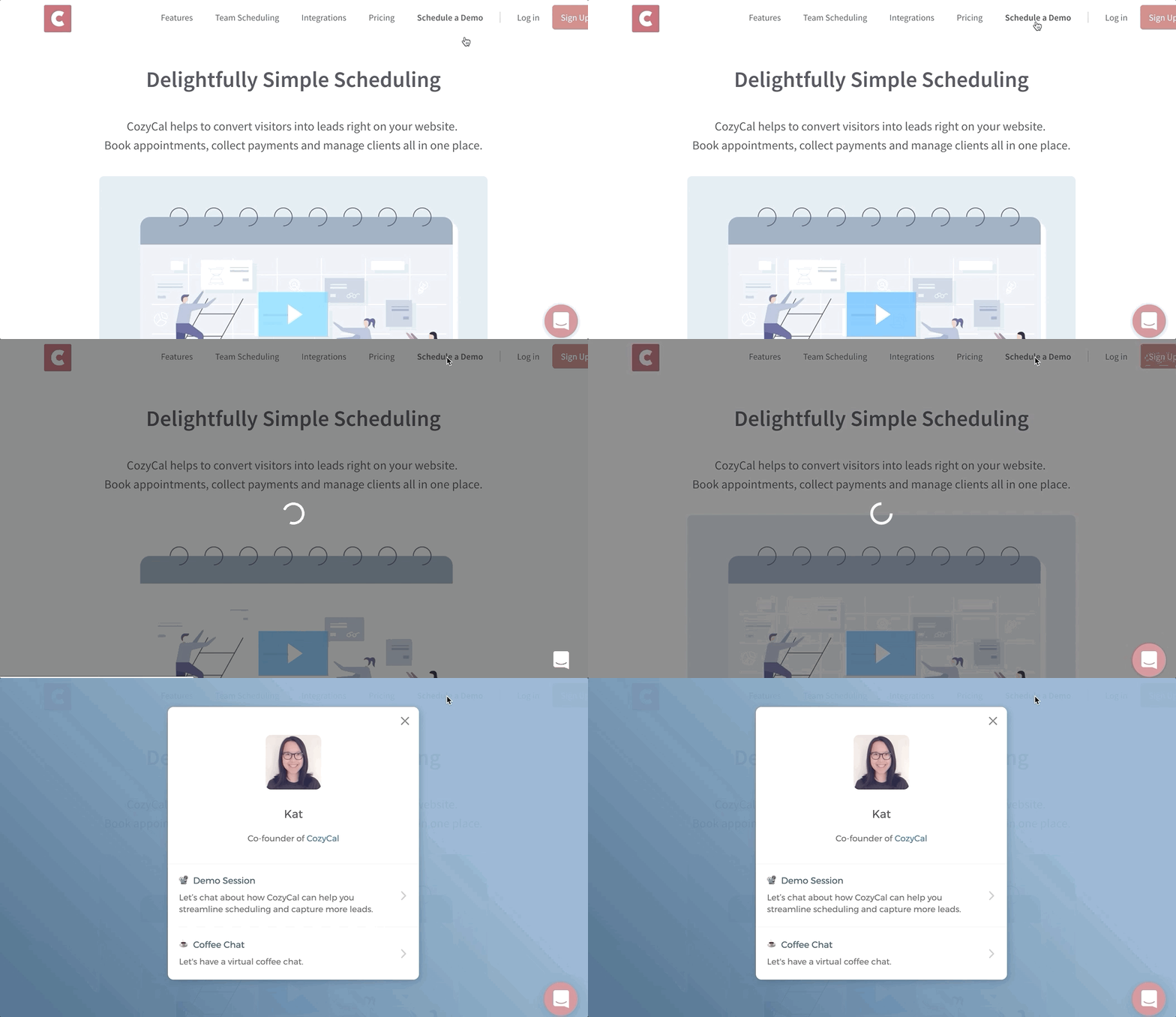
Voilà, CozyCals knap skulle nu vises på din hjemmeside! 🙌
4. Tilføj indlejret ramme
Du kan tilføje en indlejret ramme-mulighed på din hjemmeside og lade gæster planlægge begivenheder direkte på din hjemmeside, hvilket gør planlægningsforløbet mere problemfrit.
1. Gå til din bookingside.
2. Klik på Del , derefter Tilføj til hjemmeside.
3. Under Indlejret ramme skal du klikke på Kopier kode .
4. Gå til Webflow, og vælg det sted, hvor du vil tilføje tilpasset HTML. Klik på Tilføj elementer , og vælg derefter Integrer .
5. Indsæt den HTML-kode, du kopierede fra CozyCal, og udgiv ændringen.
6. Nu vil du se, at din CozyCal-bookingside vises som en indlejret ramme på din Webflow-hjemmeside.
Hvis du har brug for hjælp, så lad os vide det. Send os en besked via den lyserøde chatboble i det nederste højre hjørne af siden. Vi vender tilbage til dig hurtigst muligt. 😃