
Tilføj tilgængelighed inden for regelmæssige arbejdstider
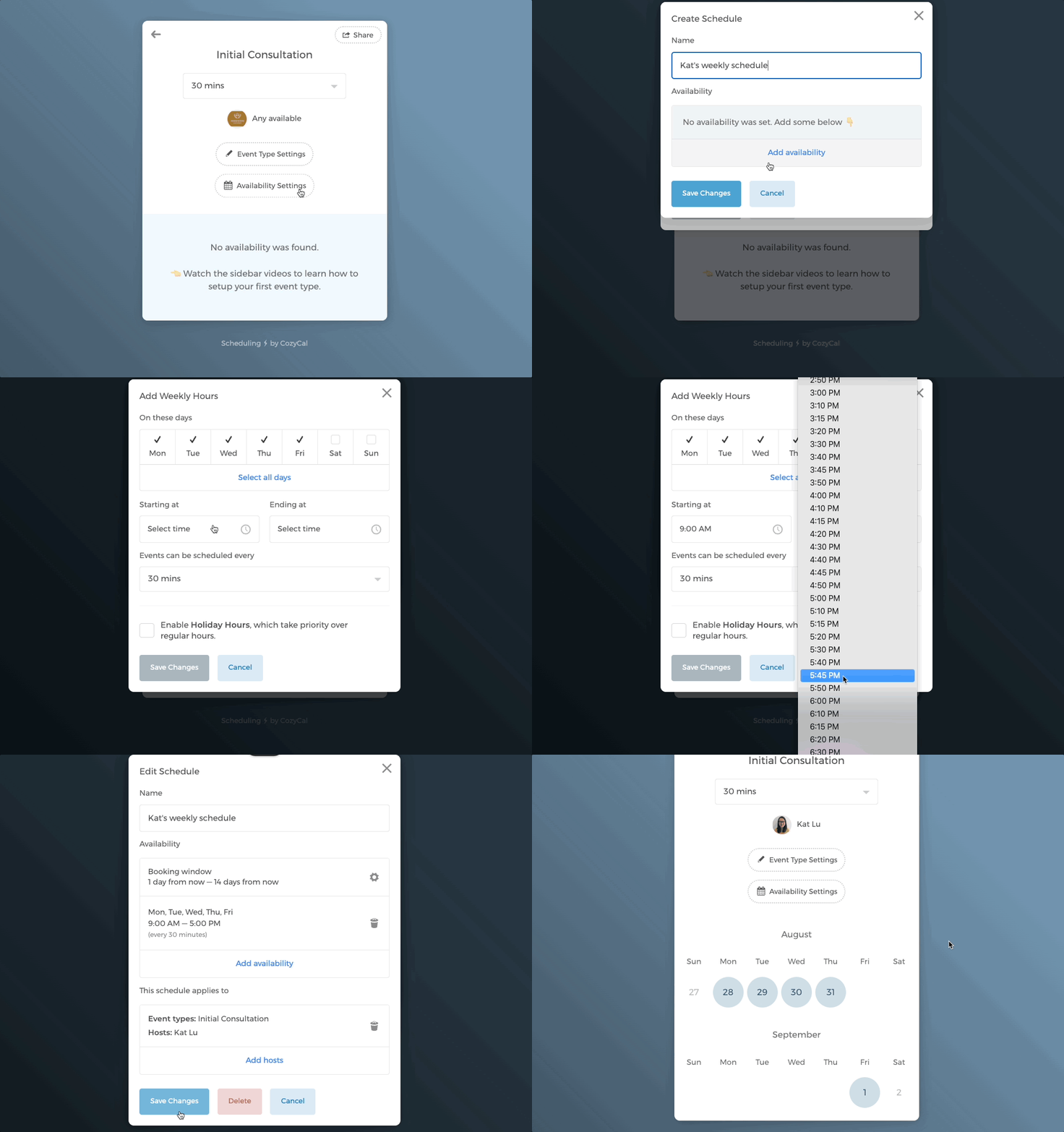
1. Indstil din begivenhedsvarighed, puffertid og gæstegrænse
- På din bookingside klikker du på den begivenhedstype, du vil redigere
- Klik på knappen
Tilgængelighedsindstillinger - Under Planlægningsmuligheder redigerer du
Begivenhedsvarighed(er),BegivenhedspufferogMaks. gæster tilladt pr. tidsrum. Du kan tilføje flere begivenhedsvarigheder inden for en begivenhedstype.

2. Tilføj regelmæssige arbejdstimer
- Klik på knappen
Tilgængelighedsindstillinger. Under afsnittet Tilgængelighed klikker du påTilføj tilgængelighed(hvis du endnu ikke har nogen værter), ellerTilføj til round robin/Tilføj ny gruppefor at tilføje endnu en vært. - I editoren Tilføj værtens tilgængelighed vælger du en vært fra rullemenuen
Vært, og klikker derefter påNy tidsplan(ellerOpret en ny tidsplan). - Navngiv tidsplanen, og klik derefter på
Tilføj tilgængelighed>Tilføj ugentlige timerfor at tilføje den ugentlige tidsplan. - Du kan også indstille de tidsintervaller, hvor begivenheder kan planlægges. Klik blot på rullemenuen under Begivenheder kan planlægges hver.
- Klik på
Gem ændringer. - Nu vil du se, at de tilgængelige datoer vises i kalenderen.
3. Vælg dit bookingvindue
Du kan tilpasse din bookingvinduetid for at give gæster mulighed for kun at booke inden for en tidsramme. Standardbookingvinduet er sat til 1 dag fra nu til 14 dage fra nu.
Antag, at i dag er 15. april, så betyder bookingvinduetiden, at:
- det tidligste tilgængelige tidsrum, en gæst kan booke hos dig, er 24 timer fra nu eller den 16. april
- det seneste tilgængelige tidsrum, en gæst kan booke hos dig, er 14 dage fra nu eller den 29. april
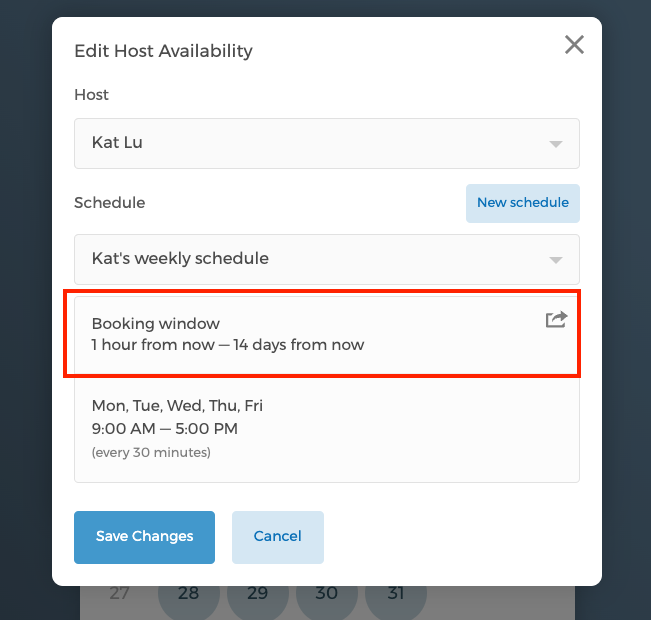
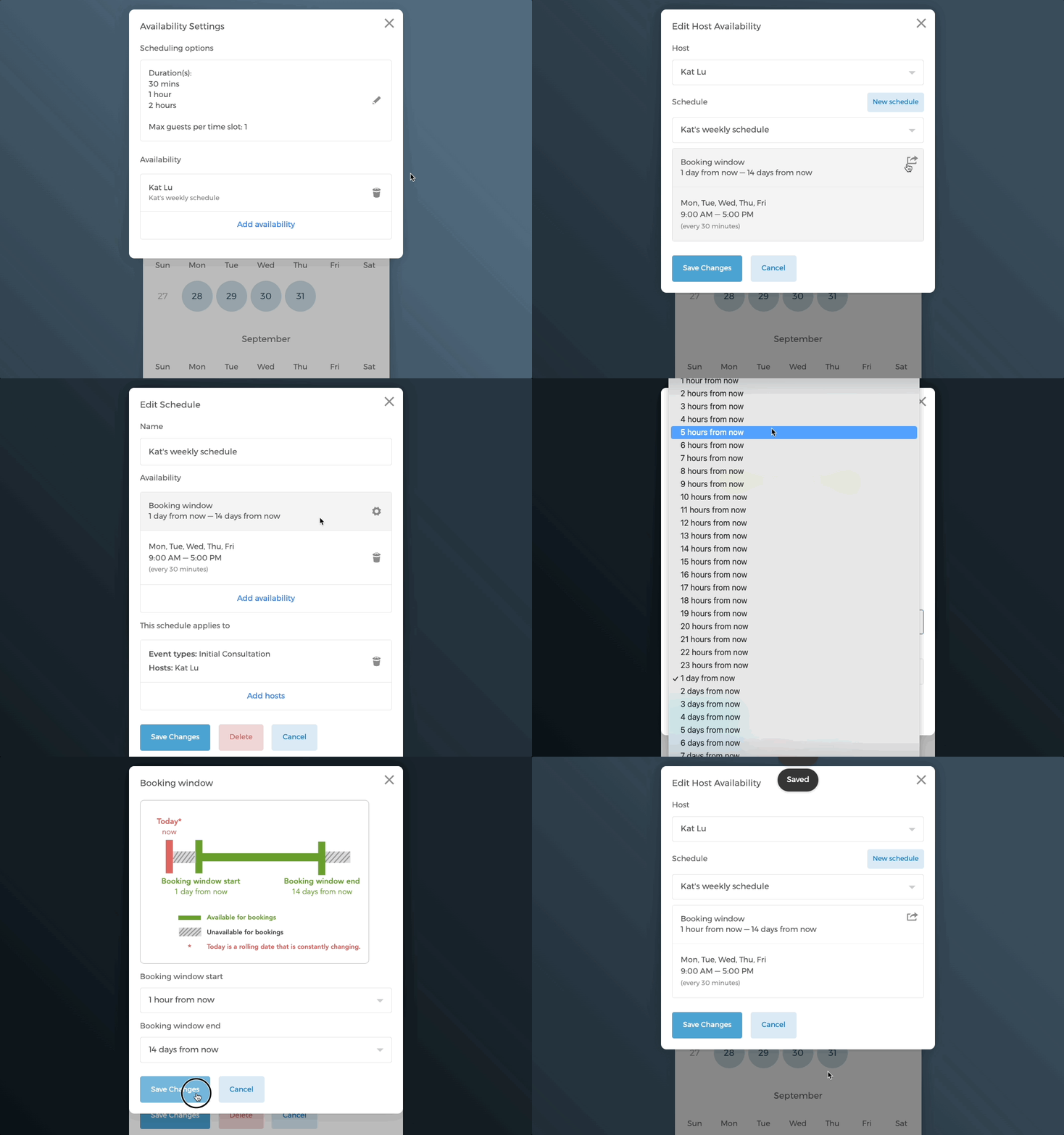
Du kan dog redigere dit bookingvindue efter dine behov. Hvis du f.eks. vil give gæster mulighed for at booke samme dag, kan du justere startidspunktet for bookingvinduet til 2 timer før begivenhedens forekomst. Sådan gør du:
- På din bookingside klikker du på den begivenhedstype, du vil redigere.
- Klik på knappen
Tilgængelighedsindstillinger, og klik derefter på den tidsplan, du vil redigere. - Klik på Bookingvindue (bemærk, at Bookingvindue kun vises, hvis du allerede har tilføjet tilgængelighed).
- I dialogen Bookingvindue vælger du bookingvinduets starttidspunkt og sluttidspunkt. Hvis bookingvinduets starttidspunkt i dette tilfælde er 1 time fra nu, er dit minimale bookingvarsel 1 time fra det valgte tidsrum.
4. Duplikér tidsplaner til andre begivenhedstyper
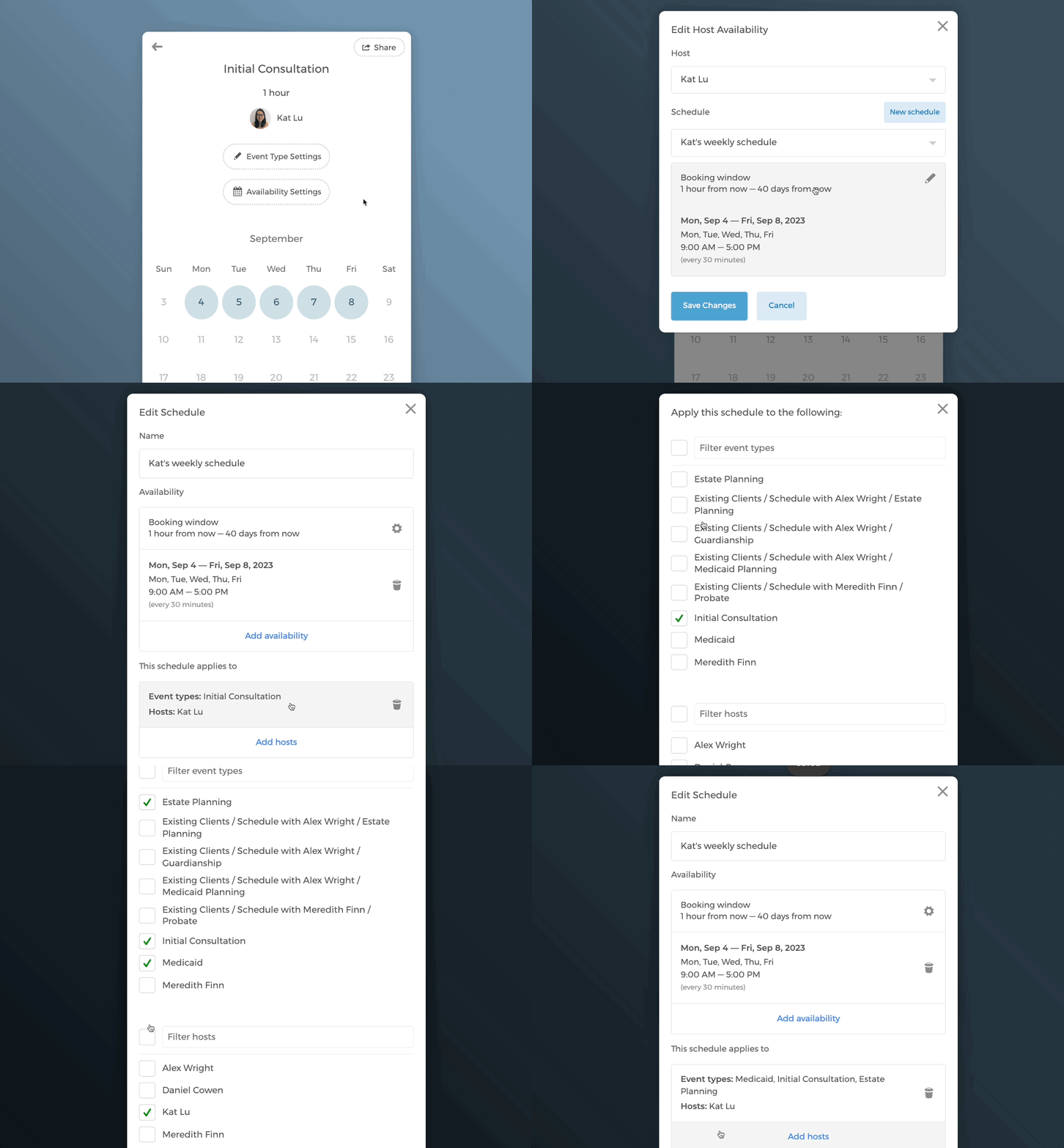
Du kan hurtigt duplikere én begivenhedstypes tidsplan til andre begivenhedstyper for at spare tid. Andre begivenhedstyper skal dog oprettes først.
- Klik på knappen
Tilgængelighedsindstillinger - Under afsnittet Tilgængelighed klikker du på værten og åbner derefter den tidsplan, du vil redigere.
- Rul ned, og under
Denne tidsplan gælder for(vises for eksisterende tidsplaner) vil du se de værter og begivenhedstyper, det gælder for. - Vælg de begivenhedstyper, du vil anvende denne tidsplan på, og klik derefter på
Gem ændringer.
Tilføj tilgængelighed uden for regelmæssige arbejdstider
1. Tilføj engangs-tilgængelighed
Det er enkelt at tilføje tilgængelighed uden for regelmæssige arbejdstider.
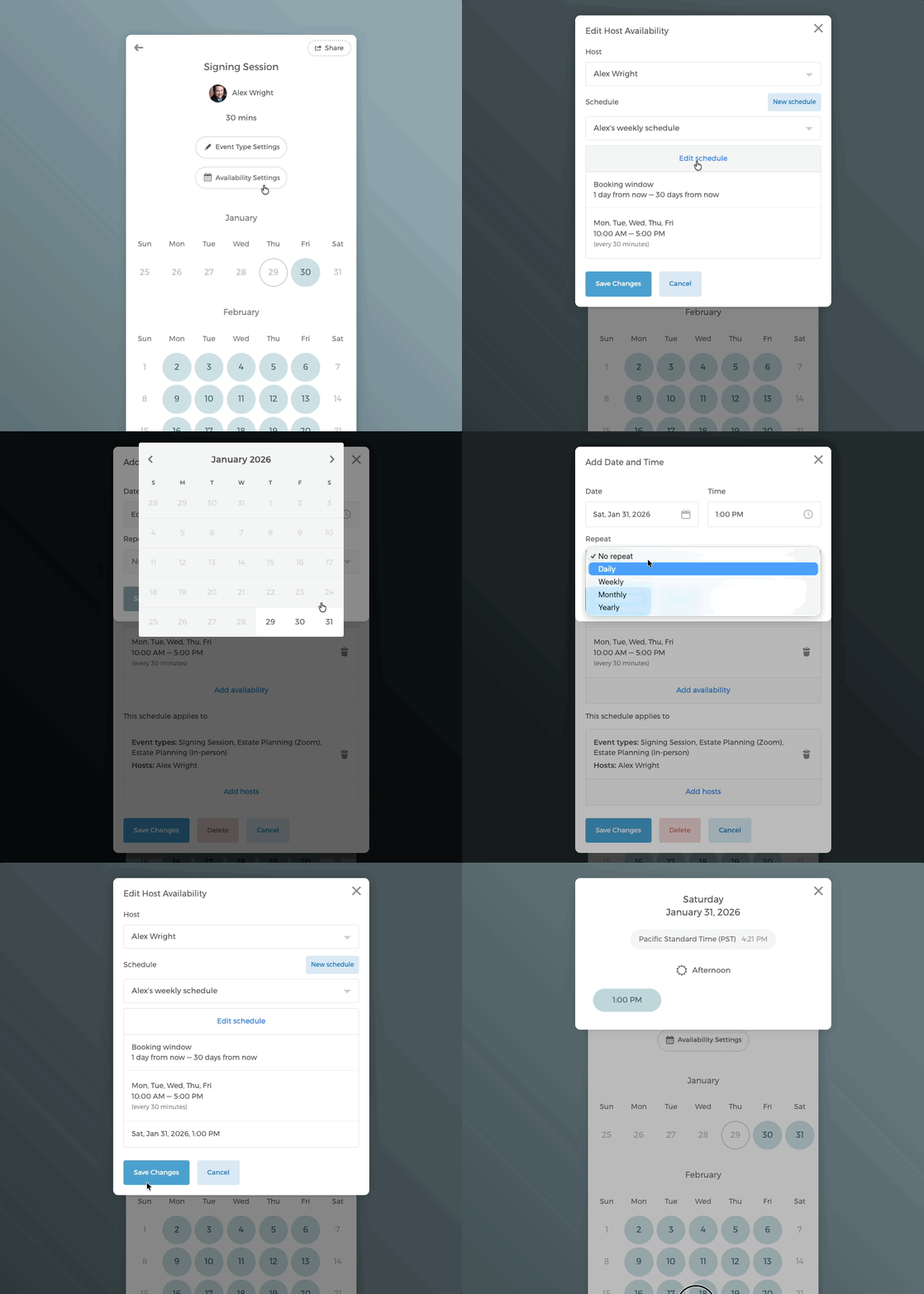
I eksemplet nedenfor er de regelmæssige arbejdstider 9-17, mandag til fredag.
For at tilføje det tilpassede tidsrum kl. 13 om lørdagen den 31. januar skal du følge disse trin:
- Klik på knappen
Tilgængelighedsindstillinger, og vælg den aktuelle tidsplan, du vil redigere - Klik på tidsplanen, og klik derefter på
Rediger tidsplan - Klik på
Tilføj tilgængelighed>Tilføj dato og tidspunkter, og vælg den dato og det tidspunkt, du vil tilføje. I dette tilfælde er lørdag den 31. januar kl. 13 valgt. Du kan få dette tidsrum til at gentage sig dagligt, ugentligt, månedligt eller årligt. - Klik på
Gem ændringer. Du vil se, at det engangsbaserede tilgængelige tidsrum er tilføjet til den regelmæssige ugentlige tidsplan.
2. Tilføj et fast tilgængelighedsinterval
Du kan også vælge et fast tidsinterval via helligdagstimer.
Bemærk: Helligdagstimer har prioritet over din regelmæssige tidsplan.
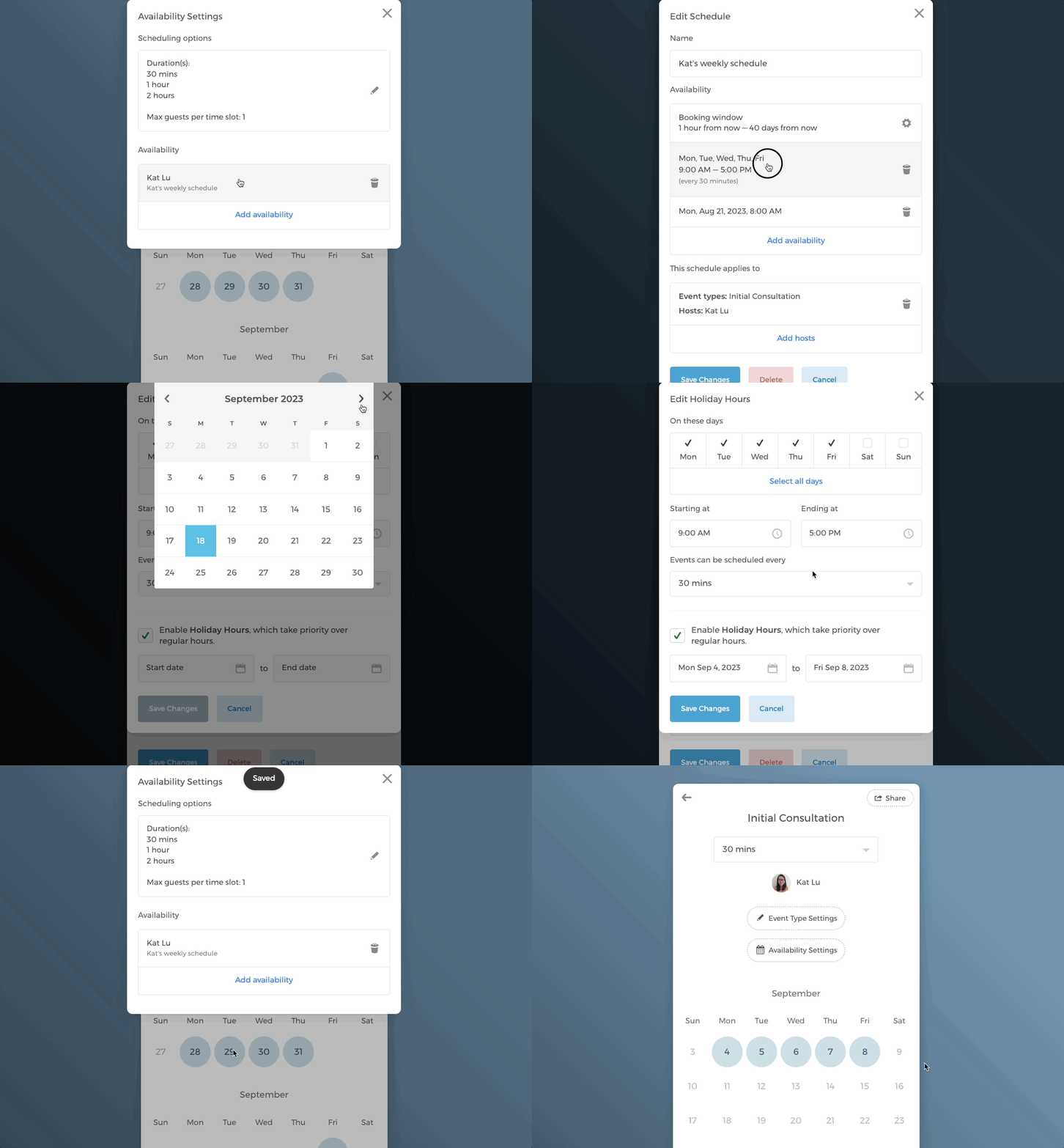
I eksemplet nedenfor antages det, at du allerede har tilføjet de regelmæssige arbejdstimer 9-17, mandag til fredag.
For at tilføje helligdagstimerne fra 4. til 8. september skal du følge disse trin:
- På tilgængeligheds-siden klikker du på knappen
Tilgængelighedsindstillinger. - Åbn din eksisterende tidsplan, og åbn derefter editoren for ugentlige timer.
- Markér afkrydsningsfeltet ud for
Aktivér helligdagstimer, som har prioritet over regelmæssige timer., og indstil derefter start- og slutdatointervallet til 4. til 8. september. - Klik på
Gem ændringer. - I kalenderen vil du se, at kun tidsperioden 4. til 8. september vises.
Administrér alle dine tidsplaner
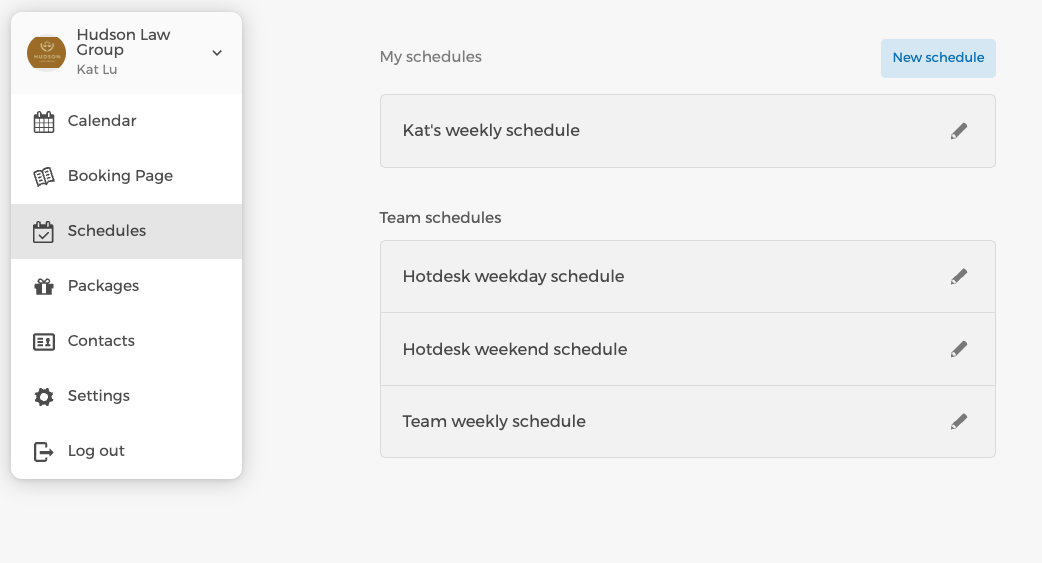
For at administrere alle dine tidsplaner klikker du på Tidsplaner i venstre menu. Hvis du er administrator for et team, vil du se teamets tidsplaner ud over dine personlige tidsplaner.
Har du yderligere spørgsmål? Send os en e-mail på support@cozycal.com