Planlæg manuelt en ny begivenhed
Du kan manuelt oprette en ny begivenhed i din kalender.
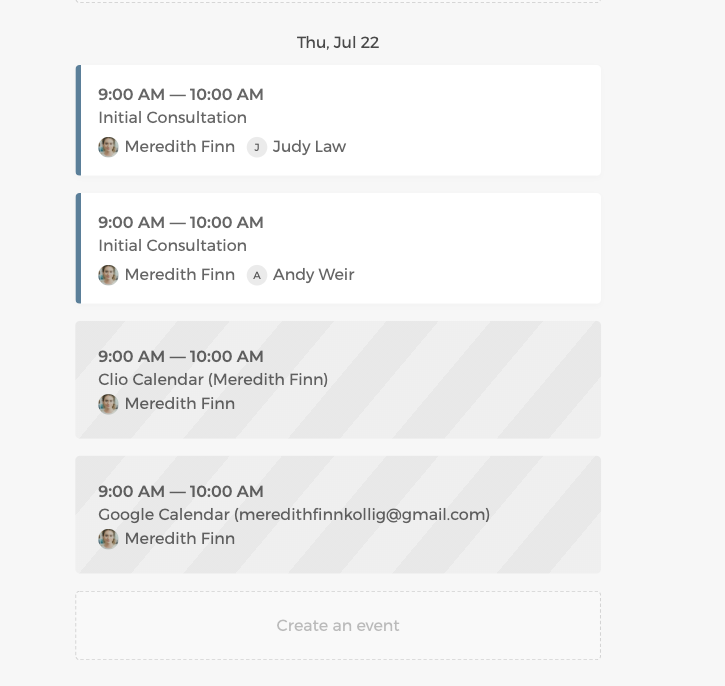
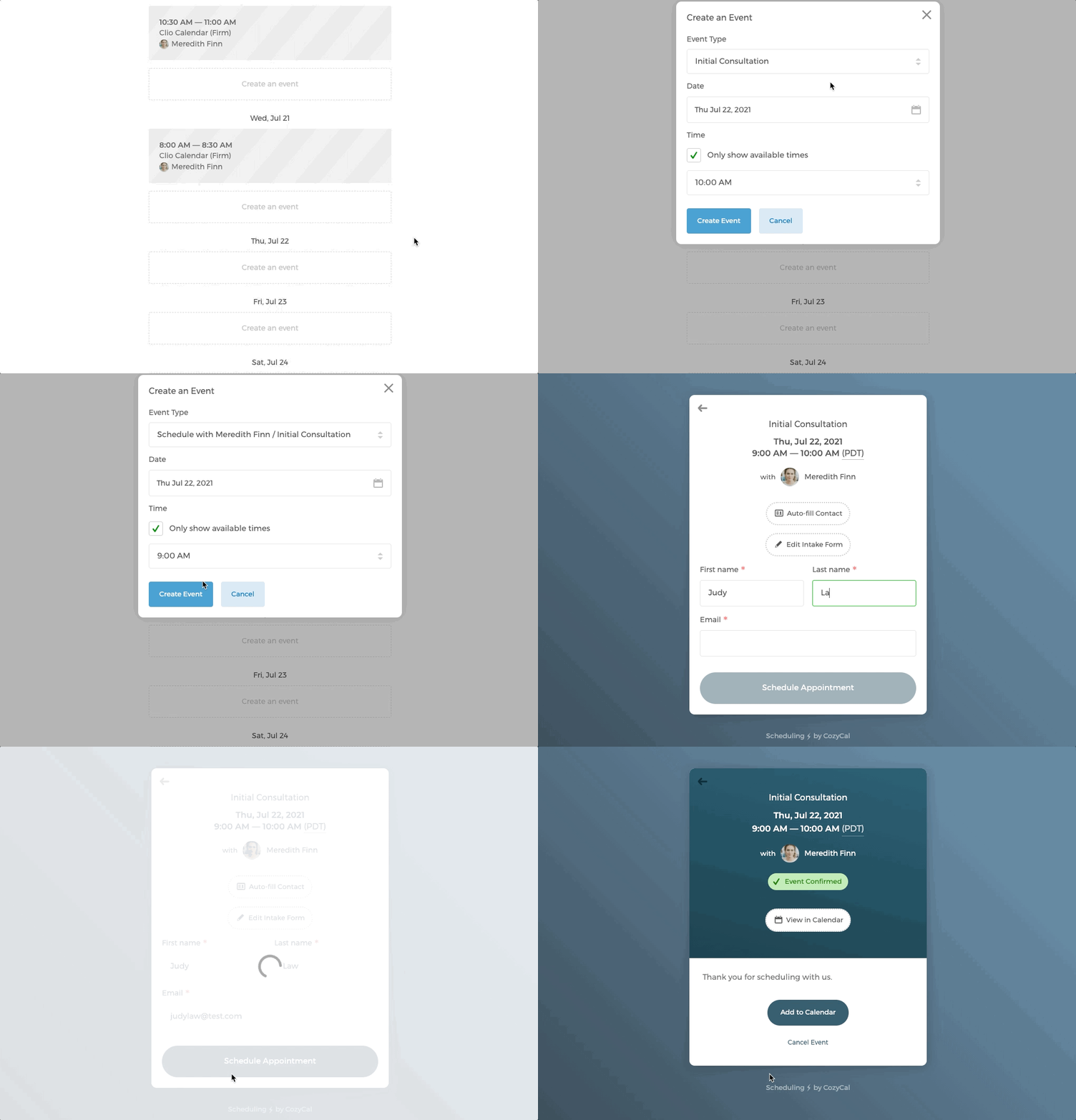
I eksemplet nedenfor tilføjes en ny begivenhed, Indledende konsultation, den 22. juli kl. 9:
- Klik på
Opret en begivenhed→Ny begivenhedi din kalender under den 22. juli. - Vælg begivenhedstype, dato og tidspunkt.
- Du vil blive viderestillet til indtastningsformularen, hvor du kan udfylde din klients oplysninger for at planlægge begivenheden.
Dobbelbook manuelt en begivenhed, eller vælg et tidspunkt uden for din tilgængelighed
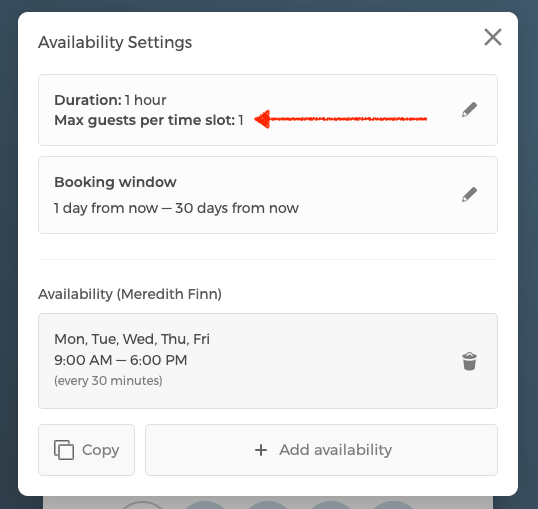
Hvis en begivenhedstype er indstillet til kun at acceptere 1 gæst, og der allerede er et planlagt tidspunkt for denne begivenhed (se eksemplet ovenfor), kan du manuelt tvinge en dobbeltbooking på det samme tidspunkt.
I eksemplet nedenfor er der en eksisterende begivenhed booket for Indledende konsultation med Meredith Finn den 22. juli kl. 9. Men du kan manuelt planlægge endnu en begivenhed på det samme tidspunkt, selvom antallet af gæster pr. tidspunkt er sat til 1:
- Klik på
Opret en begivenhed→Ny begivenhedi din kalender under den 22. juli. - Vælg begivenhedstype og dato. For tidspunkt skal du fjerne markeringen ved
Vis kun ledige tidspunkterfor at skifte til en fri tidsvælger, så du kan vælge et hvilket som helst tidspunkt. For at vise tidspunkter, der falder uden for din angivne tilgængelighed, skal du også markereVis tidspunkter uden for skemaet. Vælg derefter det tidspunkt, du ønsker at planlægge. - Du vil blive viderestillet til indtastningsformularen, hvor du kan udfylde din klients oplysninger for at planlægge begivenheden.
- Efter at have klikket på knappen
Planlæg aftalevises en besked omBekræft dobbeltbooking, der advarer dig om, at dette er en dobbeltbooket begivenhed. Hvis du er sikker på at fortsætte, skal du klikke påJa, bekræft dobbeltbookingfor at planlægge begivenheden.
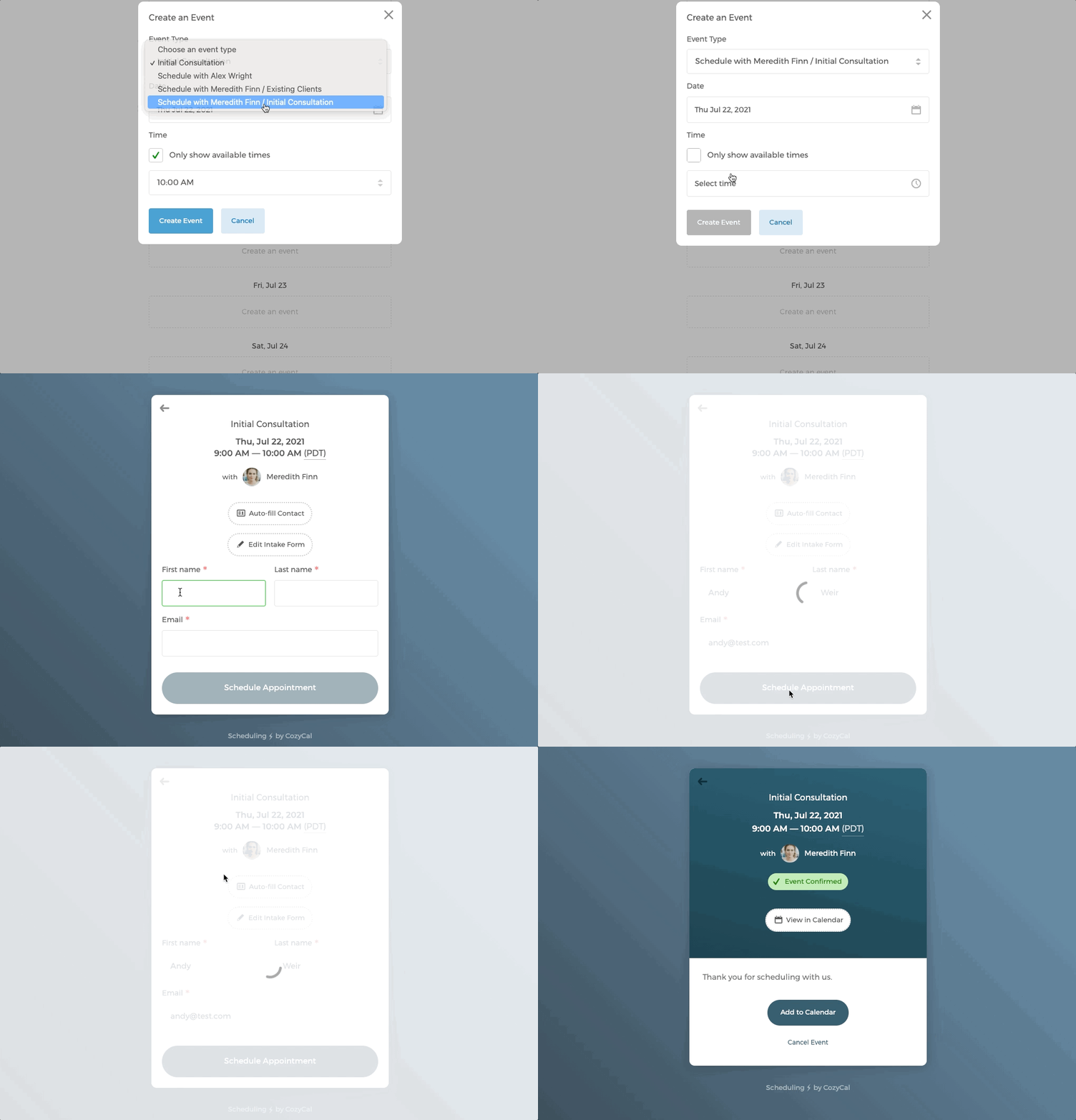
- Du vil se, at den dobbeltbookede begivenhed med Andy Weir er tilføjet til kalenderen.