
Tilmeldt med en Google-konto
Som standard vil den Google-kalender, der er forbundet med den Google-konto, du brugte til at tilmelde dig CozyCal, være den kalender, som begivenheder tilføjes til.
- Klik på "Indstillinger".
- Under Mine kontointegrationer skal du klikke på "Google Calendar & Meet".
- Du vil se den Google-kalender, som du kan tilføje begivenheder til.
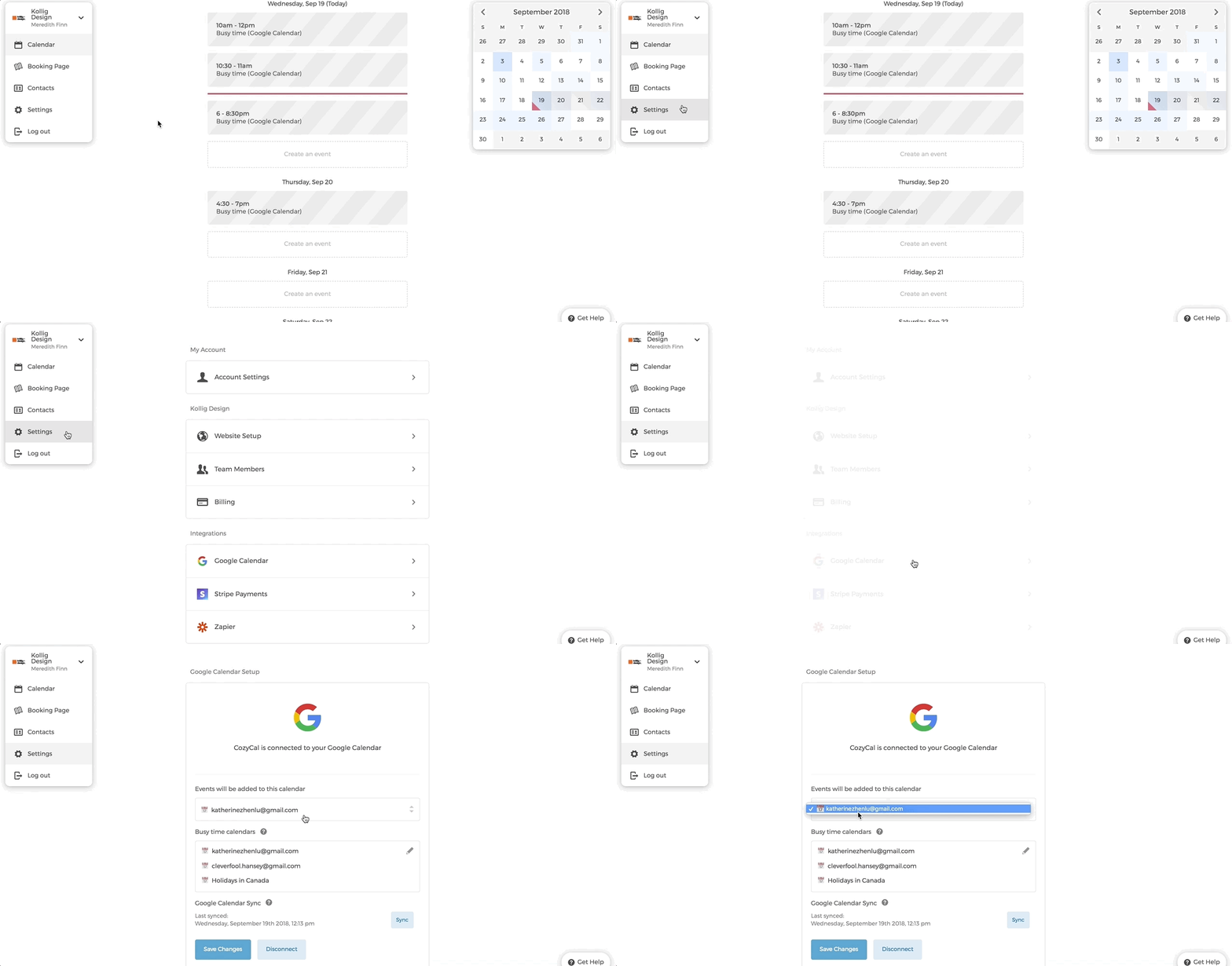
Du kan dog dele og tilføje andre Google-kalendere som "Optaget-tidskalendere". På denne måde vil al tilgængelighed, der overlapper med optaget-begivenheder i disse kalendere, ikke blive vist for dine gæster.
Du kan læse mere om deling af Google-kalendere i dette indlæg:
Del din Google-kalender med andre
Tilmeldt med en e-mailadresse
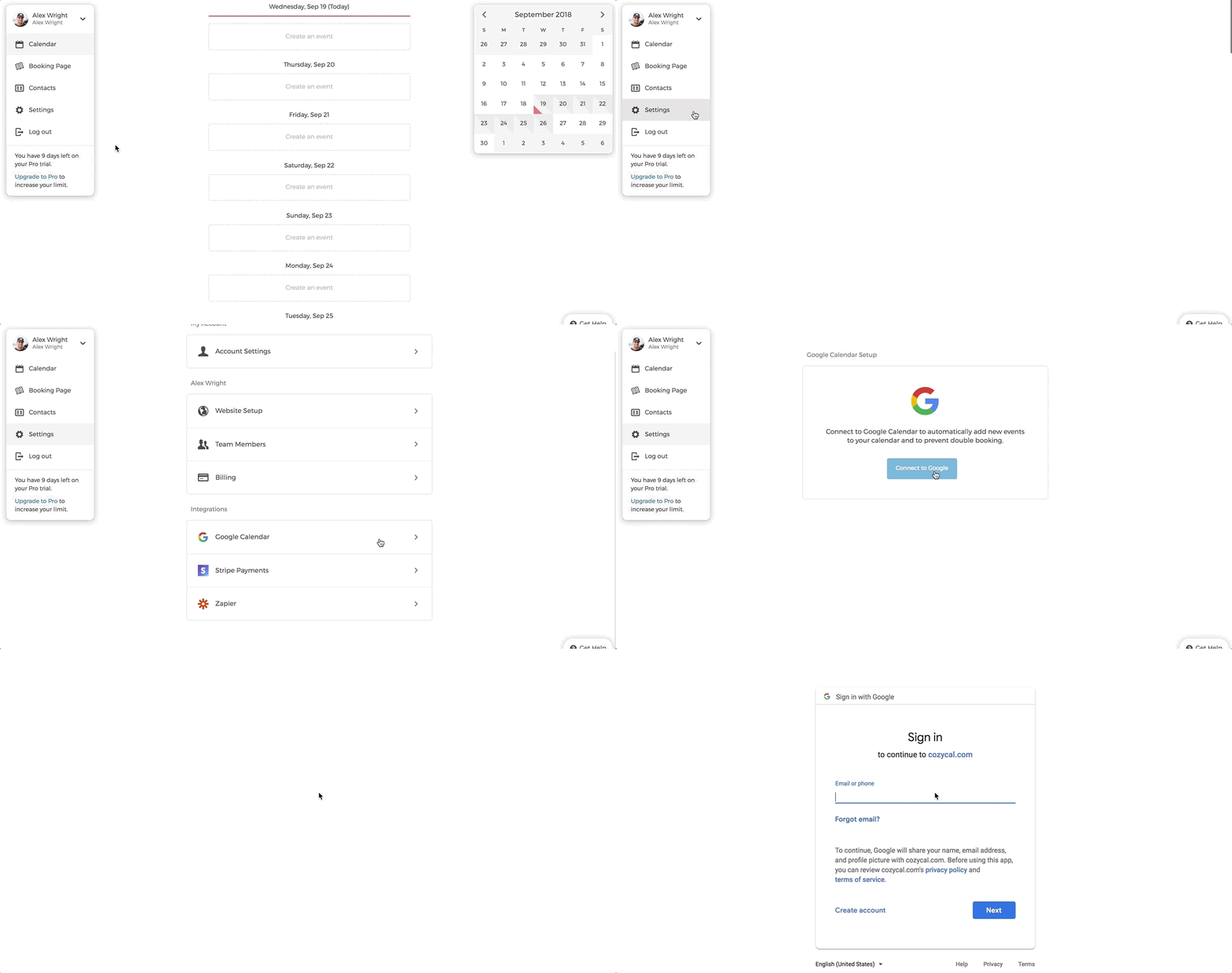
Hvis du har tilmeldt dig med din e-mailkonto i stedet for en Google-konto, kan du vælge at forbinde en Google-kalender i CozyCal.
- Klik på "Indstillinger".
- Under Mine kontointegrationer skal du klikke på "Google Calendar & Meet".
- Klik på "Opret forbindelse til Google" og indtast dine Google-kontooplysninger.
Skift til en anden Google-kalender
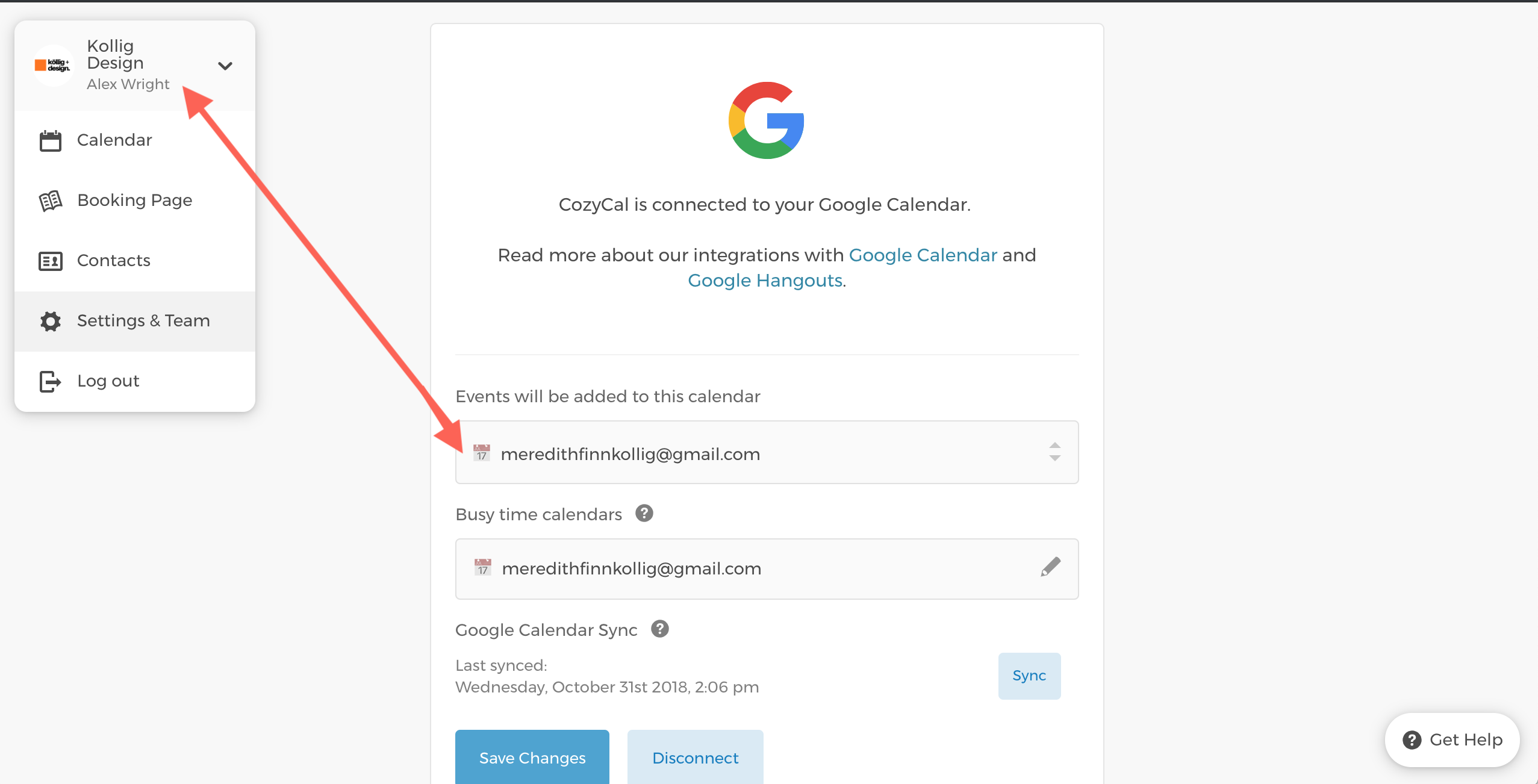
Hvis du ønsker, at bookingnotifikationer sendes til en anden Google-kalender end den, du tilmeldte dig med, kan du skifte den fra dine Google Calendar-indstillinger.
I dette eksempel ønsker Alex Wright, at hans bookingnotifikationer sendes til hans kollegas Meredith Finns Google-kalender:
- I
Indstillinger, under Mine kontointegrationer, skal du klikke påGoogle Calendar & Meet. - Klik på
Afbryd forbindelse. - En notifikation vil dukke op — klik på
Ok.
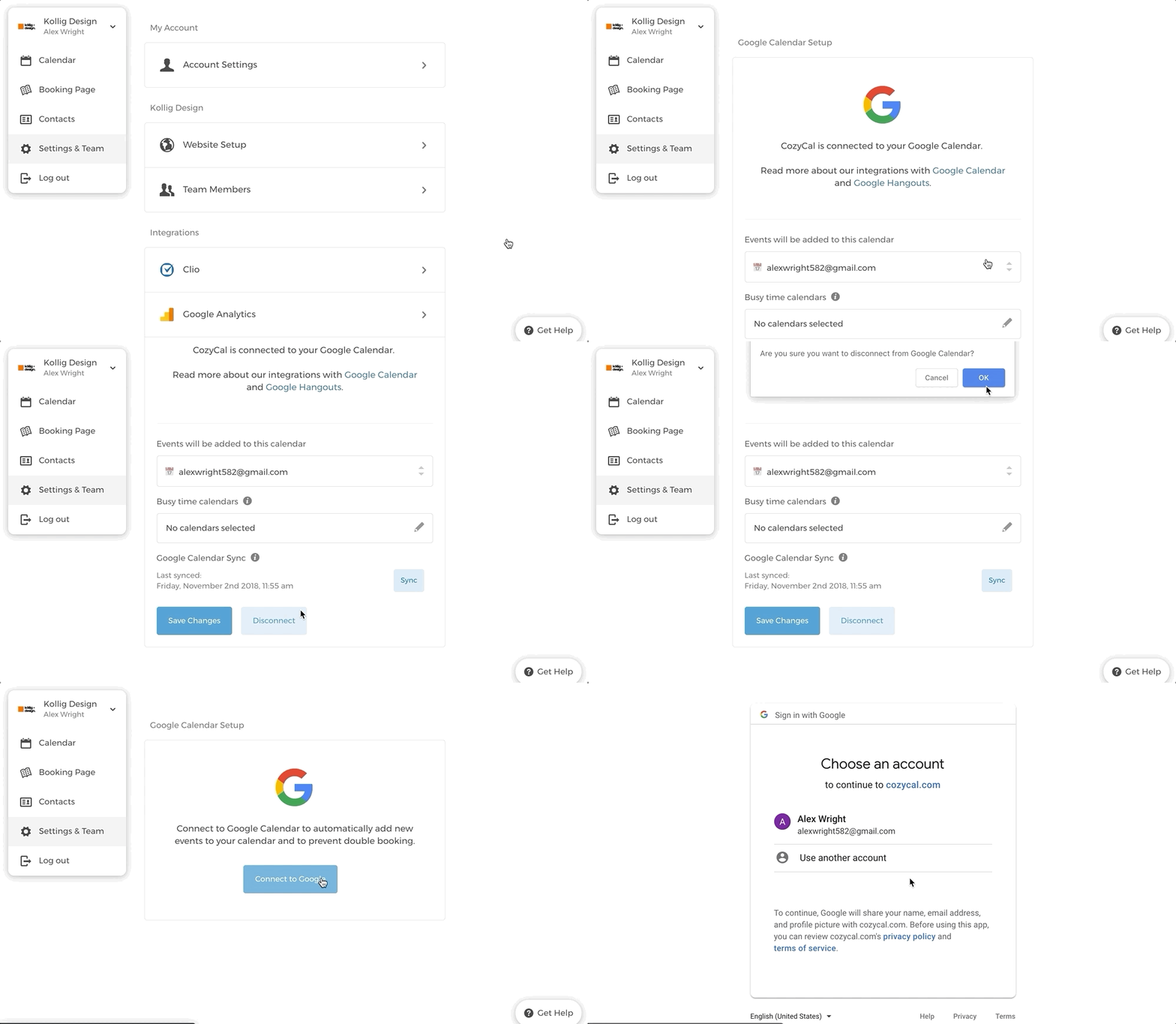
- Indtast e-mailadressen og adgangskoden til den nye Google-kalender, du vil skifte til.
- Klik på
Tilladfor at give CozyCal adgang til din Google-konto. - Klik på
Opdater kalenderliste, derefterGem ændringer.
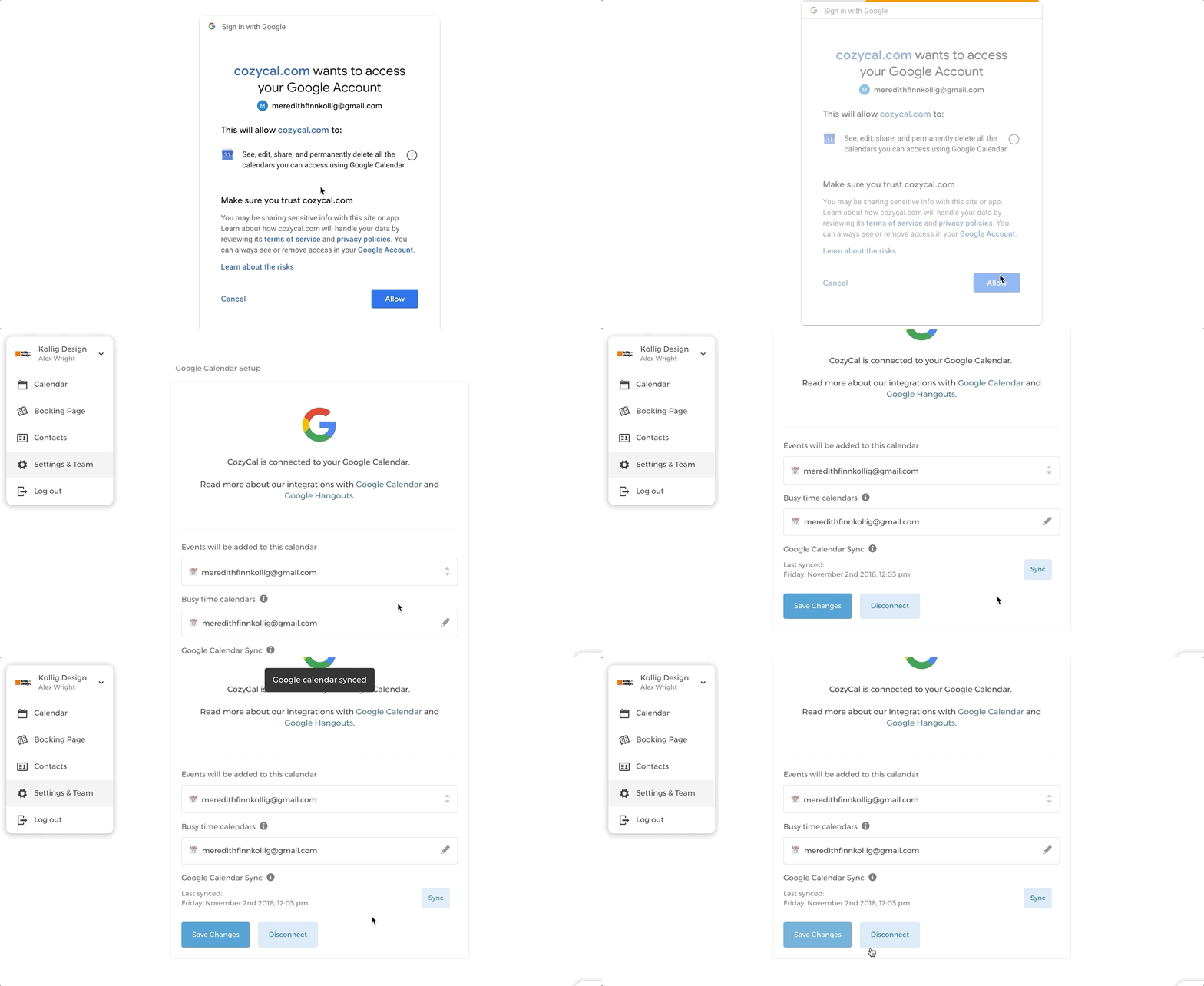
- Dine bookingnotifikationer vil nu blive sendt til den nye Google-kalender.
For også at videresende e-mailnotifikationer til en anden indbakke, se Sådan videresender du Gmail ved hjælp af filtre.