
For automatisk at tilføje et Google Meet-link til nye arrangementer skal du først forbinde til Google Calendar.
Det er nemt at integrere CozyCal med din Google Calendar.
- Gå til dine
Indstillinger - Under Mine kontointegrationer skal du klikke på
Google Calendar & Meet - Klik på
Opret forbindelse til Googlefor at forbinde med din Google-kalender.
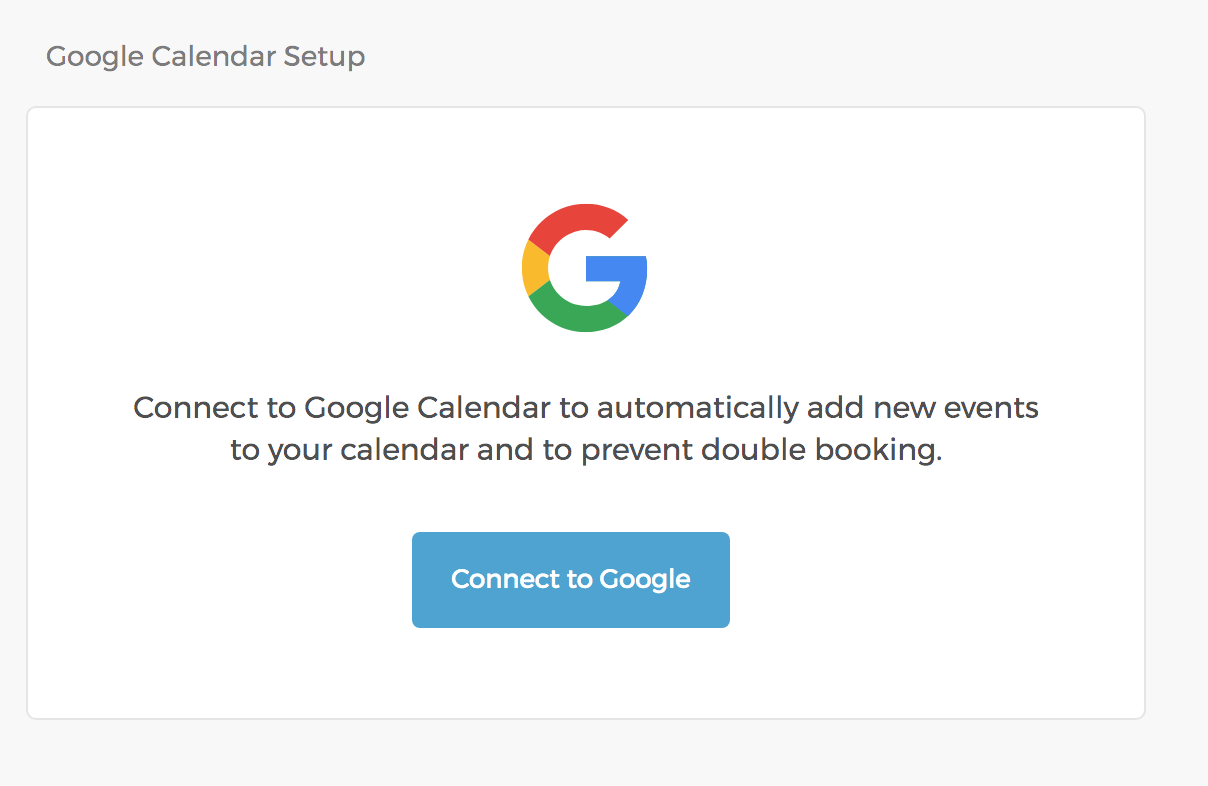
Når du har oprettet forbindelse til Google, kan du:
- Vælge en kalender, som nye arrangementer tilføjes til.
- Vælge de kalendere, der skal bruges til at forhindre dobbeltbookinger.
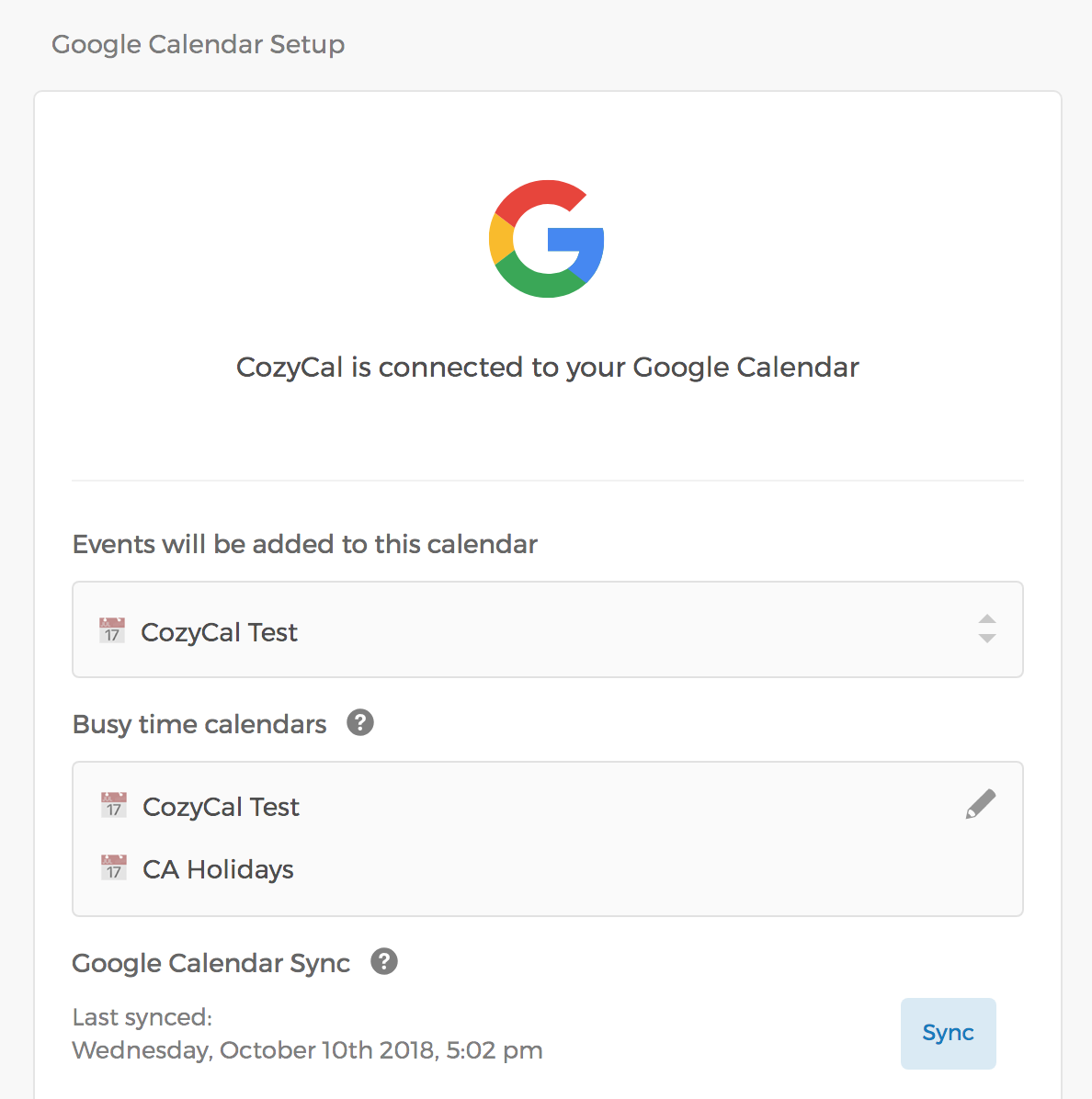
Google Meet-links er ikke aktiveret på denne indstillingsside – du slår dem til pr. arrangementtype ved hjælp af trinene nedenfor.
Når du har oprettet forbindelse til Google Calendar, kan du konfigurere Google Meet-integrationen ved at:
- Gå til din bookingside, og vælg den arrangementtype, du vil tilføje Google Meet-links til.
- Klik på Arrangementsbekræftelse i navigationslinjen, og klik derefter på knappen
Angiv lokation. VælgGoogle Meeti rullemenuen Adresse, videoopkald eller telefonnummer, og klik derefter påGem ændringer. - Der vil nu automatisk blive genereret et unikt Google Meet-link, hver gang et møde bookes for den arrangementtype. (Værtens Google Calendar skal forblive tilsluttet, for at linket kan genereres.)
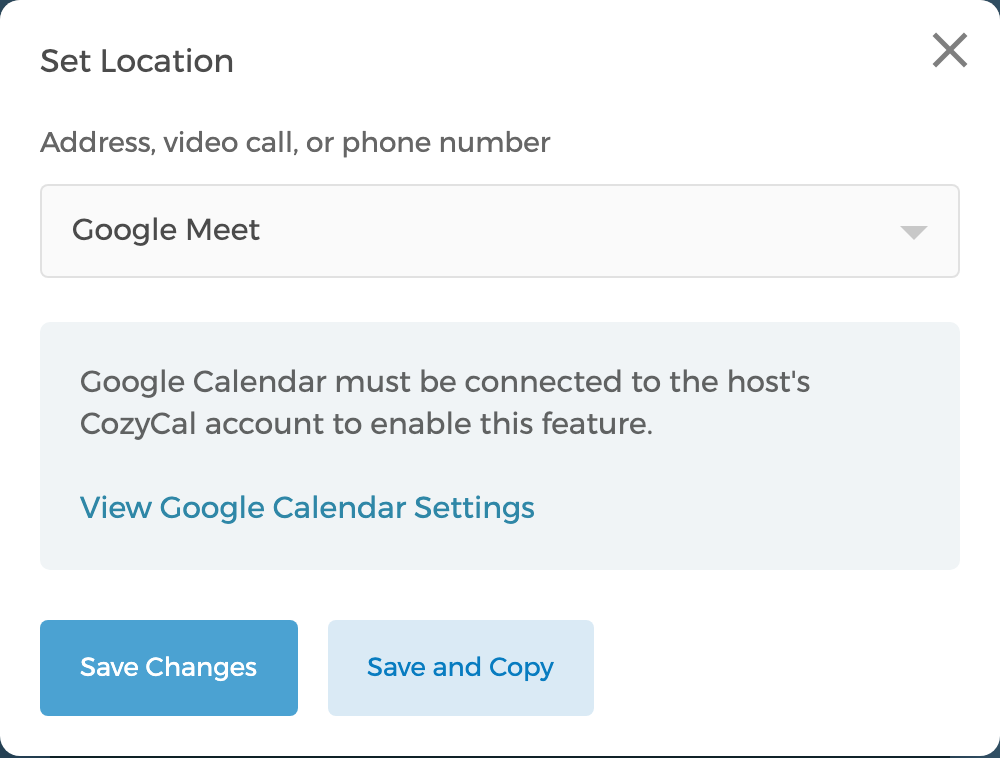
En hurtig påmindelse om, at du også kan klikke på
Gem og kopiérfor at kopiere indstillingen for arrangementslokation til andre arrangementtyper og spare tid.
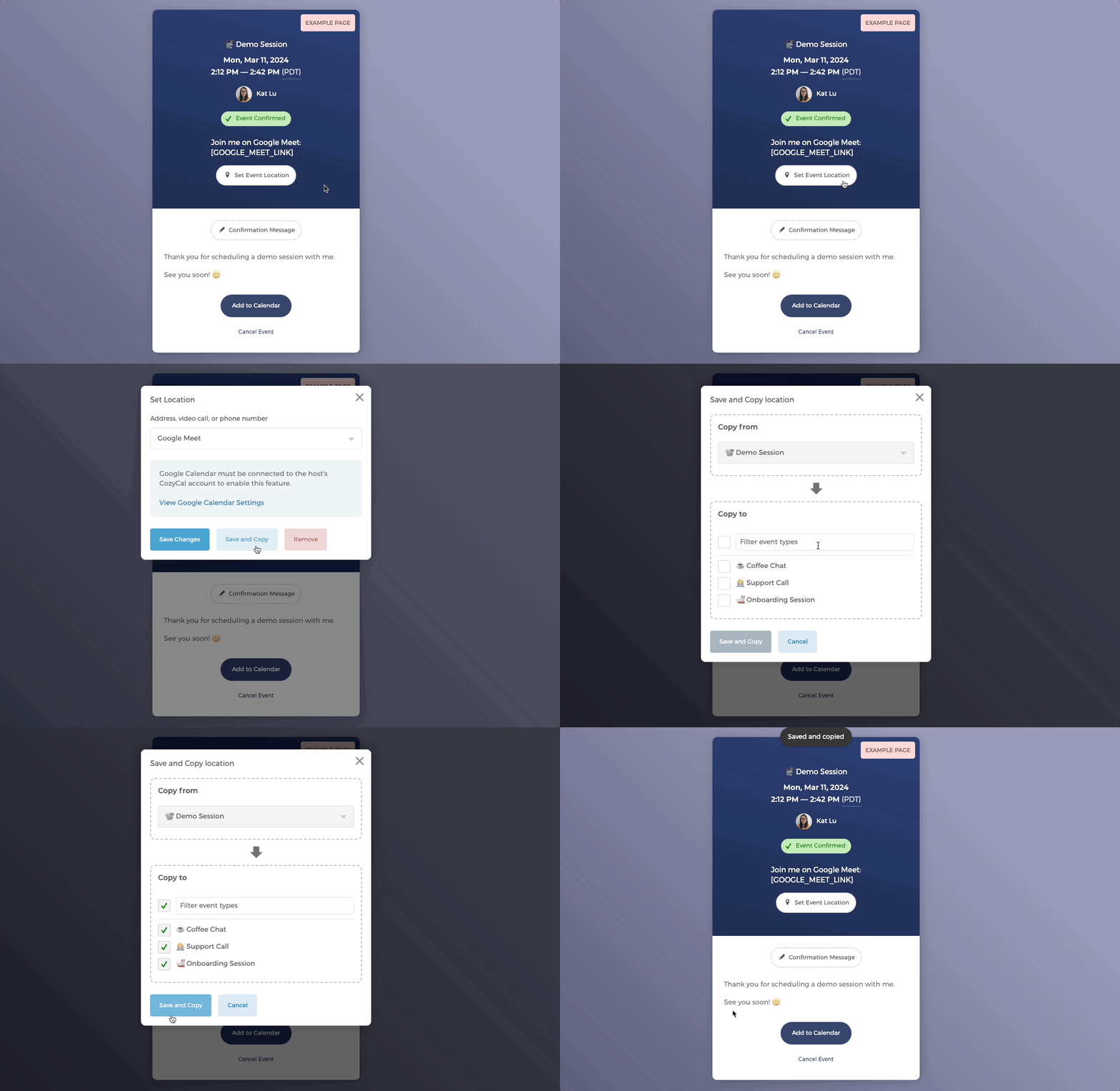
Det var det! Du og dine gæster vil nu se et Google Meet-link, hver gang der bookes nye arrangementer for den arrangementtype.
Google Meet-integration og notifikationer
- Notifikationer til gæster:
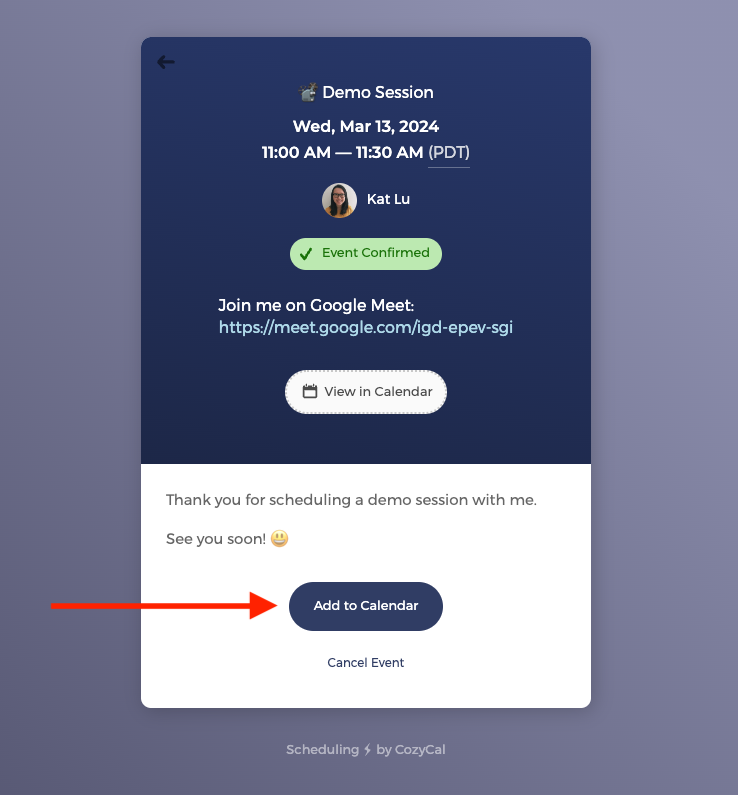
Når gæster booker et arrangement med dig, modtager de et unikt genereret Google Meet-link:
- i deres bekræftelsesbesked
- i kalenderarrangementets beskrivelse (hvis de vælger at tilføje arrangementet til deres kalender ved hjælp af knappen
Tilføj til kalender)
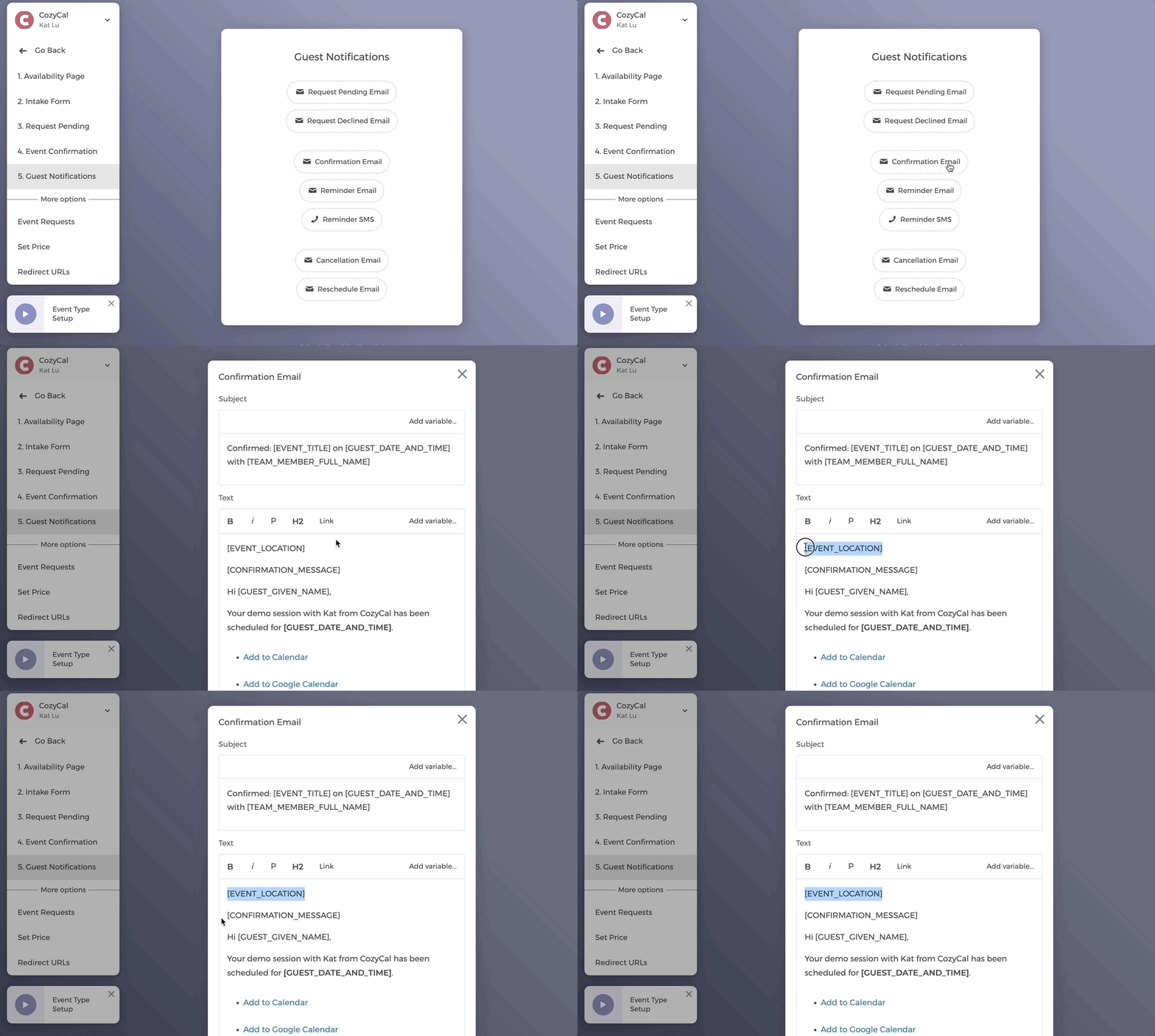
Bemærk, at beskeden i Bekræftelsesbesked er inkluderet som tagget [EVENT_CONFIRMATION] i dine e-mailskabeloner. Så når dine mødeoplysninger er inkluderet i Bekræftelsesbesked, vil de også vises i gæsternes:
- bekræftelses-e-mail
- påmindelses-e-mail
- Notifikationer tilværter:
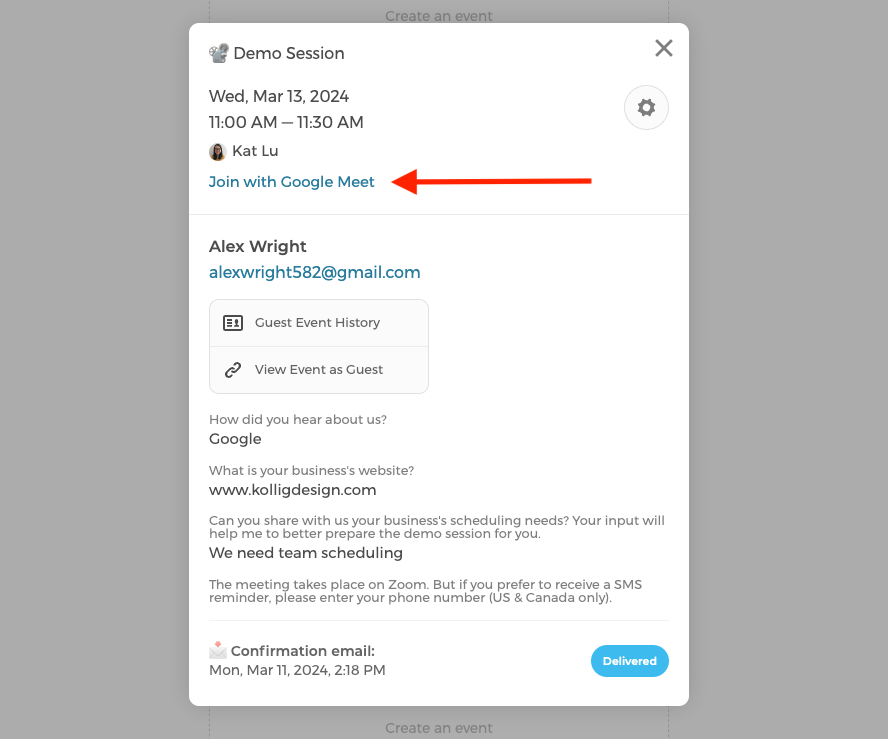
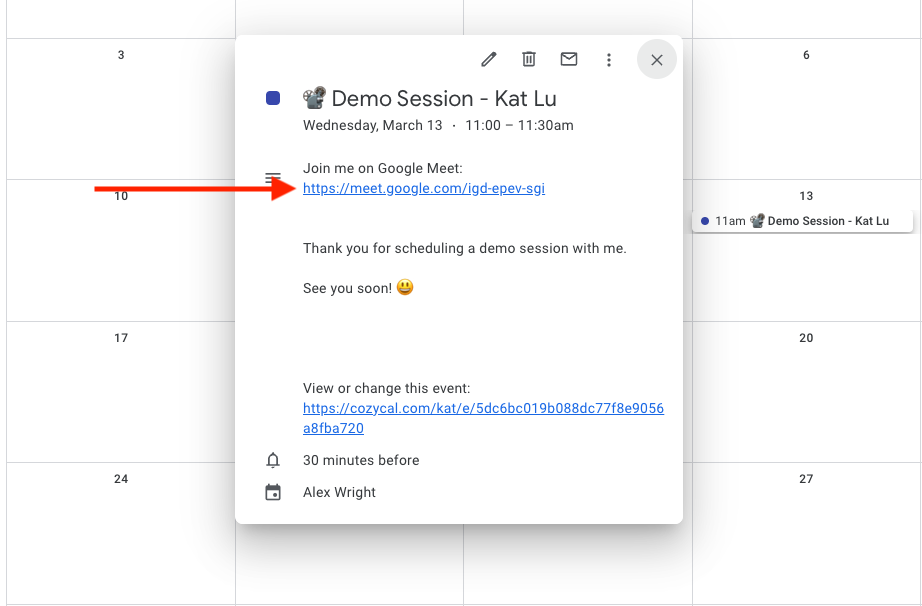
På din side vil Google Meet-mødeoplysningerne vises i din:
- CozyCal-kalenders aftaledetaljer
- Arrangementsbeskrivelse i din integrerede kalender (f.eks. Google Calendar)
Google Meet-integration for teams
Hvis du har flere medlemmer på din bookingside, kan hvert teammedlem forbinde sin CozyCal-konto med sin egen Google-konto separat. De behøver ikke tilladelse fra administratoren for at integrere deres CozyCal-konto med Google.