Selvom CozyCal ikke fusionerer flere kalendere inden for én konto, kan du dele og kombinere flere Google-kalendere i én samlet Google-kalender – så du kan se alle dine planlagte begivenheder ét sted.
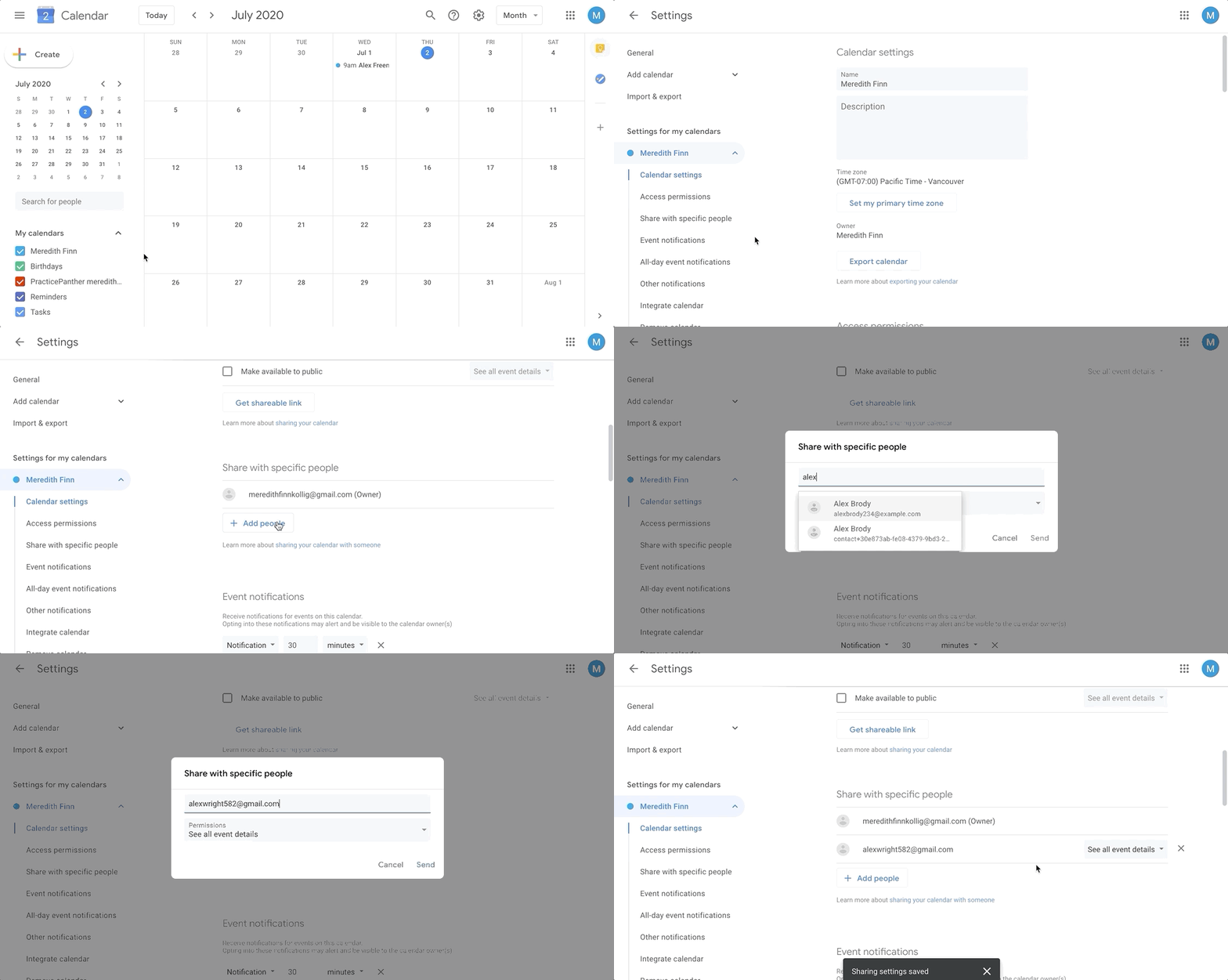
Trin 1: Del kalenderne ved at logge ind på din Google Kalender
For at dele en eksisterende kalender kan du dele hovedkalenderen for din konto eller en anden kalender, du har oprettet.
- Åbn Google Calendar på din computer. Du kan ikke dele kalendere fra Google Calendar-appen.
- Find afsnittet "Mine kalendere" til venstre. Du skal muligvis klikke på det for at udvide det.
- Til højre for den kalender, du vil dele, skal du klikke på de tre prikker
- Klik på Indstillinger og deling
- Rul ned til afsnittet "Del med bestemte personer," klik på
+ Tilføj personerfor at tilføje e-mailadressen på den person, du vil dele med, og klik derefter påSend. - Til højre for den tilføjede e-mailadresse kan du klikke på rullemenuen for at få mere at vide om yderligere tilladelsesindstillinger.
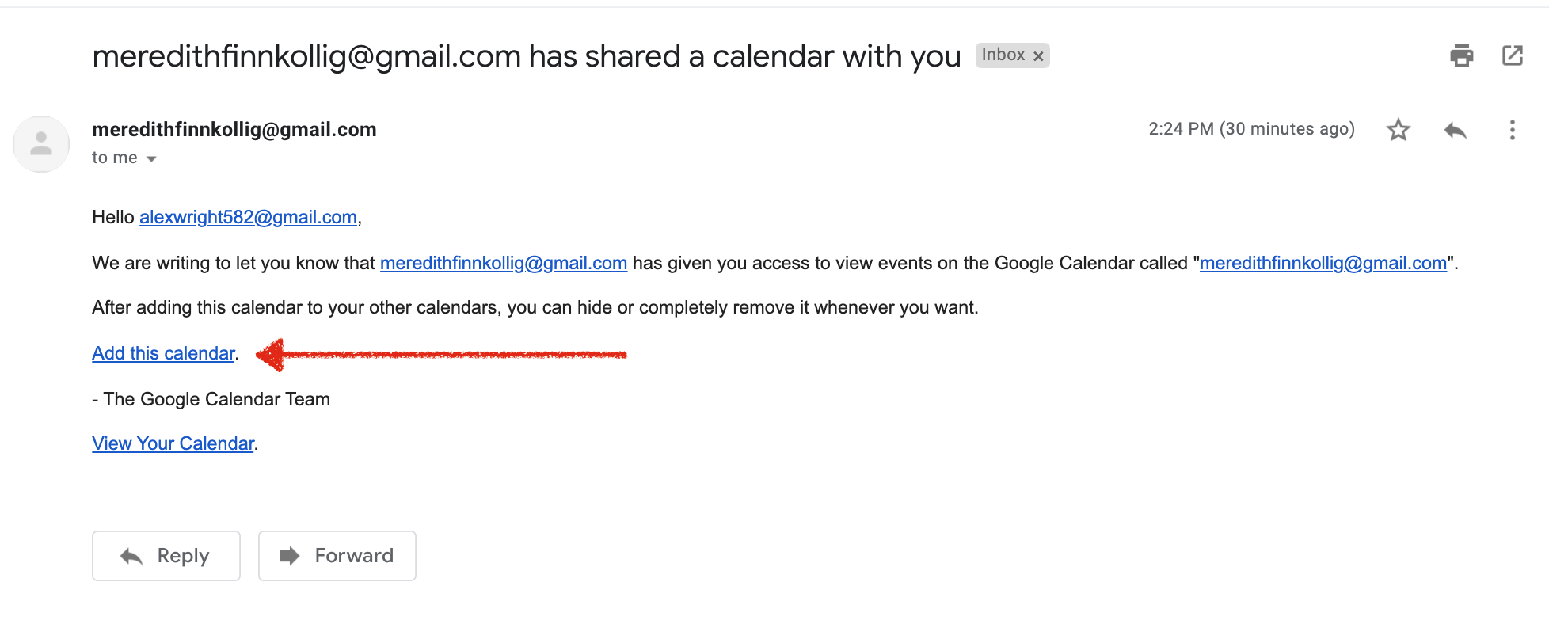
- Modtageren skal klikke på linket i e-mailen for at tilføje kalenderen til sin liste. I dette eksempel forsøger Meredith at dele sin kalender med Alex. Alex modtog denne invitationsmail nedenfor. Han skal klikke på linket "Tilføj denne kalender" i e-mailen.
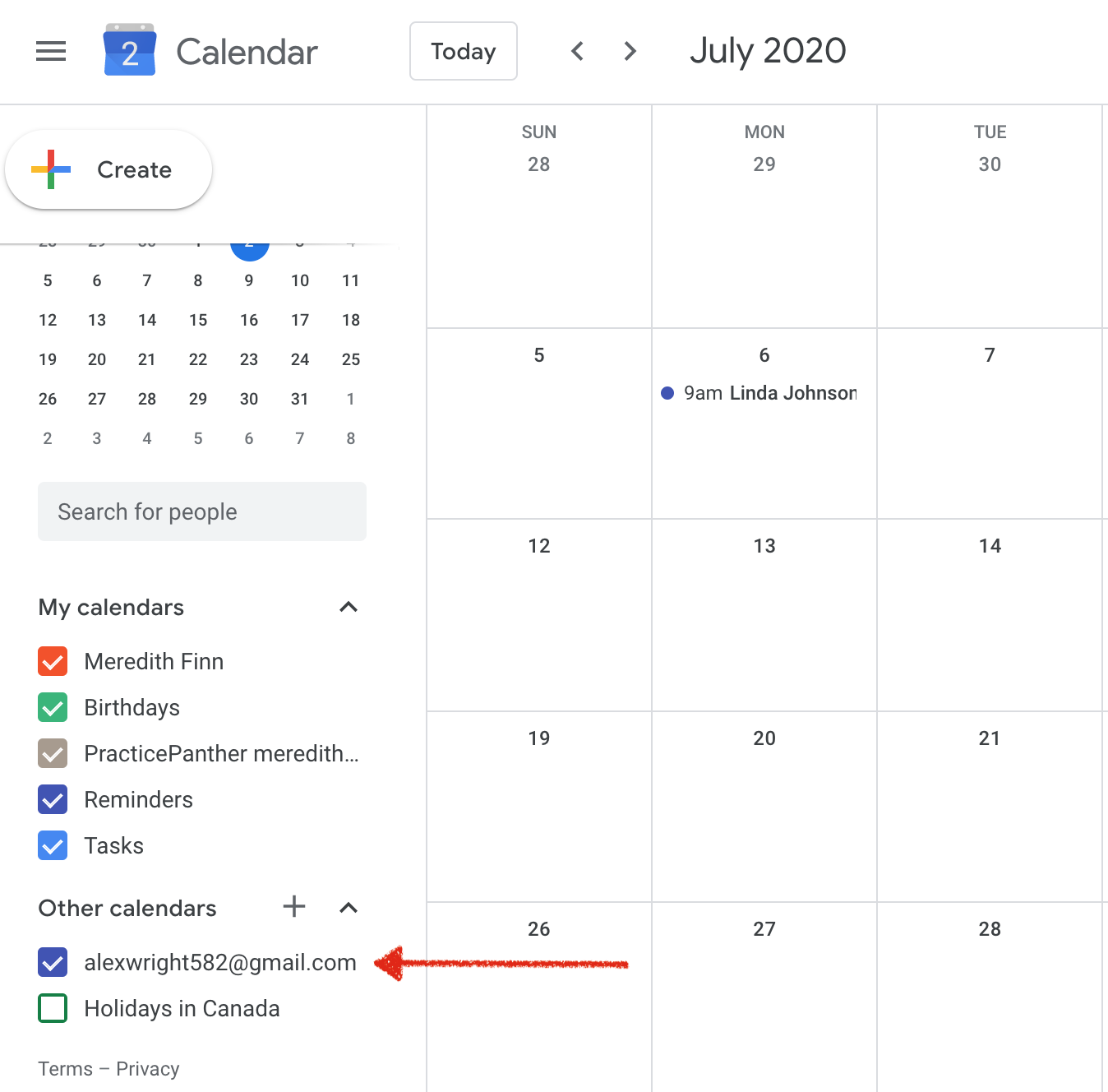
- Hvis du har delt din kalender med en individuel e-mailadresse, vil de se din kalender på deres liste over "Andre kalendere". Hvis du har delt din kalender med en e-mailgruppe, vil de se kalenderen på deres liste over "Andre kalendere", når de klikker på linket i invitationsmailen fra Google Calendar.
I eksemplet nedenfor er Merediths kalender delt med Alex. Merediths kalender vises på Alexs liste over "Andre kalendere".
For at få flere detaljer om, hvordan du deler en kalender, har Google en nyttig vejledning til at hjælpe dig i gang.
Trin 2: Tilføj "Optaget-tidskalendere" i CozyCal
Når kalenderdelingen er gennemført, kan du aktivere CozyCal til at kontrollere din tilgængelighed på tværs af flere kalendere og forhindre dobbeltbookinger.
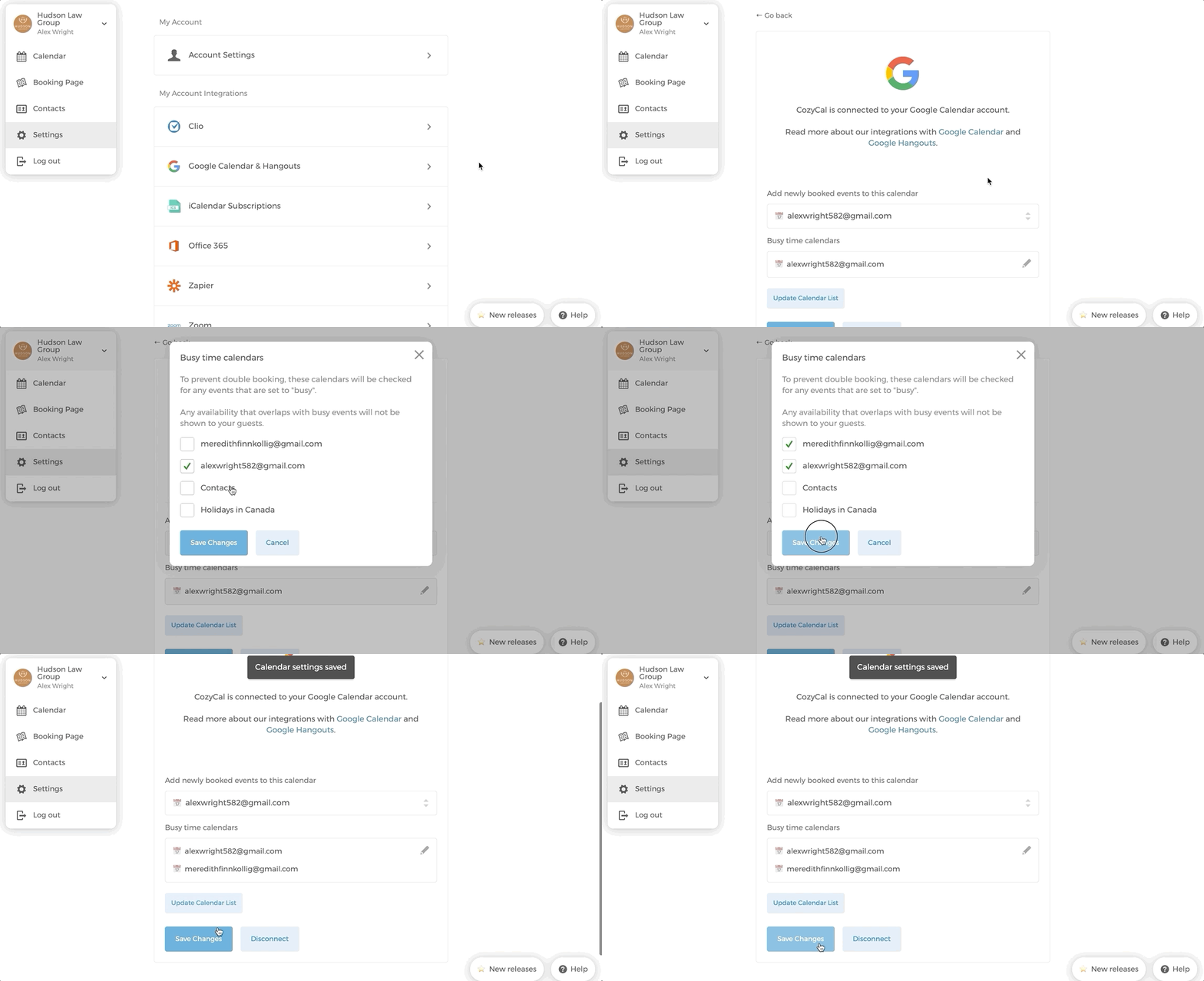
Gå blot til din CozyCal-konto og følg derefter disse trin:
- Gå til "Indstillinger"
- Klik på "Google Calendar & Meet"
- Klik på rullemenuen under "Optaget-tidskalendere"
- Vælg de kalendere, hvis optagettid du vil synkronisere med CozyCal
Tip: Hvis du ikke kan se de kalendere, du vil tilføje til Optaget-tidskalendere, skal du klikke på knappen
Opdater kalenderlisteog derefter tjekke igen.
- Klik på
Gem ændringeri pop-up-vinduet "Optaget-tidskalendere", og klik derefter påGem ændringerigen. - I hovedkalenderen vises optagettiderne fra de kalendere, du har valgt, nedtonet og vil ikke være tilgængelige for bookinger.
Ved at bruge det samme eksempel fra Trin 1 kan Alex, når han logger ind på sin konto, vælge Merediths kalender for at tjekke optagettid.