
Ja. Du kan videresende alle dine nye beskeder til en anden adresse eller kun bestemte typer. For at gøre dette skal du opdatere Gmail-kontoindstillingen, der er forbundet med CozyCal.
Bemærk: Videresendelse kan kun opsættes på en computer, ikke i Gmail-appen. Hvis din konto er via arbejde eller skole, og du løber ind i problemer, skal du kontakte din administrator.
Opsæt et filter til automatisk videresendelse i Gmail
- Åbn Gmail på din computer med den konto, du vil videresende beskeder fra. Du kan kun videresende beskeder fra én enkelt Gmail-adresse og ikke fra en e-mailgruppe eller et alias.
- Klik på tandhjulsikonet øverst til højre i Gmail-skærmen, og vælg Indstillinger fra den rullemenu, der vises.
- Klik på fanen Videresendelse og POP/IMAP.
- I afsnittet "Videresendelse" skal du klikke på Tilføj en videresendelsesadresse.
- Indtast den e-mailadresse, du vil videresende beskeder til.
- Klik på Næste, derefter Fortsæt og til sidst OK.
- Gmail sender en bekræftelses-e-mail til den adresse, du har tilføjet. Indtast koden fra e-mailen i feltet ved siden af Bekræft [e-mailadresse], og vælg Bekræft. Alternativt kan du følge linket i den e-mail, der er sendt til videresendelsesadressen, og vælge Bekræft for at bekræfte, at du tillader, at beskeder videresendes til den e-mailadresse.
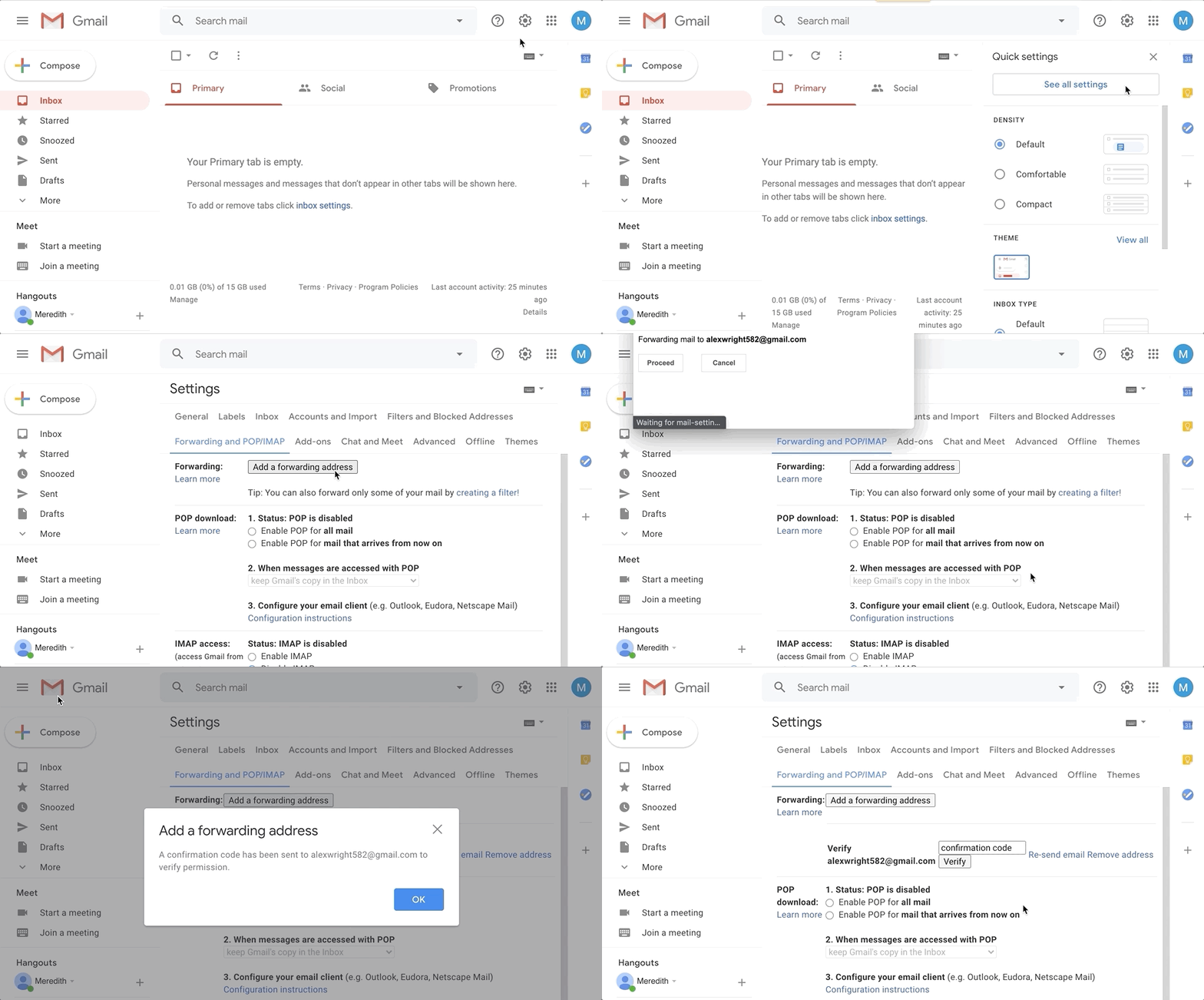
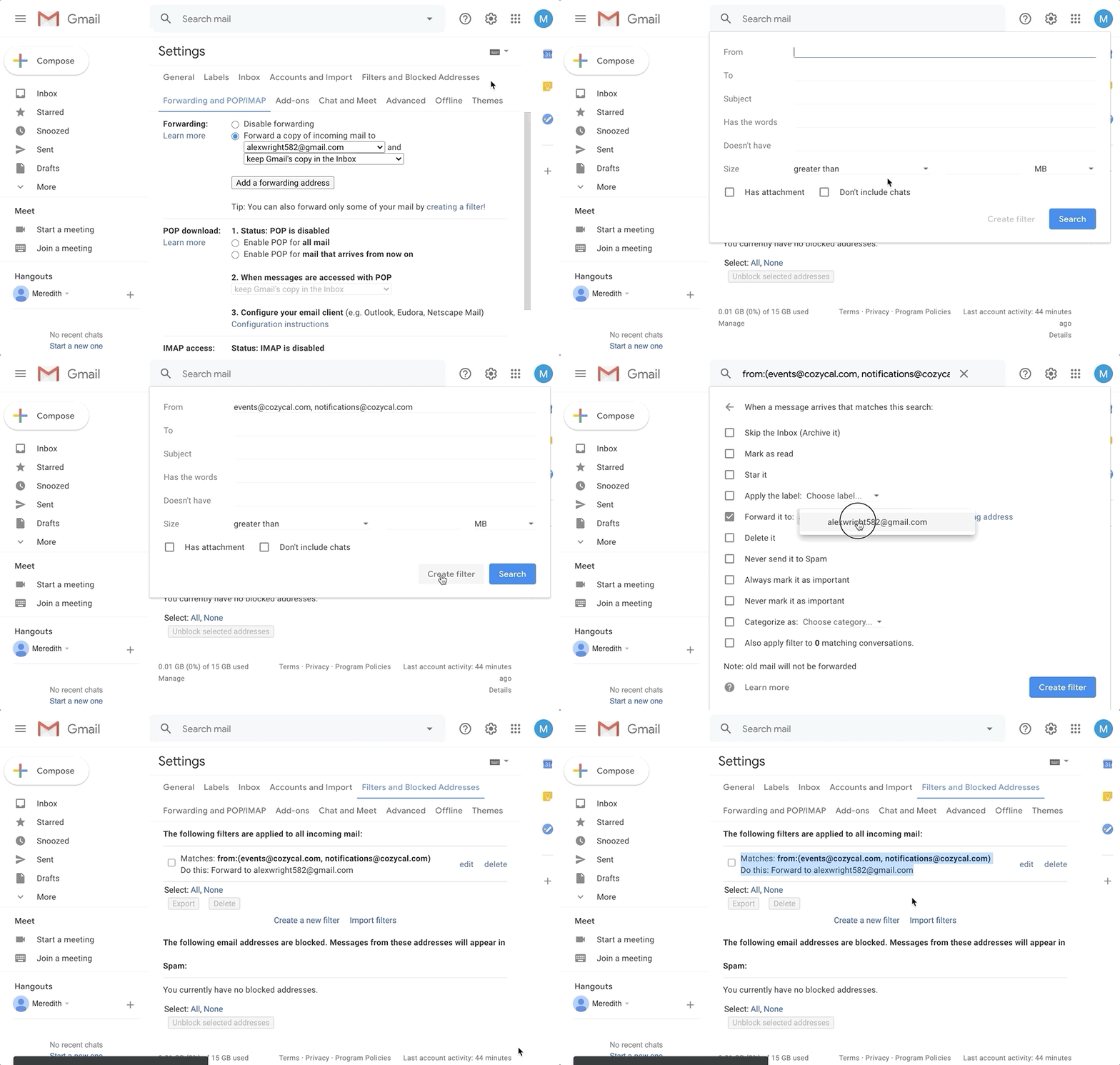
- I afsnittet Videresendelse kan du klikke på opret et filter for kun at filtrere og videresende CozyCal-beskeder.
- Et pop op-vindue vises. I feltet Fra skal du indtaste notifications@cozycal.com (og eventuelt support@cozycal.com for systeme-mails). I feltet Til skal du indtaste din nuværende e-mailadresse, der modtager e-mails fra CozyCal.
- Markér "Anvend etiketten". Du kan klikke på Vælg etiket, og rullemenuen vil bede dig om enten at anvende en eksisterende etiket eller oprette en ny. Hvis du opretter en ny etiket, skal du klikke på Ny etiket og indtaste et nyt etiketnavn.
- Markér også "Videresend til", og klik på det for at vælge den nye e-mailadresse, du har tilføjet.
- Klik på Opret filter nederst.
Slå automatisk videresendelse fra
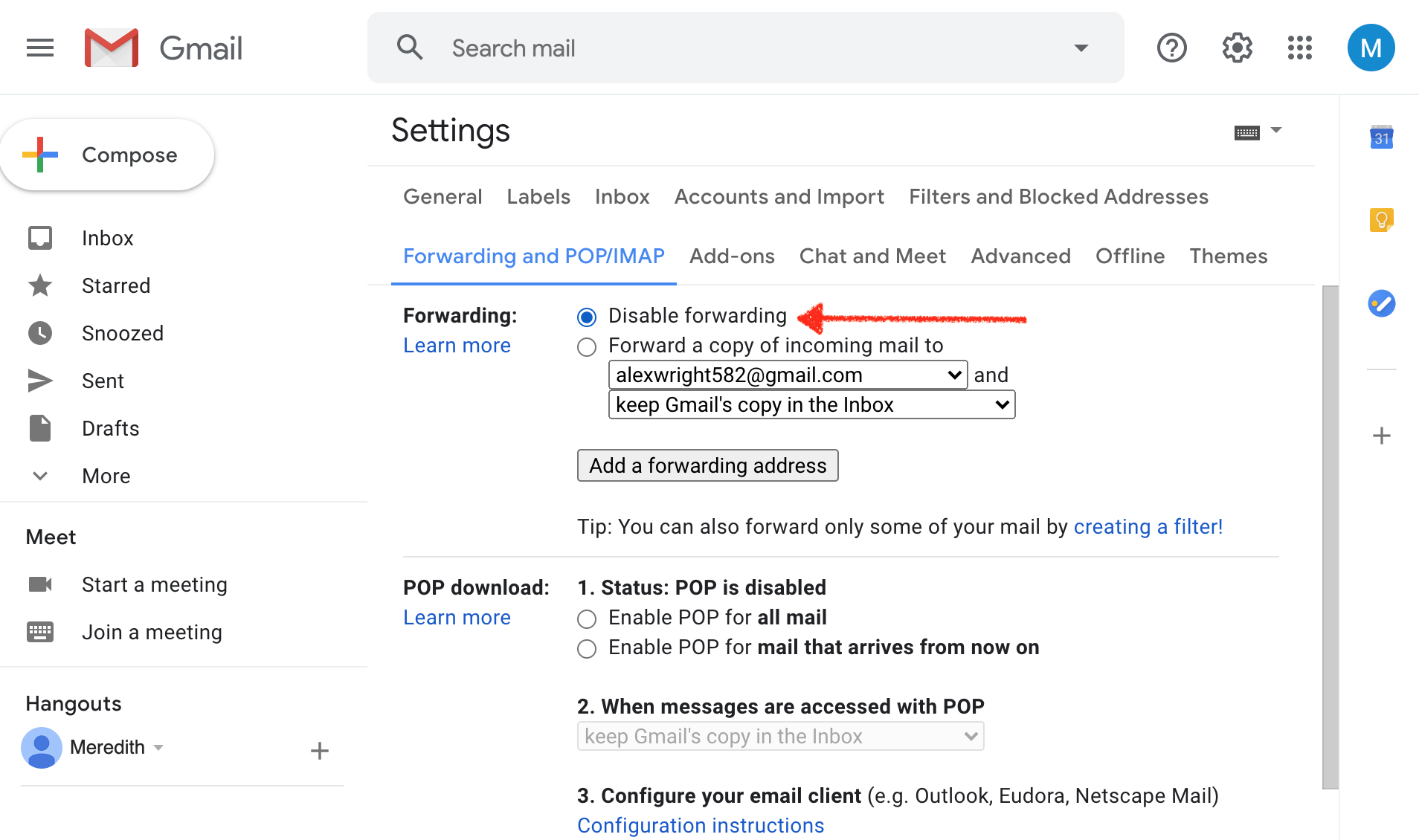
- Åbn Gmail på din computer med den konto, du vil stoppe videresendelse af beskeder fra.
- Klik på tandhjulsikonet øverst til højre i Gmail-skærmen, og vælg Indstillinger fra den rullemenu, der vises.
- Klik på fanen Videresendelse og POP/IMAP.
- I afsnittet Videresendelse skal du klikke på Deaktiver videresendelse.
- Klik på Gem ændringer nederst.
Slet et filter
Hvis du bruger flere filtre til at videresende e-mails og ønsker at stoppe med at bruge ét af dem, skal du slette det pågældende filter.
- Log ind på din Gmail-konto.
- Vælg Indstillinger-tandhjulsikonet øverst til højre på skærmen, og vælg Indstillinger fra rullelisten.
- Vælg Filtre og blokerede adresser.
- Vælg det filter, du vil ændre.
- Vælg Rediger for at ændre filteret eller Slet for at fjerne filteret.
Hvis du redigerer filteret, skal du foretage ændringerne og derefter vælge Fortsæt, når du er færdig med at redigere.
- Vælg Opdater filter eller OK.