


El software de reserva de recursos ha permitido a las empresas automatizar el proceso de programación, gestión y asignación de recursos de manera eficiente.
Dependiendo del tipo y la complejidad de los recursos que se gestionan, elegir la herramienta de reserva de recursos adecuada puede ayudar a las empresas a ahorrar tiempo, aumentar la productividad y ofrecer una experiencia de cliente de calidad. Es importante que el software de programación de recursos que elijas pueda personalizarse para adaptarse a las necesidades de programación únicas de tu negocio.
CozyCal es una herramienta de reserva de recursos ligera y con un diseño atractivo que puede integrarse sin problemas en cualquier sitio web para reservar recursos. Está diseñada para apoyar a empresas que gestionan espacios de coworking, reservas de salas de reuniones y alquileres de estudios.
Crear un sistema de reserva de recursos optimizado en tu sitio web permite a tus clientes programar salas fácilmente, realizar pagos y recibir recordatorios automatizados en línea cuando les resulte conveniente.
Veamos cómo crear un flujo de reserva de recursos eficiente en CozyCal.
Cómo configurar un sistema de reserva de recursos optimizado
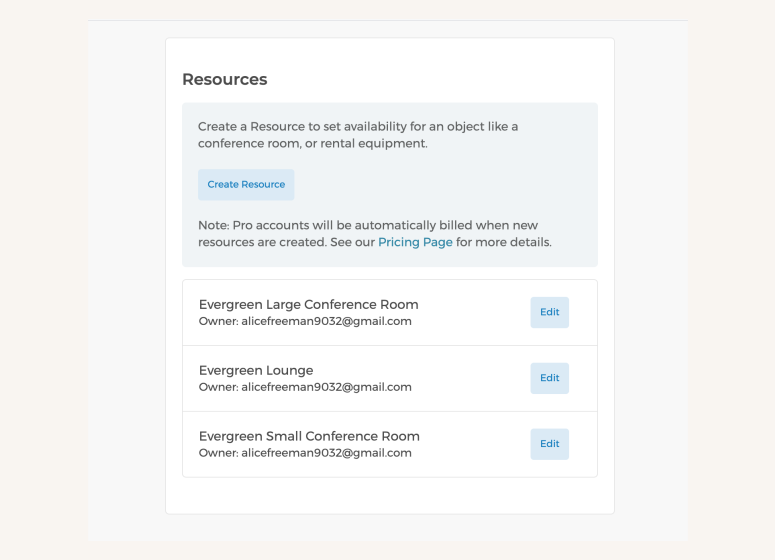
Paso 1. Añade recursos a tu página de reservas
Dentro de CozyCal, puedes añadir múltiples recursos bajo la misma cuenta. Todos los recursos pueden ser gestionados por un administrador o pueden asignarse a miembros específicos del equipo. Cuando se reservan recursos, se envían correos electrónicos de confirmación para notificar a los miembros del equipo asignados a dichos recursos.
Paso 2. Añade disponibilidad y precios con flexibilidad
Hay dos tipos de programación de recursos que puedes configurar.
- Crea tipos de eventos individuales para cada recurso. Si los clientes pueden reservar recursos por períodos de tiempo variables, se puede crear una carpeta para el recurso y, dentro de ella, añadir tipos de eventos con diferentes duraciones para admitir una programación flexible.
Ofrecer opciones de pago en línea permite a los clientes pagar por adelantado. Al integrarse con Stripe, puedes aceptar pagos, compartir cupones de descuento y enviar recibos digitales para la reserva de recursos.
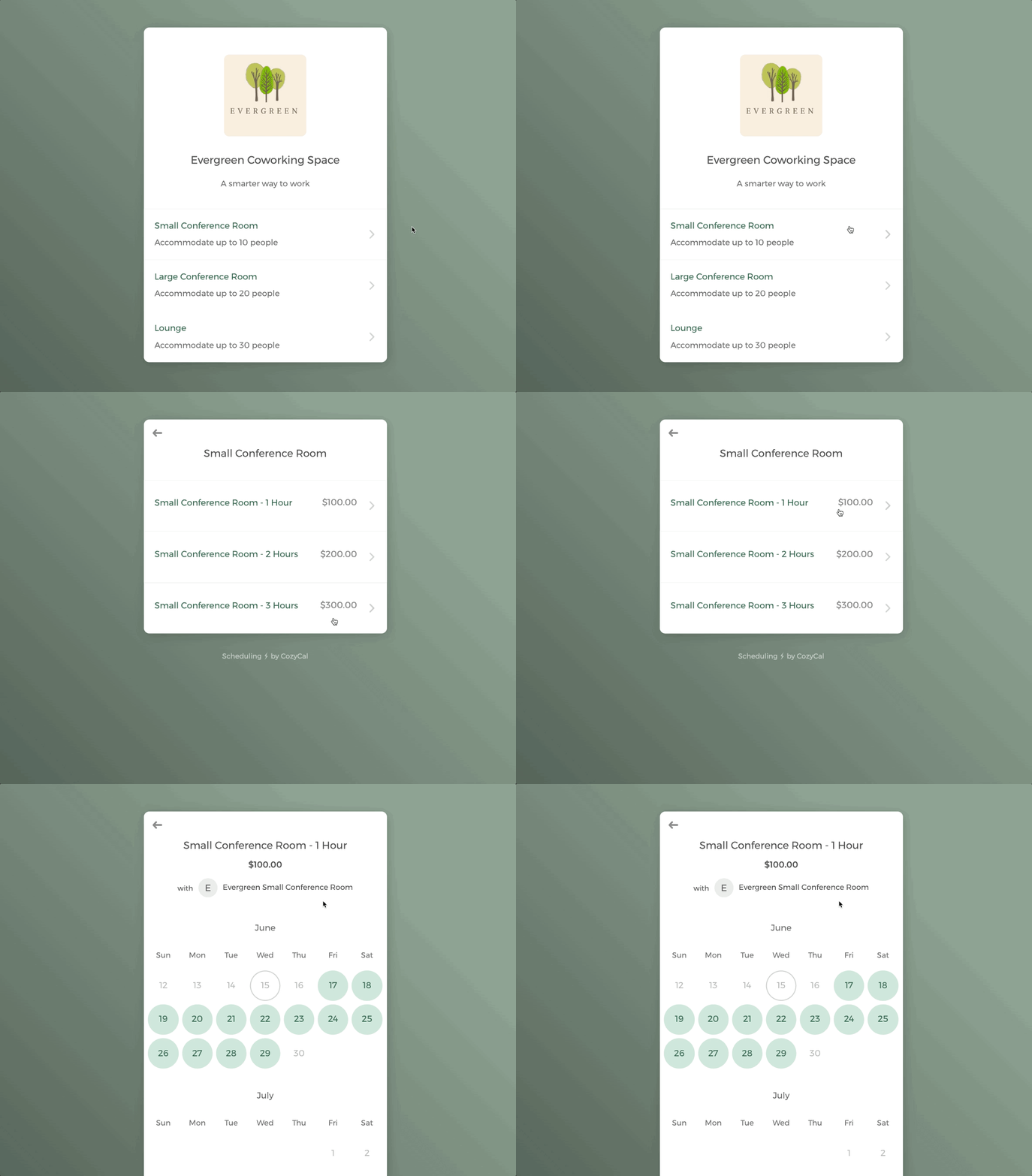
- Añade recursos a un tipo de evento compartido que admita la reserva por rotación (round-robin). Esta opción es ideal si deseas tener en cuenta la disponibilidad de todos los recursos y asignar automáticamente las sesiones programadas para distribuir las reservas de manera equitativa entre todos los recursos.
En cuanto a la disponibilidad de los recursos, hay dos opciones de programación para brindarte la máxima flexibilidad en el control del calendario de recursos.
- Añadir horario laboral regular: los recursos pueden mostrar disponibilidad que se repite semanalmente (p. ej., de lunes a viernes, de 9:00 a 17:00).
- Añadir fechas y horas específicas: puedes establecer un rango de tiempo durante el cual se pueden repetir fechas y horas concretas (p. ej., los lunes a las 18:00, con repetición del 1 al 31 de julio).
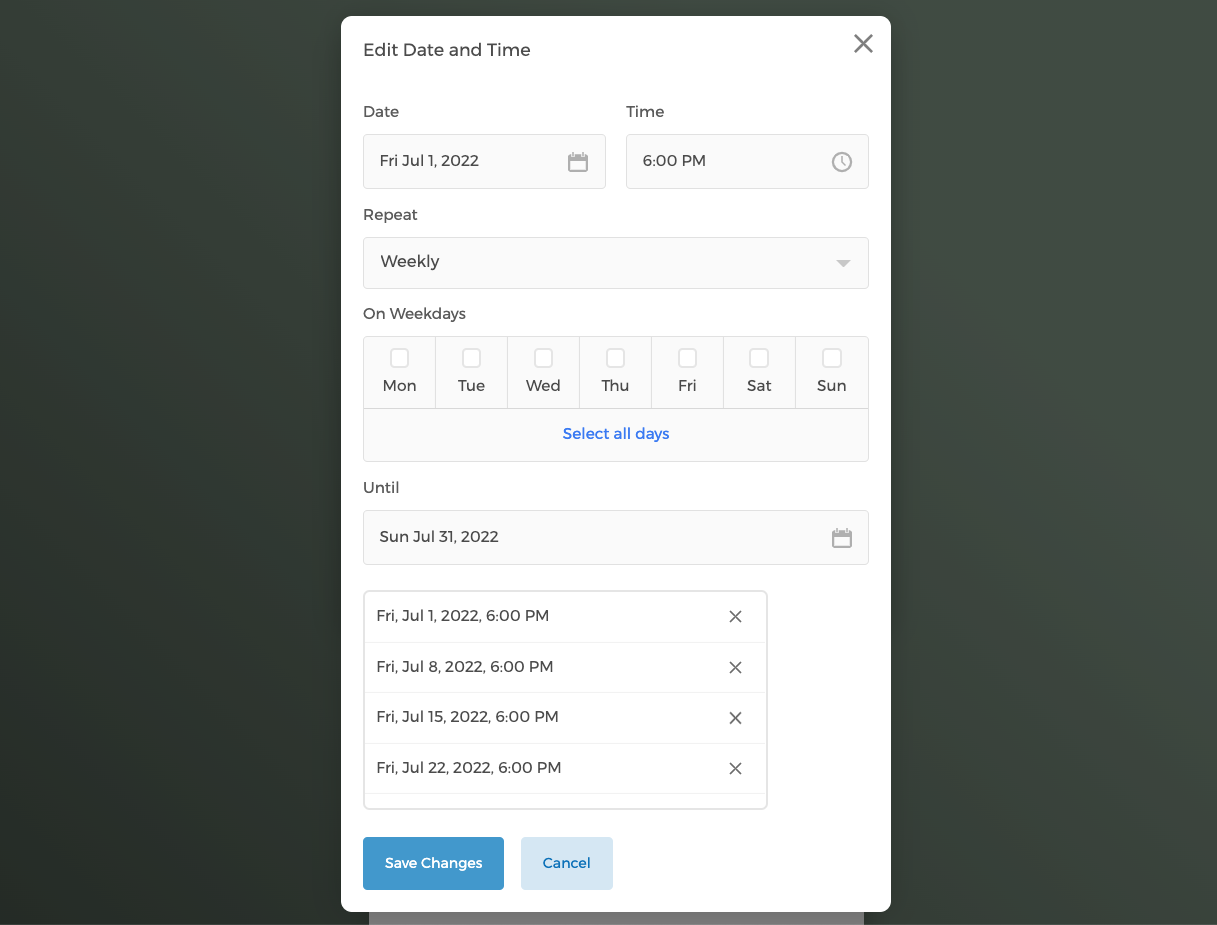
💡 Consejo rápido: Cuando hay múltiples recursos en tu página de reservas, puedes aplicar rápidamente la disponibilidad del tipo de evento actual a otros recursos o tipos de eventos para ahorrar tiempo.
Paso 3. Personaliza el formulario de registro
Configurar formularios de registro es un paso esencial en el flujo de reserva de recursos, ya que te permite recopilar información clave del cliente en el momento de la programación.
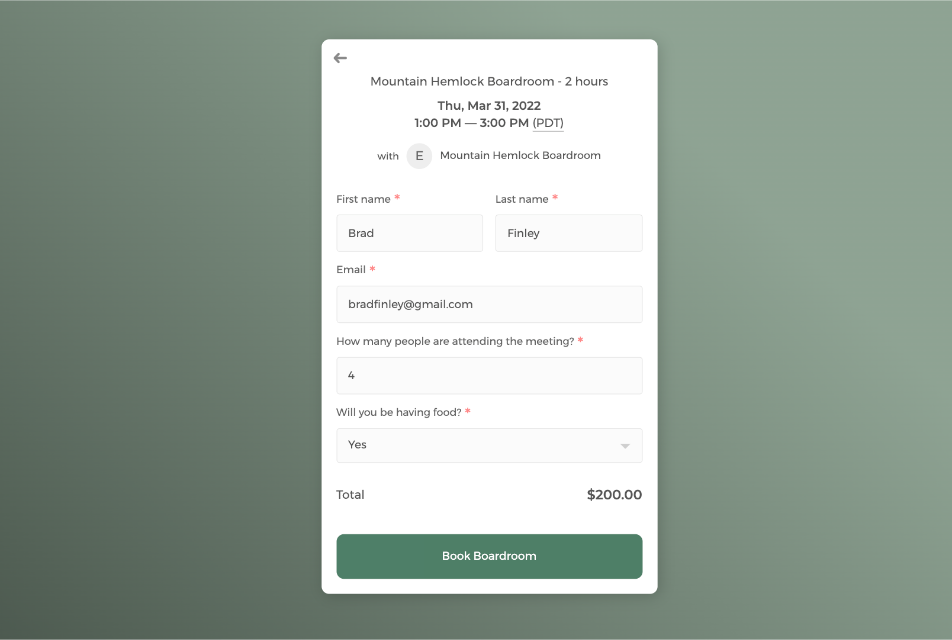
Tras seleccionar un recurso, una fecha y un horario, los clientes accederán al formulario de registro donde deberán responder preguntas predefinidas para programar la sesión.
CozyCal te permite personalizar los formularios de registro añadiendo campos obligatorios u opcionales, incluyendo respuesta corta, párrafo, casilla de verificación, lista desplegable y fecha, para recopilar información del cliente de manera flexible.
A través de la integración con Zapier, las respuestas del formulario de registro se envían automáticamente a una aplicación de terceros como Google Spreadsheet o Airtable para el análisis de datos, o a MailChimp o ActiveCampaign para campañas de boletines por correo electrónico.
Por ejemplo, puedes añadir preguntas de respuesta corta para consultar el número de personas que asistirán al evento en el espacio reservado, o añadir una casilla de verificación para asegurarte de que los clientes han leído y aceptado la política de cancelación.
Paso 4. Envía notificaciones automáticas por correo electrónico
Enviar recordatorios por correo electrónico a los clientes antes de los eventos programados puede reducir las ausencias y desalentar las cancelaciones.
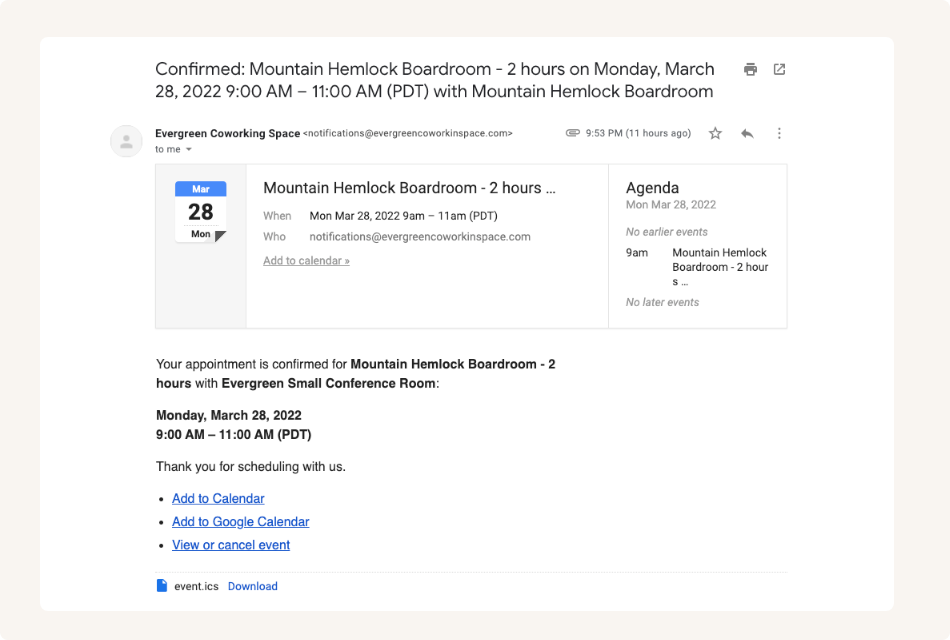
Si bien cada tipo de notificación por correo electrónico —incluyendo confirmaciones, recordatorios, cancelaciones y reprogramaciones— incluye plantillas predeterminadas, estas pueden editarse para compartir información adicional con los clientes que han realizado una reserva.
Para integrar mejor la identidad de marca en el proceso de reserva de recursos, CozyCal admite el envío de correos electrónicos de marca blanca directamente desde la dirección de correo electrónico de tu empresa. Los clientes con reservas pueden escribirte directamente con sus preguntas, lo que minimiza la fricción en la comunicación.
Paso 5. Gestiona las reservas de recursos como administrador
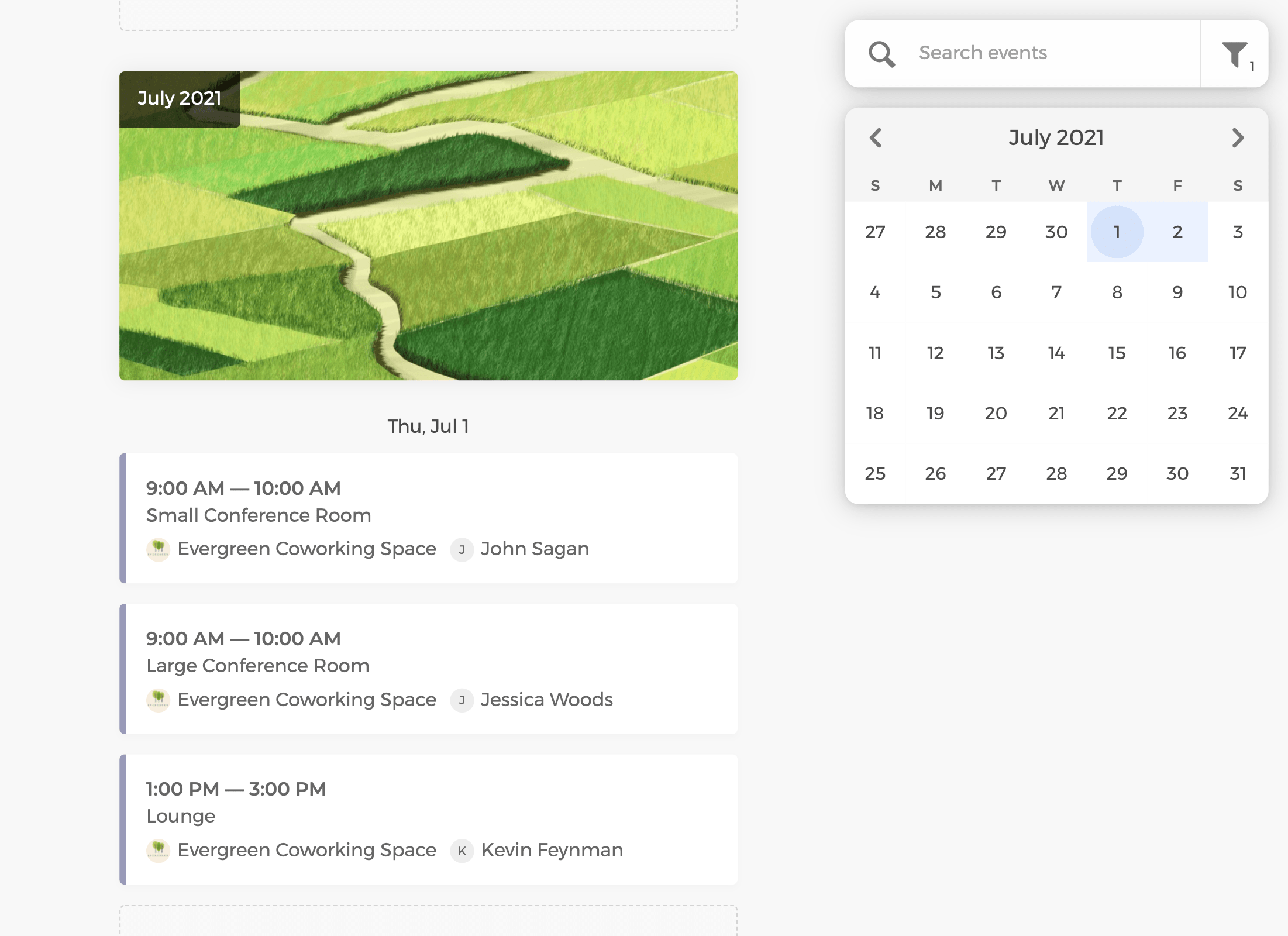
Como administrador, puedes obtener una vista general de todas las reservas filtrando los recursos en el calendario principal.
Al hacer clic en los eventos reservados en el calendario, se muestran detalles como los datos de contacto del cliente, las respuestas del formulario de registro, la información de pago y el estado de las notificaciones por correo electrónico.
La reprogramación y cancelación de eventos reservados se puede realizar fácilmente desde el calendario, y tienes la opción de enviar correos electrónicos personalizados de reprogramación o cancelación para mantener a los clientes informados sobre cualquier cambio.
Puedes conectarte con Google Calendar o el calendario de Outlook para sincronizar la disponibilidad en múltiples calendarios en tiempo real y evitar reservas duplicadas.
Configuración adicional para potenciar la reserva de recursos
Habilita las solicitudes de eventos para filtrar las reservas
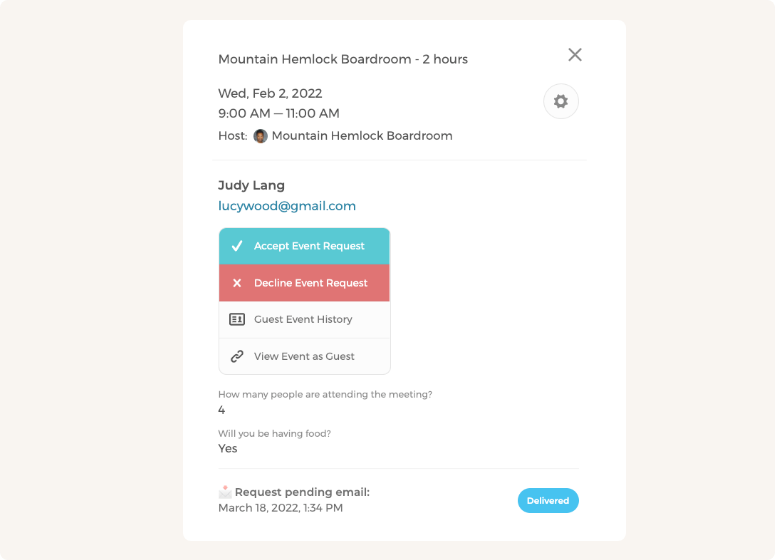
Al habilitar las solicitudes de eventos, puedes revisar primero las respuestas del formulario de registro de los clientes y luego decidir si rechazar o aprobar las solicitudes de reserva.
Los clientes recibirán primero un correo electrónico de evento pendiente para informarles de que el anfitrión ha recibido correctamente la solicitud de reserva. Tú, como anfitrión, recibirás un correo electrónico informándote de que hay una solicitud de evento pendiente que espera tu decisión.
Configurar solicitudes de eventos es útil para ayudarte a filtrar a los clientes que realizan reservas y tener control total sobre quién puede usar tus recursos.
Reserva de paquetes para reservar múltiples sesiones a la vez
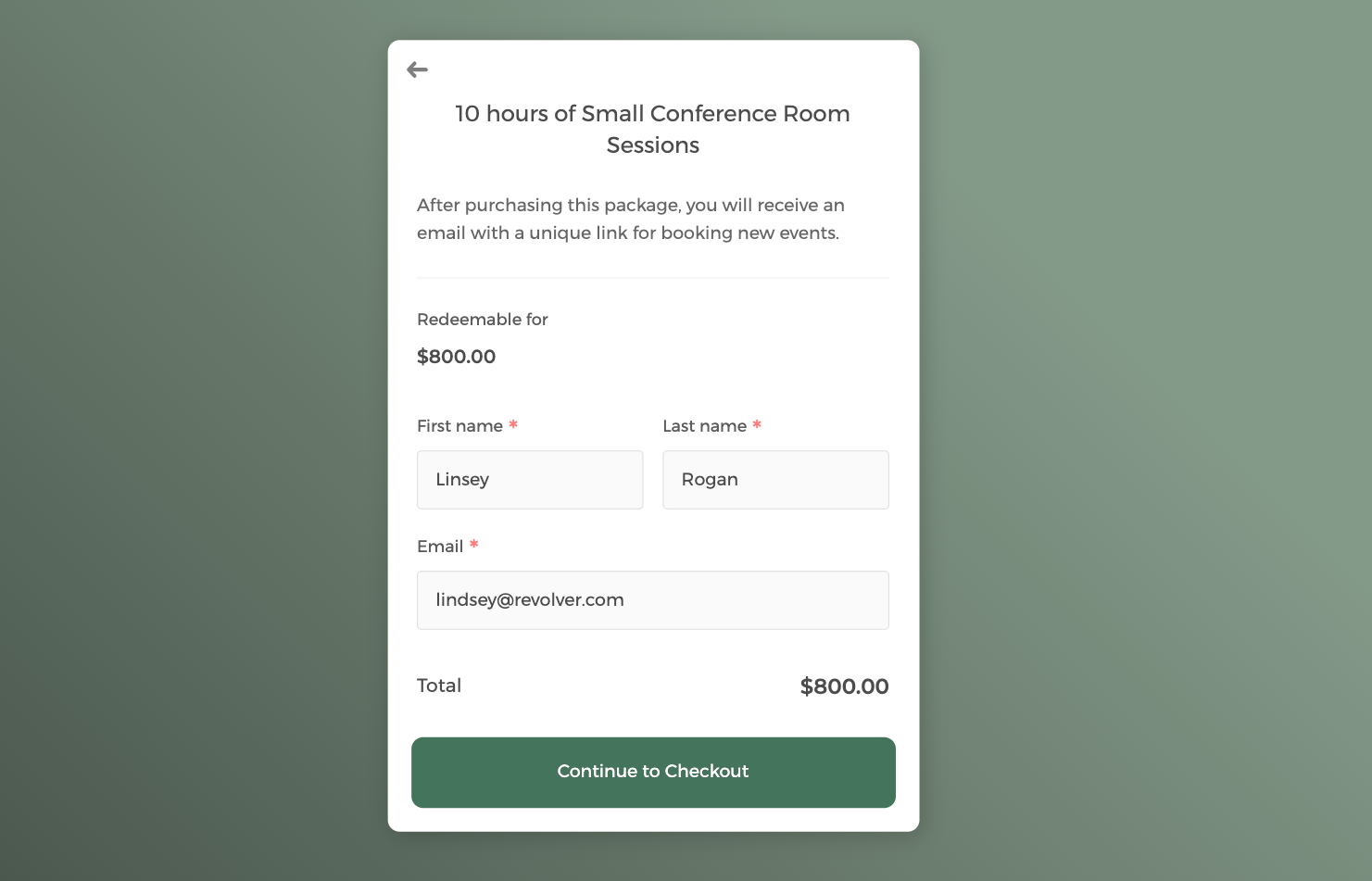
La reserva de paquetes te brinda la flexibilidad de crear paquetes que permitan a los clientes reservar múltiples sesiones de recursos a precio completo o con descuento. Dado que los clientes deben pagar el paquete por adelantado, puedes recibir los pagos con anticipación para asegurar los ingresos.
Se comparte un enlace de paquete único tanto con los clientes que realizan la reserva como contigo, para que puedas realizar un seguimiento de los detalles del paquete, como el número de eventos canjeables o el importe restante, la fecha de vencimiento y el código de canje.
Haz clic aquí para obtener más información sobre cómo funciona la reserva de paquetes.
Cómo obtener más reservas de manera efectiva
Ahora que tu sistema de reserva de recursos está configurado y listo para funcionar, aquí tienes algunas ideas sobre cómo puedes conseguir más reservas de clientes a través de diferentes canales.
1. Tres formas de integrar la reserva de recursos en tu sitio web
Integrar tu página de reserva de recursos en tu sitio web es la forma más eficaz de obtener reservas tanto de visitantes como de clientes habituales.
Hay tres formas de integrar una página de reservas en tu sitio web. Puedes elegir cualquiera de ellas o utilizarlas todas.
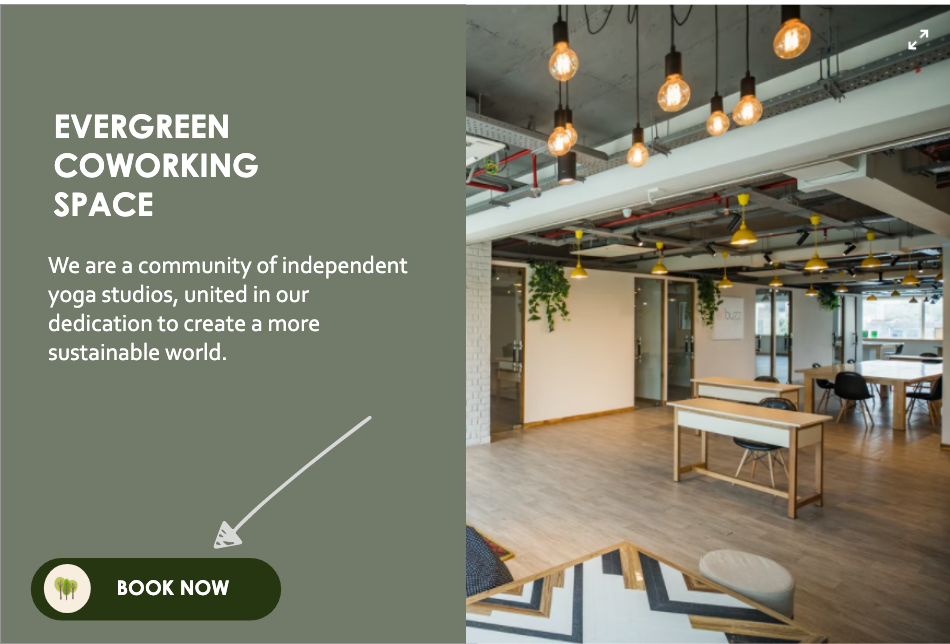
- Integración en marco (In-frame embed): La integración en marco es la forma más directa de mostrar tu página de reservas. Los clientes potenciales y clientes ven tu calendario como una parte integrada del sitio web sin necesidad de hacer clic en ningún botón ni texto.
- Botón flotante: Tu página de reservas aparece como una ventana emergente cuando alguien hace clic en el botón flotante, que se desplaza sobre tu sitio web. Los clientes no son redirigidos a otra página y pueden completar el flujo de programación sin salir de tu sitio web. La imagen, el color, el texto y la posición (inferior izquierda o derecha) del botón flotante pueden personalizarse para adaptarse a tu marca.
- Ventana emergente con botón personalizado: Tienes la flexibilidad de añadir la URL de la página de reservas a texto personalizado, botones o imágenes en los lugares que consideres más apropiados para fomentar las reservas.
2. Comparte tu página de reservas en correos electrónicos
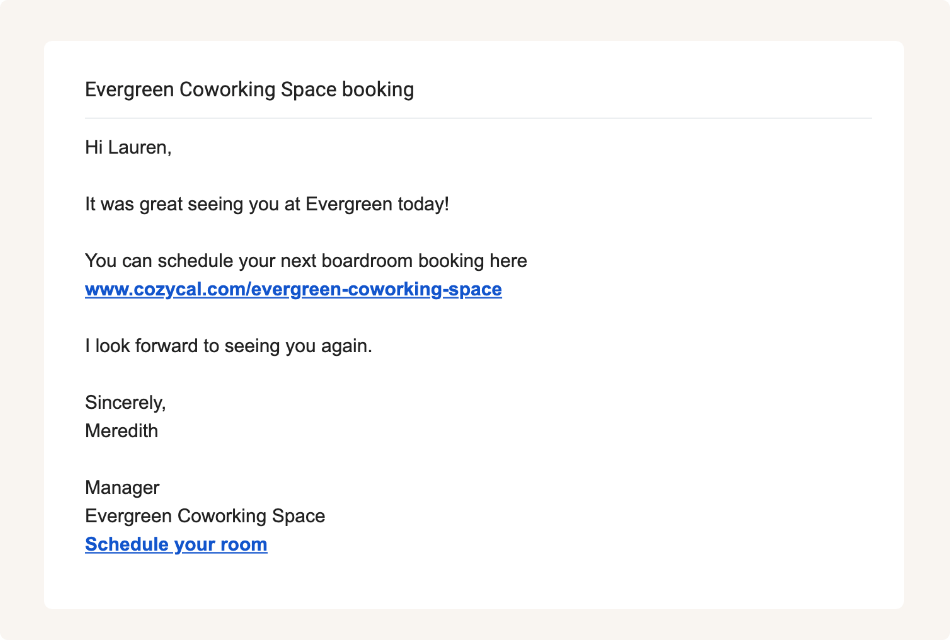
Los correos electrónicos pueden ser un canal eficaz para generar más reservas.
Ya sea en correos electrónicos de bienvenida o de seguimiento, puedes incorporar el enlace de tu página de reservas como parte del mensaje y de tu firma de correo electrónico para fomentar más reservas.
3. Comparte la página de reservas en redes sociales
Si las redes sociales como Facebook, Twitter, Instagram o LinkedIn son los canales donde interactúas frecuentemente con los clientes, puedes publicar el enlace de tu página de reservas de forma pública para obtener más reservas.
Empieza a crear tu propio flujo de reserva de recursos
Construir un sistema de reserva de recursos optimizado ahorrará tiempo y dinero, y mejorará la experiencia de usuario de tus clientes a largo plazo.
Implementar una solución de software de reserva de recursos fácil de usar y efectiva le da a tu equipo la flexibilidad para controlar y gestionar la programación de recursos con facilidad.
¿Estás listo para configurar tu sistema de reserva de recursos? ¡Regístrate hoy para una prueba gratuita de 10 días! Si deseas ver la programación de equipo en CozyCal en modo en vivo, reserva una demostración aquí y estaré encantada de mostrártelo.