Si tienes más de un miembro del equipo que asistirá a una reunión programada como anfitrión, puedes combinar la disponibilidad de todos los anfitriones y asegurarte de que cada reunión del equipo esté atendida de manera eficiente y sin conflictos.
Agregar anfitriones a un tipo de evento
En tu página de reservas, ve al tipo de evento que deseas editar.
En la "1. Página de disponibilidad", haz clic en
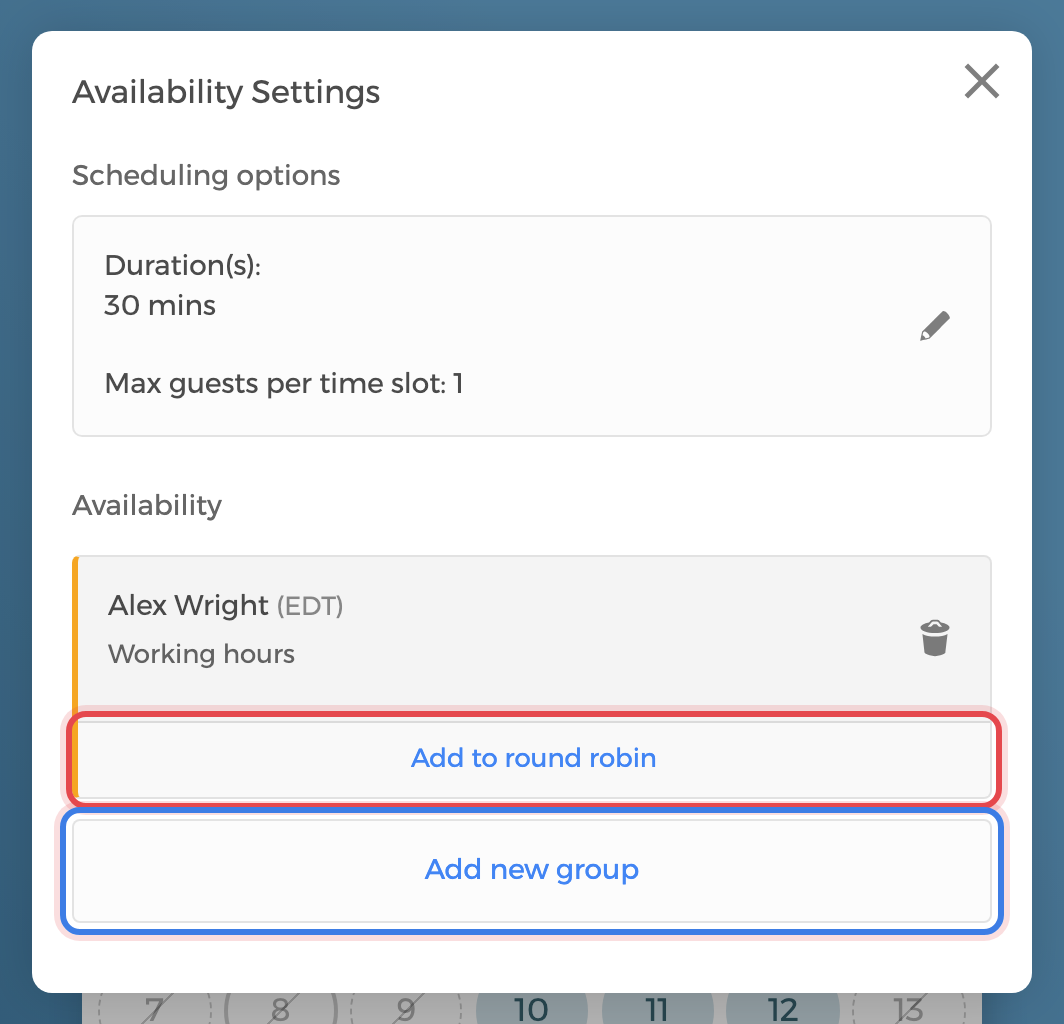
Configuración de disponibilidady agrega tu disponibilidad. Si aún no has añadido disponibilidad, sigue esta guía "Agregar disponibilidades a tipos de eventos".Una vez que al menos un anfitrión tenga disponibilidad, aparecen dos botones en la parte inferior de la sección
Disponibilidad:Agregar al turno rotativo— agrega otro anfitrión al mismo grupo (los anfitriones de ese grupo se alternan).Agregar nuevo grupo— agrega un anfitrión en un grupo separado propio.
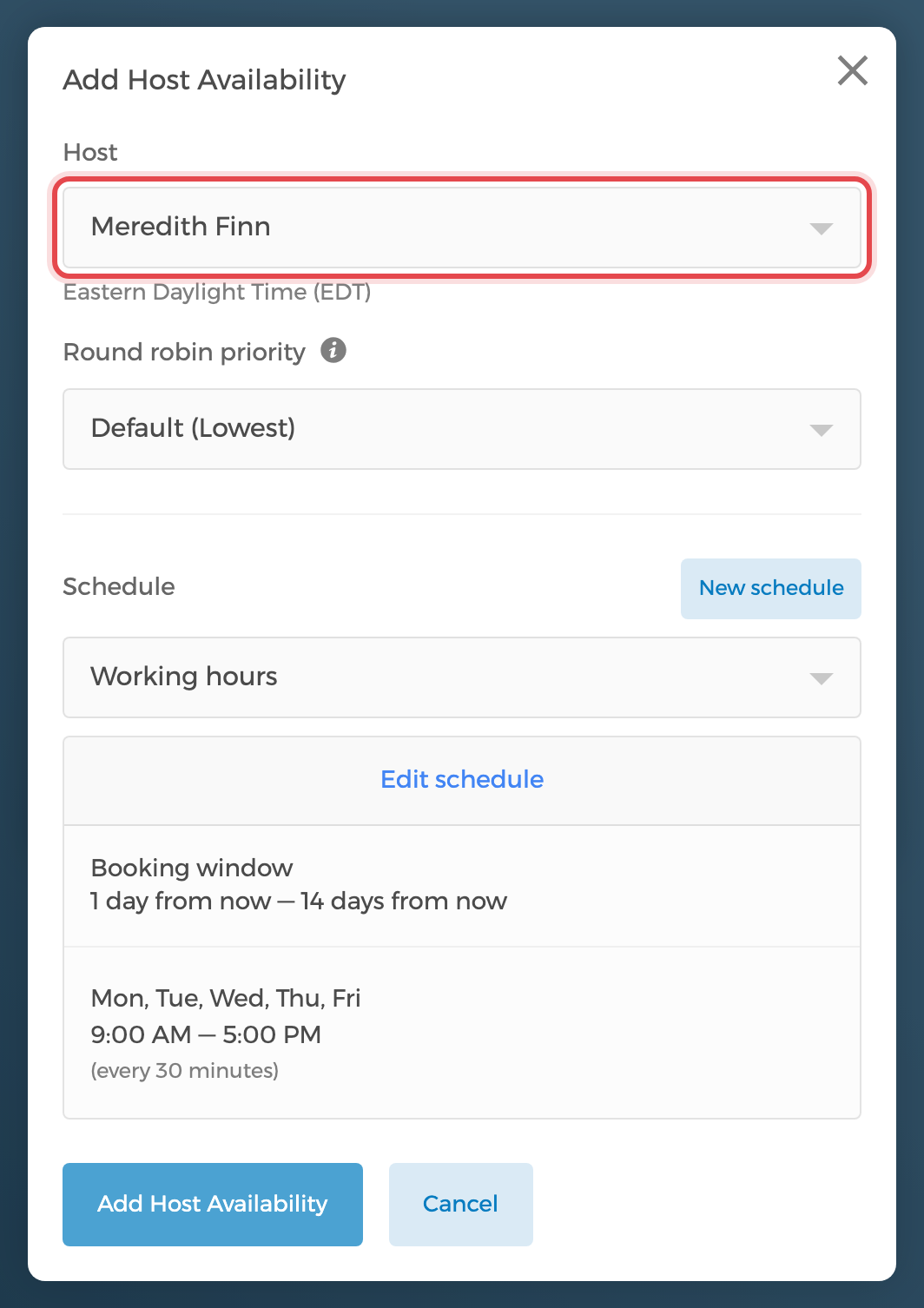
Después de hacer clic en uno de esos botones, se abre el editor de disponibilidad del anfitrión. En el menú desplegable
Anfitrión, selecciona el anfitrión que deseas agregar — este es un paso importante. Elige (o crea) un horario para él o ella, luego haz clic enAgregar disponibilidad del anfitrión.En este ejemplo, estamos agregando a Meredith Finn como anfitriona del evento "Estate Planning".
Anfitriones reservados vs. turno rotativo
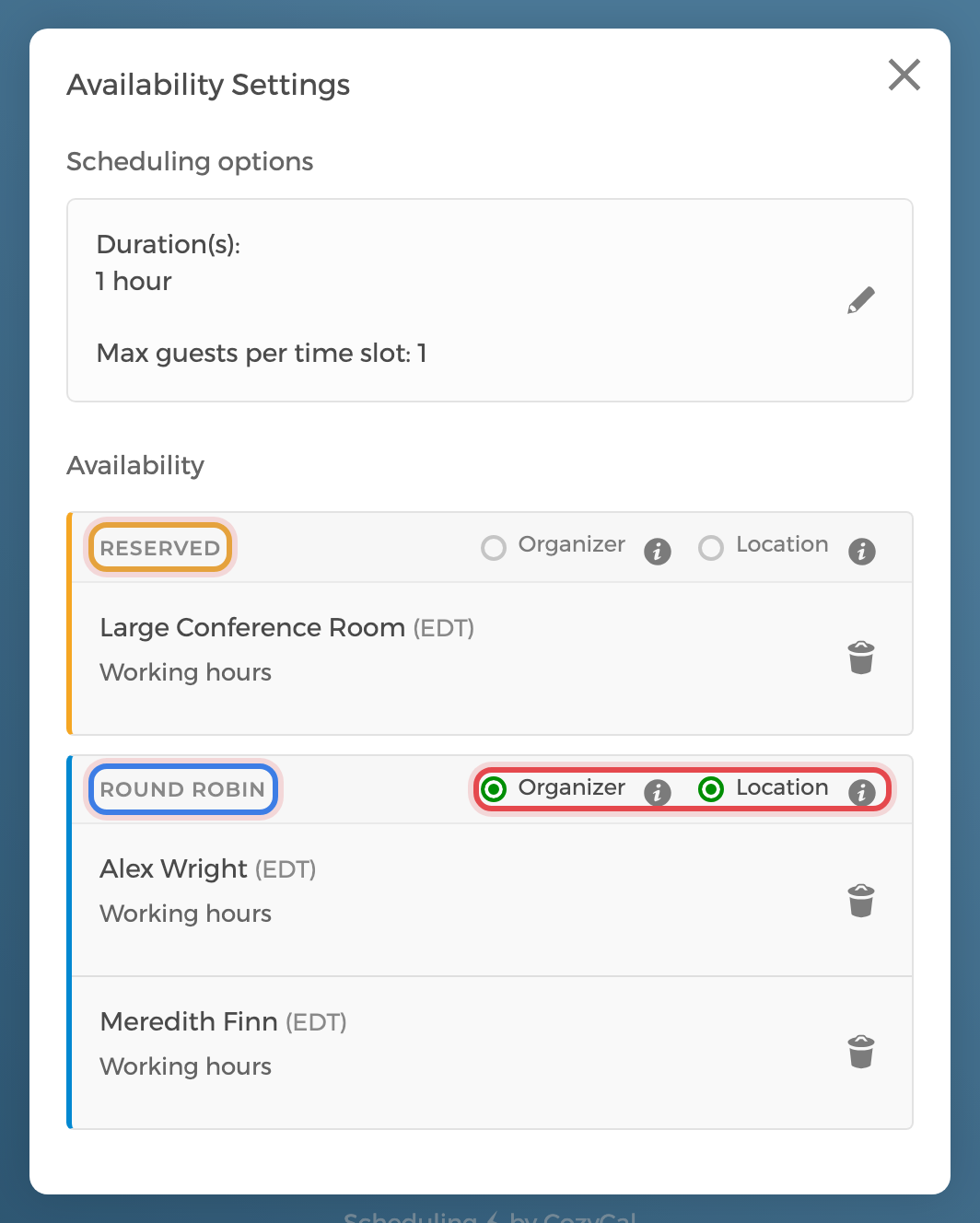
En Configuración de disponibilidad, los anfitriones se organizan en grupos, y la disposición del grupo determina cómo se asigna cada anfitrión:
- Un anfitrión que está solo en su propio grupo se etiqueta como
Reservado— siempre asiste a cada reunión programada. - Los anfitriones colocados juntos en el mismo grupo se etiquetan como
Turno rotativo— uno de ellos se asigna automáticamente a cada reserva de forma rotativa, equilibrando la carga de trabajo.
Para que un anfitrión sea reservado, colócalo en su propio grupo con Agregar nuevo grupo. Para que los anfitriones se turnen, colócalos en el mismo grupo con Agregar al turno rotativo.
Cuando existe más de un grupo, cada grupo también tiene sus propios controles de selección Organizador y Ubicación, que determinan quién está definido como el organizador del evento y cuya ubicación (por ejemplo, enlace de Zoom o Google Meet) se utiliza. No olvides que los cambios se guardan automáticamente.
También puedes agregar recursos como salas — por ejemplo, una "Sala de conferencias grande" Reservada que siempre se incluye en cada reserva. Para más detalles, consulta "Configurar la reserva de recursos".
En el ejemplo a continuación, la Sala de conferencias grande es un recurso reservado, mientras que Alex Wright y Meredith Finn están en un grupo de turno rotativo, con el grupo de turno rotativo establecido como organizador y ubicación:
Prioridad del turno rotativo
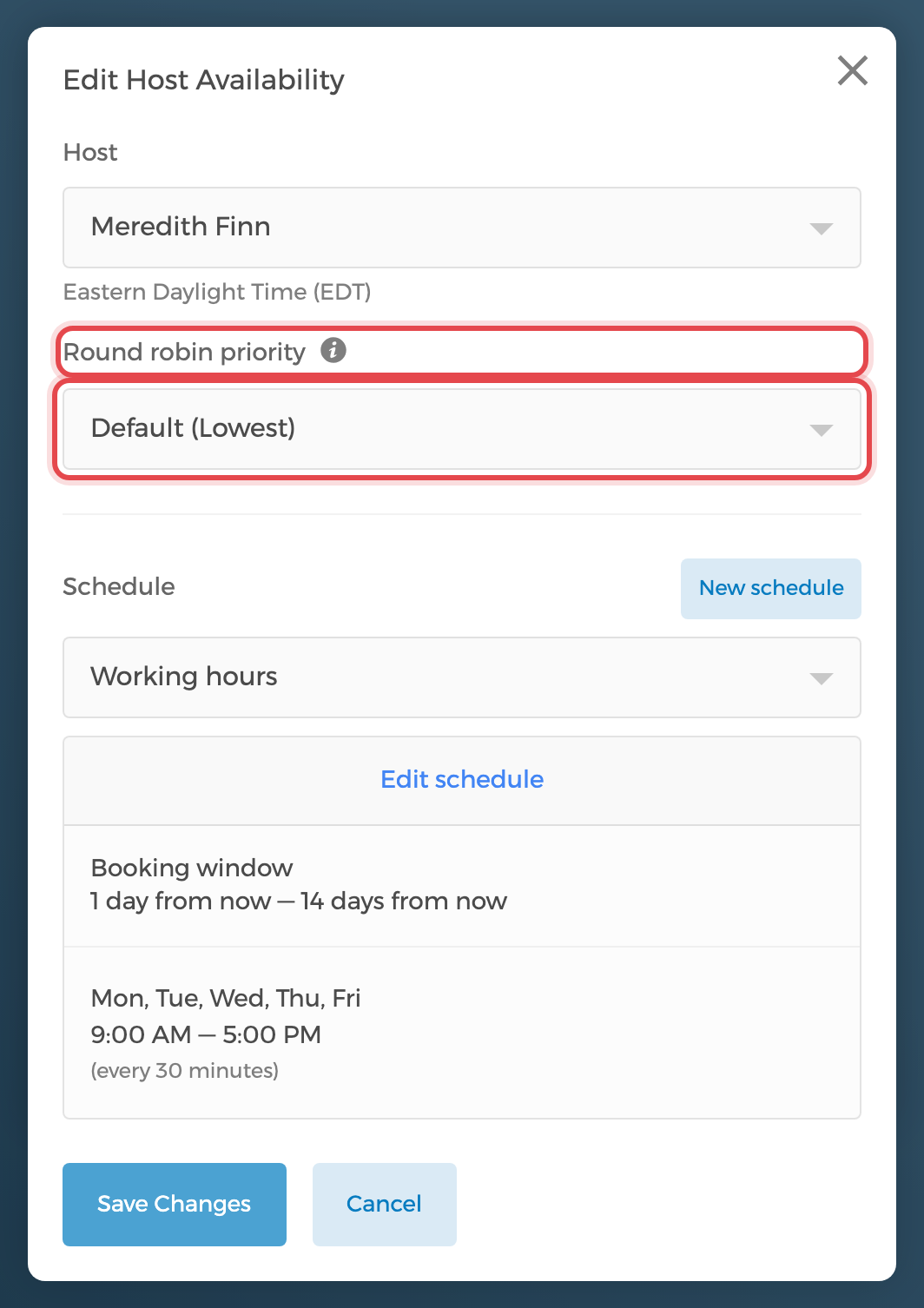
Para los anfitriones en un grupo de turno rotativo, los administradores pueden establecer un nivel de prioridad para que los miembros del equipo o espacios más importantes sean favorecidos al asignar reservas. Los niveles disponibles son Predeterminado (más bajo), Bajo, Medio, Alto y Más alto.
Nota: Solo los administradores pueden establecer niveles de prioridad.
Para establecer la prioridad del turno rotativo, ve a Configuración de disponibilidad del tipo de evento, haz clic en un anfitrión para abrir el editor de disponibilidad del anfitrión y elige un nivel en Prioridad del turno rotativo.