
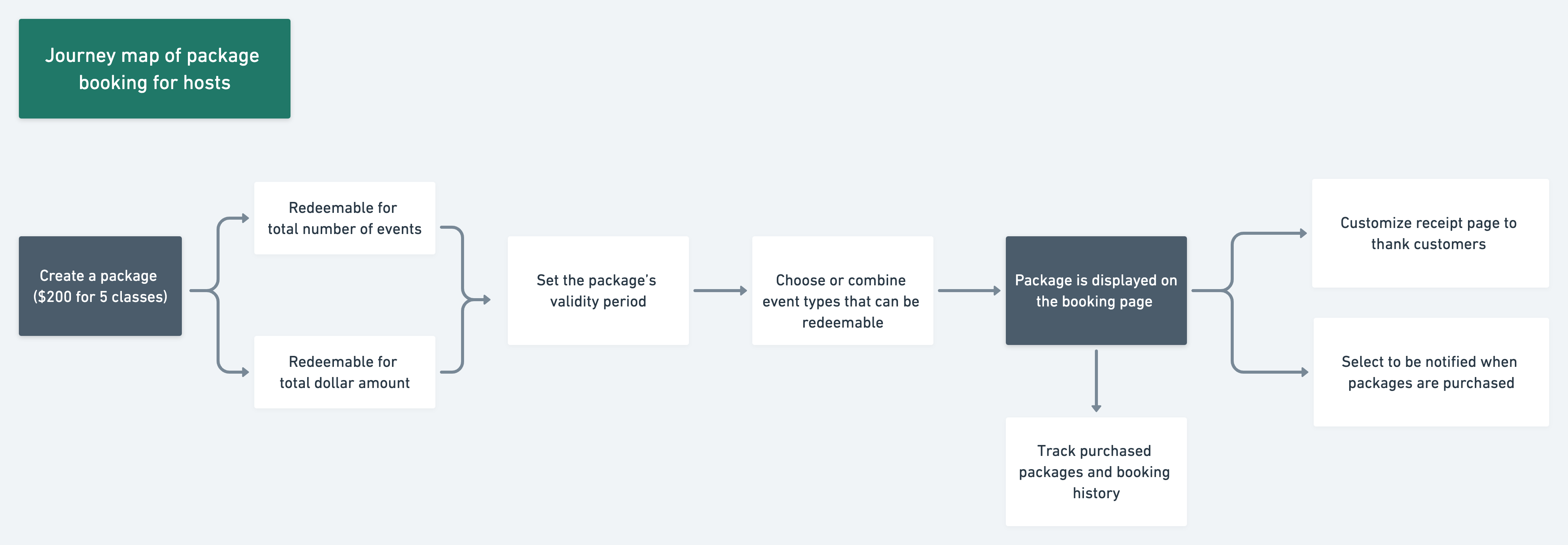
Puedes crear paquetes y ofrecer un descuento en las citas adquiridas en volumen.
Al vender paquetes, los clientes disfrutan de tus servicios a una tarifa reducida mientras recibes el pago de múltiples citas a la vez.
A continuación, te explicamos cómo funciona la programación por paquetes.
Crear un nuevo paquete
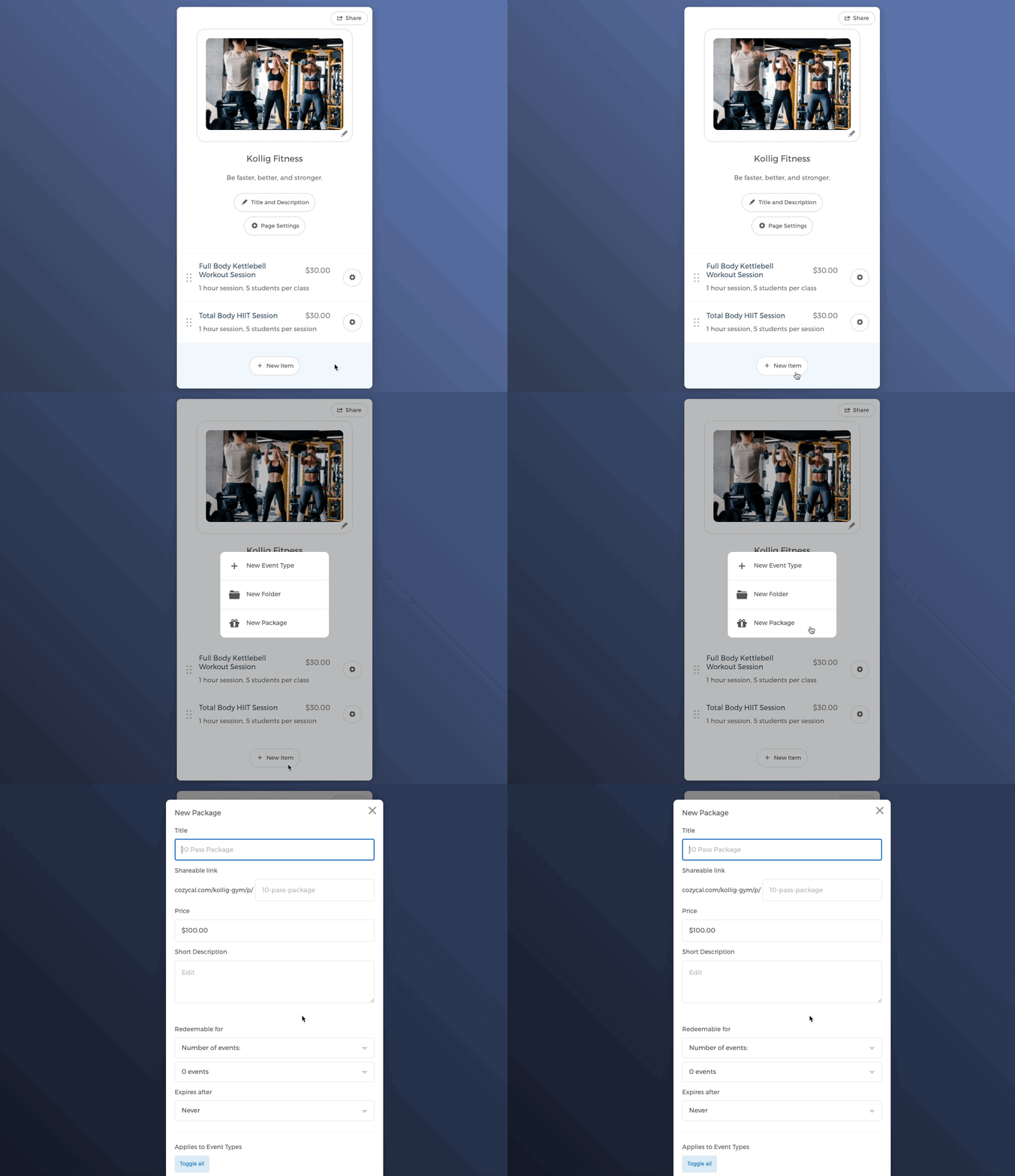
Crear un paquete en la página de reservas
- En tu página de reservas, haz clic en el botón
+ Nuevo elemento, luego enNuevo paquete.
Nota: Crear paquetes (
Nuevo paquete) requiere acceso de administrador. Solo los administradores del equipo pueden ver y usar esta opción.
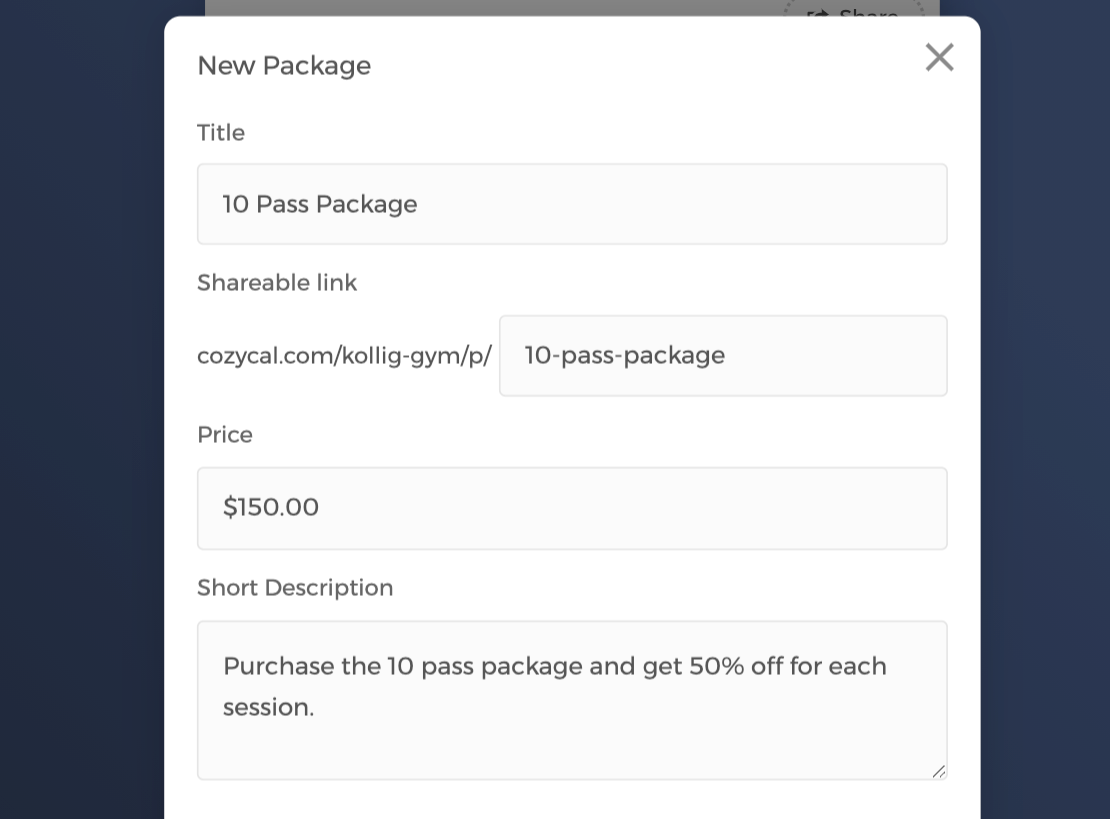
- Puedes ingresar el título de tu paquete, ajustar el enlace compartible, establecer el precio del paquete y una breve descripción.
Desplazándote hacia abajo, puedes configurar el paquete para que sea canjeable por
Número de eventos
Elige el número de eventos por los que el paquete es canjeable y establece el período
Vence después de.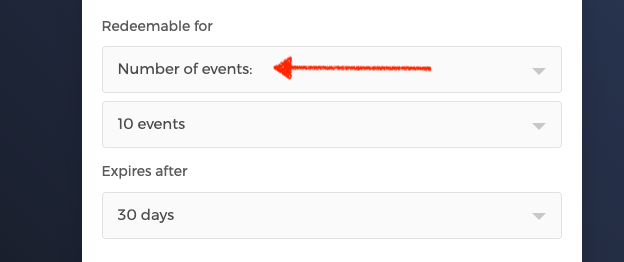
Monto total
Elige el monto total por el que el paquete es canjeable y establece el período
Vence después de.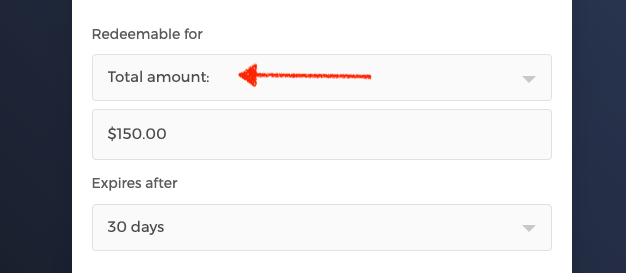
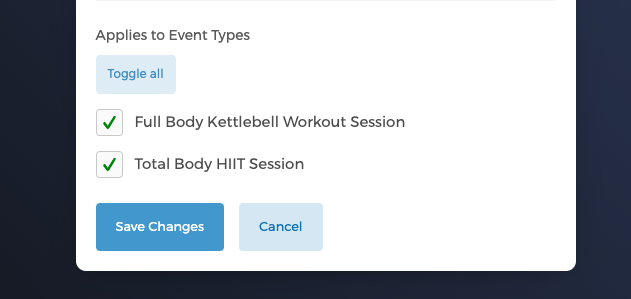
Una vez establecidos los parámetros de canje, puedes seleccionar los tipos de eventos a los que se puede aplicar el paquete.
En este ejemplo, ambos tipos de eventos están seleccionados para que el "Paquete de 10 Pases" pueda usarse para canjear y programar cualquiera de los dos tipos de clases.
Cuando termines de seleccionar los tipos de eventos, asegúrate de hacer clic en Guardar cambios para crear el paquete.
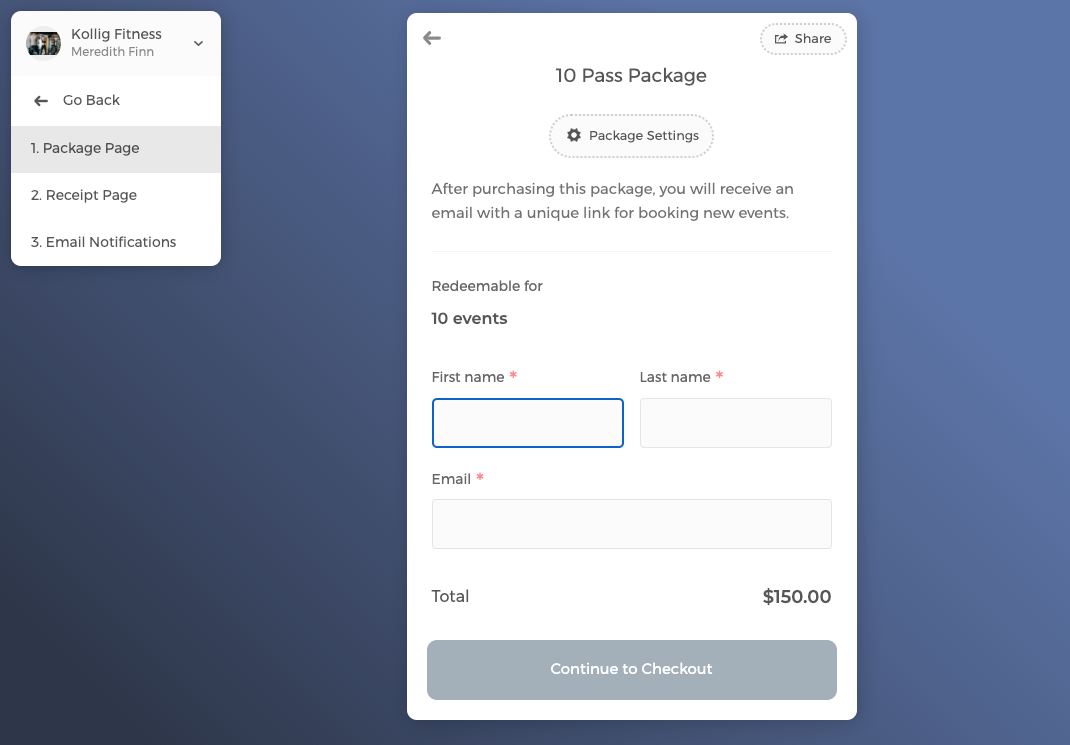
El paquete ya está creado. En la página del paquete, los clientes pueden ingresar su información y proceder a comprarlo.
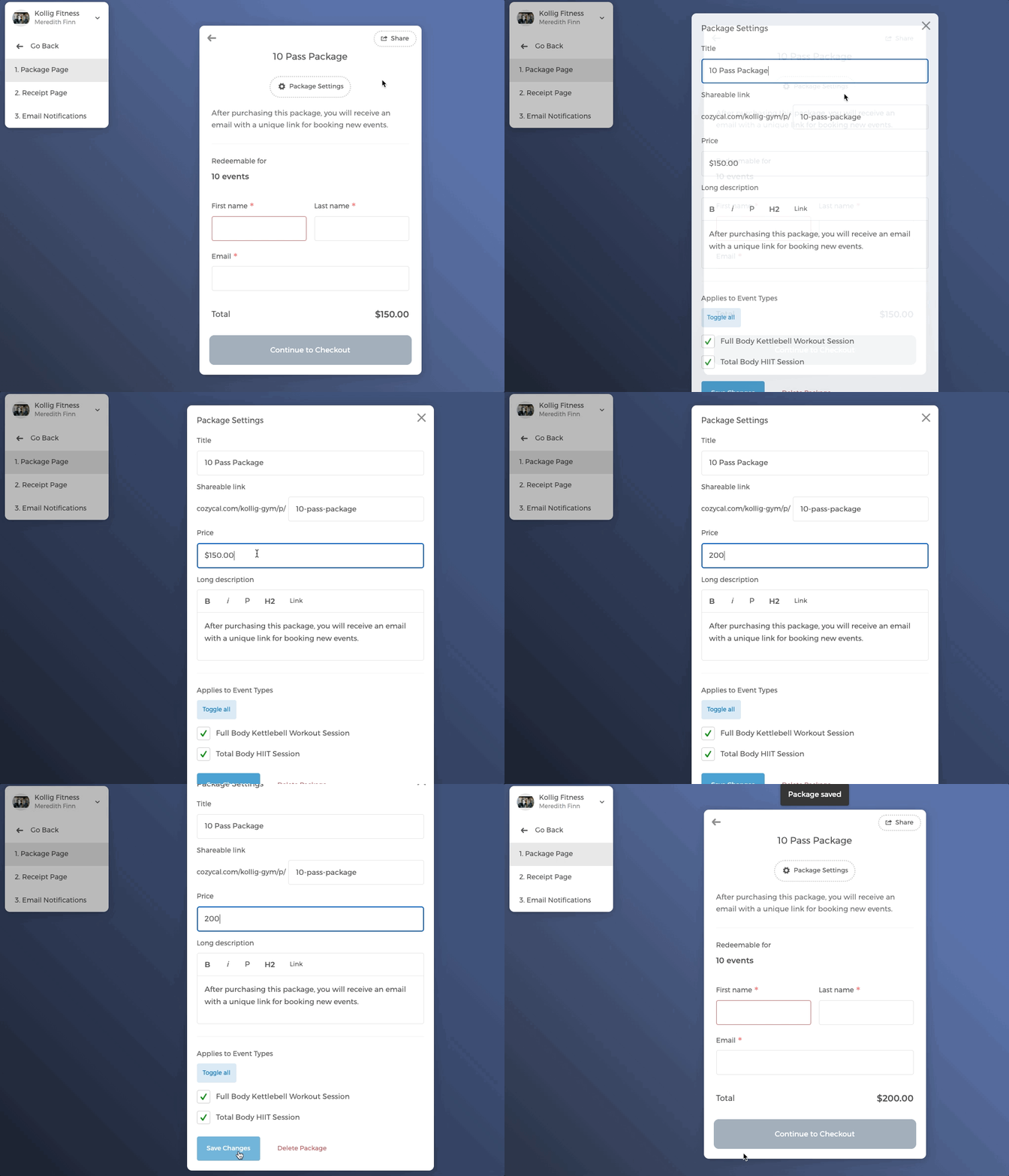
Si deseas realizar cambios en los paquetes, simplemente haz clic en Configuración del paquete y realiza las modificaciones. Por ejemplo, el precio del Paquete de 10 Pases cambia de $150 a $200.
Editar las notificaciones por correo del paquete
Puedes personalizar el correo de notificación de compra del paquete abriendo la página Notificaciones por correo del paquete.
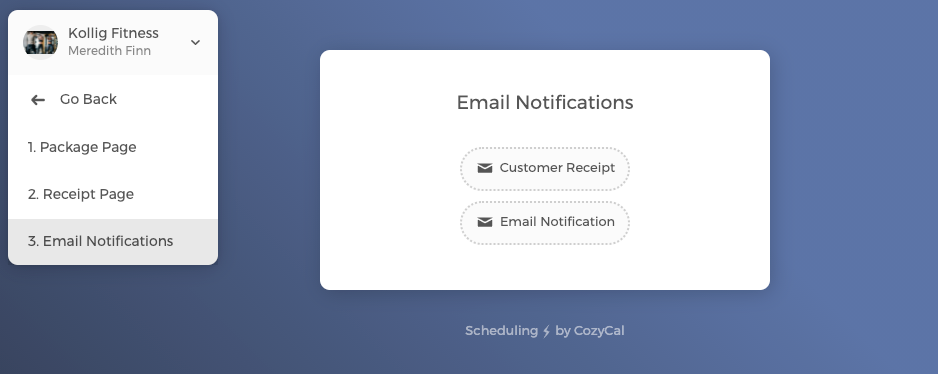
En Recibo del cliente, puedes editar el correo de notificación de compra del paquete que se envía automáticamente a los clientes.
Ten en cuenta que puedes elegir la dirección de correo electrónico desde la que se envía el correo de notificación. El remitente predeterminado es notifications@cozycal.com
Pero para establecer el correo de un miembro del equipo como remitente, primero deberás habilitar la función Dominio de correo para tu equipo.
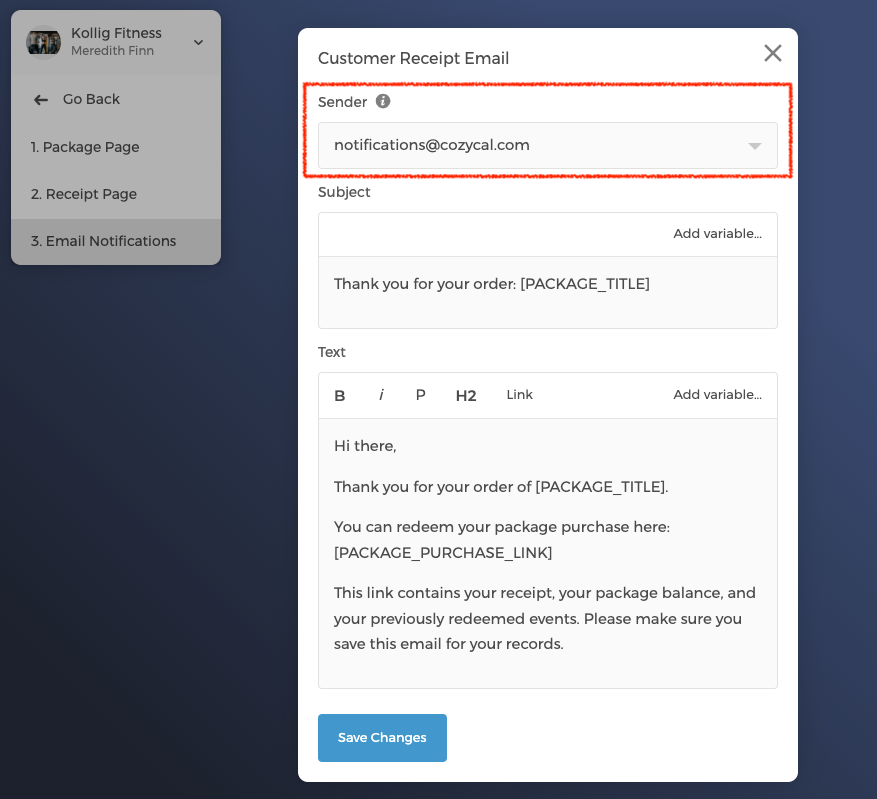
En Notificaciones por correo, puedes habilitar el correo de notificación de compra del paquete para que se envíe a un miembro específico del equipo.
Esto es útil cuando el administrador de un equipo desea recibir notificaciones cada vez que se compran paquetes en el equipo.
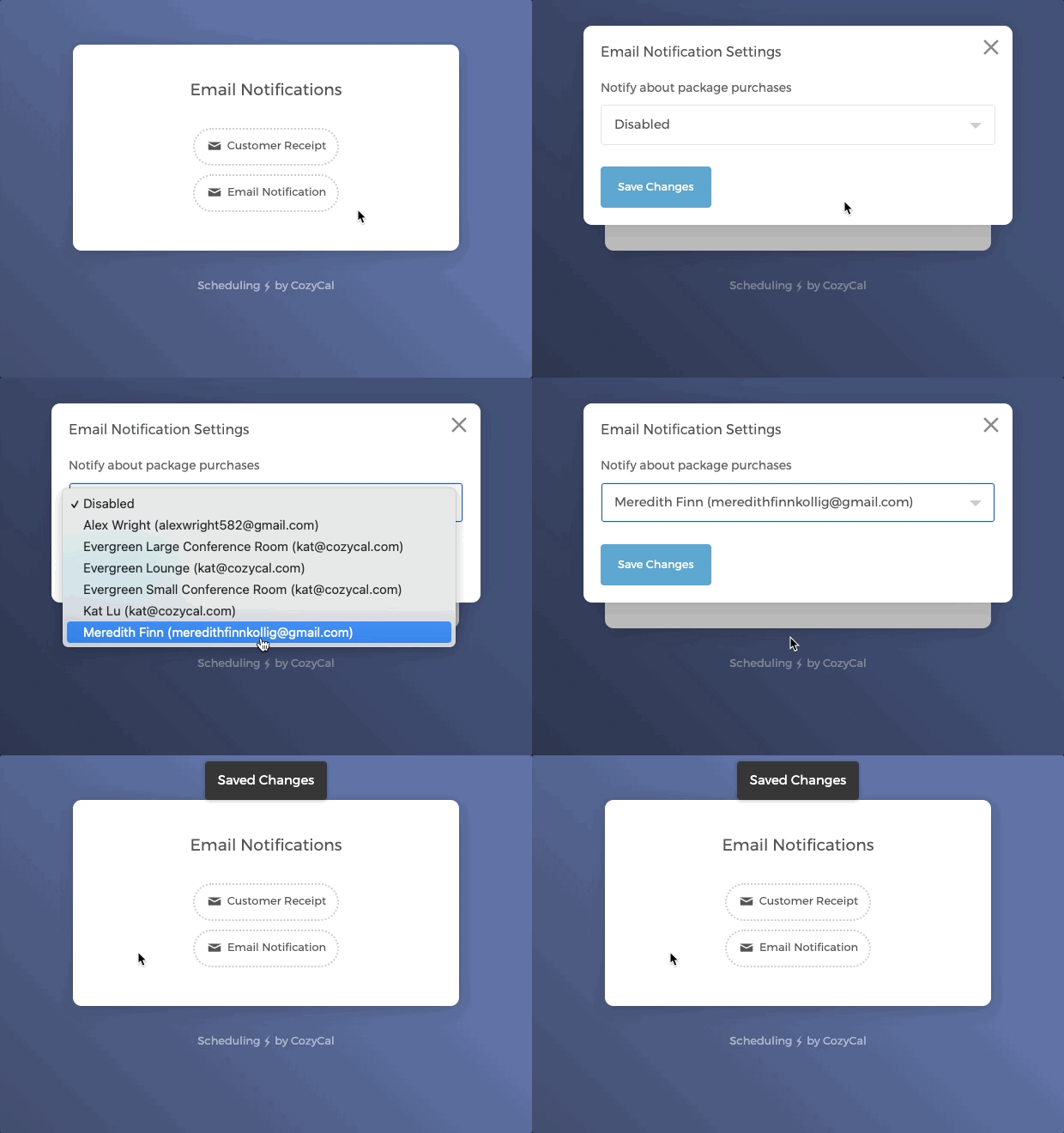
Cuando termines de personalizar las notificaciones por correo, haz clic en la flecha hacia atrás; ahora verás que el paquete recién creado se muestra en la página de reservas.
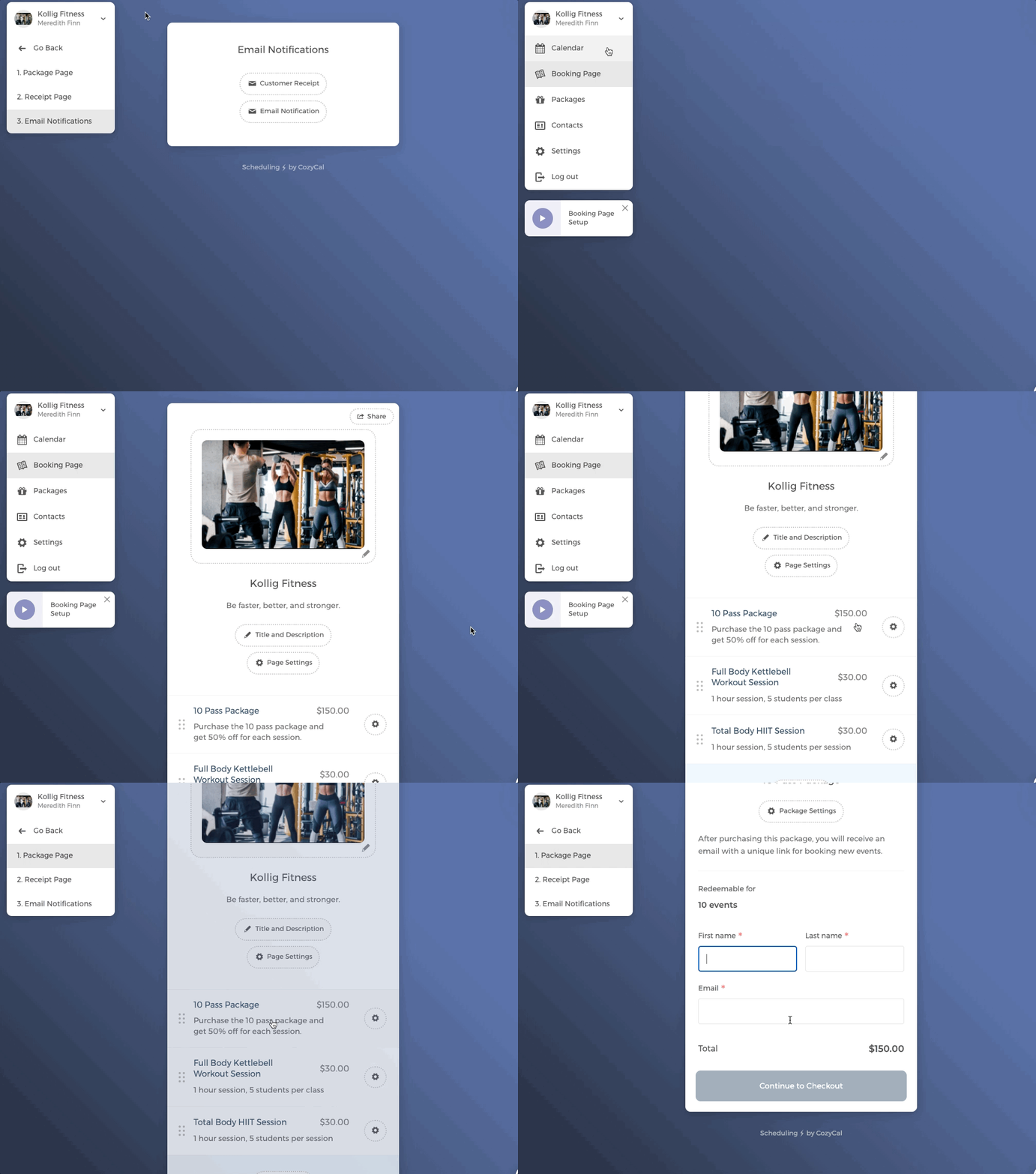
El cliente compra un paquete
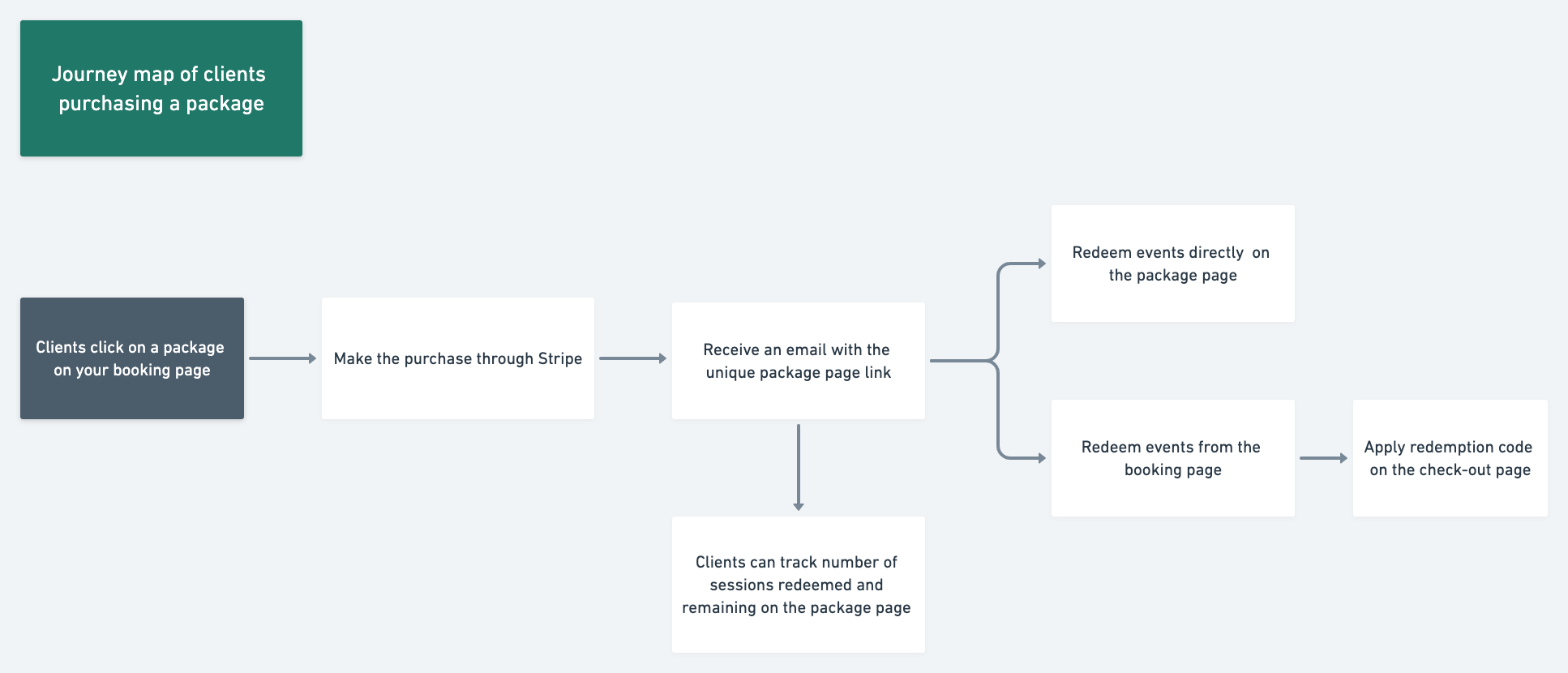
En tu página, los clientes seleccionan el paquete que desean comprar y realizan el pago a través de Stripe.
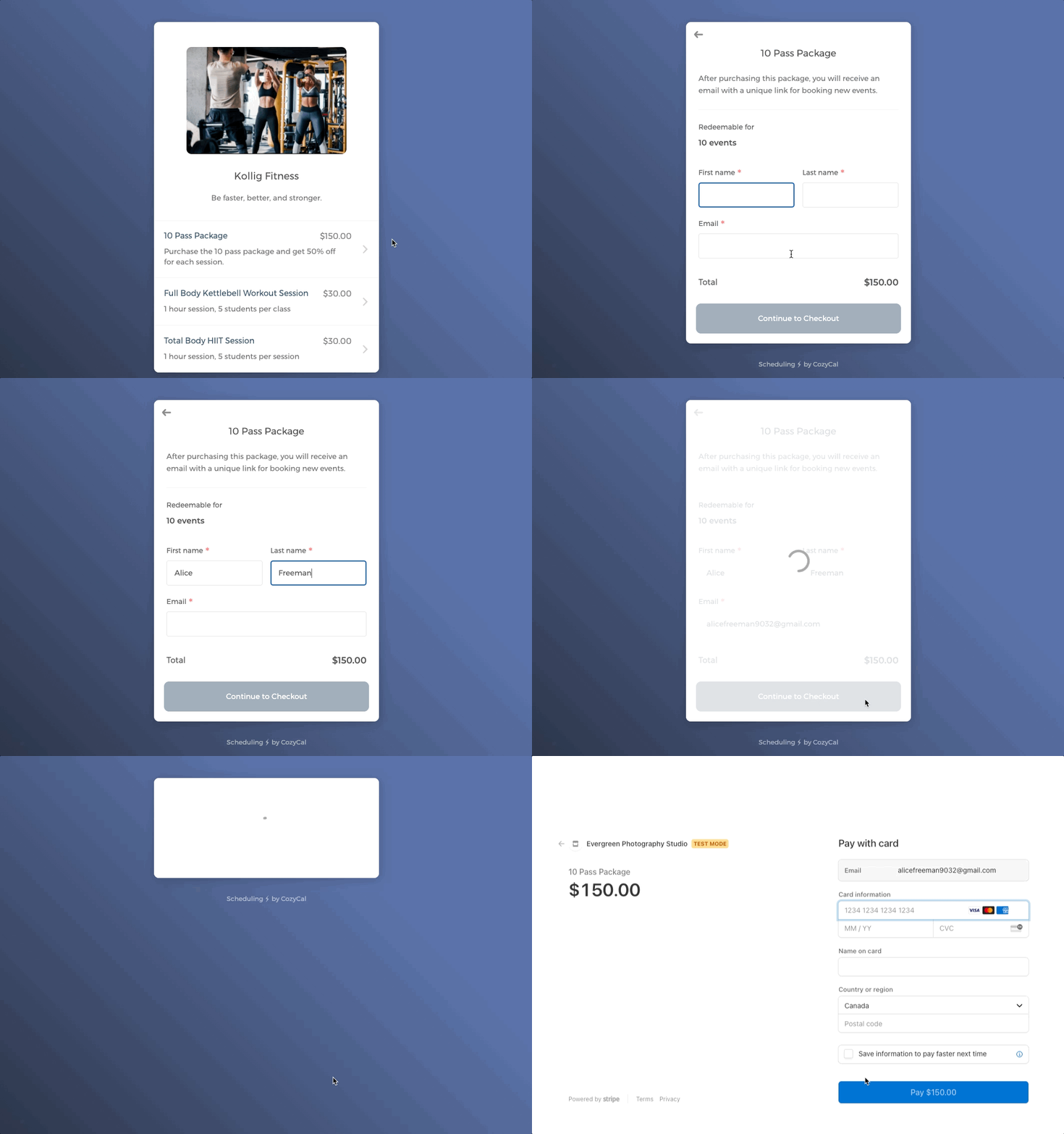
Después de realizar la compra, los clientes verán la página del paquete con la información del mismo, incluido el recibo.
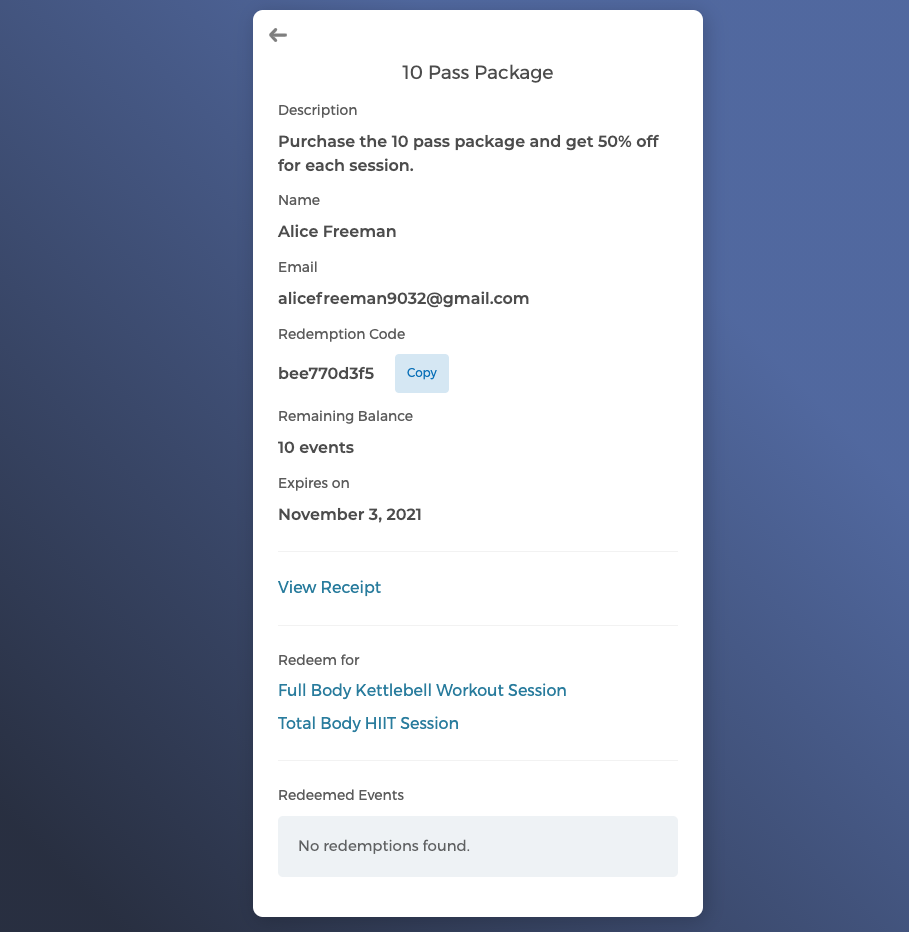
También recibirán un correo electrónico notificándoles que el paquete se ha comprado exitosamente. En el correo, se comparte el enlace a la página del paquete.
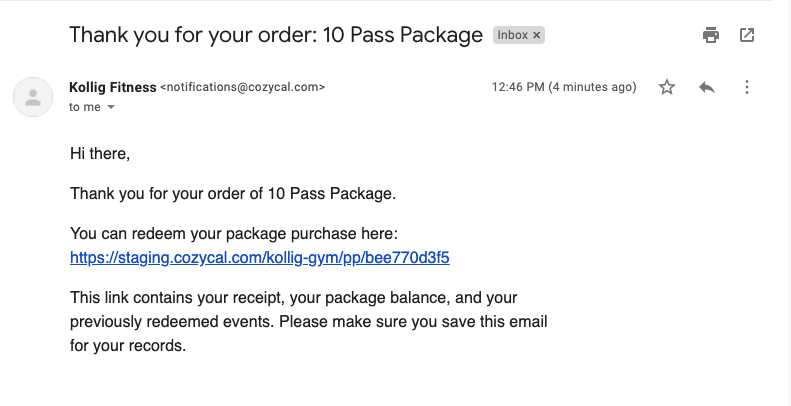
Los clientes canjean un evento con el paquete
Hay dos formas en que un cliente puede canjear el paquete.
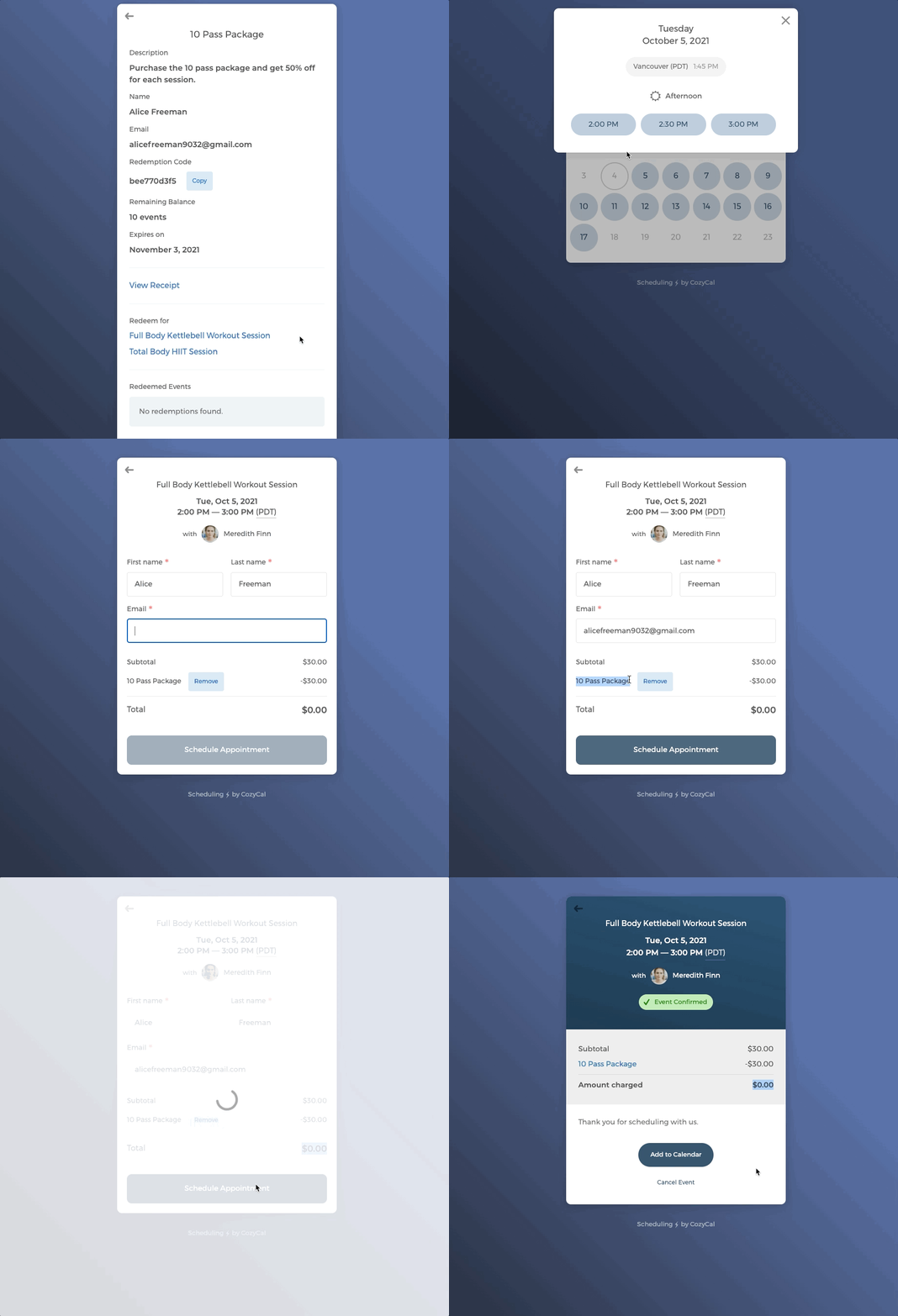
1. Canjear un evento desde la página del paquete
En la página del paquete, los clientes pueden seleccionar directamente qué tipo de evento desean canjear y luego elegir la fecha y hora.
En la página del formulario de registro, se mostrará que están canjeando un evento con el paquete adquirido.
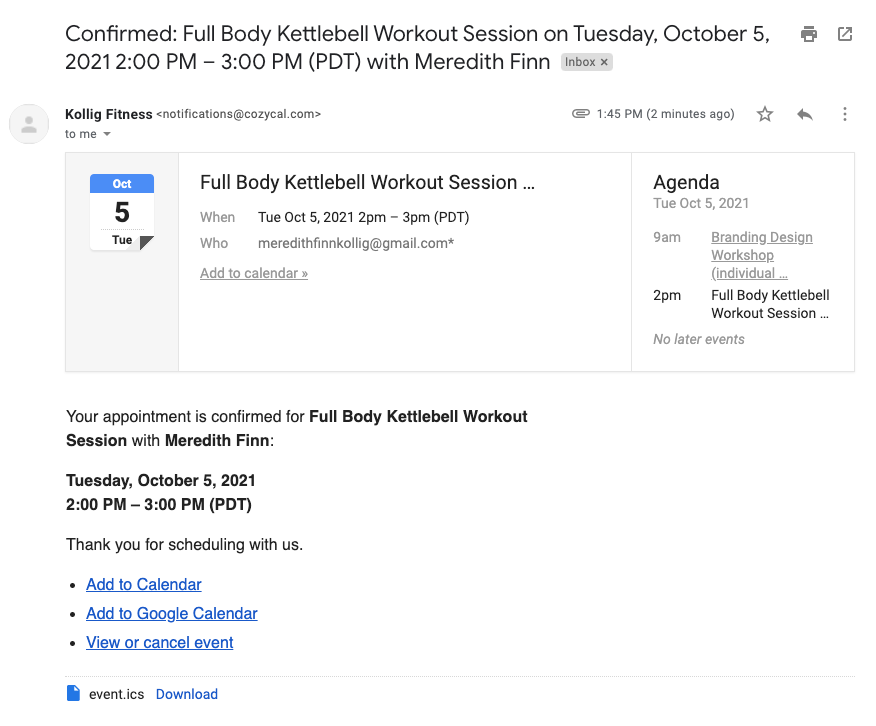
Los clientes que hayan reservado recibirán un correo de confirmación del evento.
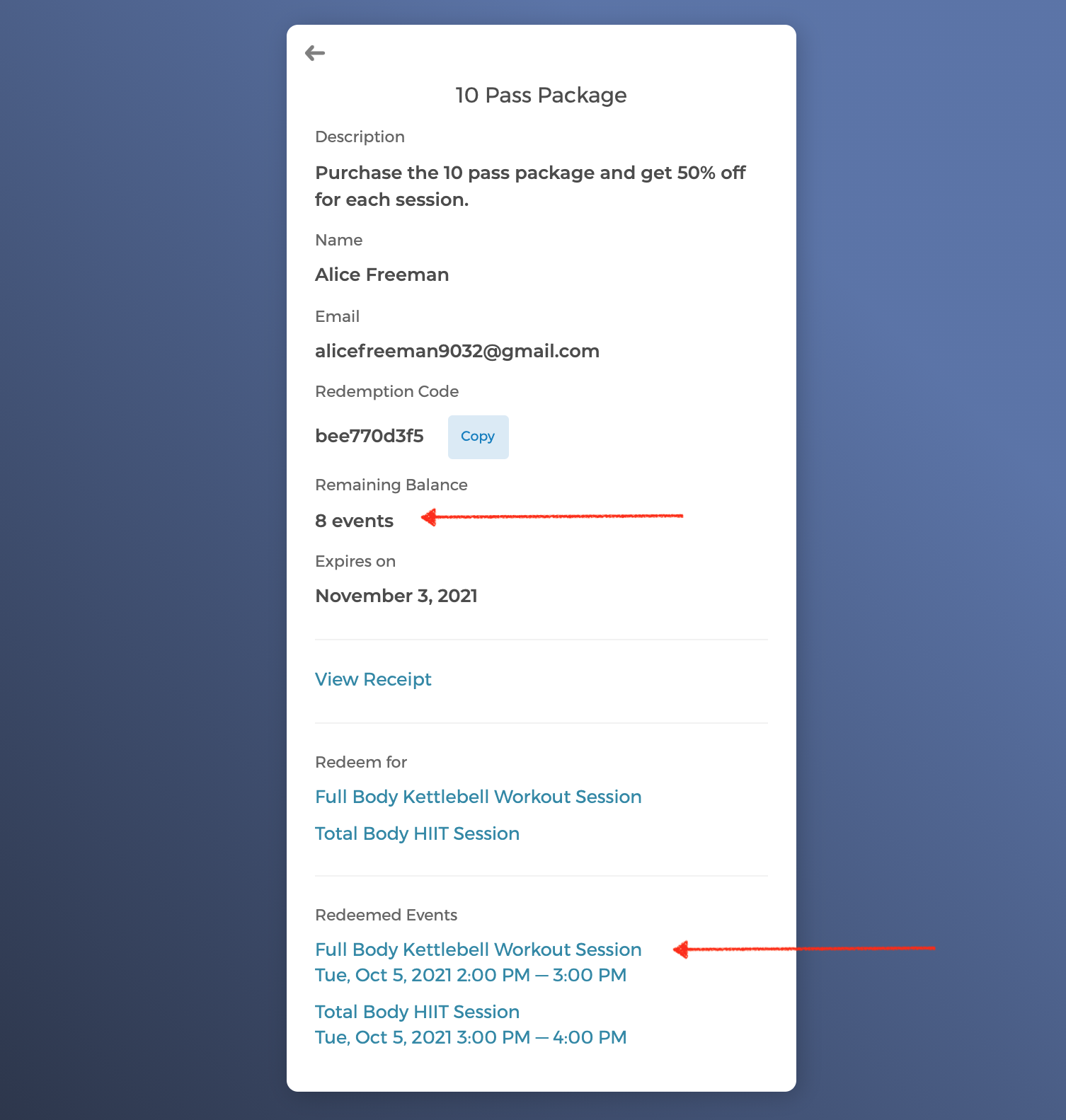
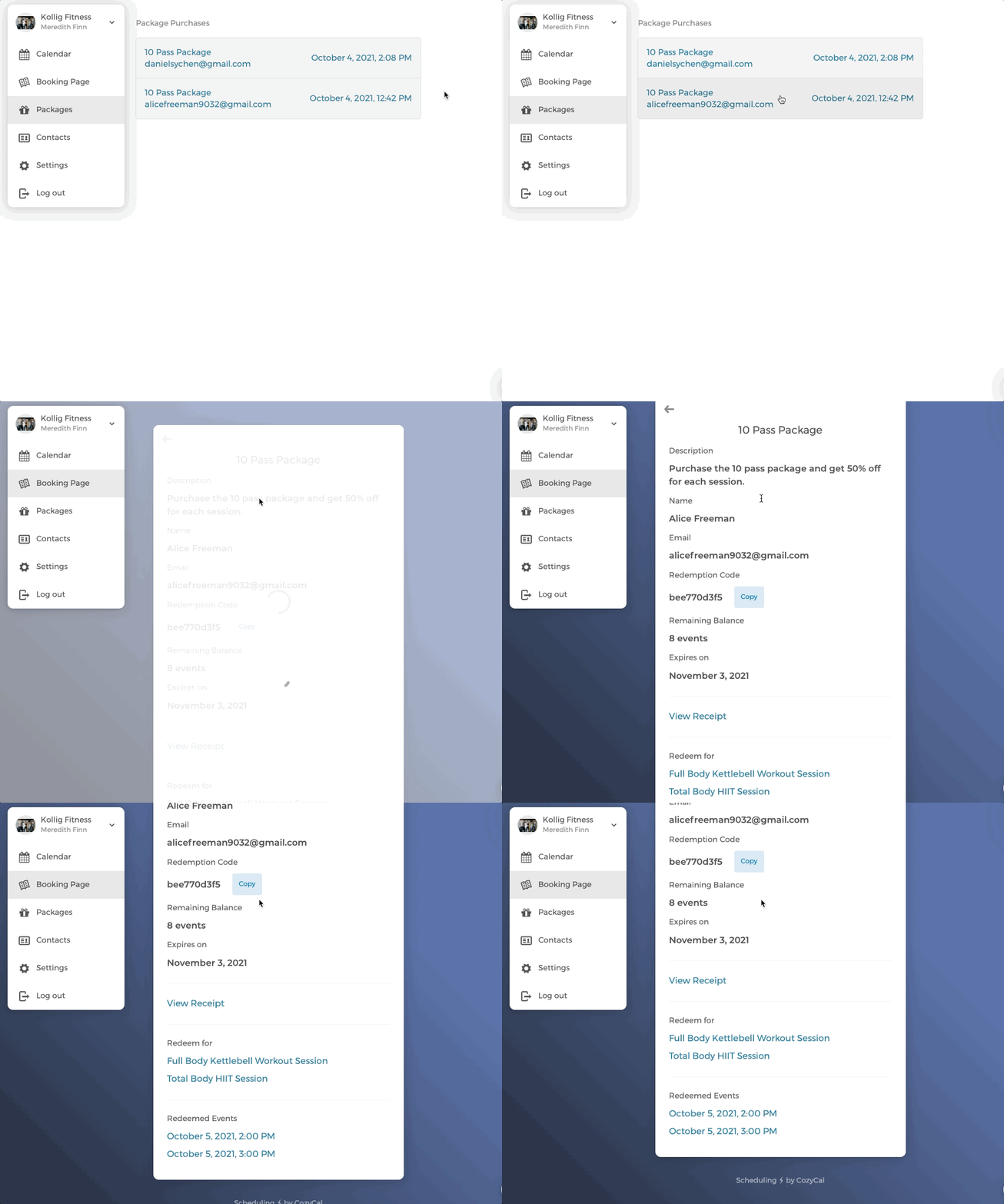
Cuando vuelvan a la página del paquete, se mostrarán los eventos canjeados y el número de eventos canjeables restantes.
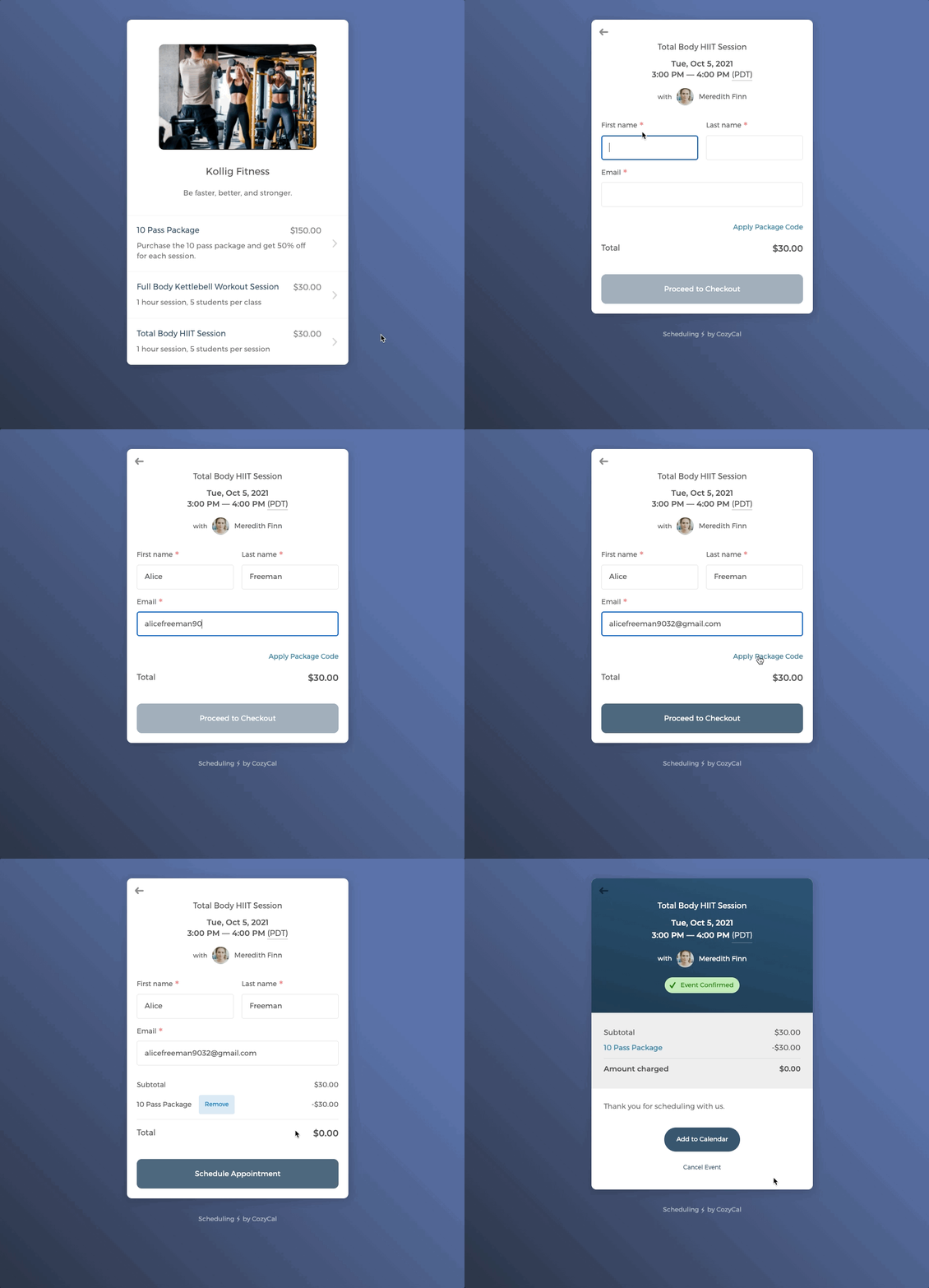
2. Canjear un evento aplicando el código de canje
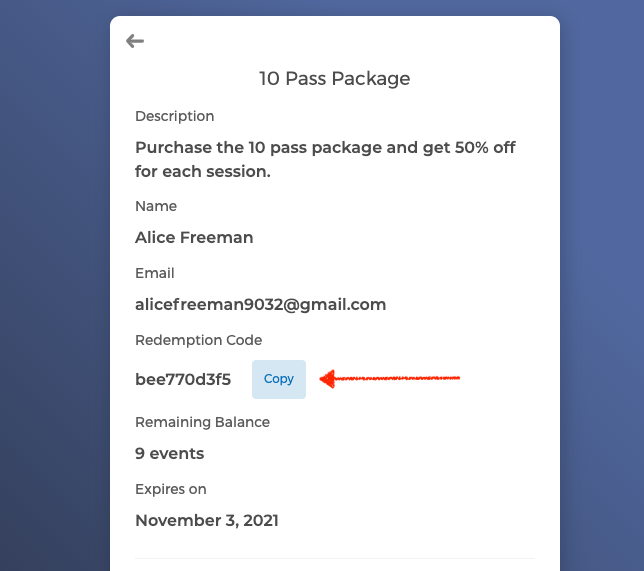
Cuando los clientes programan un tipo de evento directamente desde tu página de reservas, deberán aplicar el código de canje generado de forma única (que se encuentra en su página de paquete) durante el pago.
Pueden copiar el código desde la página del paquete.
Cuando los clientes estén en el formulario de registro listos para pagar, deben hacer clic en Aplicar código de paquete e ingresar el código de canje copiado para canjear el evento. El monto total cobrado se reduce a $0.
Seguimiento de paquetes comprados por clientes
Como anfitrión, cuando desees hacer seguimiento de los paquetes comprados por los clientes, haz clic en Paquetes en el menú principal.
Nota: El enlace
Paquetesrequiere acceso de administrador. Solo los administradores del equipo pueden verlo.
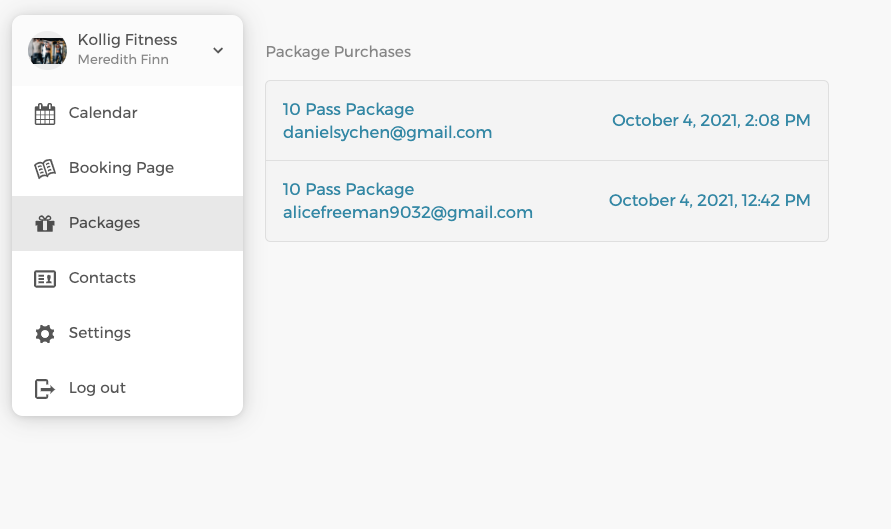
Haz clic en cada paquete para ver la página del paquete y consultar su información detallada.
Así funciona la programación por paquetes. ¡Esperamos que te sea de utilidad!
Si tienes comentarios o necesitas ayuda, contáctanos en support@cozycal.com