

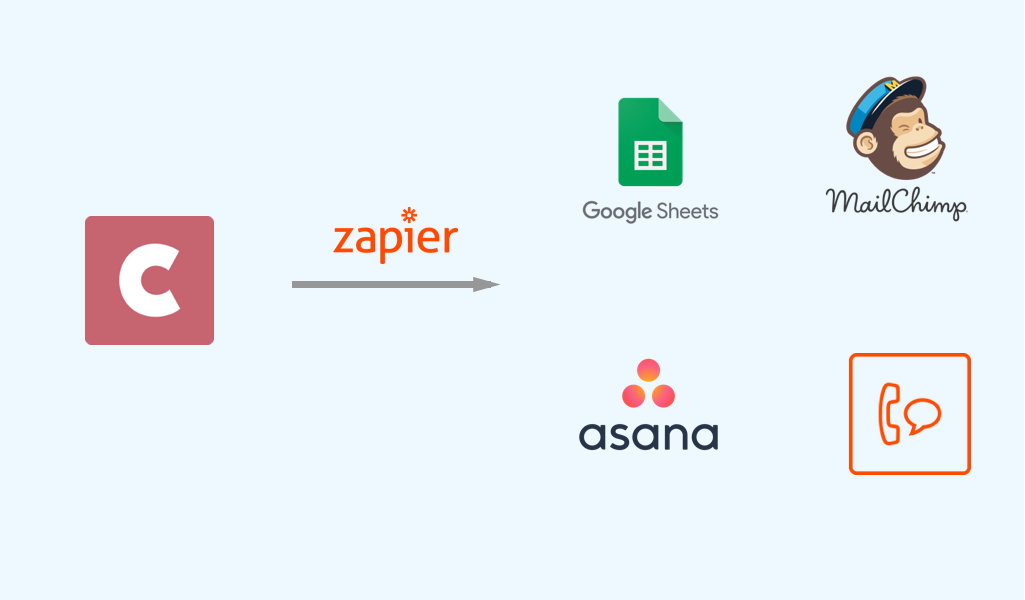
Recentemente, lançamos a integração beta com Zapier no CozyCal. Agora você pode criar diferentes zaps entre o CozyCal e outros 500 aplicativos.
O motivo pelo qual adicionamos a integração com Zapier ao CozyCal é oferecer a você uma maneira fácil e rápida de automatizar tarefas repetitivas ou tediosas nos seus fluxos de trabalho. Mais importante ainda, ao automatizar mais tarefas por meio de zaps, você terá mais tempo livre na sua agenda para se concentrar em outros aspectos do seu negócio, como geração de leads, manutenção do relacionamento com seus clientes e aumento da receita.
Para aqueles que não estão familiarizados com o Zapier ou com o que é um Zap: um zap é uma conexão entre dois aplicativos composta por um gatilho e uma ação. Quando o evento de gatilho acontece, o Zapier faz com que o evento de ação aconteça automaticamente para você. Cada vez que o evento de gatilho e de ação ocorre, uma tarefa é concluída.
Com o Zapier, fica mais fácil conectar o CozyCal com outros aplicativos que você usa para gerenciar seu negócio. Ao criar esses zaps, novos processos podem ser desenvolvidos para tornar as coisas mais organizadas, automatizadas e simplificadas.
Antes de começarmos a detalhar esses zaps, quero esclarecer que o Zapier possui um plano de preços por camadas, pois alguns usuários nos perguntaram se o Zapier é gratuito ou não. No plano gratuito, você pode criar apenas quatro zaps de etapa única com 100 tarefas por mês. Com o plano pago, você pode criar 20 zaps de várias etapas com 1.000 tarefas por mês.
Neste post, vou compartilhar com você zaps de etapa única entre o CozyCal e outros quatro aplicativos. No entanto, se você tiver uma conta paga no Zapier, pode definitivamente usar a criatividade e criar zaps de várias etapas que automatizem seus fluxos de trabalho de acordo com as necessidades exclusivas do seu negócio. Para ver um exemplo de como criar zaps de várias etapas para um processo de integração, confira este artigo.
Para acessar a integração com Zapier, primeiro faça login na sua conta e depois vá para a sua página de agendamento.
Vamos começar! 😃
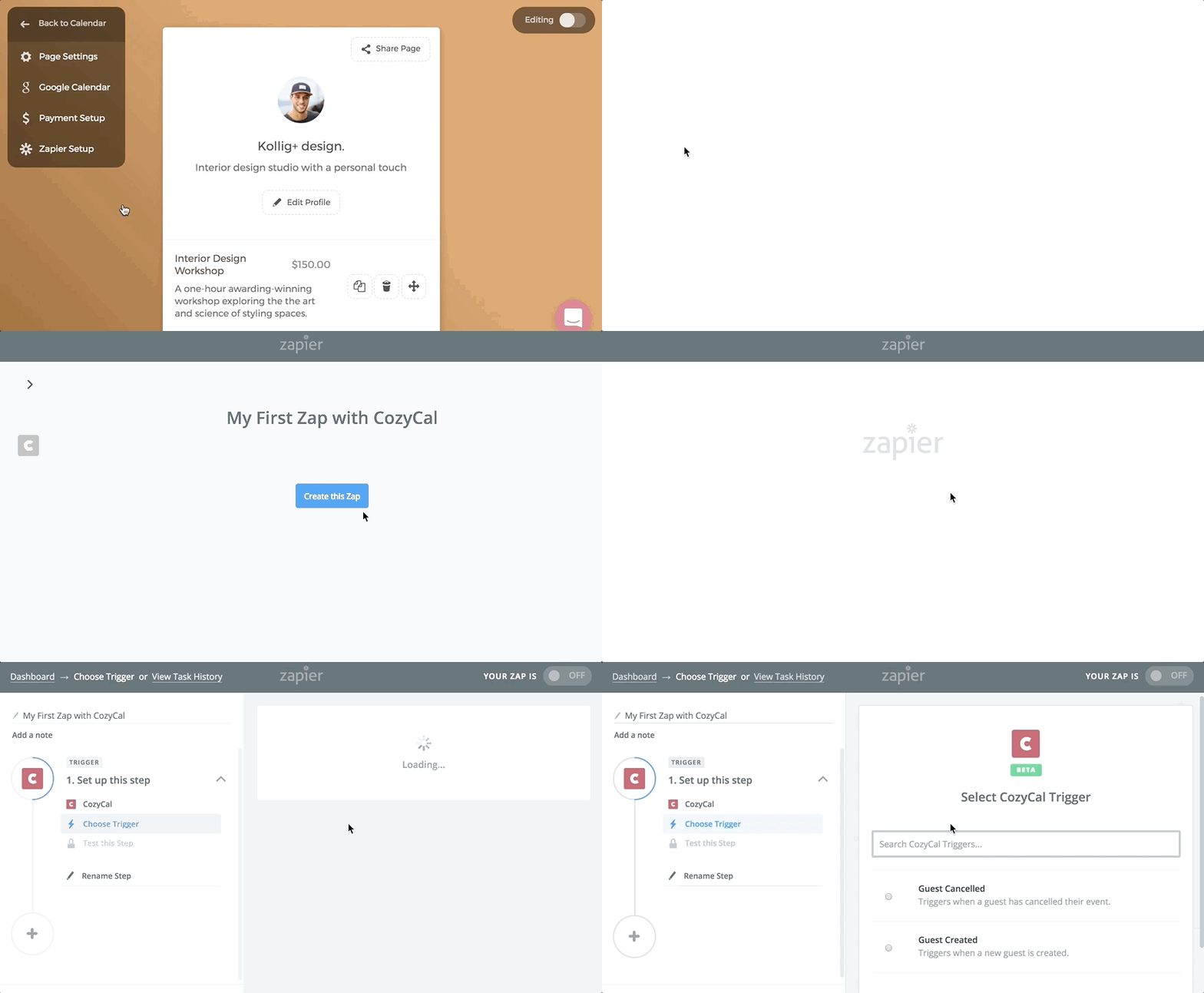
1. CozyCal + Google Sheets
Se você gerencia sua lista de clientes em uma planilha do Google, pode conectar o CozyCal ao Google Sheets para acompanhar novos clientes que estão agendando compromissos.

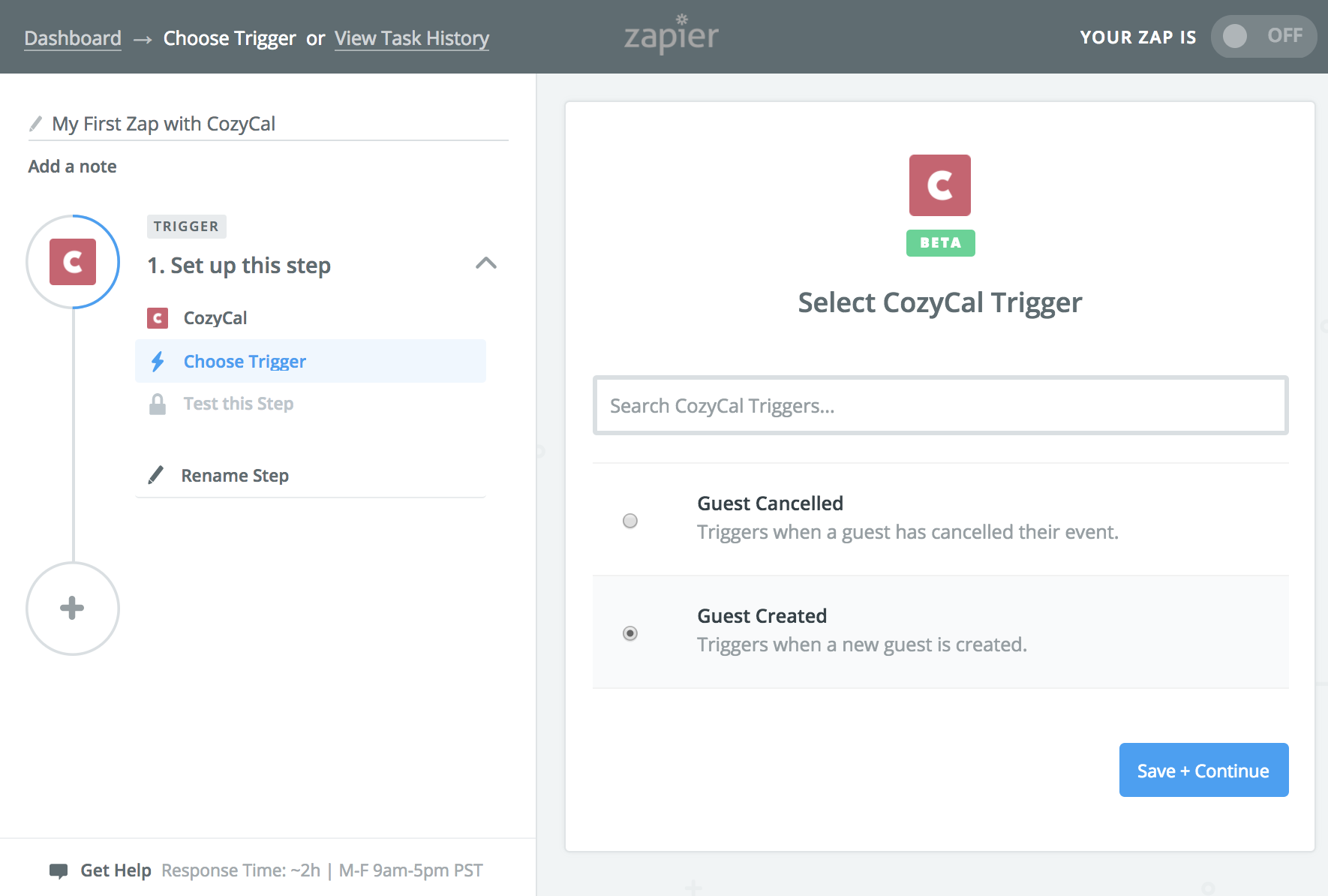
Passo 1: Um novo convidado criado no CozyCal aciona o Zap
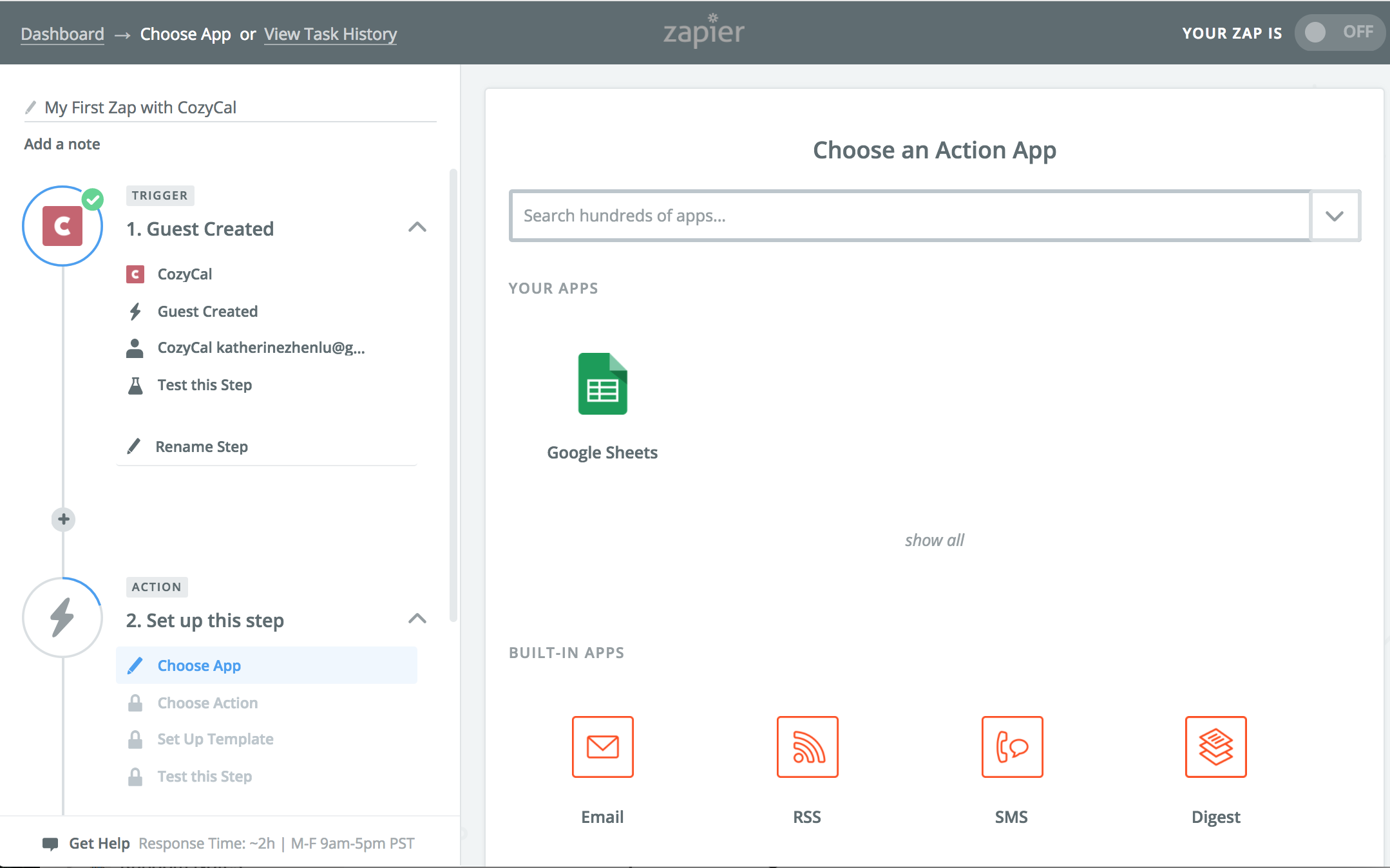
Passo 2: Encontre o Google Sheet e conecte à sua conta para criar a Ação
Passo 3: Defina as variáveis do convidado que deseja importar para o Google Sheet designado
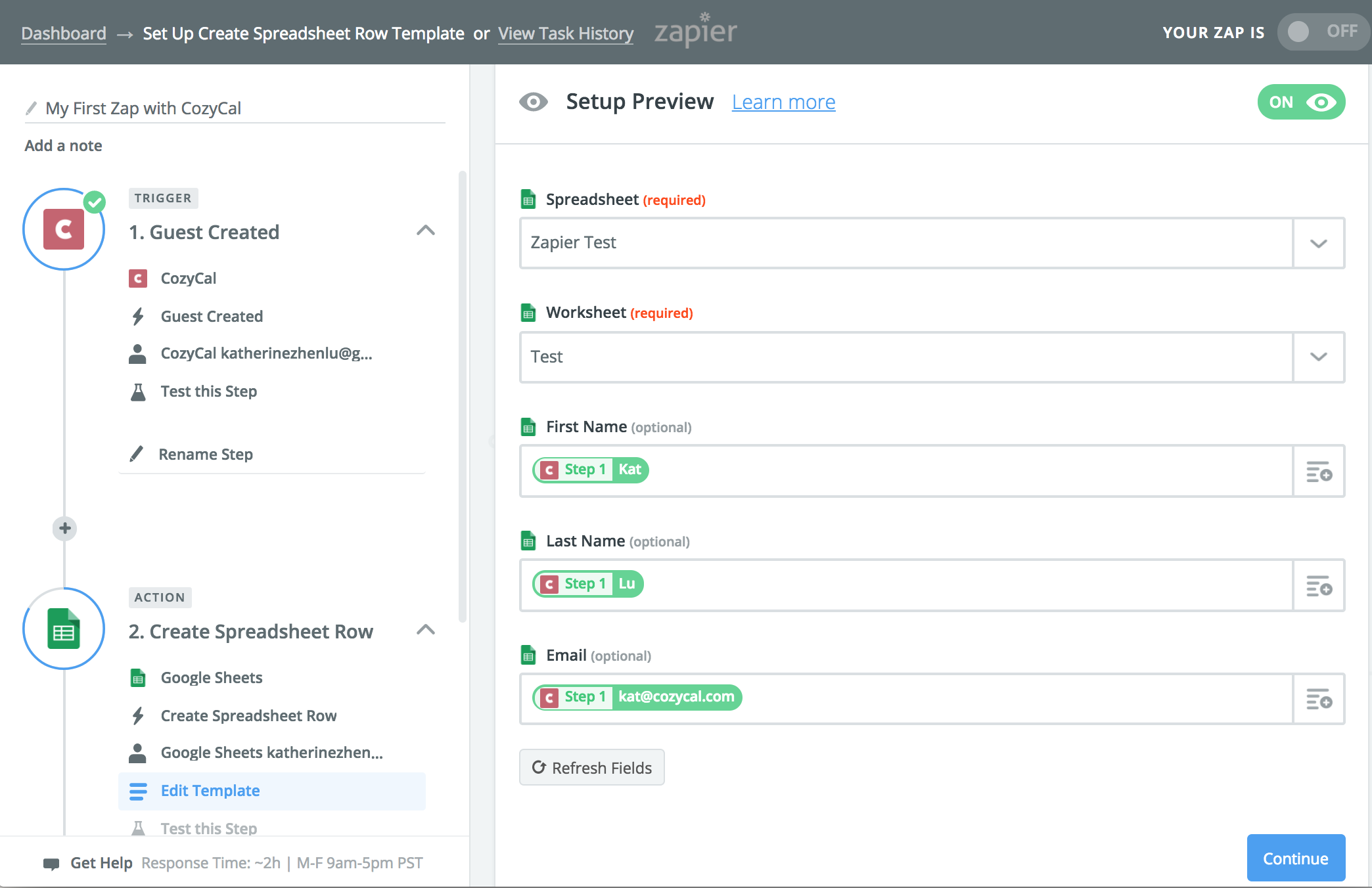
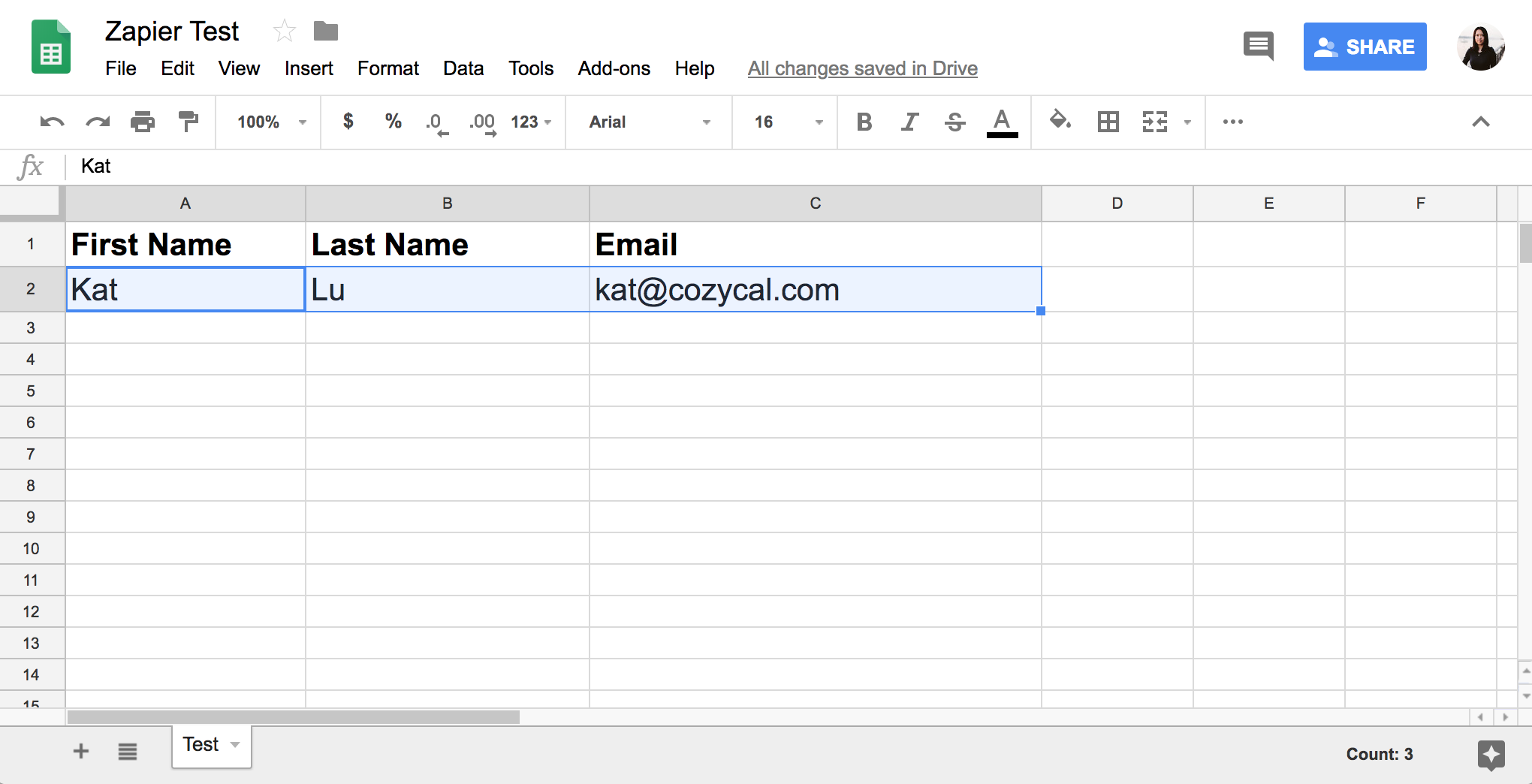
Dica: Antes de conectar o CozyCal ao Google Sheet, crie primeiro os cabeçalhos de coluna corretos na sua planilha. Neste caso, "First Name", "Last Name" e "Email" foram criados no Google Sheet.
Passo 4: Finalize e ative o Zap. Novas linhas serão criadas automaticamente para novos convidados no Google Sheet.
2. CozyCal + SMS
Se você deseja receber uma mensagem de texto quando um novo convidado agendar ou cancelar um evento no CozyCal, pode conectar o CozyCal ao aplicativo SMS interno do Zapier. Um lembrete rápido: o recebimento de notificações por SMS está disponível apenas nos EUA, Canadá e Reino Unido.

Passo 1: Um novo convidado criado no CozyCal aciona o Zap
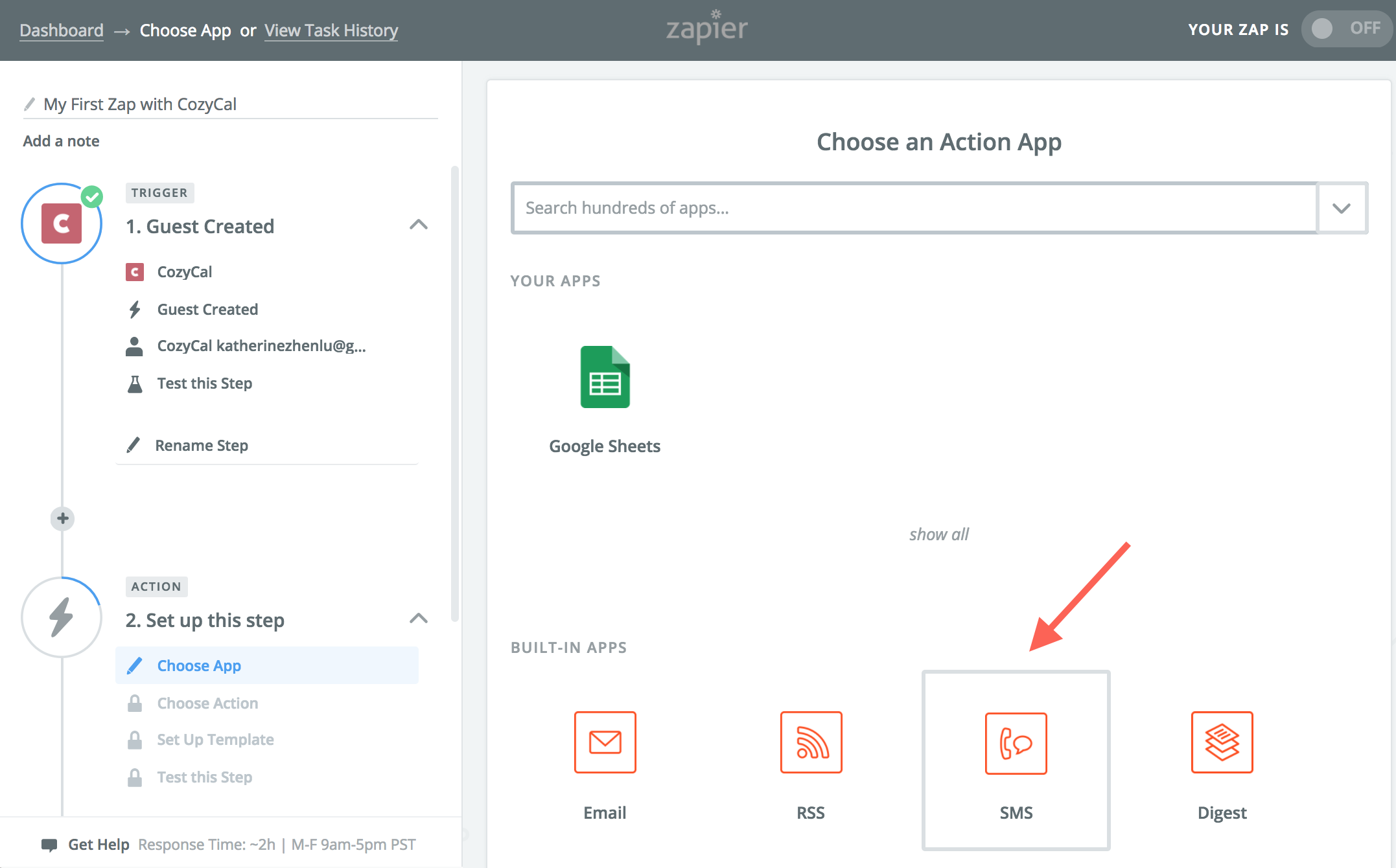
Passo 2: Defina o SMS do Zapier como a Ação
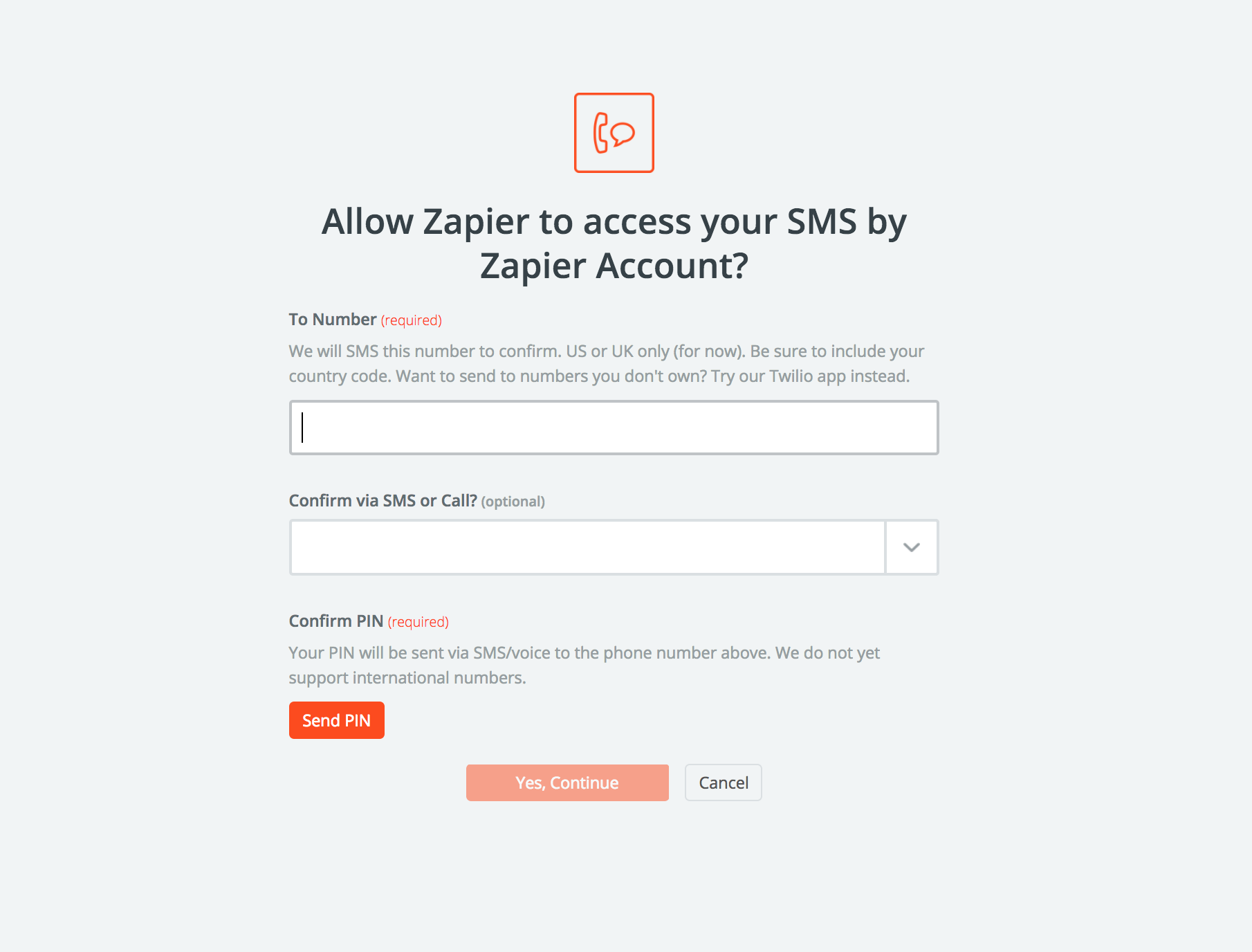
Passo 3: Conecte seu número de telefone ao SMS do Zapier
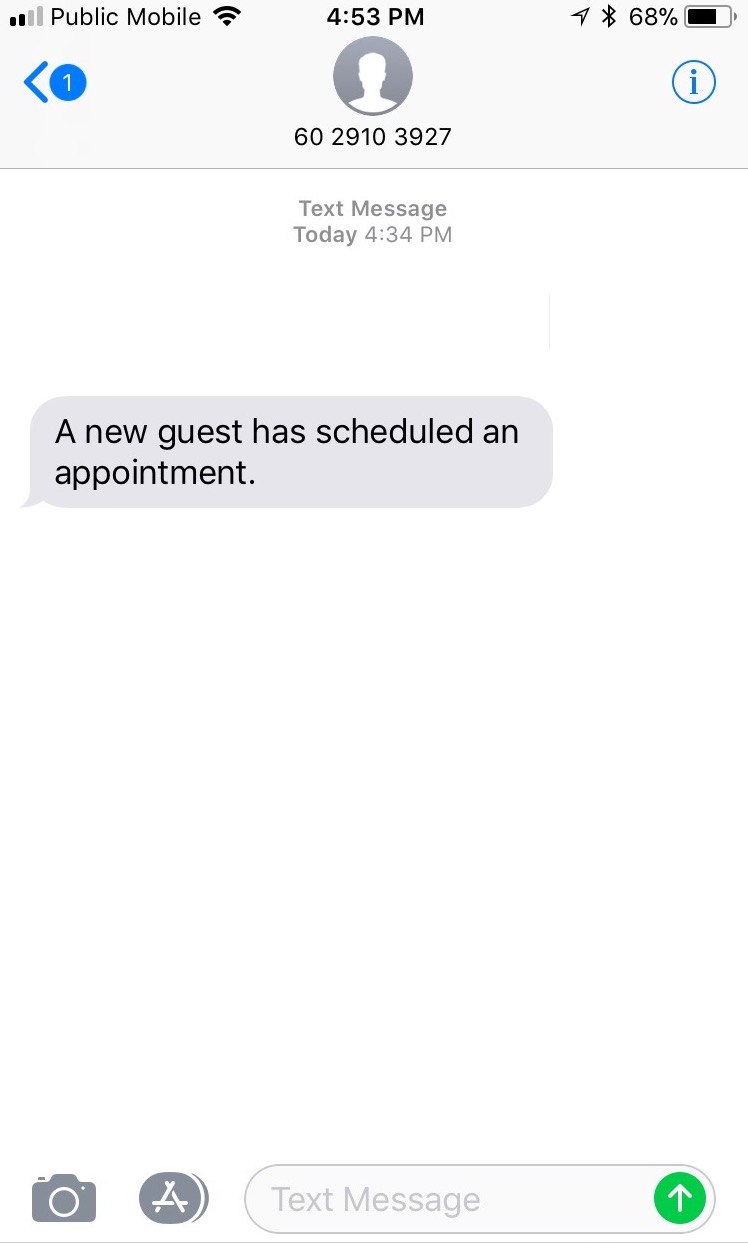
Passo 4: Finalize e ative o zap. Você receberá uma mensagem de texto quando um novo convidado agendar um compromisso.
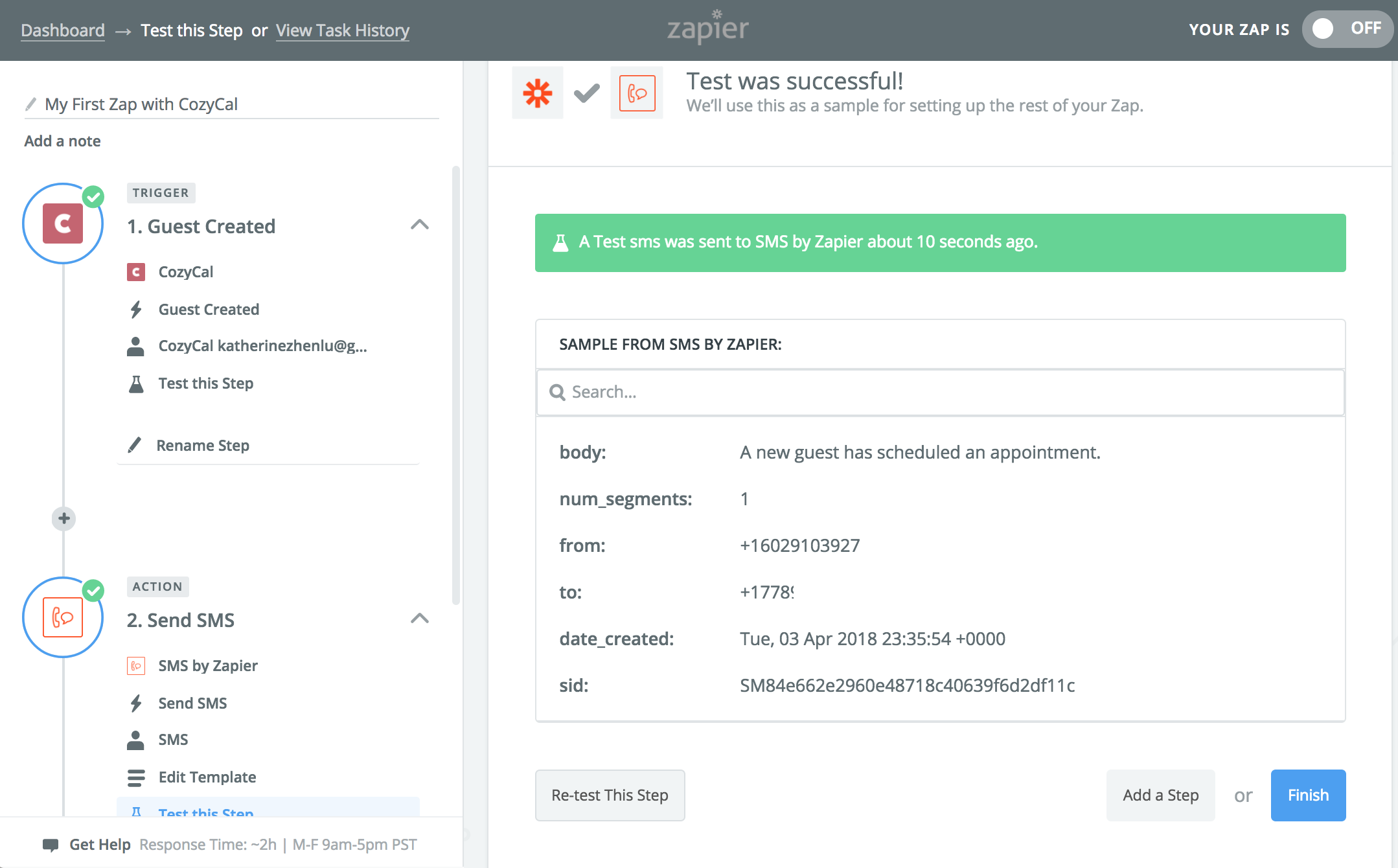
Receba uma notificação por mensagem de texto:
3. CozyCal + Asana
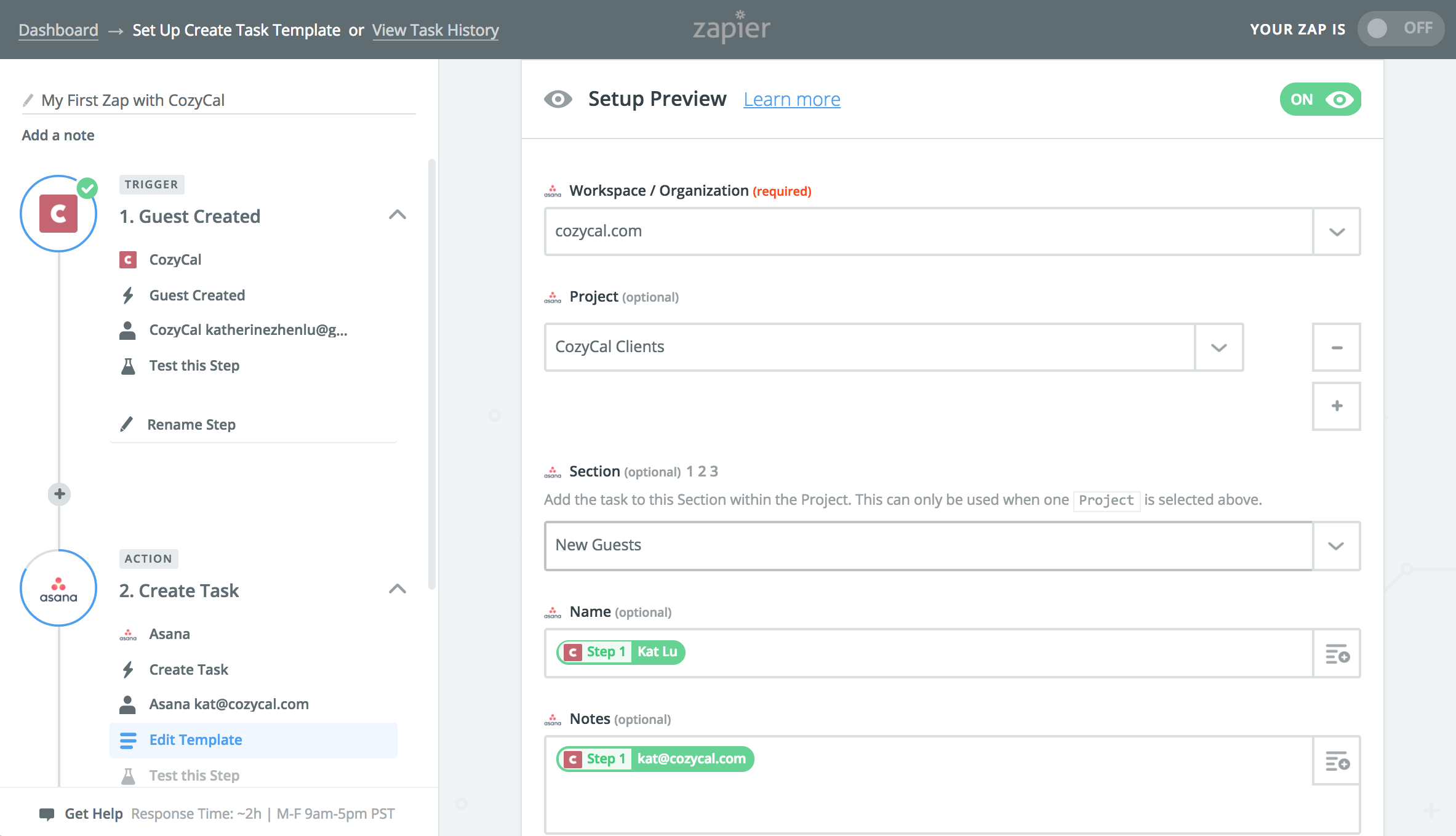
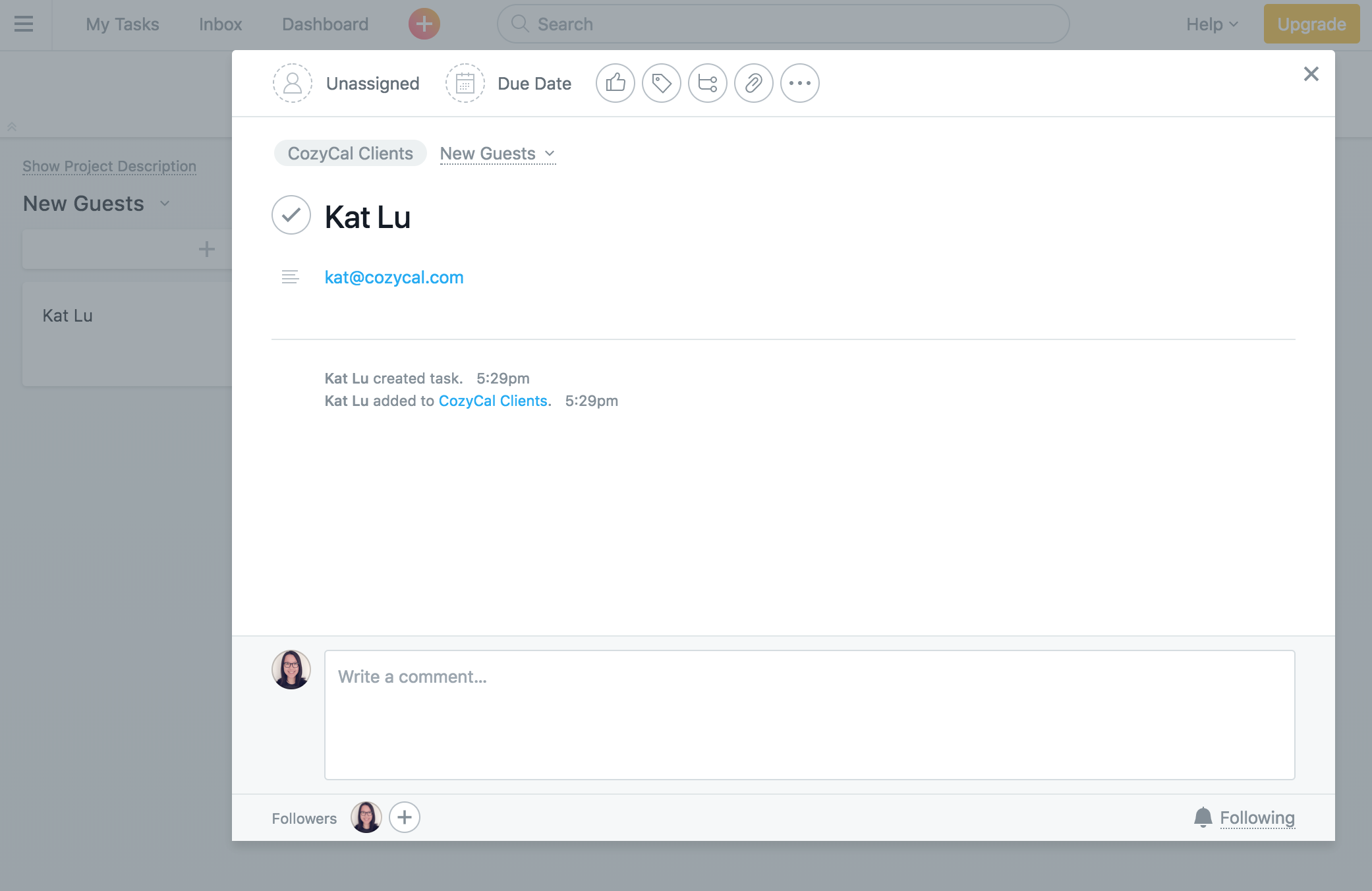
O Asana é um gerenciador colaborativo de informações que ajuda a organizar pessoas e tarefas de forma eficaz. Neste caso, você pode usar o Asana para acompanhar novos convidados que estão agendando eventos com você. Você pode criar uma lista de clientes para novos convidados, e novos contatos serão adicionados automaticamente ao seu quadro do Asana após a conclusão do zap.

Passo 1: Um novo convidado criado no CozyCal aciona o Zap
Passo 2: Conecte-se à sua conta do Asana e escolha sua Ação
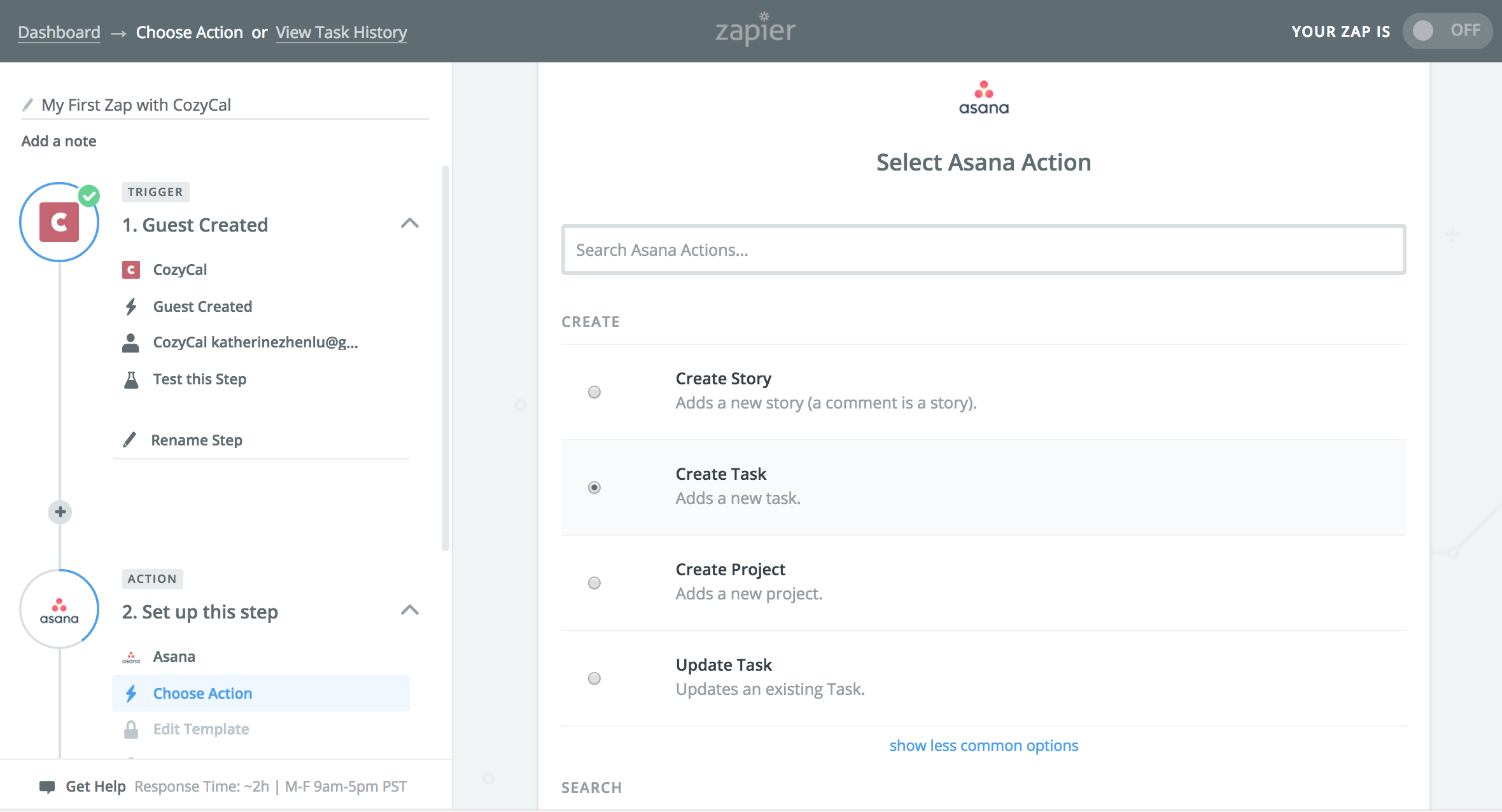
Passo 3: Escolha o projeto e a seção aos quais novos contatos serão adicionados
Passo 4: Finalize e ative o zap. Novos convidados aparecerão automaticamente na sua lista de e-mails do MailChimp.
4. CozyCal + MailChimp
Você pode assistir a um tutorial passo a passo para conectar o CozyCal ao MailChimp clicando aqui.
Passo 1: Um novo convidado criado no CozyCal aciona o Zap
Passo 2: Conecte-se à sua conta do MailChimp e crie "Add/Update Subscriber" como a Ação
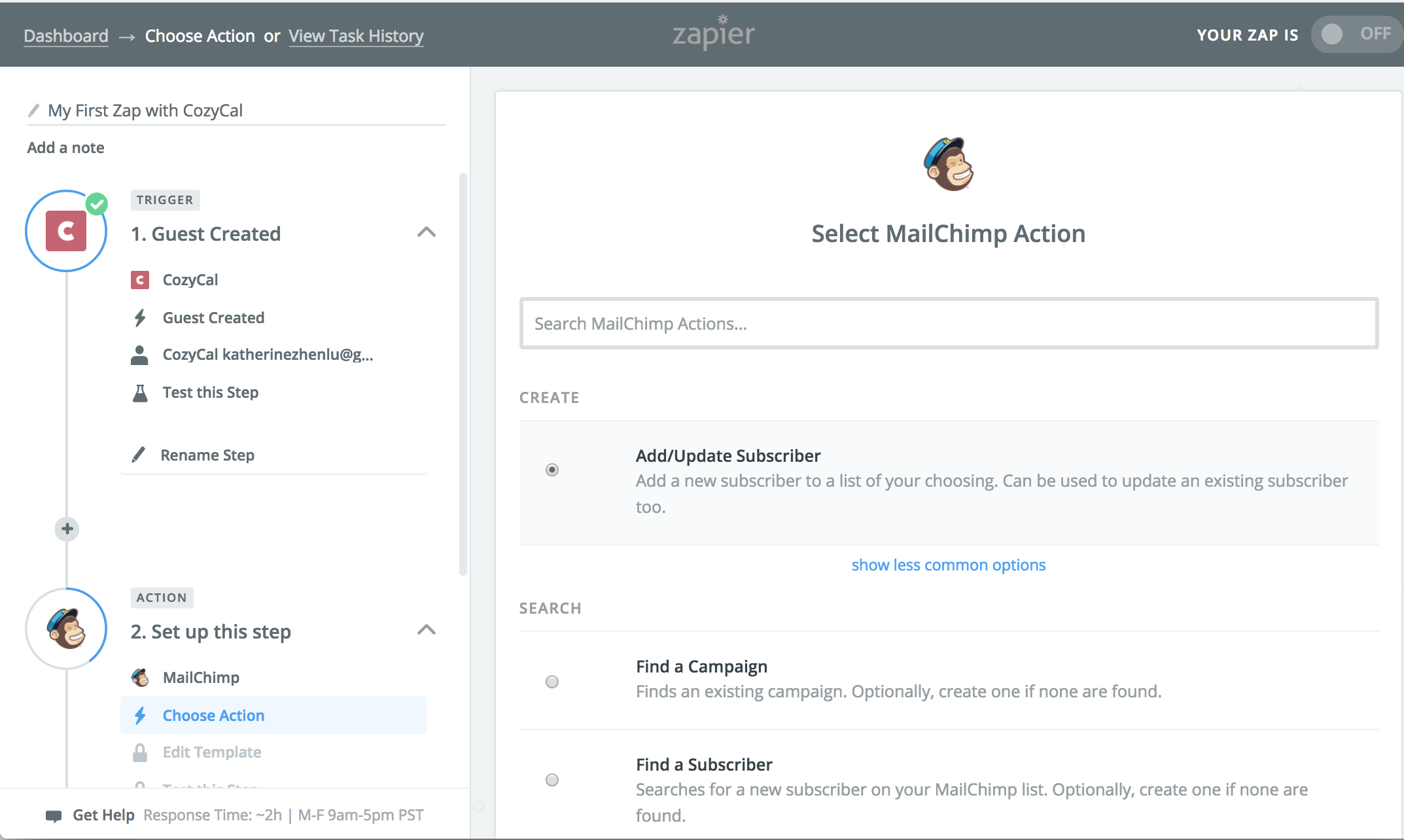
Passo 3: Escolha a lista de e-mails à qual novos contatos serão adicionados
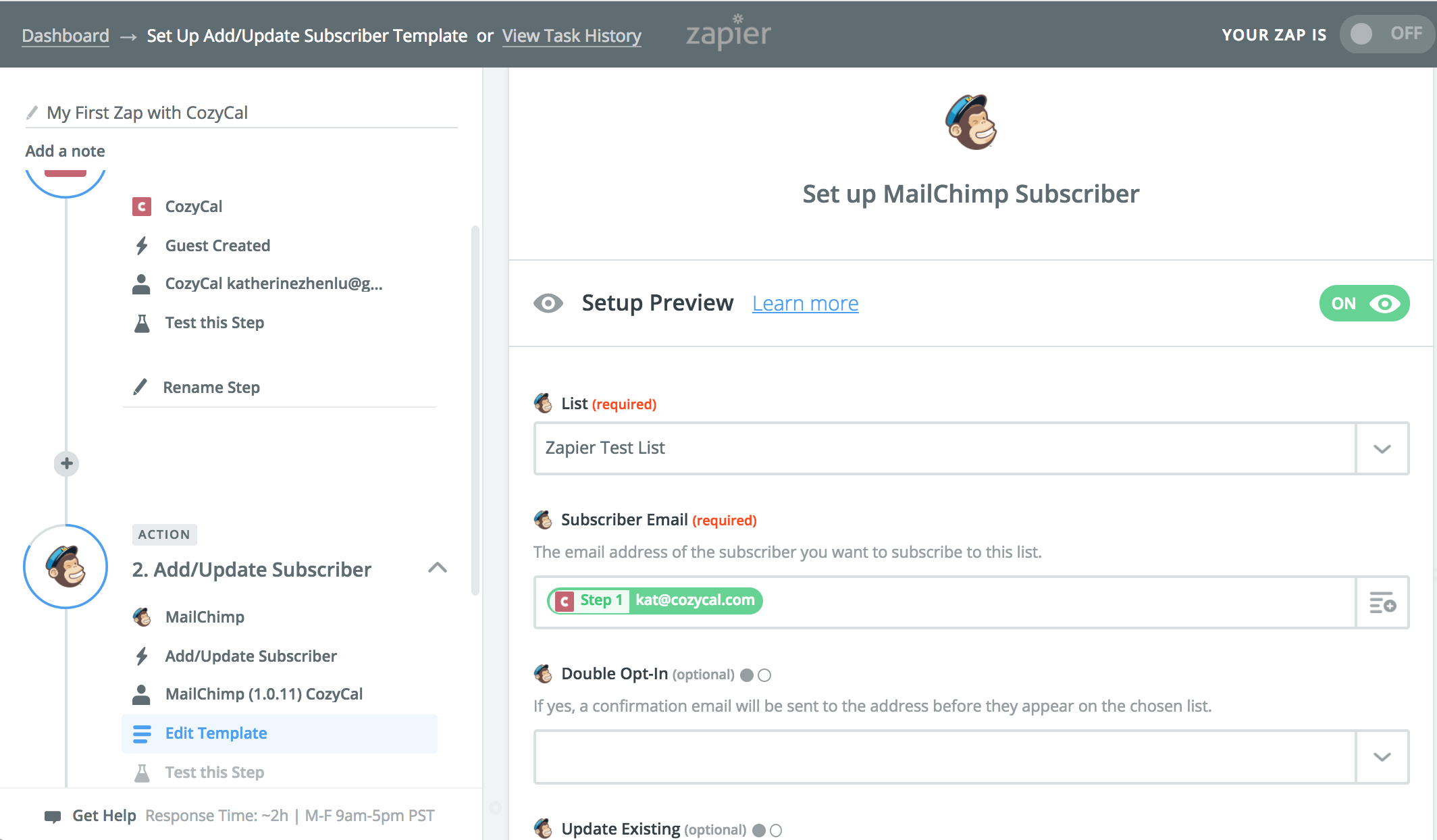
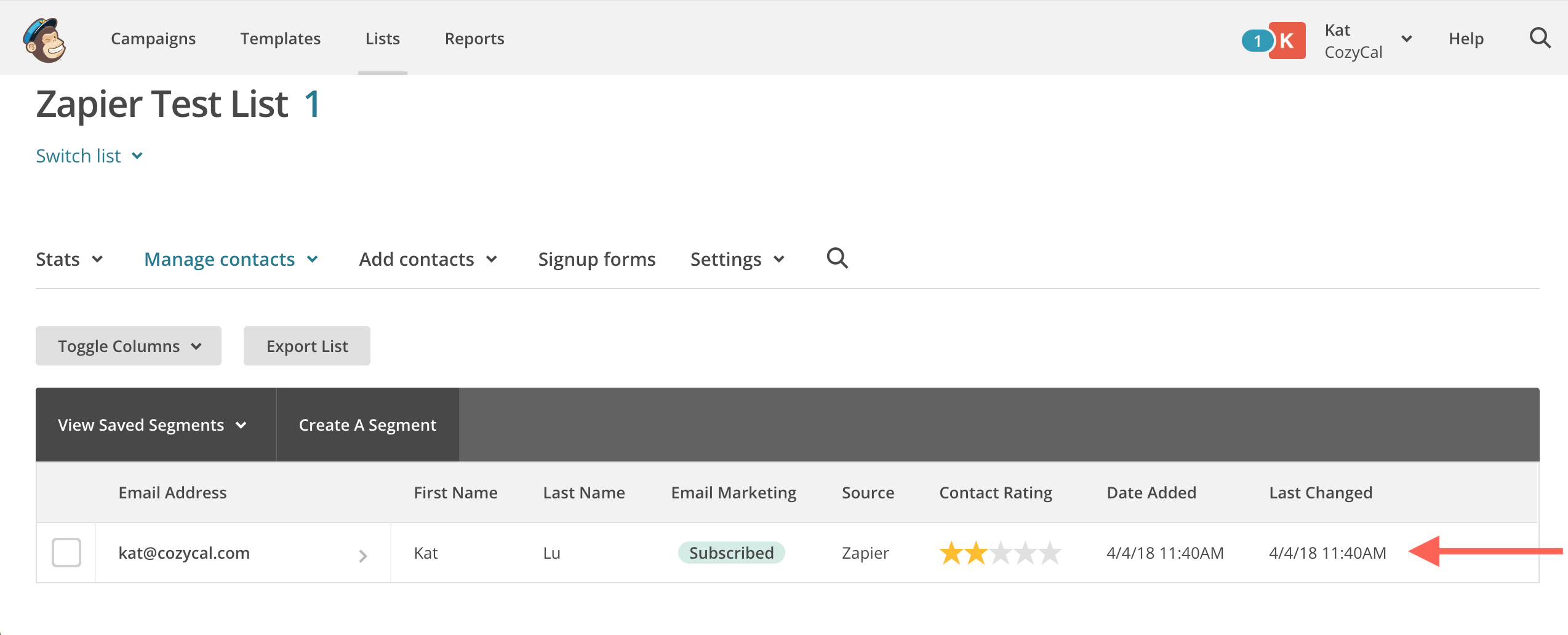
Passo 4: Finalize e ative o zap. Novos convidados aparecerão automaticamente na sua lista de e-mails do MailChimp.
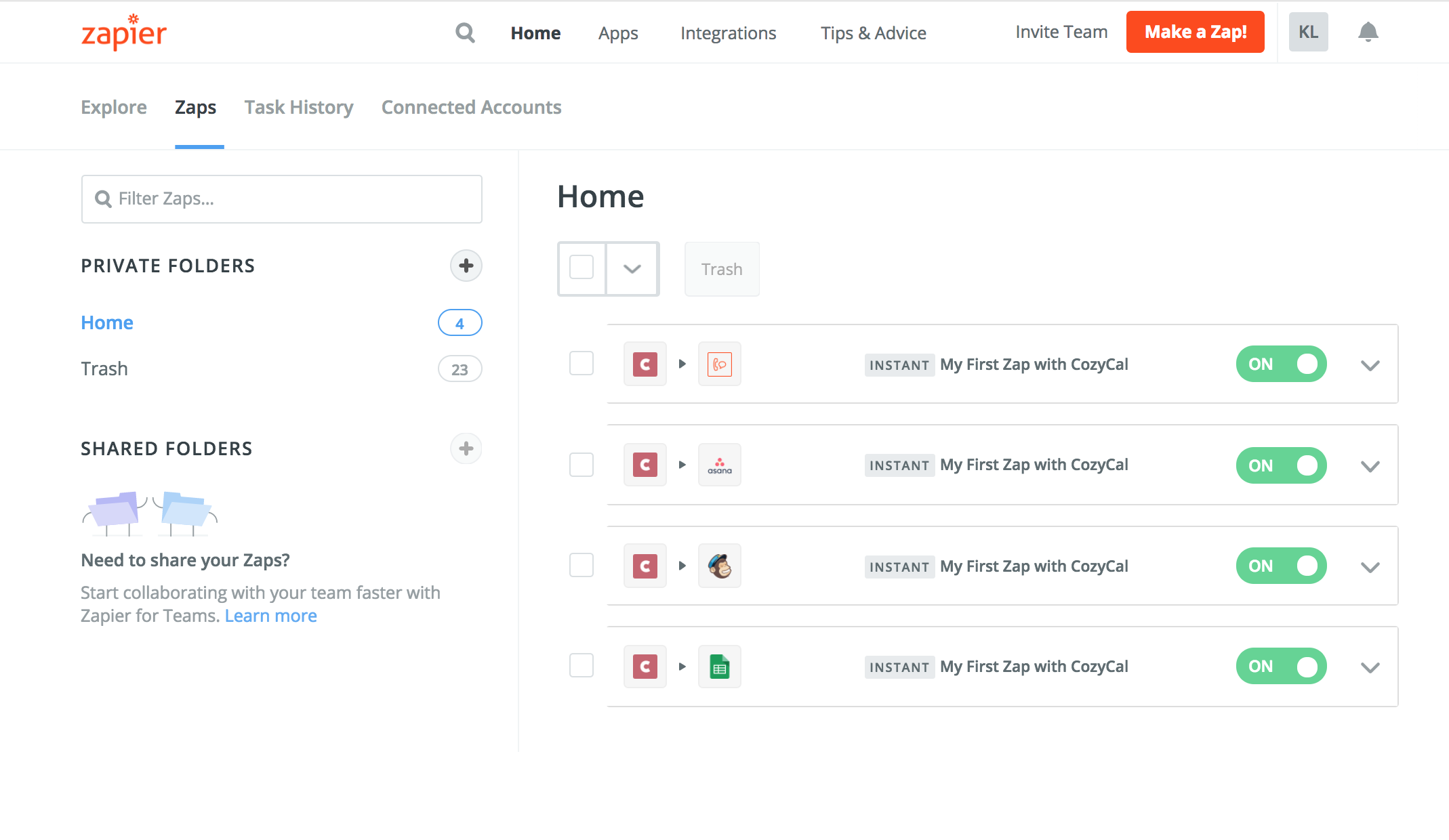
Agora você pode ver todos os zaps que criou no painel do Zapier. Você pode ativar e desativar os zaps facilmente a qualquer momento.
Considerações Finais
Essas quatro receitas de zaps que estamos compartilhando com você aqui são apenas exemplos de como você pode automatizar tarefas de etapa única ao integrar o CozyCal com outros aplicativos. Existem centenas de zaps que você pode criar, dependendo dos aplicativos que usa para gerenciar seu negócio.
Você pode experimentar os zaps e ver quais tarefas consegue automatizar. Se você criou algum zap eficiente, sinta-se à vontade para compartilhar conosco!