
Tutorial do Webflow
Siga o guia para adicionar o CozyCal à sua página Webflow e aceite reservas imediatamente
Webflow é uma poderosa ferramenta web de arrastar e soltar para criar sites responsivos. Usamos o Webflow para construir o site do CozyCal e adoramos!
Neste tutorial, você aprenderá como instalar, editar o botão flutuante do CozyCal, usar seu próprio botão e adicionar incorporação em frame no seu site Webflow.
1. Instalar o CozyCal no Webflow
É fácil instalar o CozyCal no seu site Webflow. Tudo o que você precisa é de um pequeno trecho de código. Você pode seguir os passos abaixo para começar:
1. Cadastre-se ou faça login em sua conta CozyCal.
2. Acesse Configurações e Equipe → Configuração do Site → Instalar o CozyCal
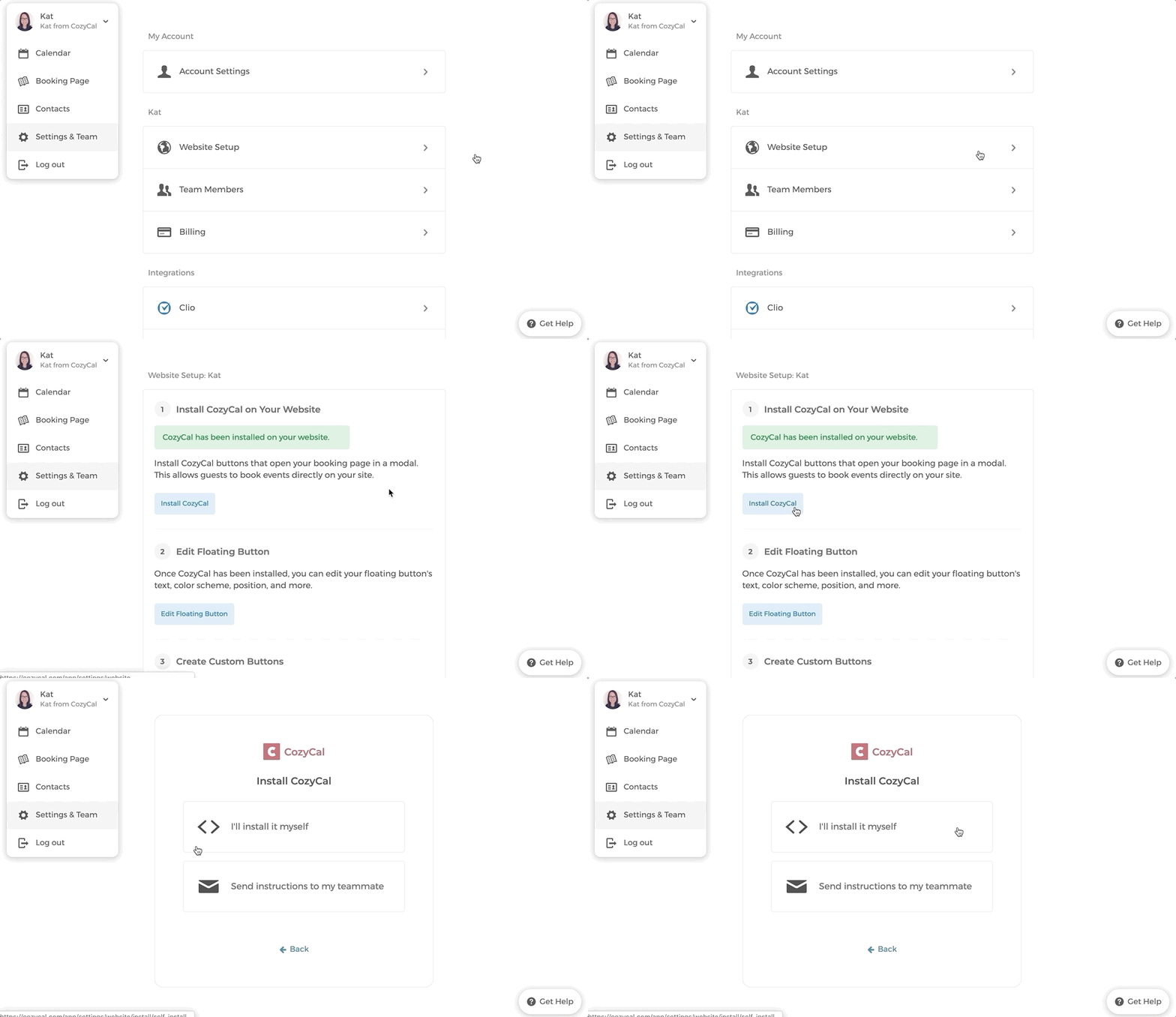
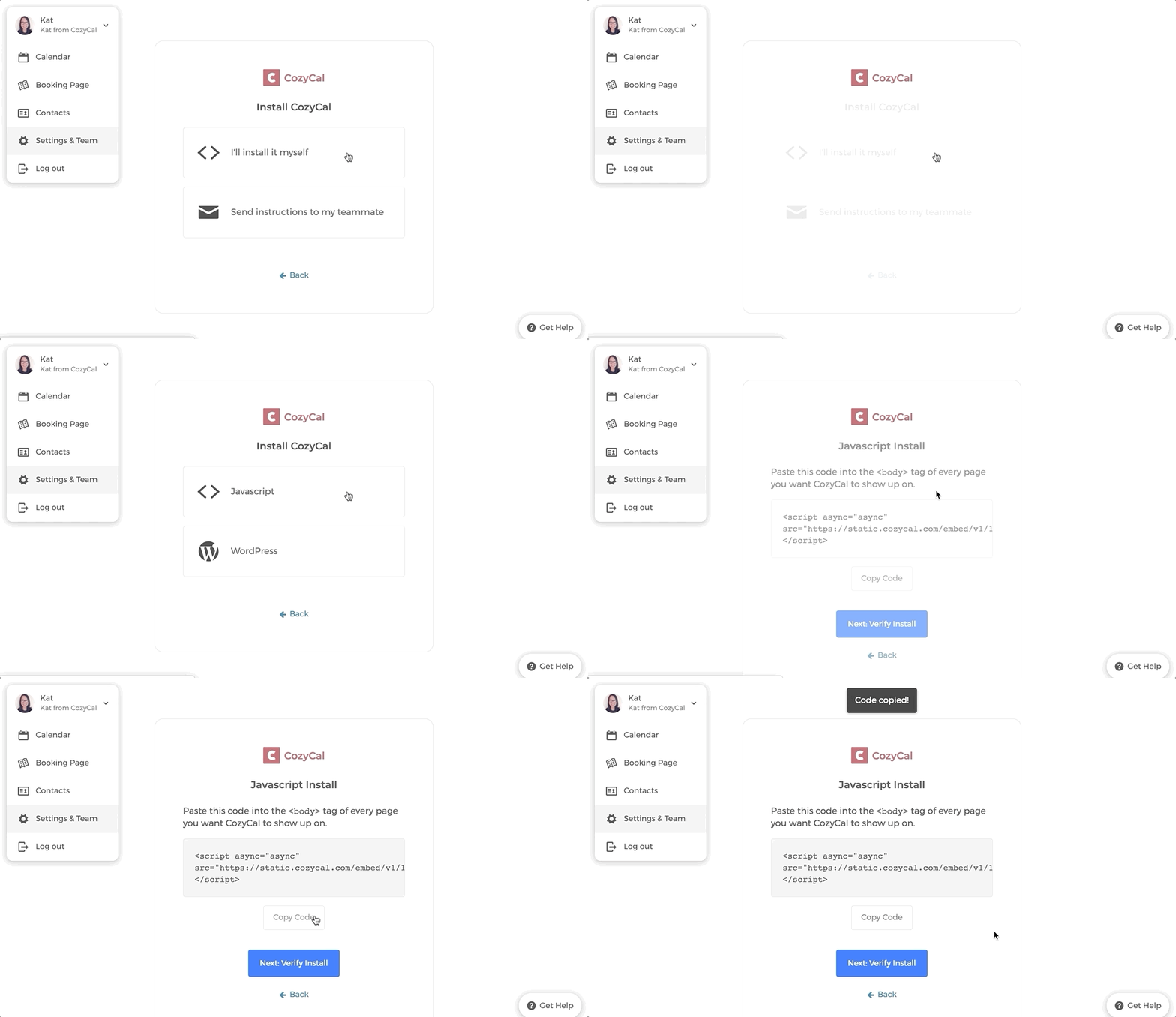
3. Clique em Eu mesmo farei a instalação → Javascript → Copiar Código
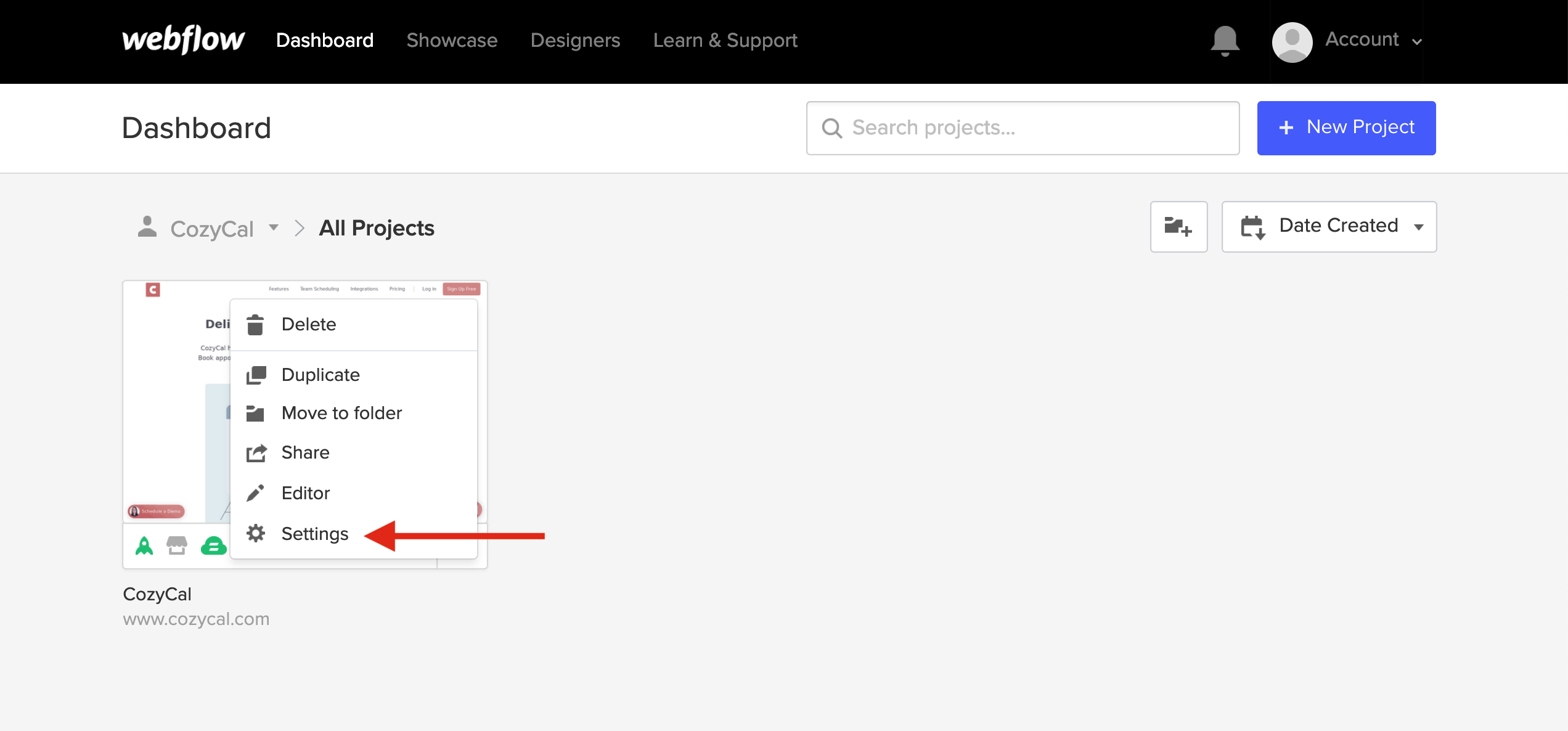
4. Faça login no seu painel do Webflow, depois, na barra de navegação do lado esquerdo, clique em Configurações .
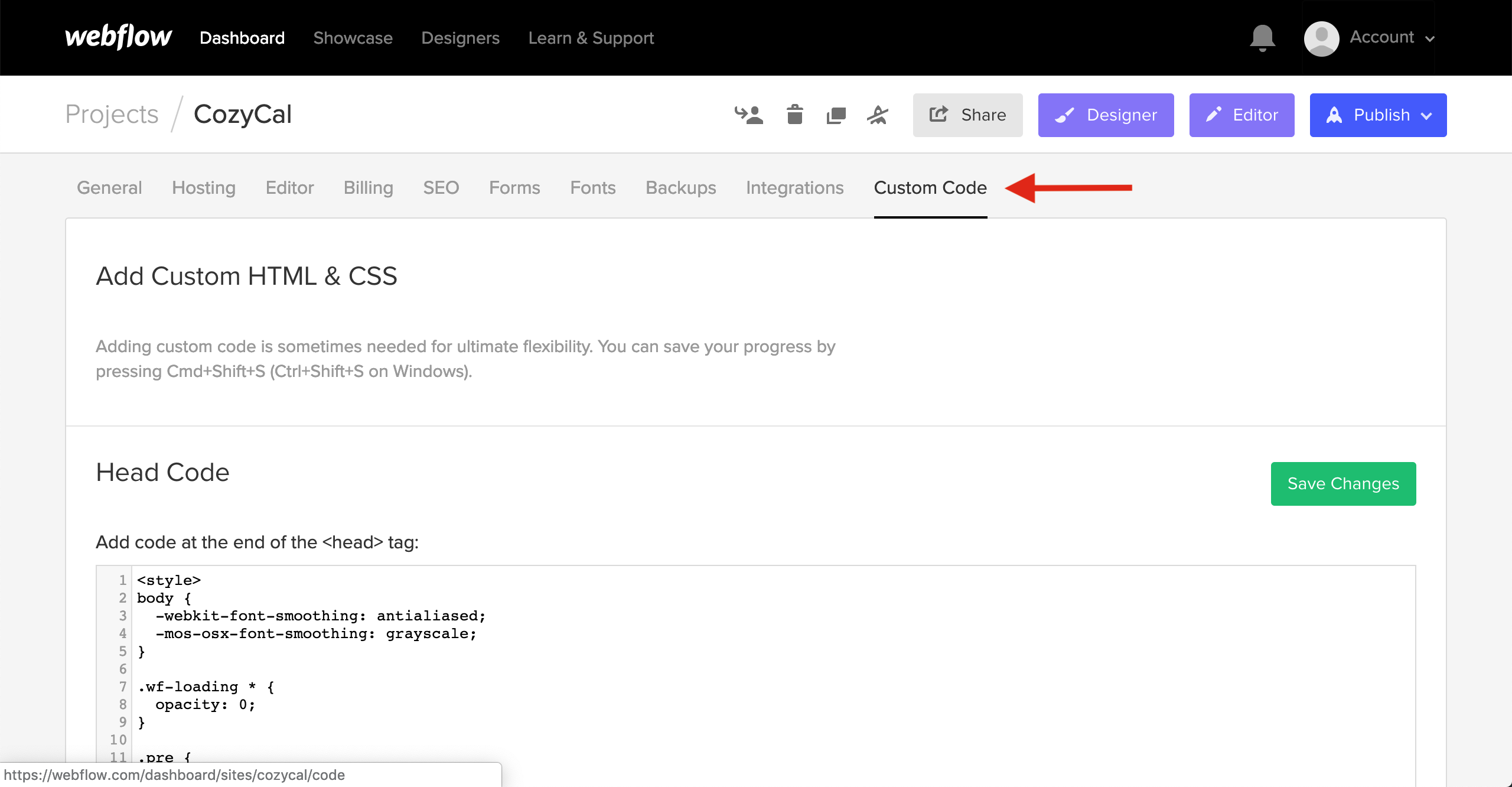
5. Clique em Código Personalizado
6. Role para baixo e cole seu código no Código do Rodapé, depois clique em Salvar Alterações .
Nota: O código mostrado na imagem abaixo é apenas um código de exemplo. Certifique-se de colar o seu próprio código exclusivo.
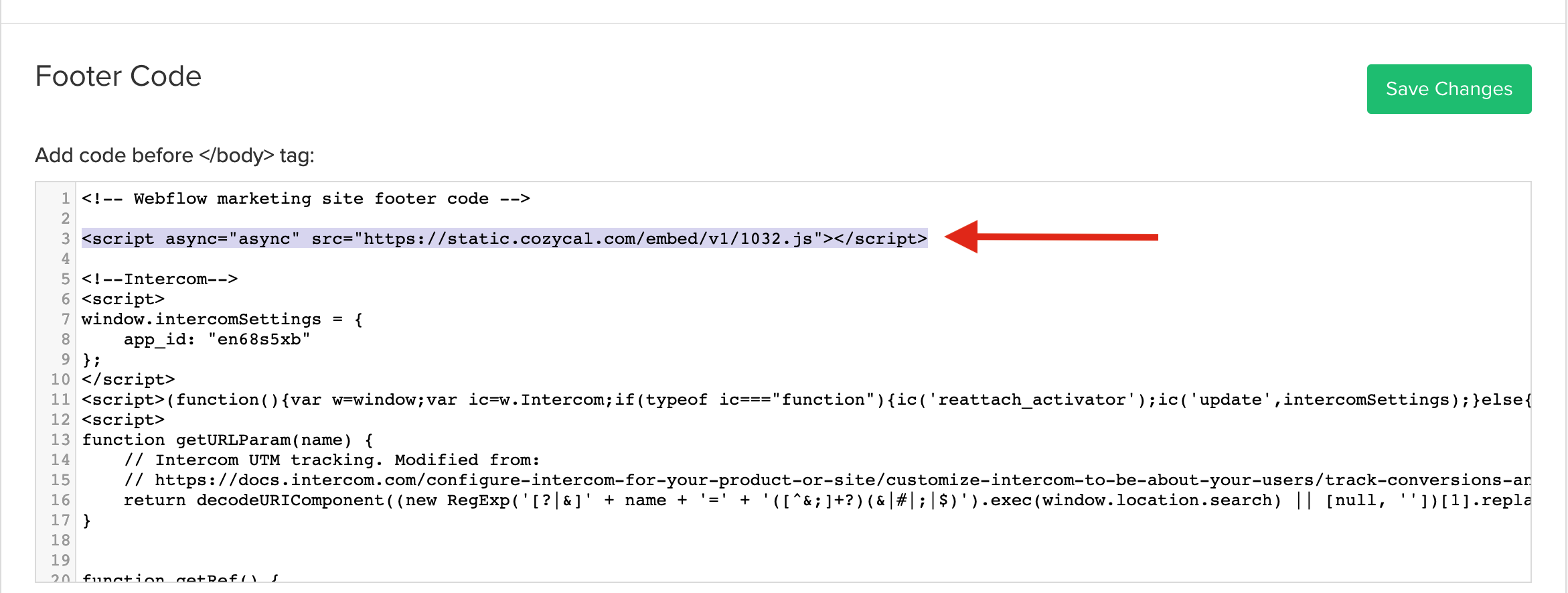
7. Volte para a página de instalação do CozyCal e clique em Próximo: Verificar Instalação→Verificar Instalação para garantir que a instalação foi verificada.
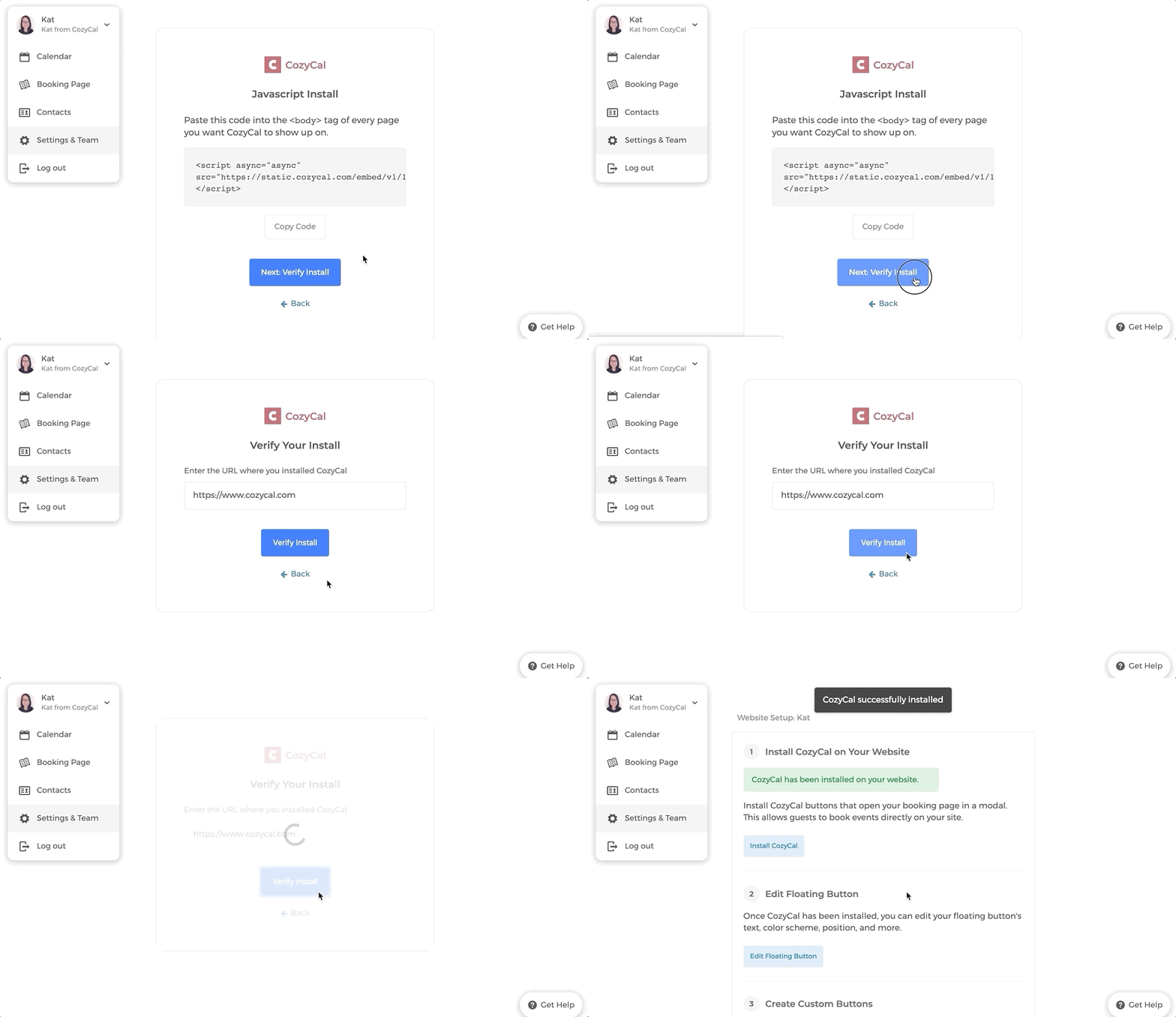
Pronto, o botão do CozyCal agora deve estar aparecendo no seu site! 🙌
2. Editar o botão flutuante do CozyCal
Você pode personalizar a cor, o texto e a posição do botão do CozyCal no seu site.
Simplesmente acesse Configurações e Equipe → Configuração do Site → Editar Botão Flutuante e edite as configurações conforme sua preferência.
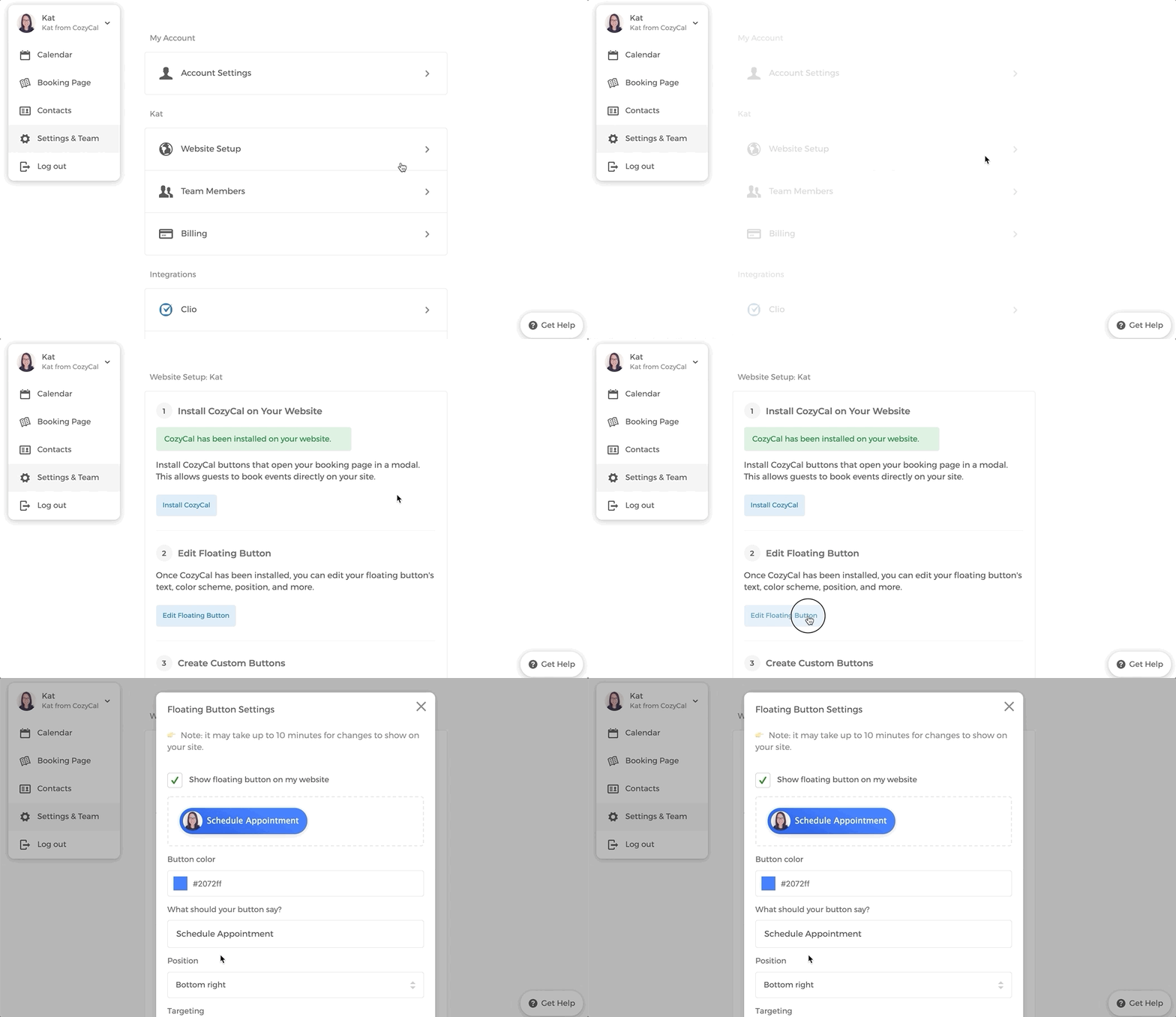
Pronto, o botão do CozyCal agora deve estar aparecendo no seu site! 🙌
3. Use seu próprio botão
Se preferir usar um botão personalizado no seu site Webflow, você pode fazer isso facilmente. O CozyCal detecta links de página de reserva no seu site e os abre automaticamente em um modal.
Nota: Para habilitar a abertura do modal da página de reservadiretamenteno seu site, você deve primeiro instalar o plugin do CozyCal.
1. Acesse Configurações → Configuração do Site → Editar Botão Flutuante
2. Desmarque Mostrar botão flutuante no meu site
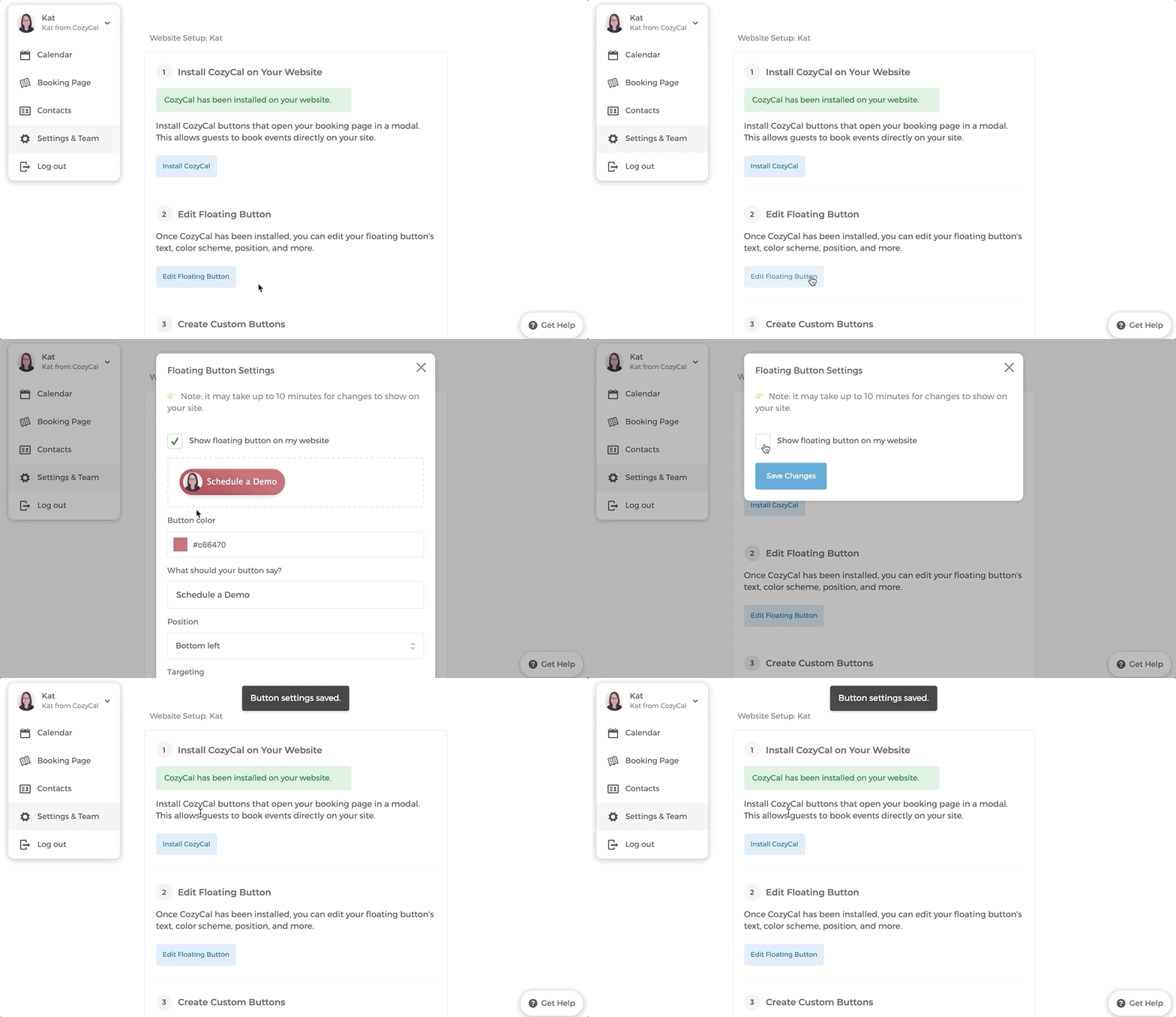
3. Na sua Página de Reserva , clique no botão Compartilhar e em Copiar Link .
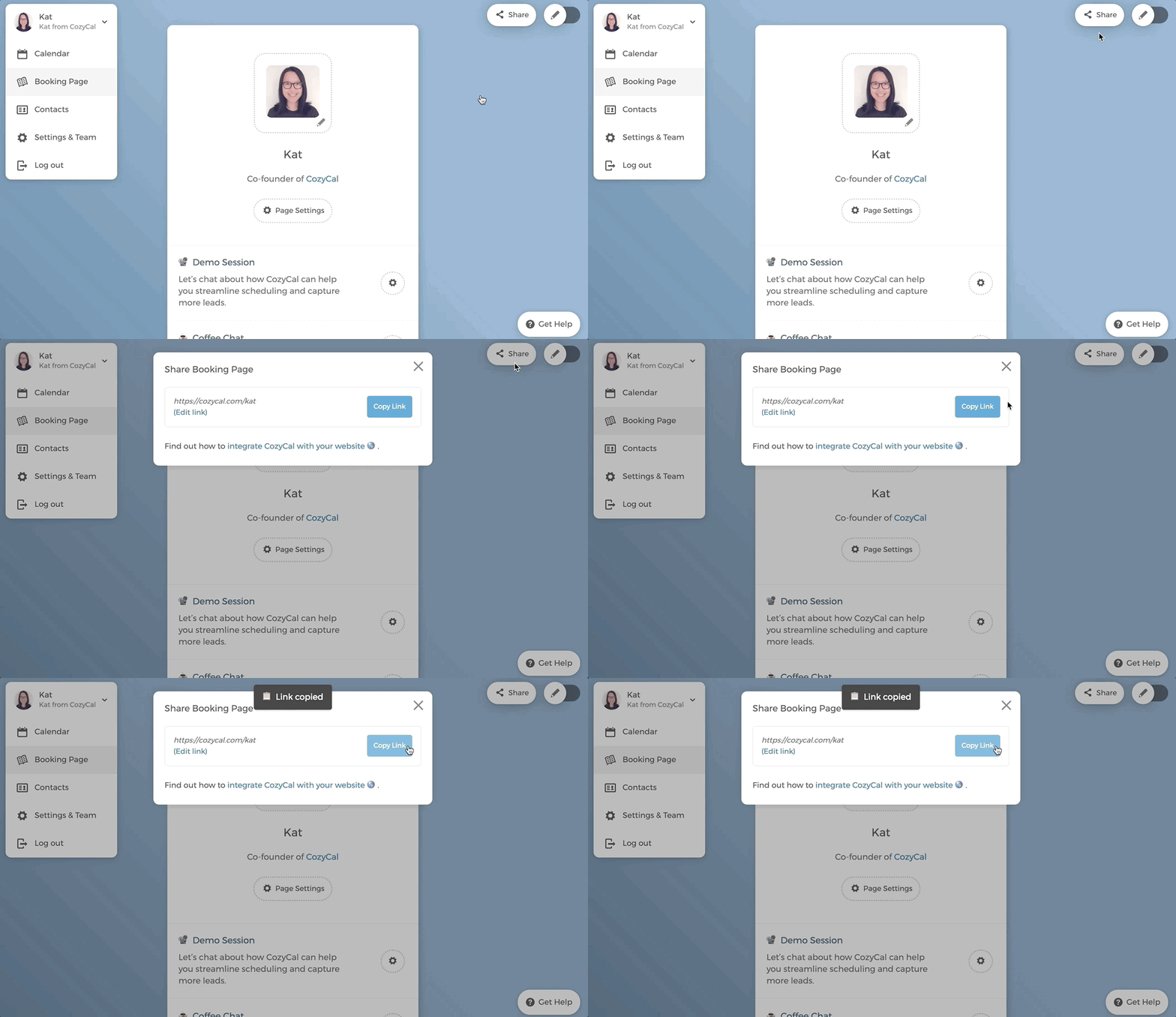
4. Adicione a URL da sua página de reserva (ex.: https://cozycal.com/kat ) a qualquer botão personalizado, imagem ou texto no seu site.
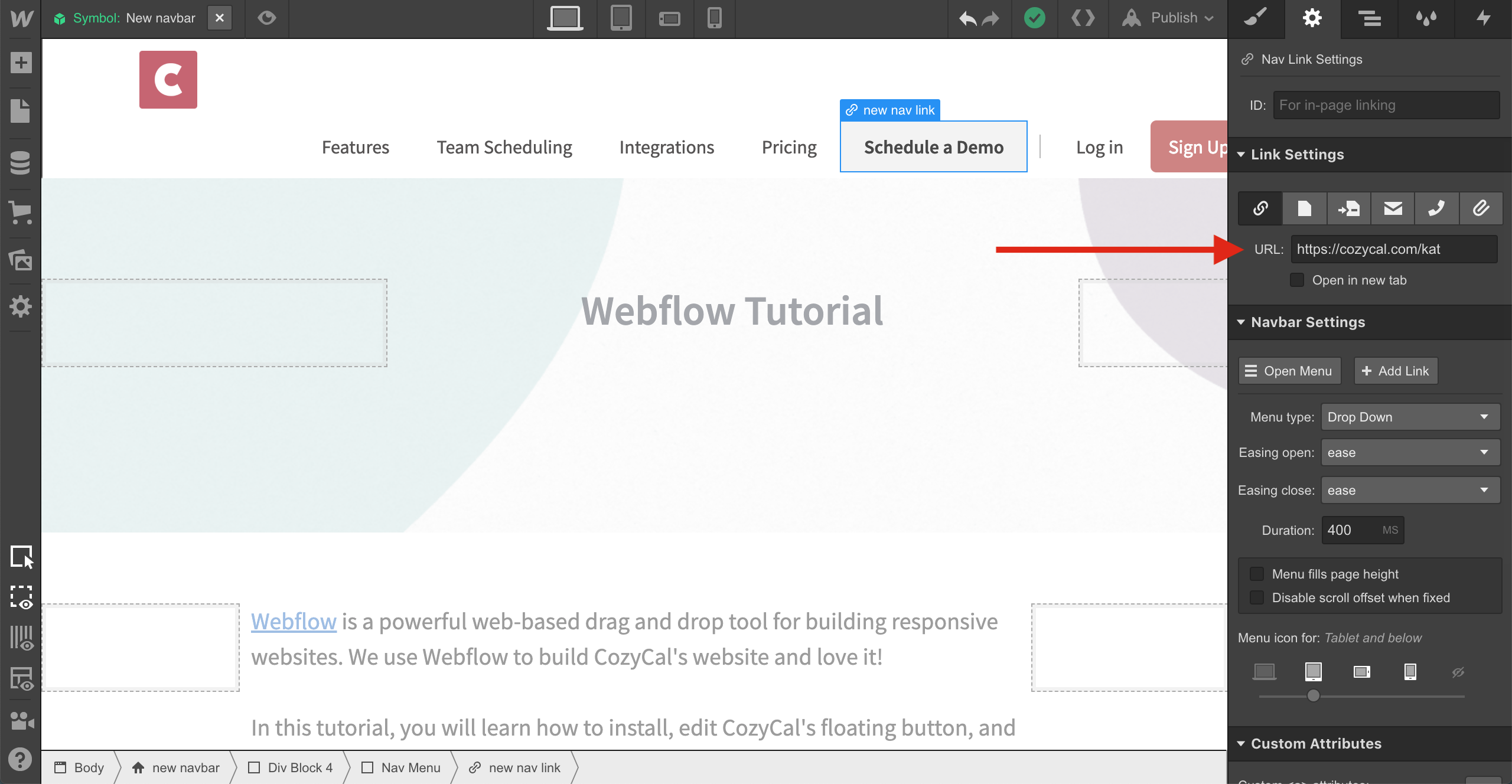
Agora, sua página de reserva aparecerá como um modal.
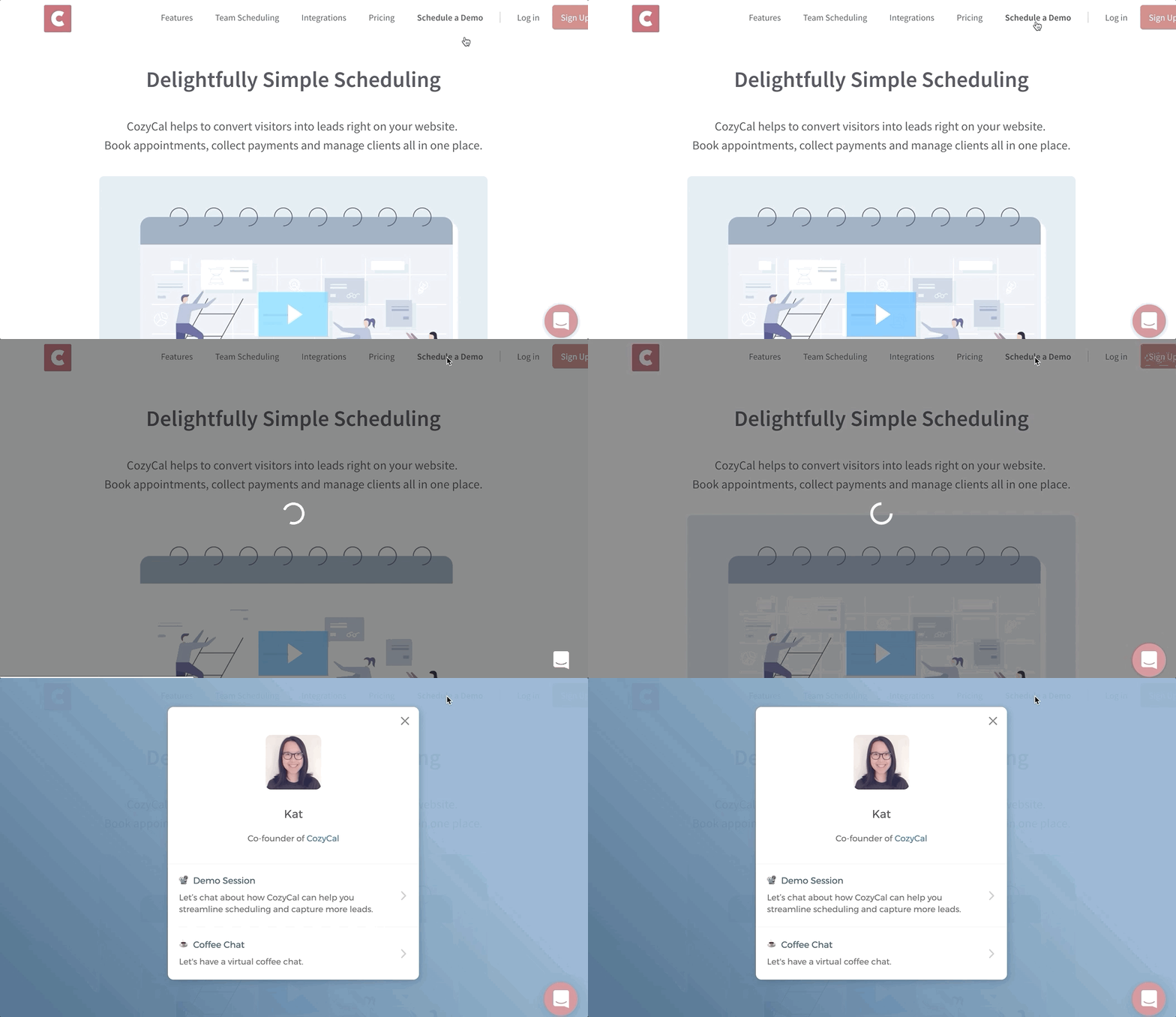
Pronto, o botão do CozyCal agora deve estar aparecendo no seu site! 🙌
4. Adicionar incorporação em frame
Você pode adicionar a opção de incorporação em frame ao seu site e permitir que os visitantes agendem eventos diretamente no seu site, tornando o fluxo de agendamento mais fluido.
1. Acesse sua página de reserva.
2. Clique em Compartilhar e depois em Adicionar ao site.
3. Em Incorporação em frame, clique em Copiar código .
4. Acesse o Webflow e escolha o local onde deseja adicionar HTML personalizado. Clique em Adicionar Elementos e selecione Incorporar .
5. Cole o código HTML que você copiou do CozyCal e publique a alteração.
6. Agora você verá que sua página de reserva do CozyCal aparece como uma incorporação em frame no seu site Webflow.
Se precisar de ajuda, nos avise. Envie-nos uma mensagem através do balão de chat rosa no canto inferior direito da página. Retornaremos o mais breve possível. 😃