
Adicionar disponibilidades dentro do horário regular
1. Defina a duração do evento, o tempo de intervalo e o limite de participantes
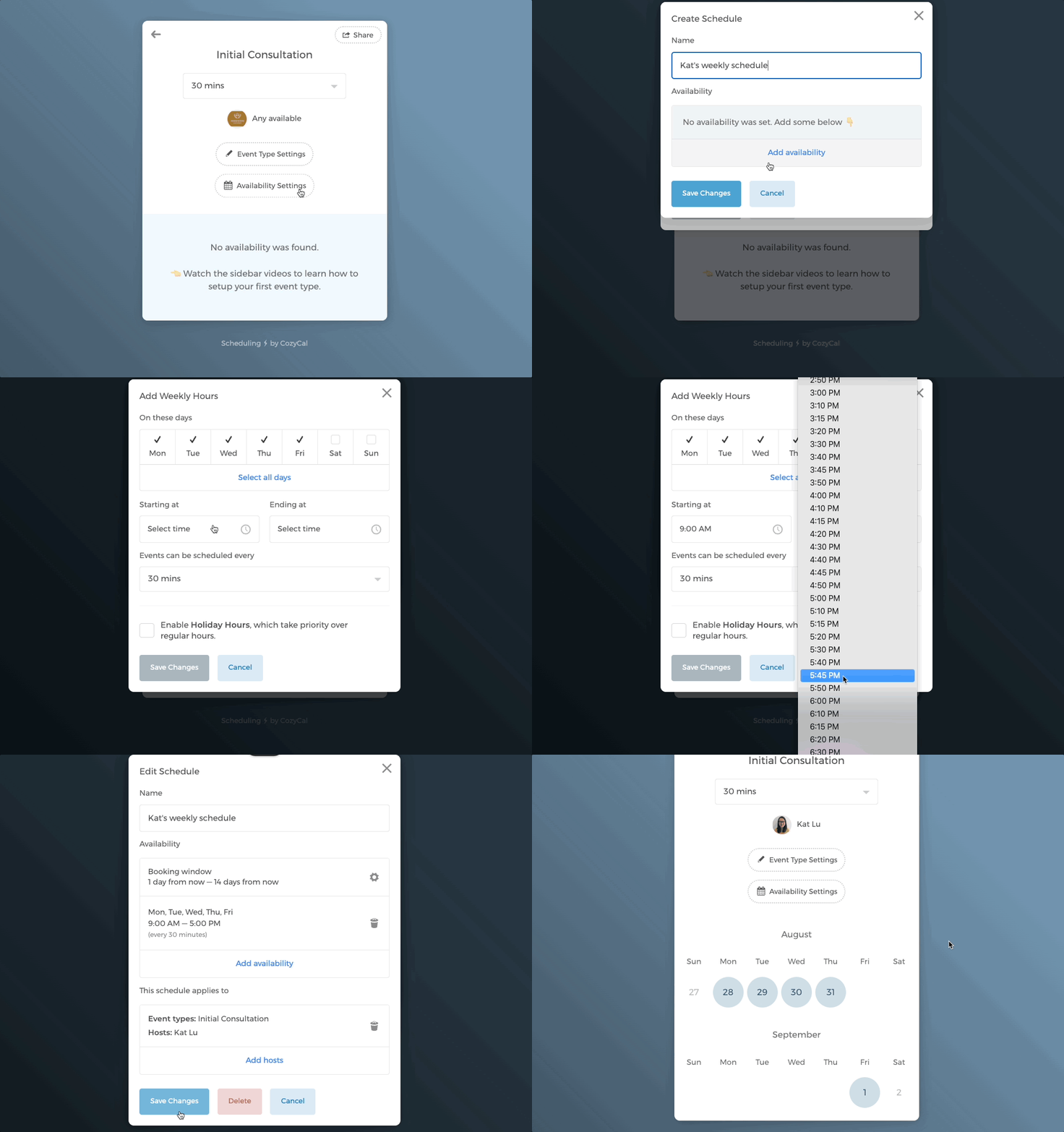
- Na sua página de agendamento, clique no tipo de evento que deseja editar
- Clique no botão
Configurações de Disponibilidade - Em Opções de agendamento, edite
Duração do evento,Intervalo do eventoeMáximo de participantes por horário. Você pode adicionar múltiplas durações de evento dentro de um tipo de evento.

2. Adicionar horários de trabalho regulares
- Clique no botão
Configurações de Disponibilidade. Na seção Disponibilidade, clique emAdicionar disponibilidade(se ainda não tiver anfitriões), ou emAdicionar ao round robin/Adicionar novo grupopara incluir outro anfitrião. - No editor Adicionar Disponibilidade do Anfitrião, escolha um anfitrião no menu suspenso
Anfitrião, depois clique emNova agenda(ouCriar uma nova agenda). - Nomeie a agenda, depois clique em
Adicionar disponibilidade>Adicionar horários semanaispara configurar a agenda semanal. - Você também pode definir os intervalos de tempo durante os quais os eventos podem ser agendados; basta clicar no menu suspenso em Os eventos podem ser agendados a cada.
- Clique em
Salvar Alterações. - Agora você verá as datas disponíveis sendo exibidas no calendário.
3. Selecione sua janela de reserva
Você pode personalizar o período da janela de reserva para permitir que os convidados agendem apenas dentro de um intervalo de tempo. A janela de reserva padrão é configurada como 1 dia a partir de agora até 14 dias a partir de agora.
Suponha que hoje seja 15 de abril; o período da janela de reserva significa que:
- o horário disponível mais cedo que um convidado pode reservar com você é 24 horas a partir de agora ou em 16 de abril
- o último horário disponível que um convidado pode reservar com você é 14 dias a partir de agora ou em 29 de abril
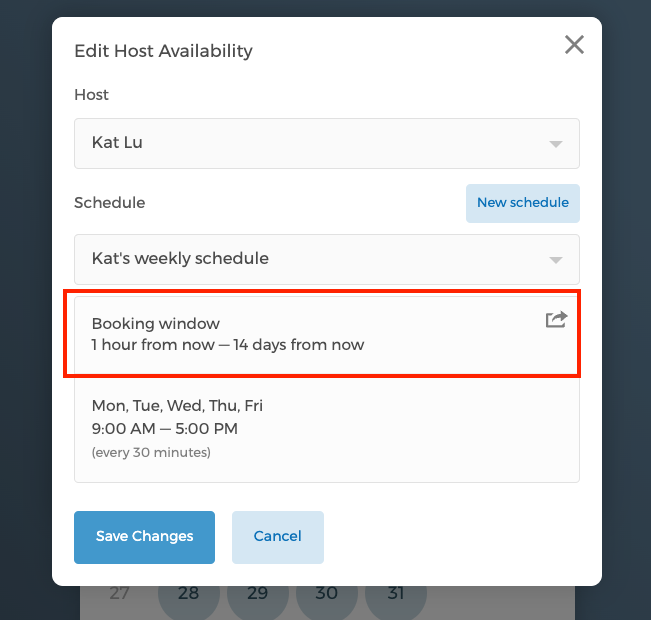
No entanto, você pode editar sua janela de reserva conforme suas necessidades. Por exemplo, se quiser permitir que os convidados agendem no mesmo dia, você pode ajustar o horário de início da janela de reserva para 2 horas antes da ocorrência do evento. Para fazer isso:
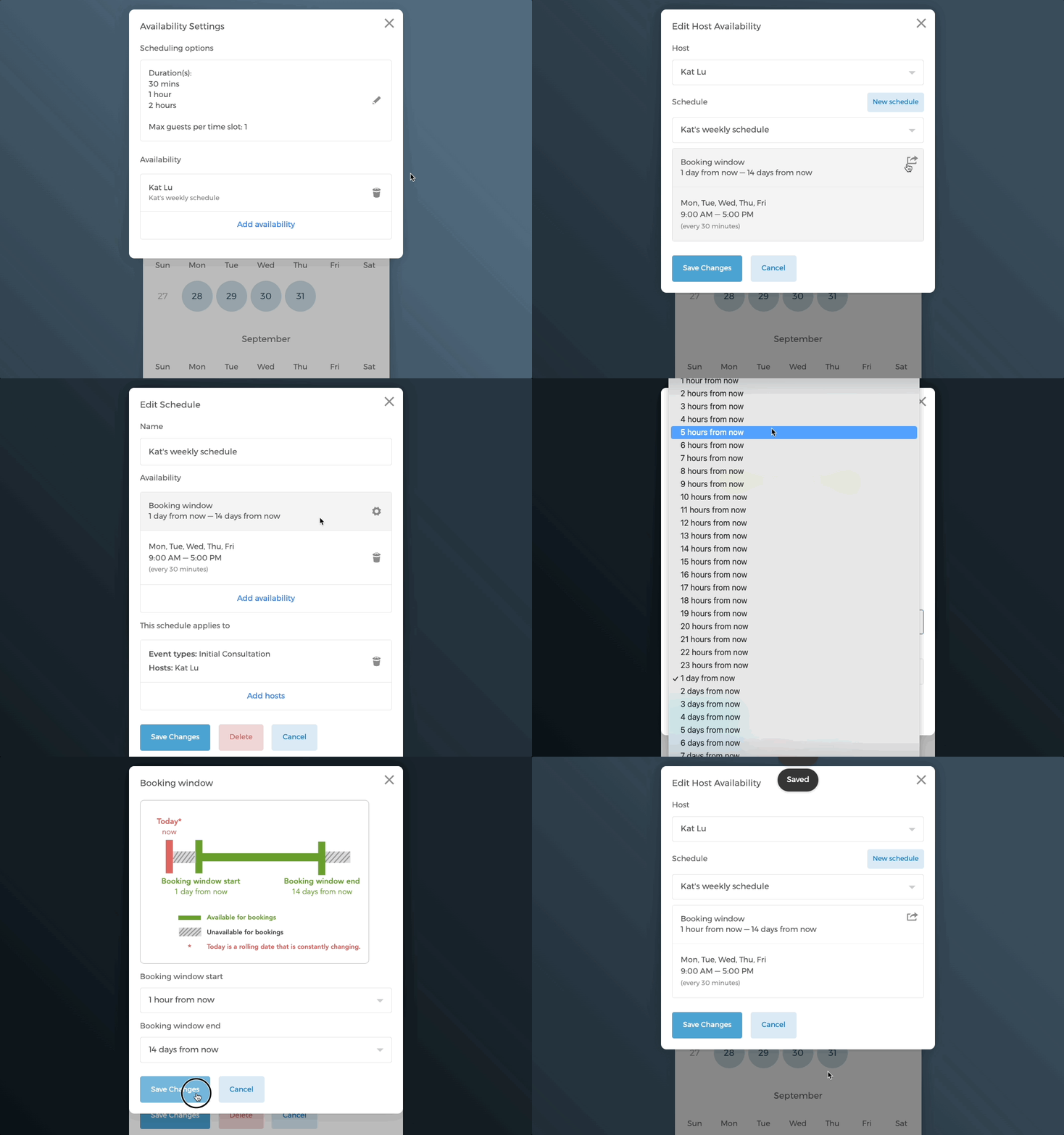
- Na sua página de agendamento, clique no tipo de evento que deseja editar.
- Clique no botão
Configurações de Disponibilidade, depois clique na agenda que deseja editar. - Clique na Janela de reserva (observe que a Janela de reserva só aparecerá se você já tiver adicionado disponibilidade).
- No modal Janela de reserva, selecione o horário de início e o horário de término da janela de reserva. Neste caso, se o horário de início da janela de reserva for 1 hora a partir de agora, o aviso mínimo de reserva é de 1 hora a partir do horário escolhido.
4. Duplicar agendas para outros tipos de eventos
Você pode duplicar rapidamente a agenda de um tipo de evento para outros tipos de eventos a fim de economizar tempo. Os outros tipos de eventos precisam ser criados primeiro.
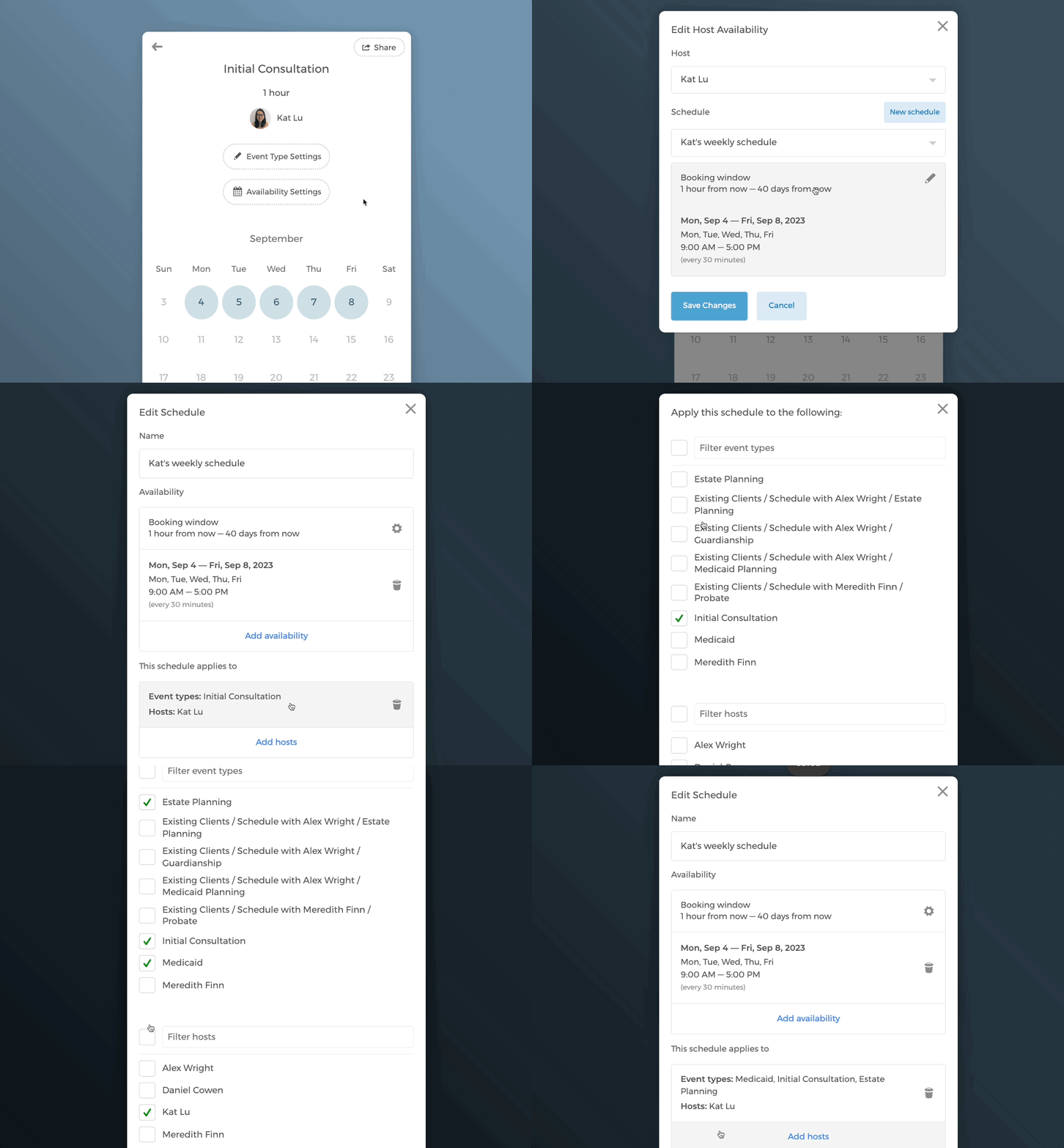
- Clique no botão
Configurações de Disponibilidade - Na seção Disponibilidade, clique no anfitrião e abra a agenda que deseja editar.
- Role para baixo e em
Esta agenda se aplica a(exibido para agendas existentes), você verá os anfitriões e os tipos de eventos aos quais ela se aplica. - Selecione os tipos de eventos aos quais deseja aplicar esta agenda, depois clique em
Salvar Alterações.
Adicionar disponibilidades fora do horário regular
1. Adicionar disponibilidade única
Adicionar disponibilidades fora do horário regular é simples.
No exemplo abaixo, o horário regular é das 9h às 17h, de segunda a sexta-feira.
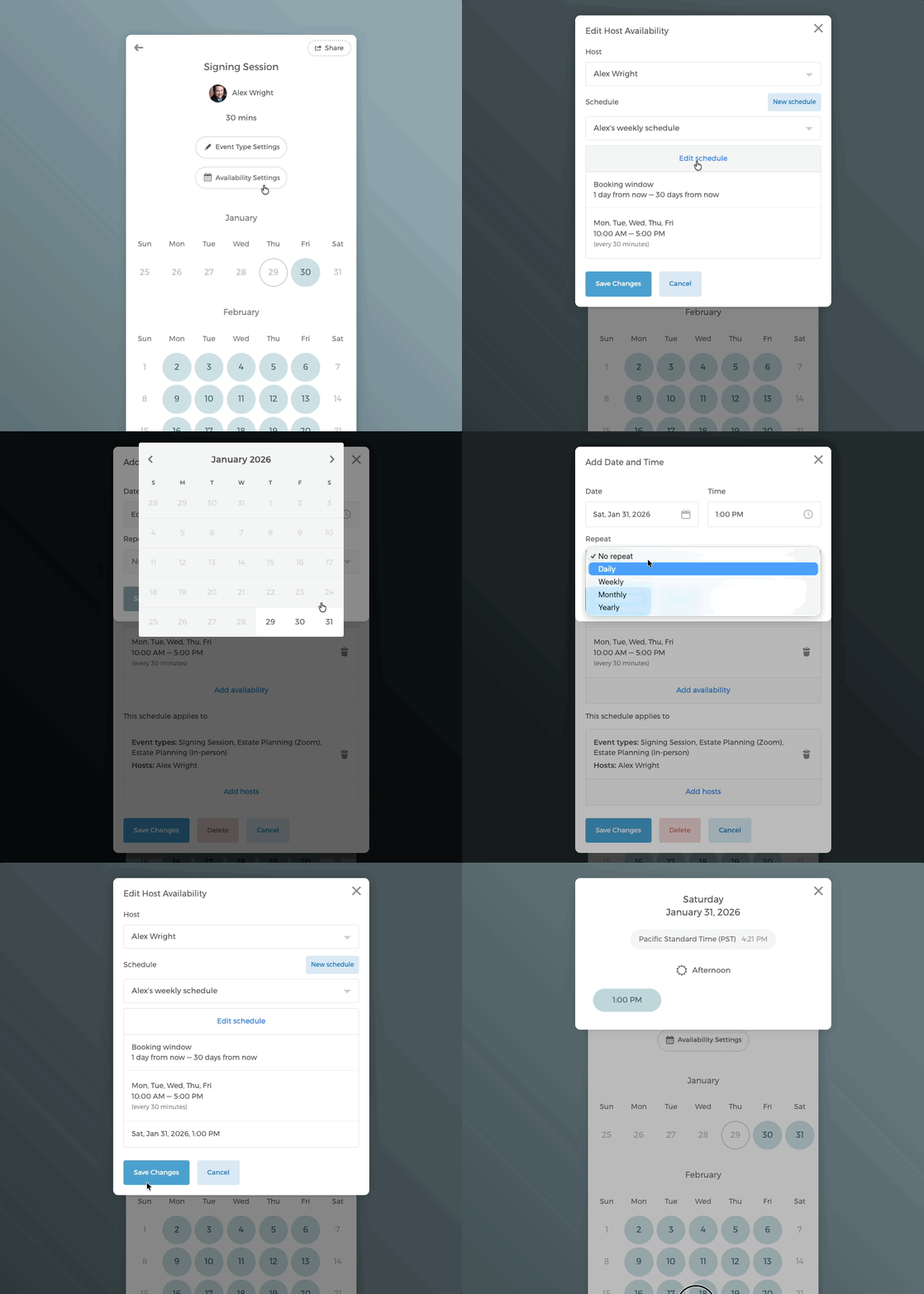
Para adicionar o horário personalizado às 13h no sábado, 31 de janeiro, siga estas etapas:
- Clique no botão
Configurações de Disponibilidadee selecione a agenda atual que deseja editar - Clique na agenda, depois clique em
Editar agenda - Clique em
Adicionar disponibilidade>Adicionar data e horáriose selecione a data e o horário que deseja adicionar. Neste caso, sábado, 31 de janeiro, 13h é selecionado. Você pode fazer este horário se repetir diariamente, semanalmente, mensalmente ou anualmente. - Clique em
Salvar Alterações. Você verá que o horário de disponibilidade único é adicionado à agenda semanal regular.
2. Adicionar um intervalo fixo de disponibilidade
Você também pode selecionar um intervalo de tempo fixo por meio de horários de feriado.
Observação: Os horários de feriado têm prioridade sobre sua agenda regular.
No exemplo abaixo, supondo que você já tenha adicionado o horário regular das 9h às 17h, de segunda a sexta-feira.
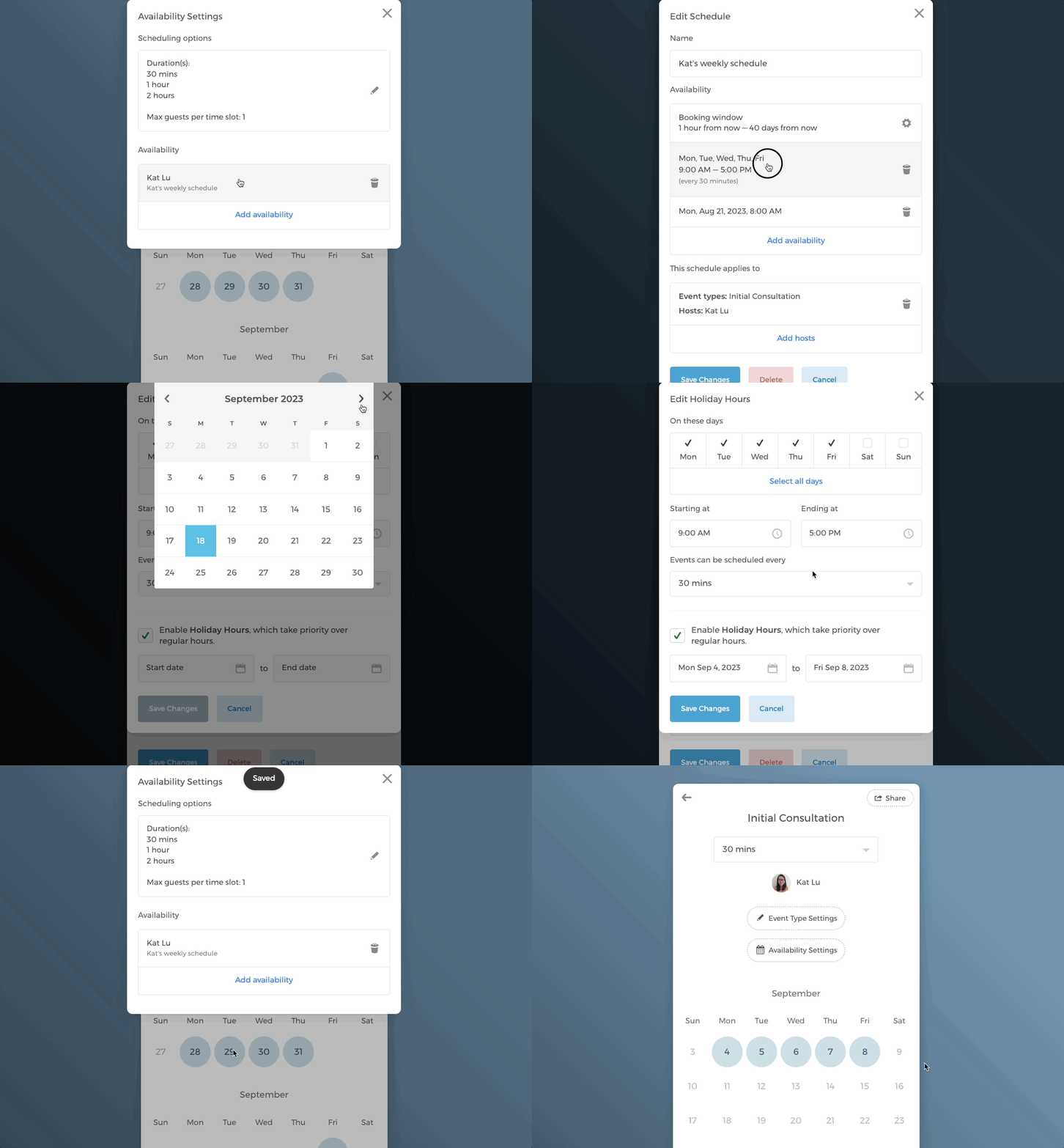
Para adicionar os horários de feriado de 4 a 8 de setembro, siga estas etapas:
- Na Página de Disponibilidade, clique no botão
Configurações de Disponibilidade. - Abra sua agenda existente, depois abra o editor de Horários Semanais.
- Marque a caixa ao lado de
Ativar Horários de Feriado, que têm prioridade sobre os horários regulares., depois defina o intervalo de datas de início e fim como 4 a 8 de setembro. - Clique em
Salvar Alterações. - No calendário, você verá que apenas o período 4 a 8 de setembro está sendo exibido.
Gerenciar todas as suas agendas
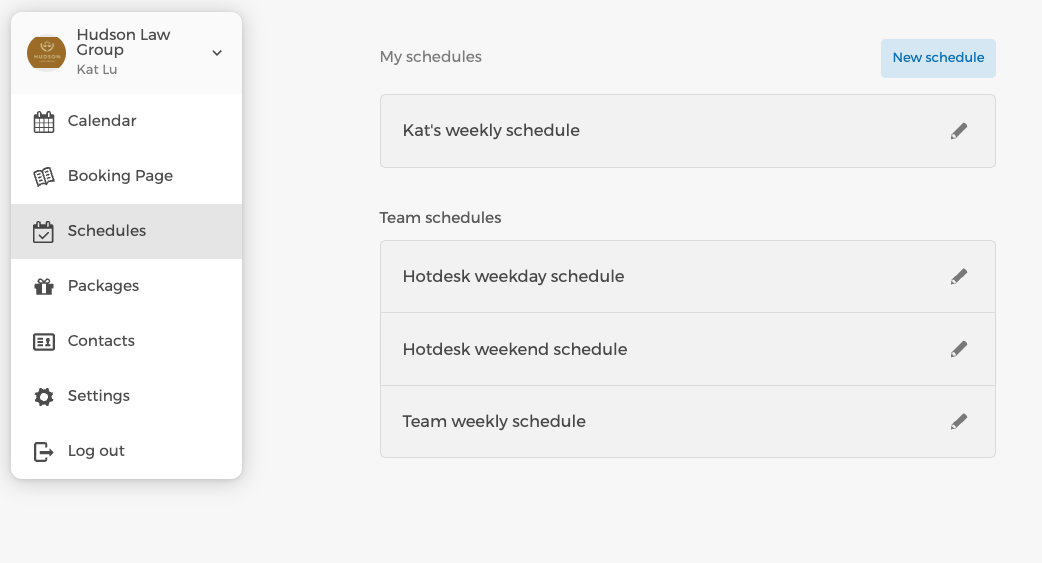
Para gerenciar todas as suas agendas, clique em Agendas no menu à esquerda. Se você for administrador de uma equipe, verá as agendas da equipe além das suas agendas pessoais.
Tem mais dúvidas? Envie um e-mail para support@cozycal.com