
Um domínio personalizado permite que você personalize o URL da sua página de agendamento do CozyCal. Em vez de usar o URL padrão fornecido pelo CozyCal, que geralmente inclui o domínio do CozyCal e algum identificador relacionado à sua conta, você pode alterá-lo para refletir o seu próprio domínio.
Os domínios personalizados funcionam apontando um nome de domínio que você possui para outro endereço web — neste caso, sua página de agendamento do CozyCal. Para que isso funcione, você precisará configurar um registro CNAME nas configurações de DNS do seu domínio para apontar para os servidores do CozyCal.
Entendendo os Registros CNAME
A seguir, explicamos os principais componentes de um registro CNAME usando um exemplo genérico.
Exemplo de Registro CNAME
- Tipo: CNAME
- Nome: book
- Destino: cname.cozycal.com
O Que Cada Parte Significa
- Tipo: CNAME O "Tipo" especifica o tipo de instrução que você está fornecendo para o seu domínio. CNAME significa "Canonical Name" (Nome Canônico), o que indica que o nome de domínio é um alias (ou apelido) para outro domínio. Neste caso, um registro CNAME informa à internet que um subdomínio, como
book.suaempresa.com, é um alias para cname.cozycal.com, onde sua página de agendamento do CozyCal está hospedada. - Nome: book O "Nome" é o subdomínio que você está configurando, que aparece antes do seu site principal (por exemplo, exemplo.com). Neste exemplo, "book" é o subdomínio escolhido, portanto
book.suaempresa.comé o endereço personalizado para sua página de agendamento. Você pode escolher uma palavra como "book", "schedule" ou outro termo que se adeque à sua marca. - Destino: cname.cozycal.com O "Destino" é para onde o subdomínio aponta. É como dizer à internet: "Quando alguém visitar este subdomínio, redirecione-o para cá." Neste caso, cname.cozycal.com é o endereço onde sua página de agendamento do CozyCal está hospedada. Quando alguém visita book.exemplo.com, é direcionado automaticamente para sua página do CozyCal, mantendo seu subdomínio personalizado na barra de endereços do navegador.
Analogia: Uma Placa de Sinalização
Pense na configuração de um registro CNAME como a instalação de uma placa para orientar seus clientes ao local certo:
- Tipo (CNAME): Este é o tipo de placa que você está usando. Um CNAME é como uma placa que diz: "Este não é o local real, mas ele aponta para o lugar certo."
- Nome (book): Este é o texto na placa, como "Escritório de Agendamentos." Você escolheu "book" para criar um endereço profissional e com sua identidade de marca, como
book.suaempresa.com. - Destino (cname.cozycal.com): Este é o endereço real da sua página de agendamento. A placa direciona os visitantes para cname.cozycal.com, onde sua página do CozyCal está hospedada.
Quando alguém digita book.suaempresa.com no navegador, o registro CNAME age como uma placa, guiando-o até sua página de agendamento do CozyCal enquanto mantém seu subdomínio personalizado e com a sua marca na barra de endereços do navegador.
Usar um domínio raiz
Você também pode usar um domínio raiz (apex), como suaempresa.com, em vez de um subdomínio. Após adicionar um domínio raiz no CozyCal, a página de Domínio Personalizado exibe o registro exato que você precisa criar — para um domínio raiz, trata-se de um registro CNAME ou ALIAS com o nome @, em vez de um subdomínio.
Nem todos os provedores de DNS suportam registros CNAME/ALIAS na raiz de um domínio. O CozyCal indica quais provedores suportam e quais não suportam diretamente na página de configurações, portanto verifique lá. Se o seu provedor não suportar essa opção, usar um subdomínio (como book.suaempresa.com) é a alternativa mais simples.
Atualizar as Configurações do CozyCal
O passo final é atualizar suas configurações no CozyCal para refletir esse domínio personalizado. Você deverá inserir seu subdomínio (por exemplo, book.suaempresa.com) ou domínio raiz (por exemplo, suaempresa.com) no campo apropriado nas configurações do CozyCal. O CozyCal então exibe o registro DNS exato que você precisa adicionar para o domínio informado.
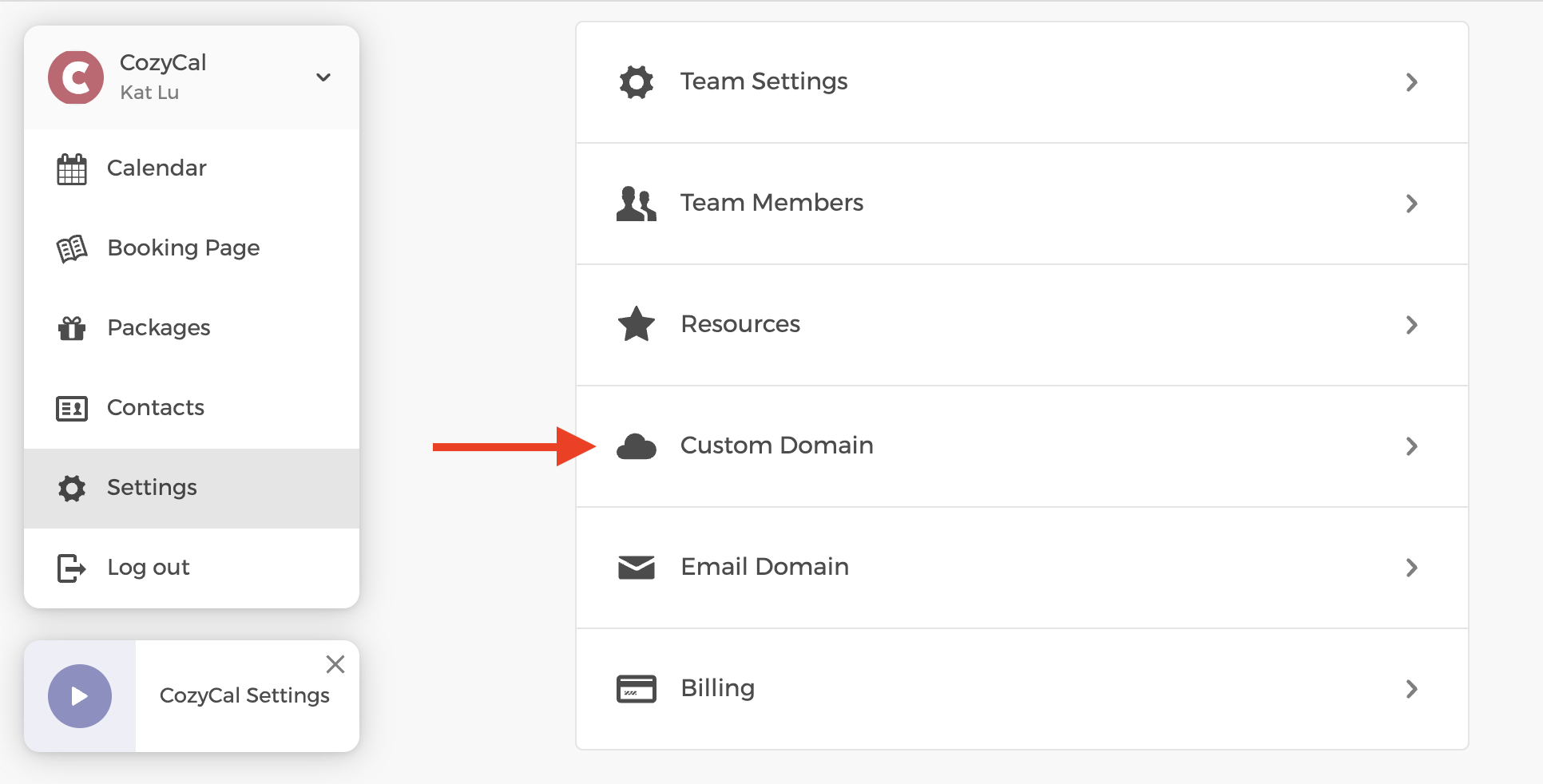
Acesse Configurações e clique em Domínio Personalizado
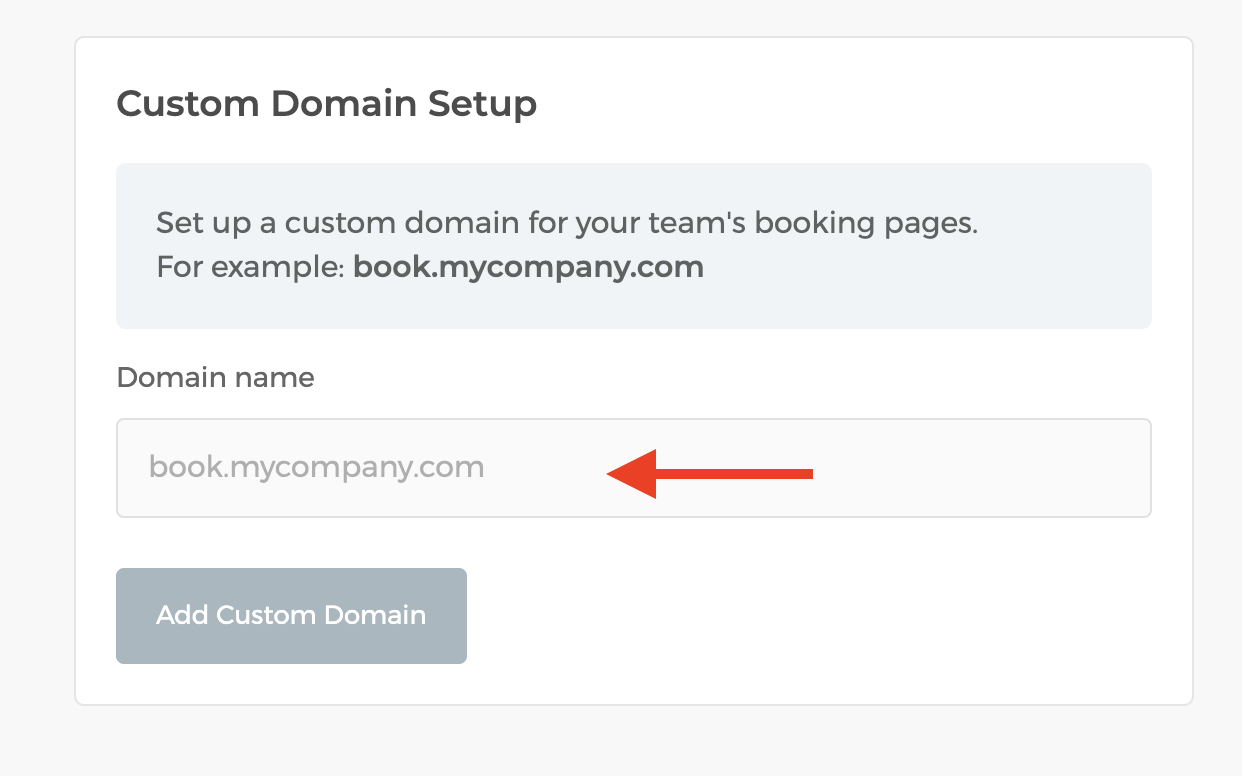
Digite o nome do seu domínio. Quando terminar, clique em "Adicionar Domínio Personalizado"
Pronto! Após concluir essas etapas, pode levar algum tempo para que as alterações de DNS se propaguem. Veja como ficará sua página de Domínio Personalizado no CozyCal quando as alterações de DNS forem propagadas com sucesso.
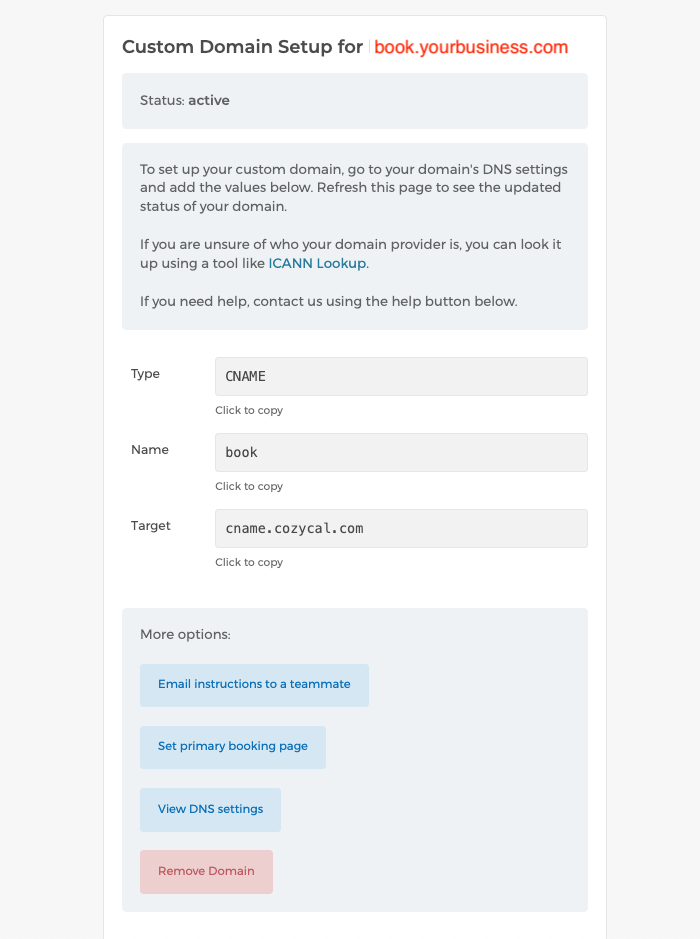
Agora, qualquer pessoa que digitar "book.suaempresa.com" no navegador será direcionada para sua página de agendamento do CozyCal.
Observe que a configuração de um domínio personalizado requer algum conhecimento técnico, especialmente em relação às configurações de DNS. Se você não se sentir confortável com isso, pode ser interessante buscar ajuda de um desenvolvedor web ou do serviço de suporte do seu registrador de domínio.