Este recurso permite que você aceite ou recuse solicitações de evento manualmente e tenha controle total da sua agenda. Ele ajuda a:
- eliminar agendamentos indesejados que ocupam seus horários disponíveis
- reduzir a necessidade de remarcar reuniões
- compartilhar seu link de agendamento livremente sem se preocupar com reservas indesejadas
Neste artigo, você aprenderá como:
1. Ativar o recurso de Solicitação de Evento para tipos de evento selecionados
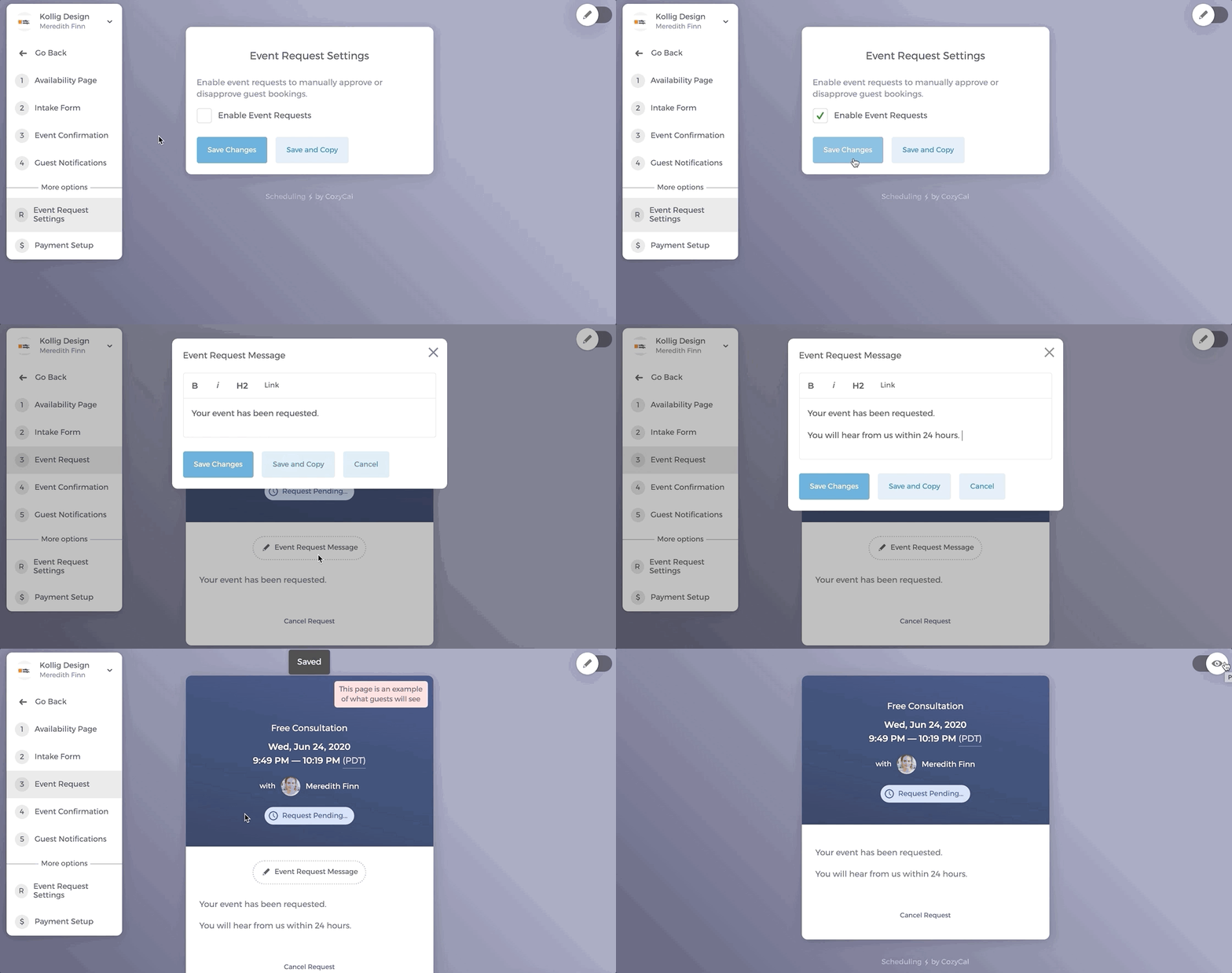
- Na sua página de agendamento, clique no tipo de evento para o qual deseja aceitar ou recusar manualmente as solicitações
- No menu à esquerda, abaixo do divisor Mais opções, clique em
Solicitações de Evento. Isso abrirá a páginaConfigurações de Solicitação de Evento. - Marque a caixa para Ativar Solicitações de Evento; você notará que um passo numerado extra aparecerá no menu
(3) Solicitação Pendente - Você pode editar a mensagem de solicitação de evento clicando em
Mensagem de Solicitação de Evento
Dica: Clique no ícone de lápis no canto superior direito para alternar entre o modo de pré-visualização e o modo de edição.
2. Personalizar as notificações de e-mail de Solicitação de Evento
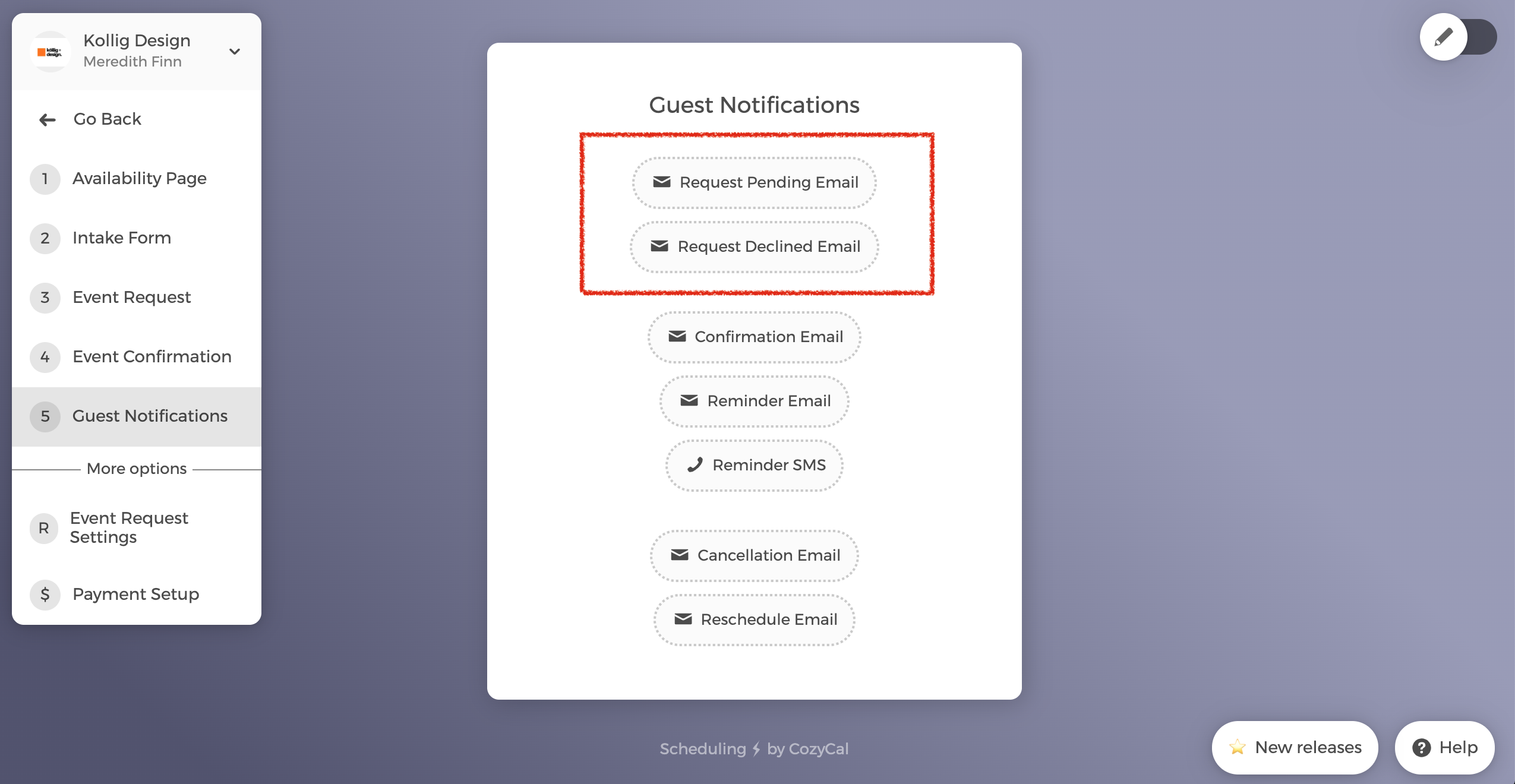
Agora, ao clicar em (5) Notificações para Convidados, você notará que há dois modelos de e-mail adicionais que podem ser editados:
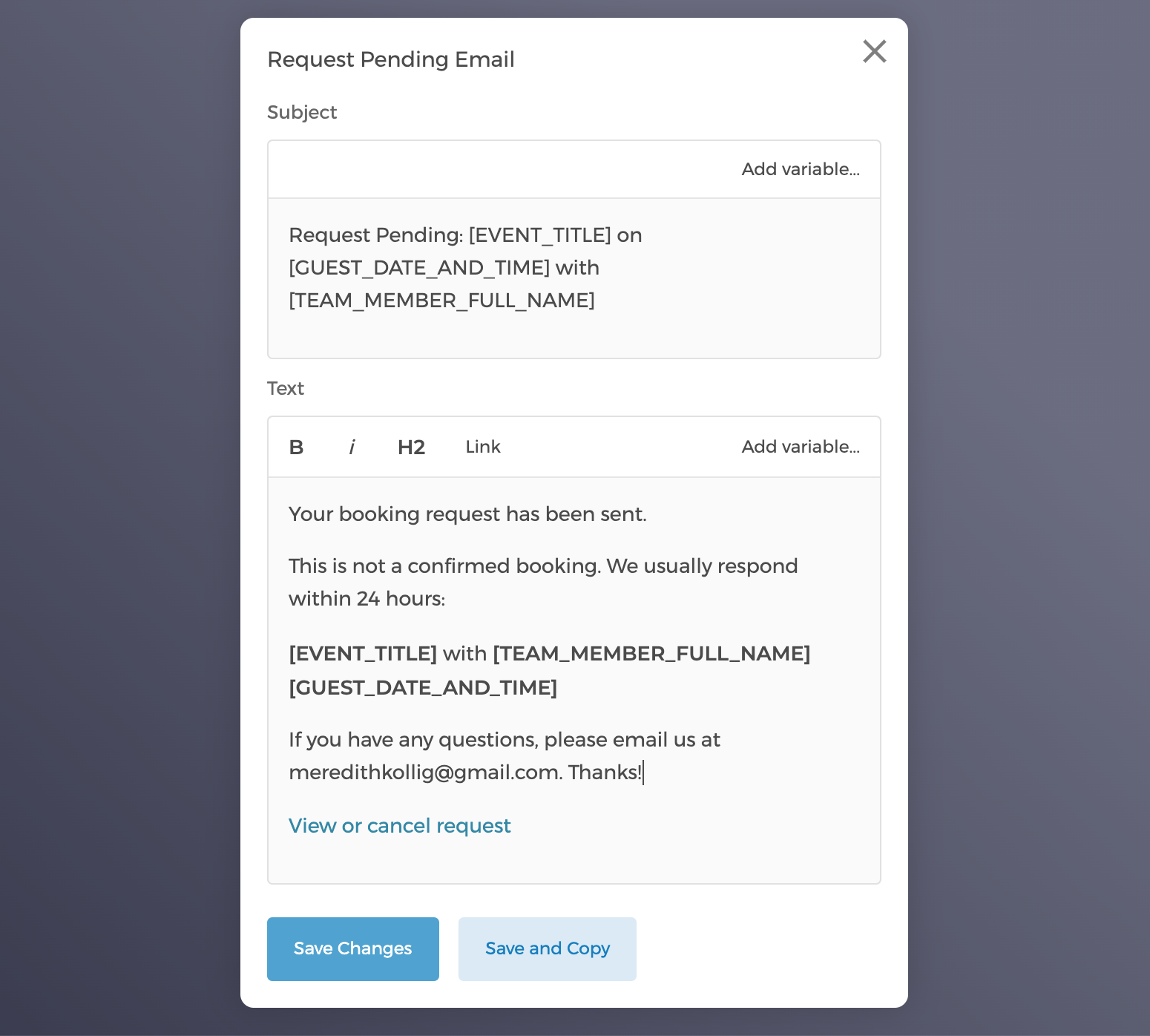
- E-mail de Solicitação Pendente: os convidados recebem este e-mail após selecionarem um evento, horário e enviarem a solicitação de evento
- E-mail de Solicitação Recusada: os convidados recebem este e-mail após você recusar a solicitação de evento
Após você aprovar uma solicitação de evento, os convidados receberão o E-mail de Confirmação.
Cada e-mail vem com um modelo padrão que você pode editar conforme suas necessidades. Por exemplo, você pode adicionar uma observação como "Se tiver alguma dúvida, envie-nos um e-mail para ____"
3. Aceitar ou recusar eventos manualmente
Quando um convidado enviar uma solicitação de evento, você receberá imediatamente um e-mail de notificação de solicitação de evento.
O e-mail contém as respostas coletadas no formulário de intake, o que facilita verificar se o lead agendado está qualificado.
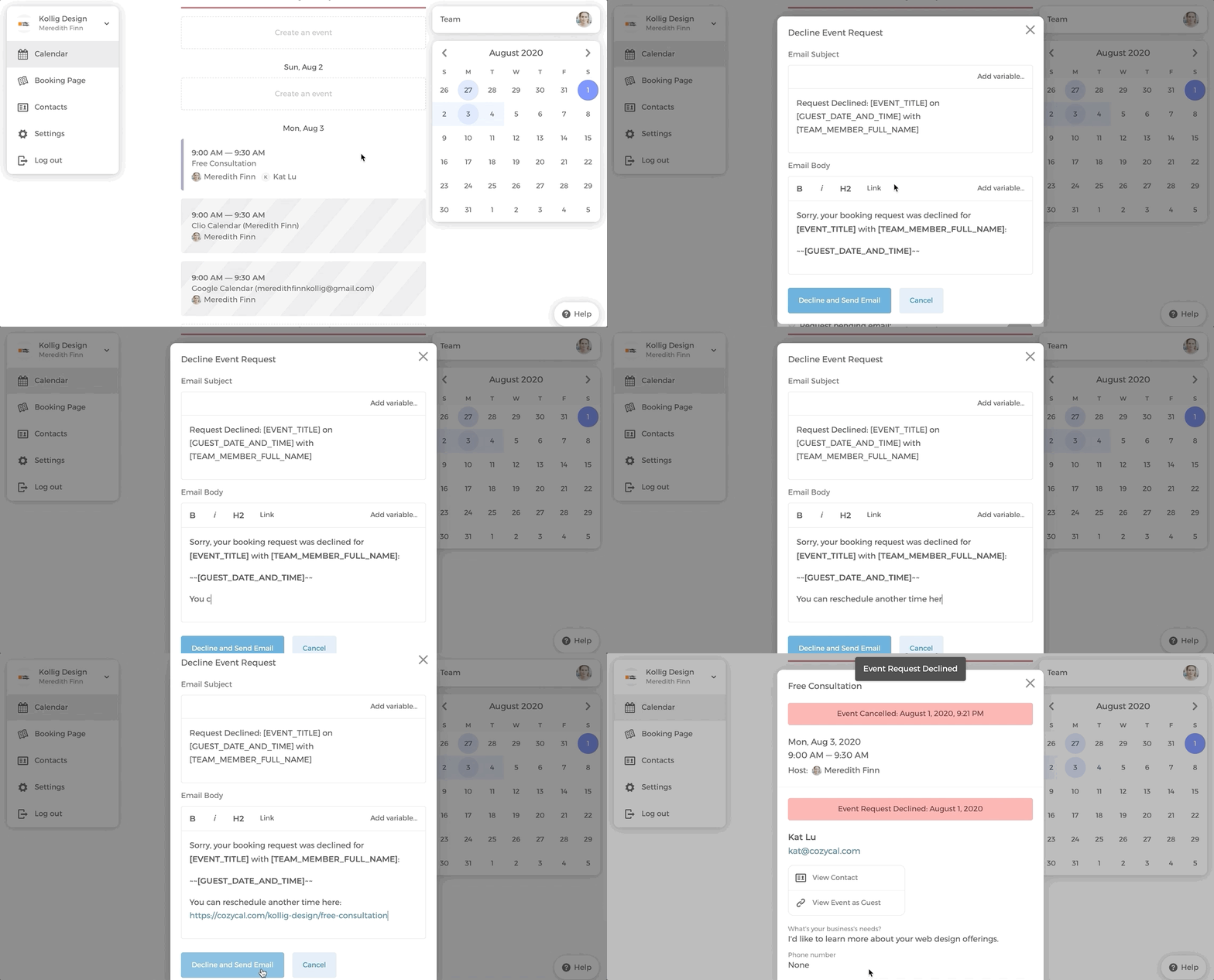
Basta clicar em Aceitar ou Recusar Convidado no e-mail e você será direcionado para sua conta CozyCal, onde poderá aceitar ou recusar a solicitação de evento manualmente.
Independentemente de você aceitar ou recusar a solicitação de evento, seus convidados receberão e-mails informando-os da sua decisão.
Dica: Você pode personalizar ainda mais o E-mail de Solicitação Recusada ou o E-mail de Confirmação ao aceitar ou recusar o evento.