Agendar manualmente um novo evento
Você pode criar manualmente um novo evento no seu calendário.
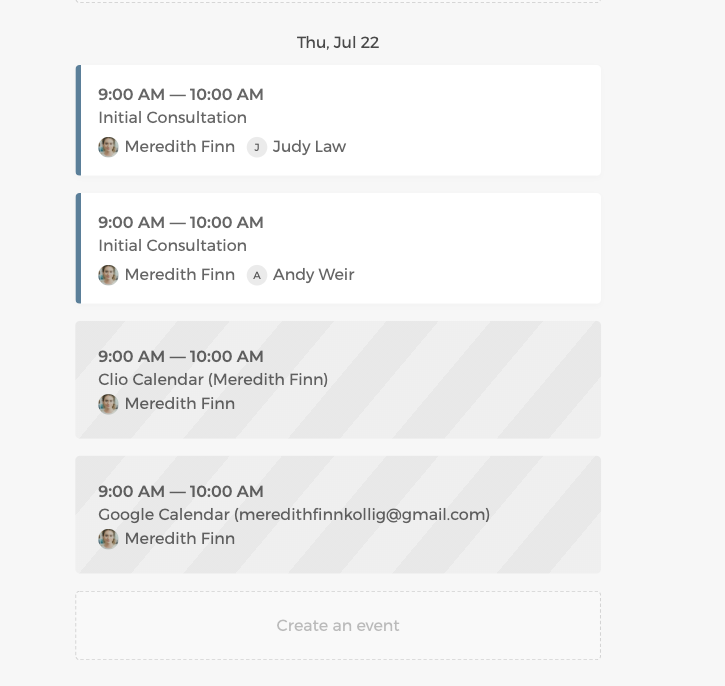
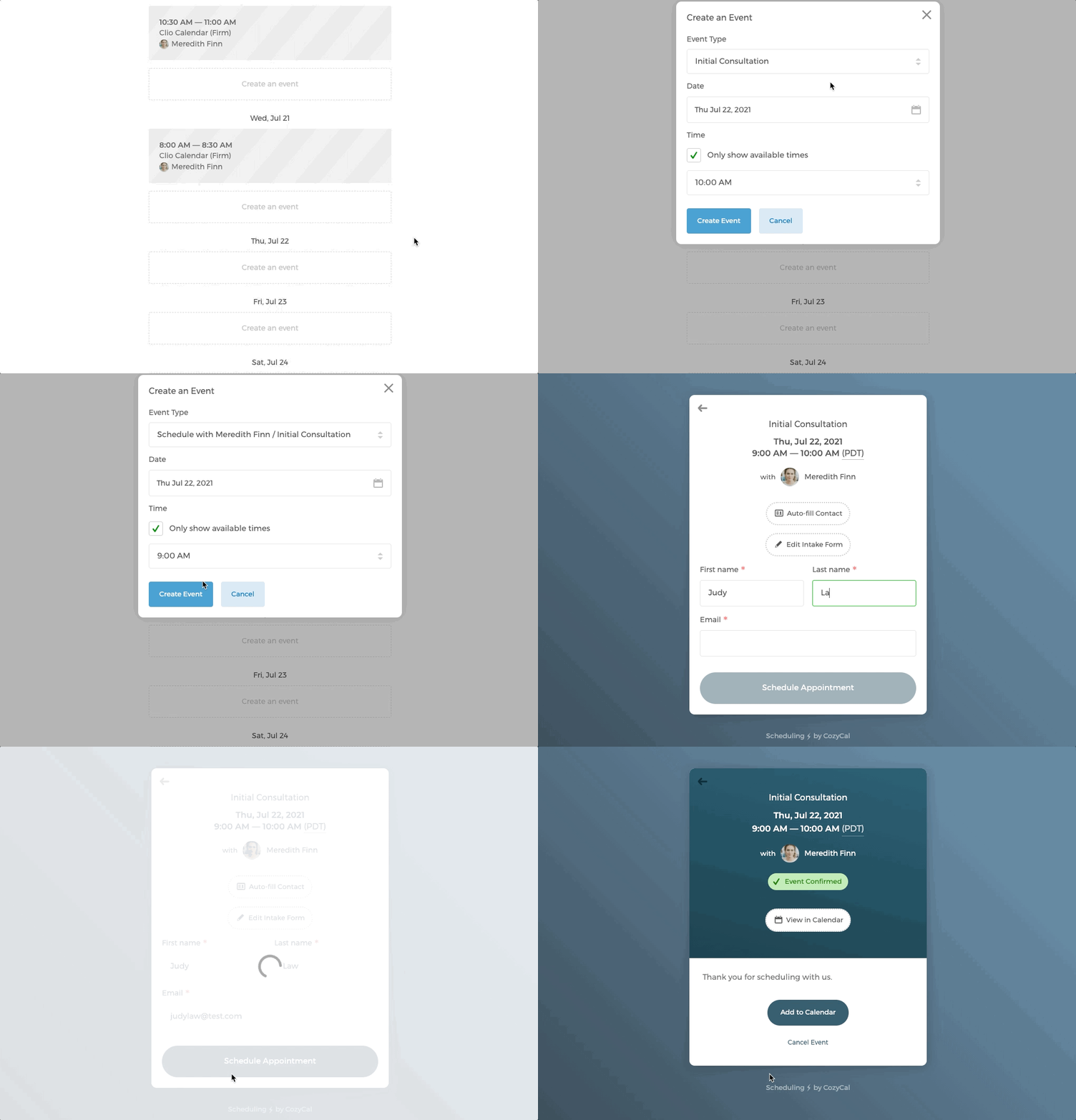
No exemplo abaixo, um novo evento Consulta Inicial é adicionado no dia 22 de julho às 9h:
- No seu calendário, em 22 de julho, clique em
Criar um evento→Novo Evento - Selecione o tipo de evento, a data e o horário.
- Você será redirecionado para a página do formulário de cadastro, onde poderá preencher as informações do seu cliente para agendar o evento.
Fazer uma reserva dupla manualmente ou selecionar um horário fora das suas disponibilidades
Se um tipo de evento estiver configurado para aceitar apenas 1 convidado e já houver um horário agendado para esse evento (veja o exemplo acima), você pode forçar manualmente uma reserva dupla no mesmo horário.
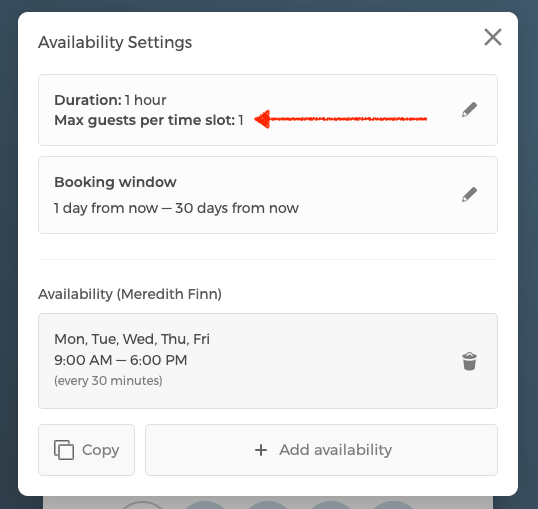
No exemplo abaixo, há um evento já agendado para Consulta Inicial com Meredith Finn no dia 22 de julho às 9h. Ainda assim, você pode agendar manualmente outro evento no mesmo horário, mesmo que o número de convidados por horário esteja definido como 1:
- No seu calendário, em 22 de julho, clique em
Criar um evento→Novo Evento - Selecione o tipo de evento e a data. Para o horário, desmarque
Mostrar apenas horários disponíveispara alternar para um seletor de horário livre, permitindo que você escolha qualquer horário. Para exibir horários fora da sua disponibilidade definida, marque tambémMostrar horários fora da programação. Em seguida, selecione o horário desejado. - Você será redirecionado para a página do formulário de cadastro, onde poderá preencher as informações do seu cliente para agendar o evento.
- Após clicar no botão
Agendar Consulta, uma mensagemConfirmar Reserva Duplaaparecerá avisando que este é um evento com reserva dupla. Se tiver certeza de que deseja continuar, clique emSim, Confirmar Reserva Duplapara agendar o evento.
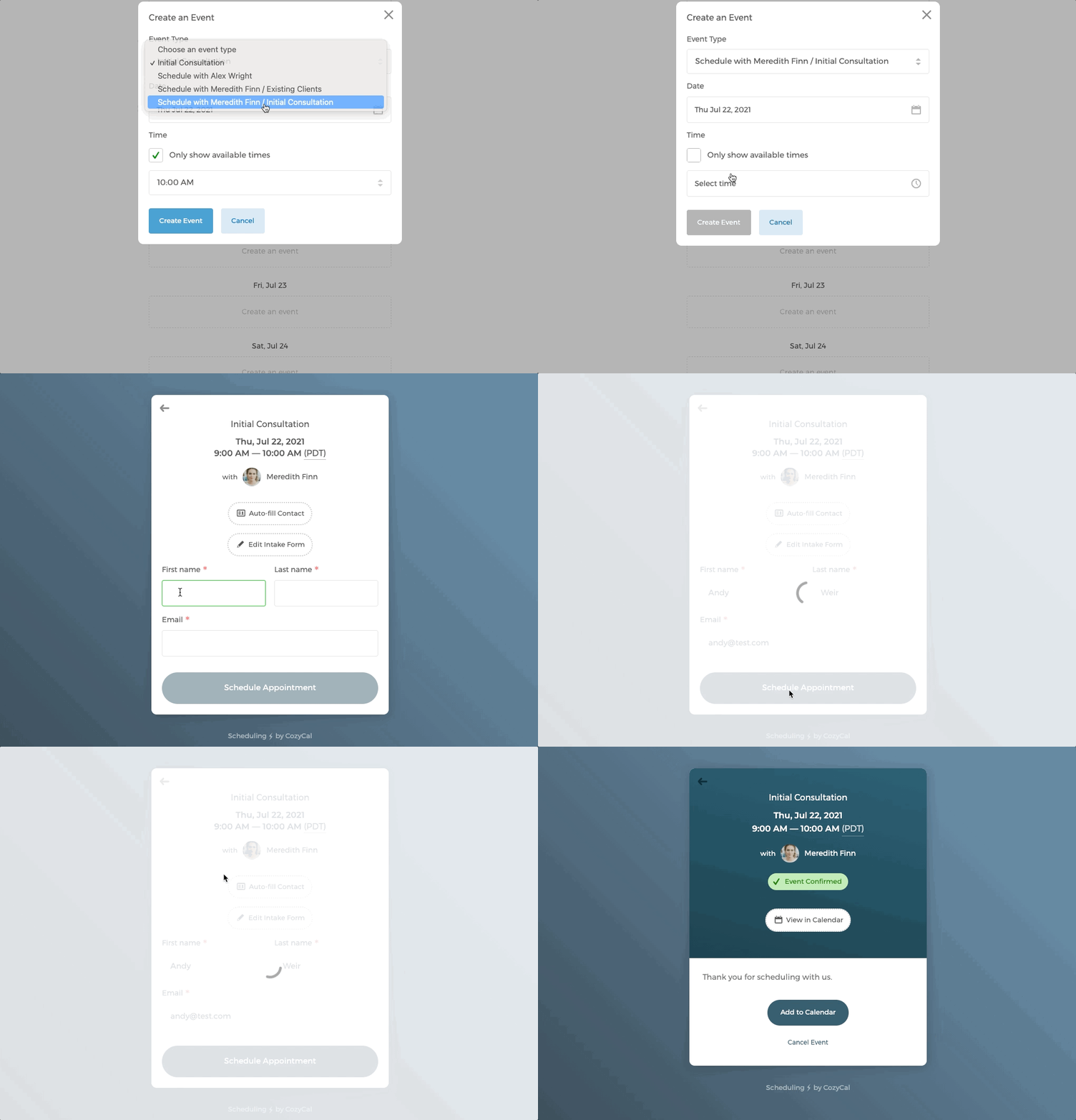
- Você verá que o evento com reserva dupla com Andy Weir foi adicionado ao calendário.