
Embora o CozyCal não tenha um aplicativo móvel, você pode adicionar o site do CozyCal à sua tela inicial como um atalho, fazendo com que funcione exatamente como um aplicativo. Melhoramos nossos botões de navegação em dispositivos móveis e agora eles são mais acessíveis em telas pequenas.
iPad ou iPhone
- Abra o aplicativo "Safari". Isso não funciona pelo aplicativo "Chrome".
- Digite no campo de endereço a URL www.cozycal.com. Toque em
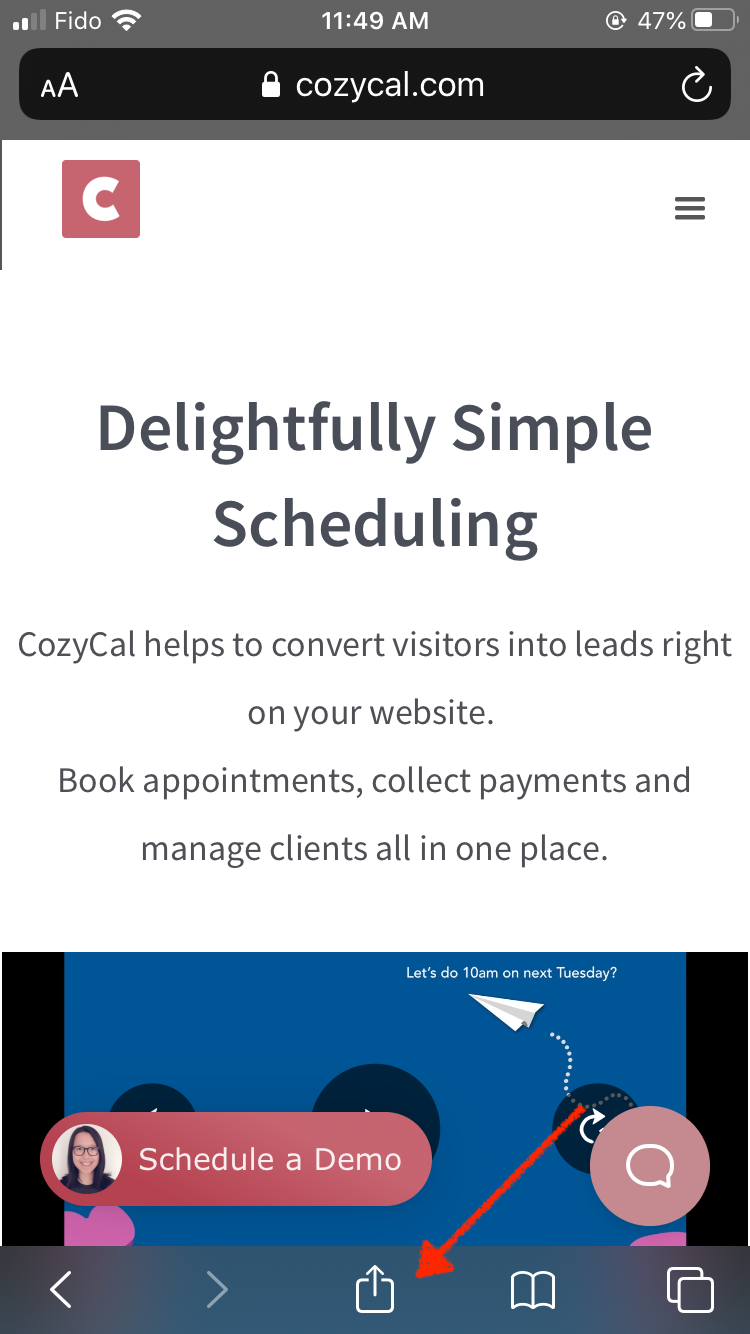
Ir. - Em seguida, toque no ícone de Compartilhar na parte inferior.
- Toque em
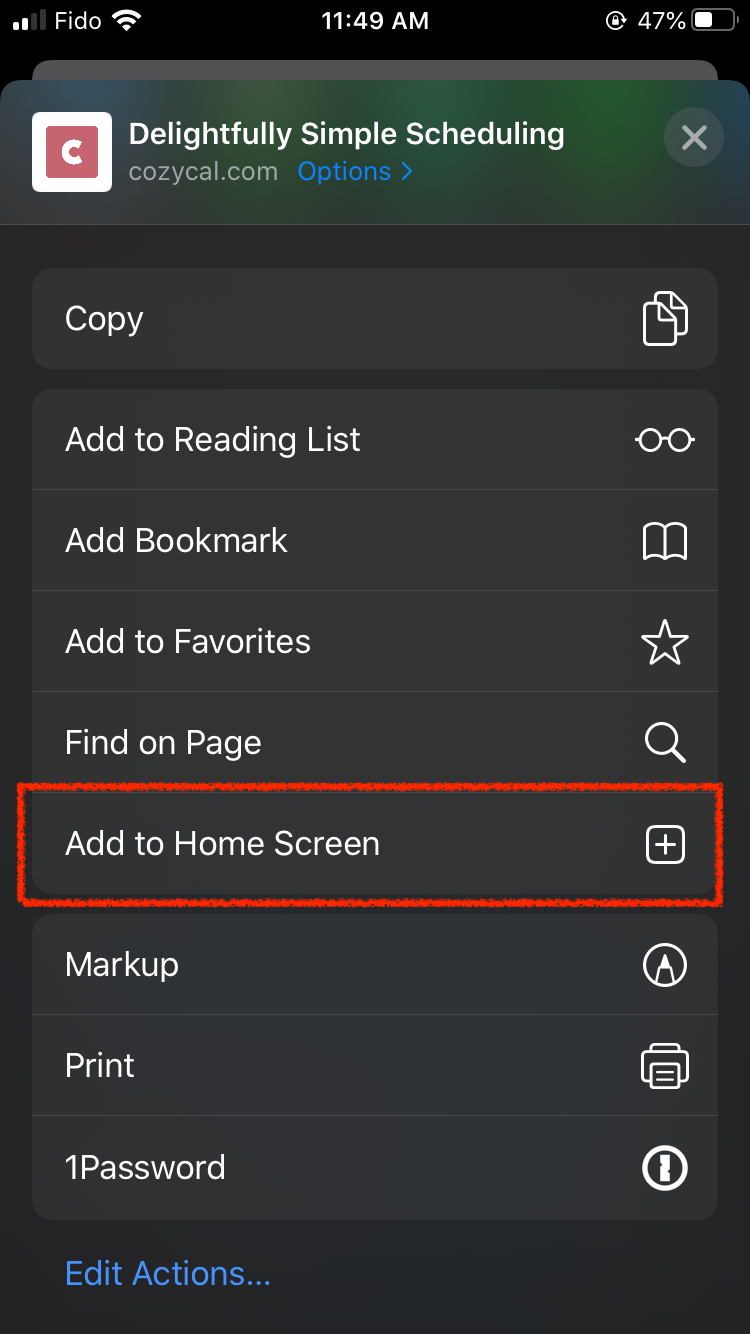
Adicionar à Tela de Início.
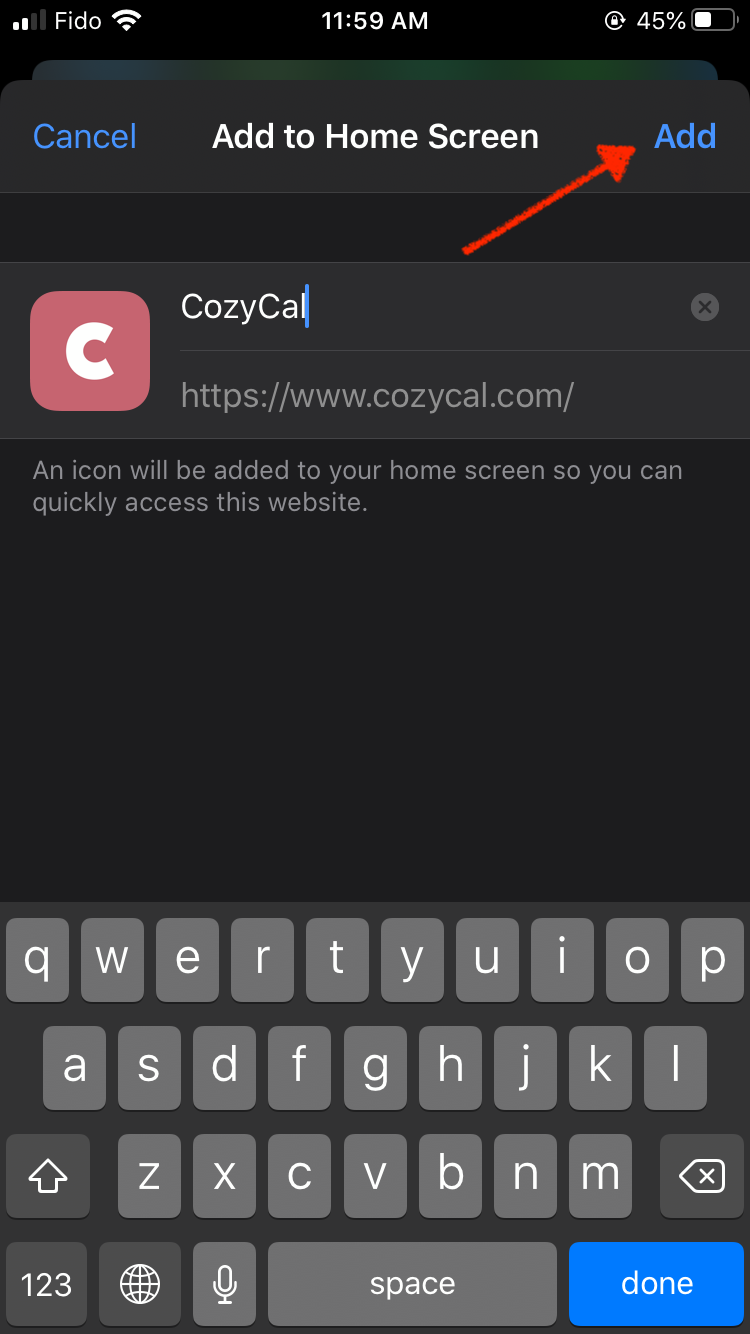
- Em seguida, digite CozyCal como nome do atalho e toque no botão
Adicionar.
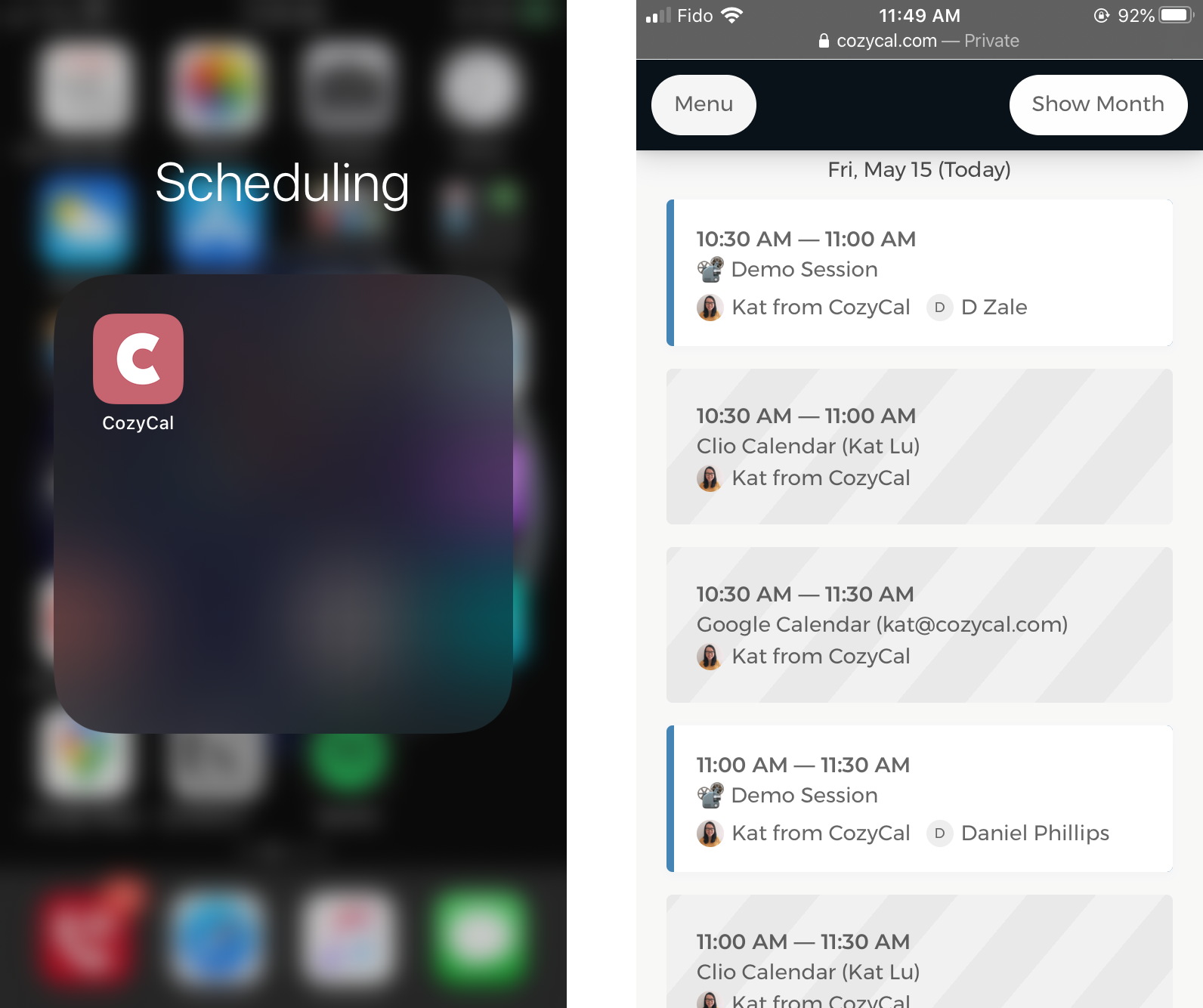
Agora o ícone do CozyCal será exibido como um atalho na tela inicial — exatamente como um aplicativo. Ao tocar no atalho do CozyCal, faça login na sua conta do CozyCal no Safari e visualize seus compromissos agendados com uma única olhada.
Android
- Abra o aplicativo "Chrome".
- Acesse www.cozycal.com.
- Toque no ícone de menu (3 pontos no canto superior direito) e toque em
Adicionarà tela inicial. - Digite CozyCal como nome do atalho e o Chrome o adicionará à sua tela inicial.