
Cadastro com uma conta Google
Por padrão, o calendário Google conectado à conta Google usada para se cadastrar no CozyCal será o calendário ao qual os eventos são adicionados.
- Clique em "Configurações".
- Em Integrações da Minha Conta, clique em "Google Calendar & Meet".
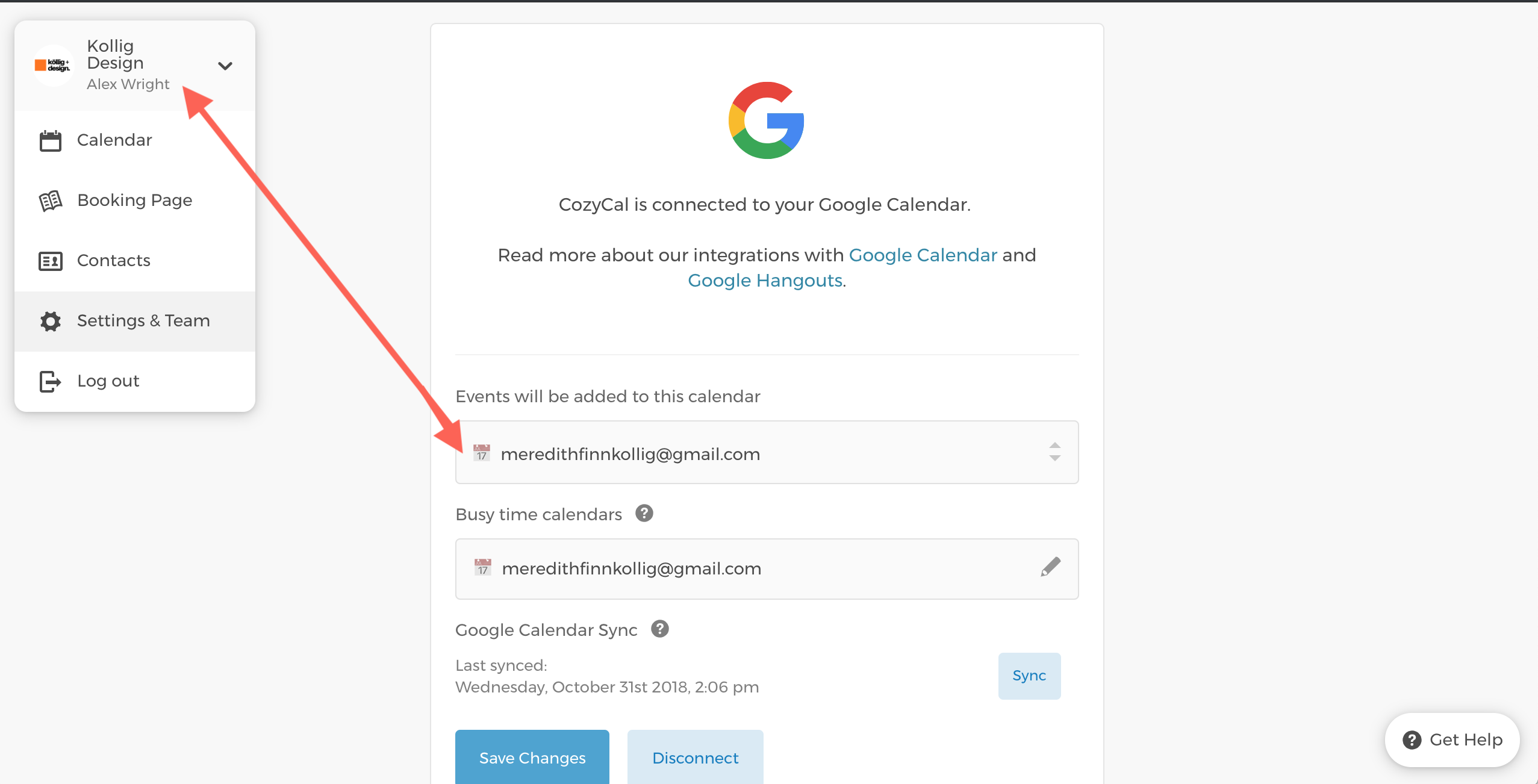
- Você verá o calendário Google ao qual pode adicionar os eventos.
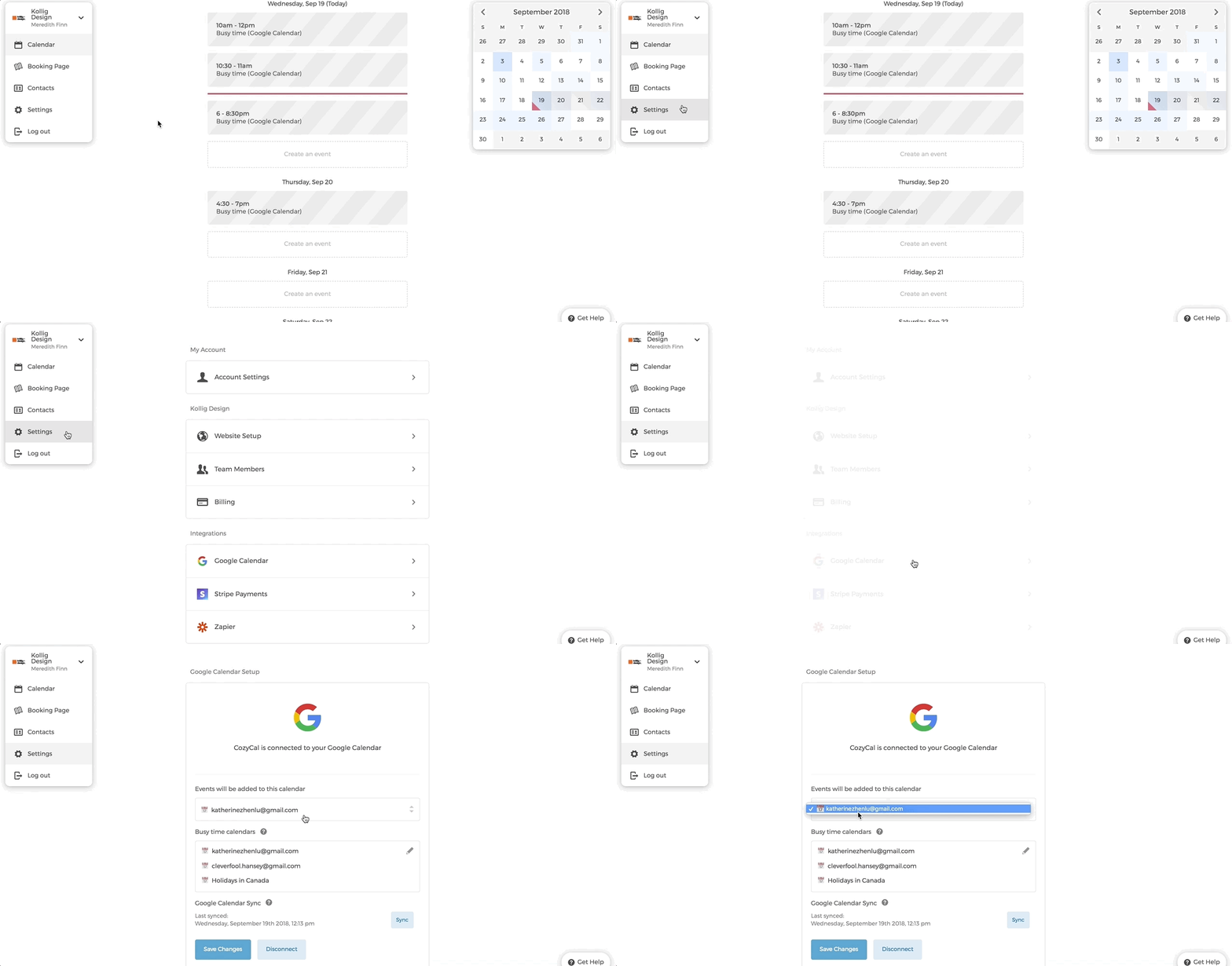
No entanto, você pode compartilhar e adicionar outros calendários Google como "Calendários de horários ocupados". Dessa forma, qualquer disponibilidade que coincida com eventos ocupados nesses calendários não será exibida para seus convidados.
Você pode saber mais sobre como compartilhar calendários Google neste artigo:
Compartilhe seu calendário Google com outras pessoas
Cadastro com um endereço de e-mail
Se você se cadastrou com sua conta de e-mail em vez de uma conta Google, pode optar por conectar um calendário Google dentro do CozyCal.
- Clique em "Configurações".
- Em Integrações da Minha Conta, clique em "Google Calendar & Meet".
- Clique em "Conectar ao Google" e insira as informações da sua conta Google.
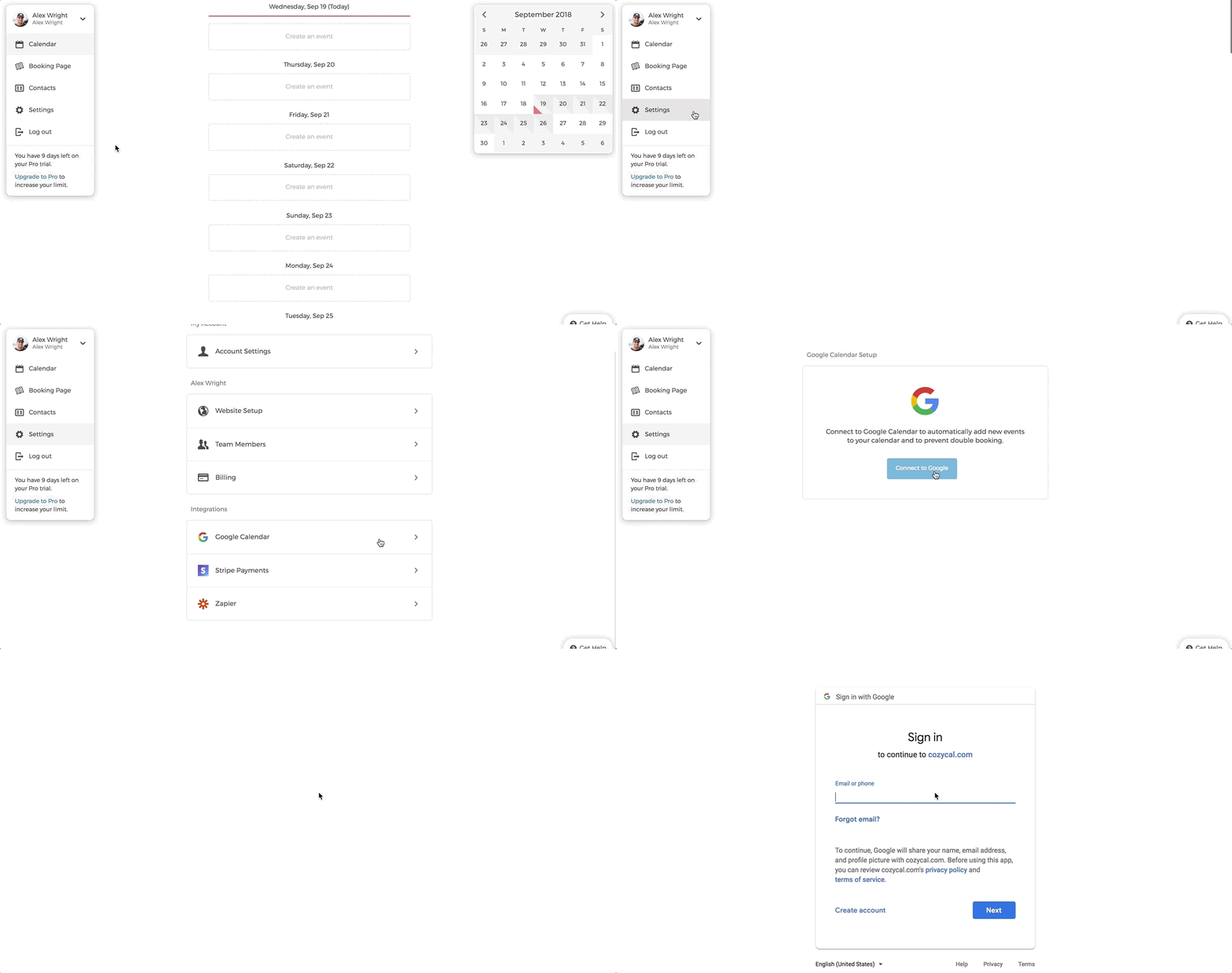
Mudar para um calendário Google diferente
Se você deseja que as notificações de agendamento sejam enviadas para um calendário Google diferente do que você usou para se cadastrar, pode alterá-lo nas suas Configurações do Google Calendar.
Neste exemplo, Alex Wright deseja que suas notificações de agendamento sejam enviadas para o calendário Google de sua colega Meredith Finn:
- Em
Configurações, em Integrações da Minha Conta, clique emGoogle Calendar & Meet. - Clique em
Desconectar. - Uma notificação aparecerá — clique em
Ok.
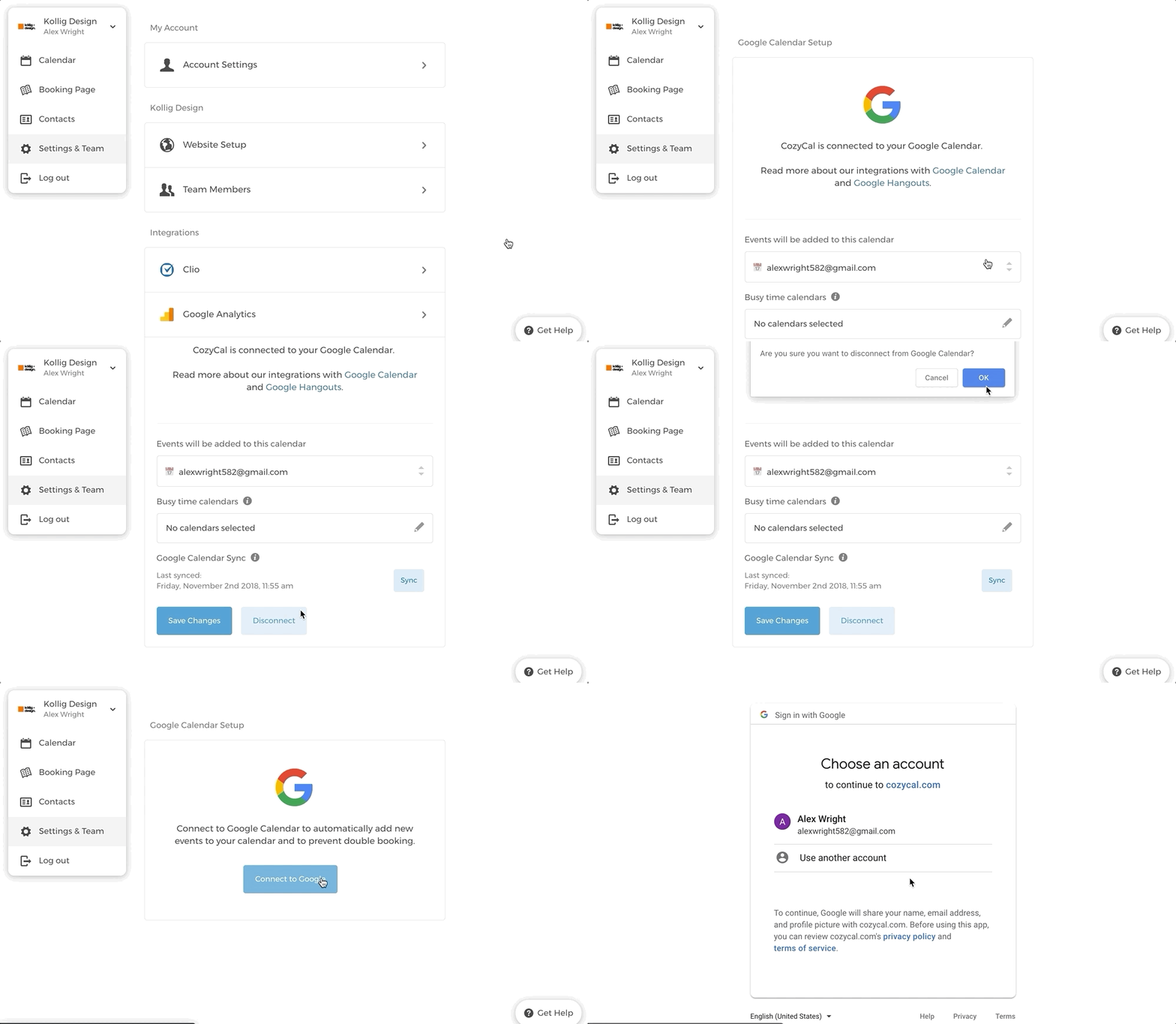
- Insira o endereço de e-mail e a senha do novo calendário Google para o qual deseja mudar.
- Clique em
Permitirpara conceder ao CozyCal acesso à sua conta Google. - Clique em
Atualizar Lista de Calendáriose depois emSalvar Alterações.
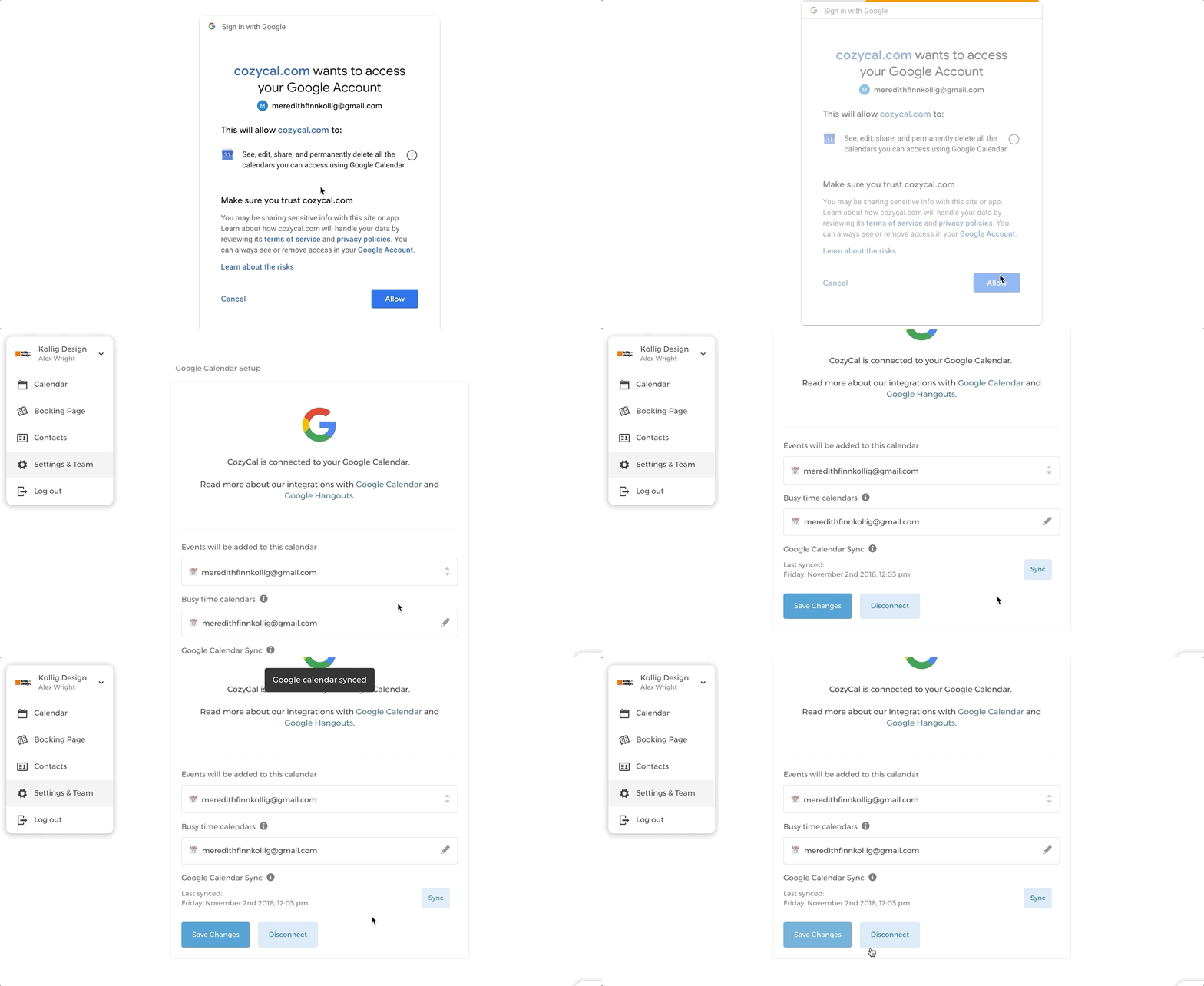
- Suas notificações de agendamento agora serão enviadas para o novo calendário Google.
Para também encaminhar notificações por e-mail para uma caixa de entrada diferente, consulte Como encaminhar e-mails do Gmail usando filtros.