
Para adicionar automaticamente um link do Google Meet a novos eventos, você precisará primeiro conectar ao Google Calendar.
Integrar o CozyCal ao seu Google Calendar é simples.
- Acesse suas
Configurações - Em Integrações da Minha Conta, clique em
Google Calendar & Meet - Clique em
Conectar ao Googlepara conectar com seu Google Calendar.
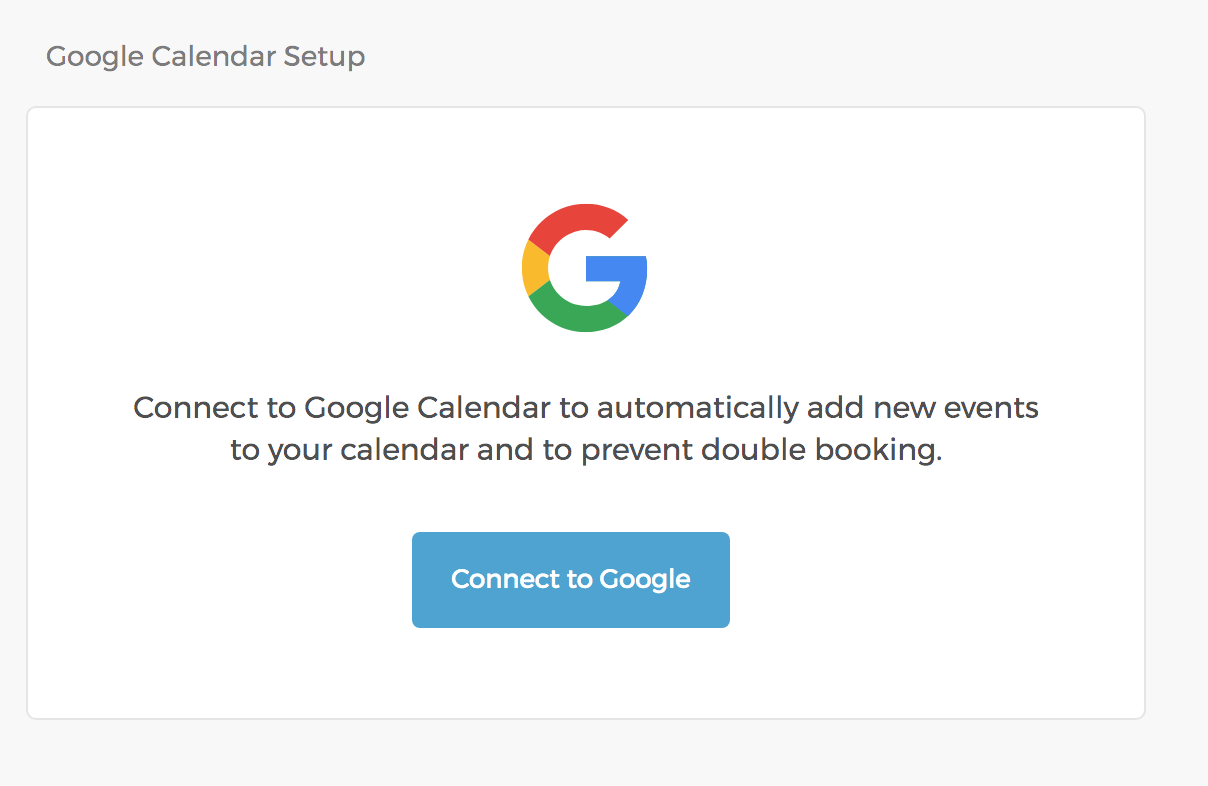
Após conectar ao Google, você poderá:
- Selecionar um calendário onde os novos eventos serão adicionados.
- Selecionar os calendários a serem usados para evitar reservas duplicadas.
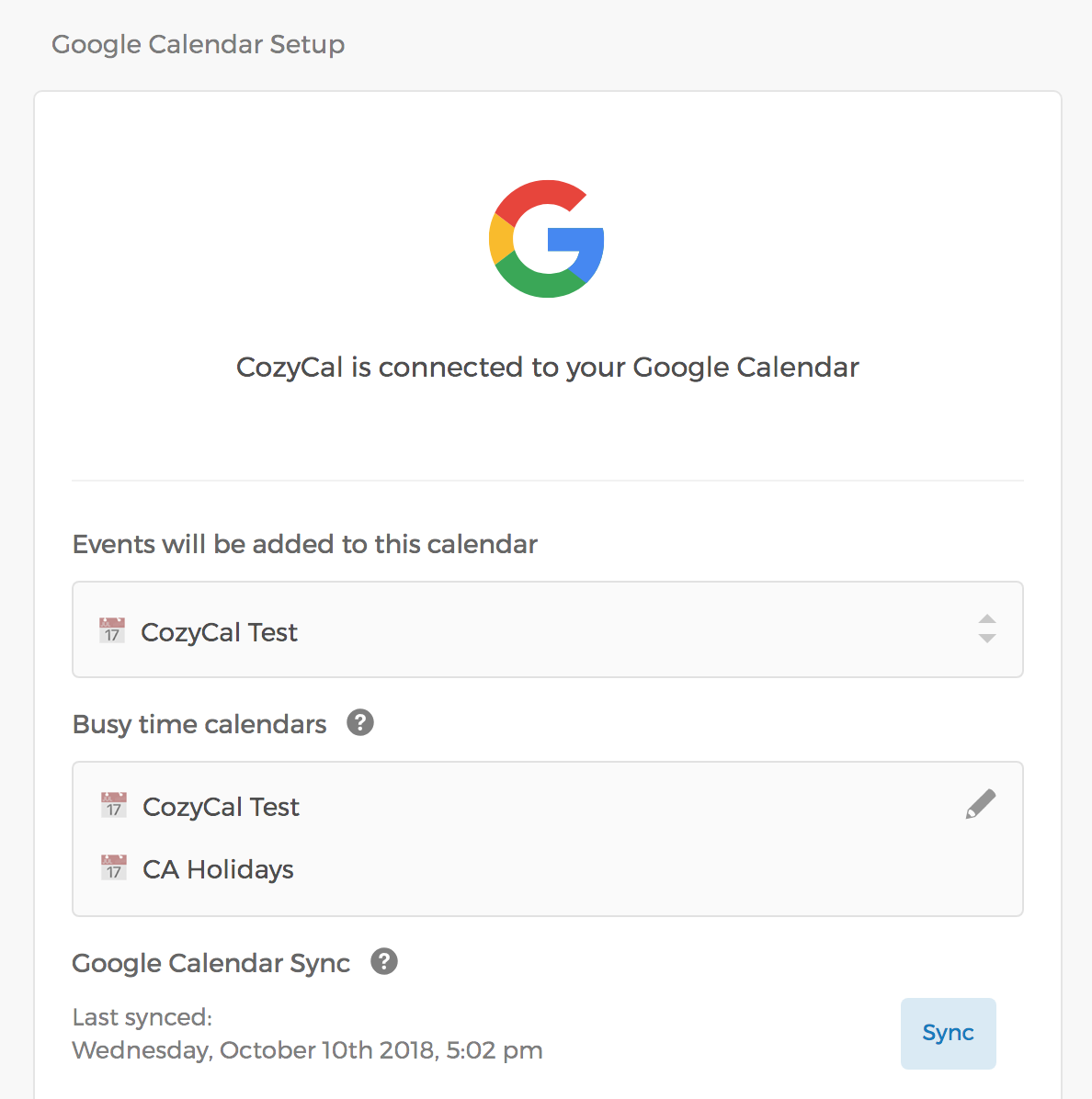
Os links do Google Meet não são ativados nesta página de configurações — você os ativa por tipo de evento seguindo os passos abaixo.
Após conectar ao Google Calendar, você pode configurar a integração com Google Meet:
- Acesse sua página de reservas, selecione o tipo de evento ao qual deseja adicionar os links do Google Meet.
- Na barra de navegação, clique em Confirmação do Evento, depois no botão
Definir Local. No menu suspenso Endereço, videochamada ou número de telefone, selecioneGoogle Meete clique emSalvar Alterações. - Um link exclusivo do Google Meet será gerado automaticamente sempre que uma reunião for agendada nesse tipo de evento. (O Google Calendar do anfitrião deve permanecer conectado para que o link seja gerado.)
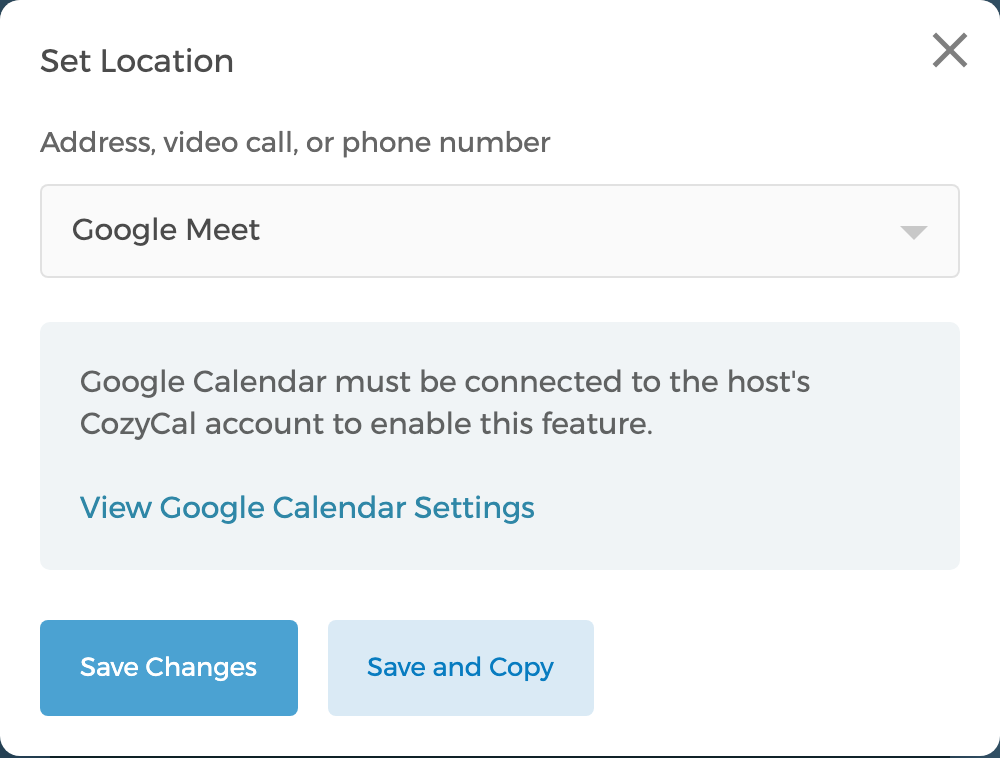
Um lembrete rápido: você também pode clicar em
Salvar e Copiarpara duplicar a configuração de Local do Evento para outros tipos de eventos e economizar tempo.
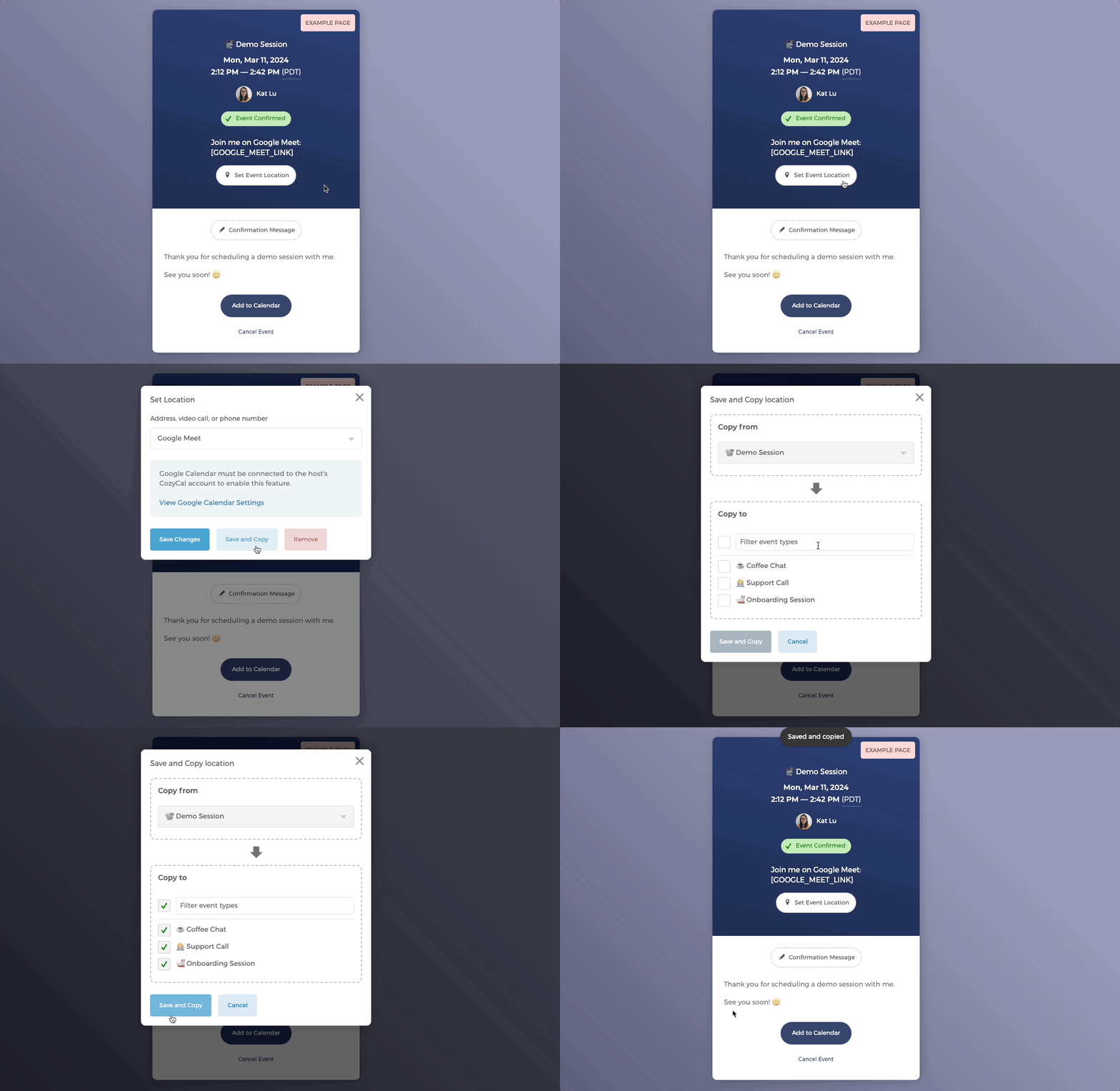
Pronto! Você e seus convidados verão um link do Google Meet sempre que novos eventos forem agendados nesse tipo de evento.
Integração com Google Meet e notificações
- Notificações para convidados:
Quando os convidados agendarem um evento com você, eles receberão um link exclusivo do Google Meet:
- na mensagem de confirmação
- na descrição do evento no calendário (caso escolham adicionar o evento ao calendário usando o botão
Adicionar ao Calendário)
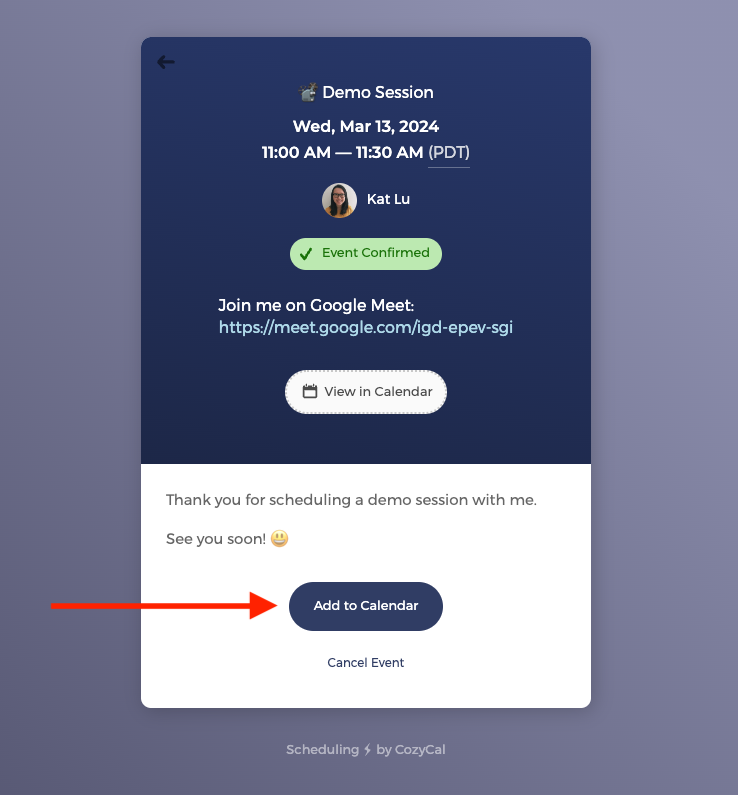
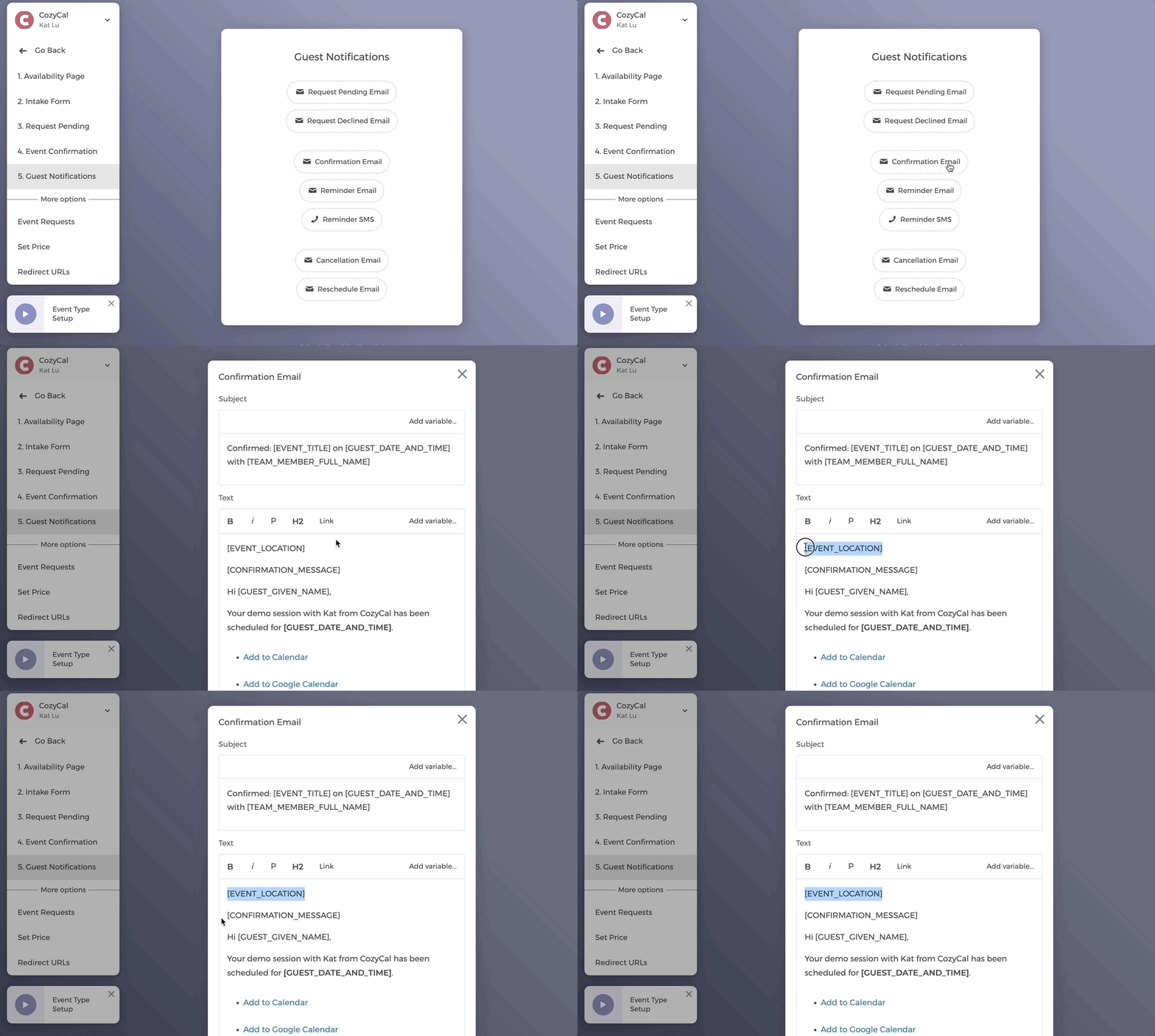
Observe que, na Mensagem de Confirmação, a mensagem é incluída como a tag [EVENT_CONFIRMATION] nos seus modelos de e-mail. Portanto, quando as informações da reunião estiverem incluídas na Mensagem de Confirmação, elas também aparecerão nos seguintes itens dos convidados:
- e-mail de confirmação
- e-mail de lembrete
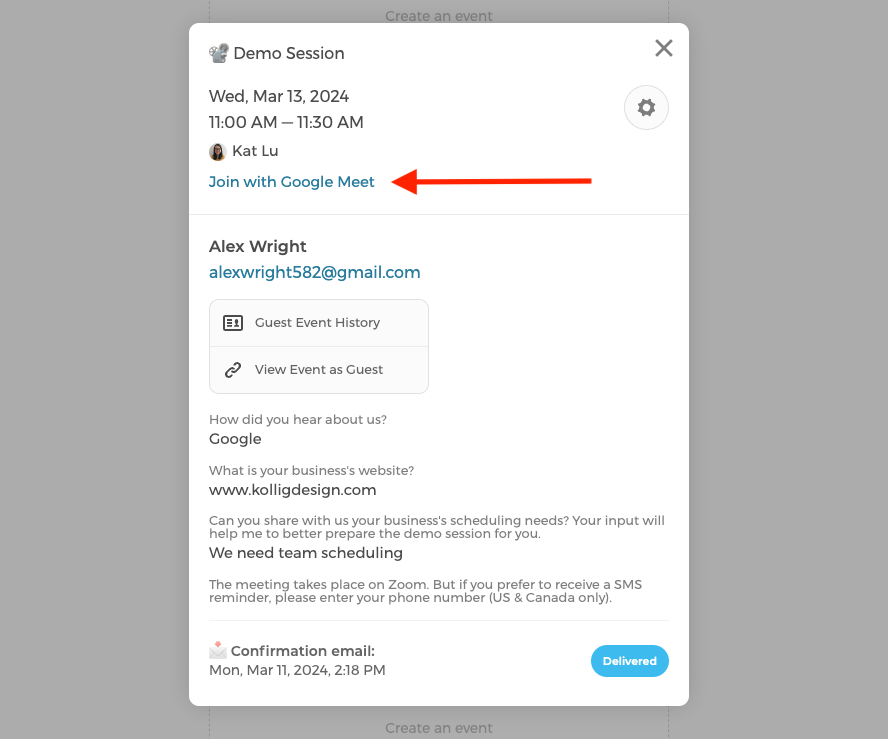
- Notificações para anfitriões:
Do seu lado, as informações da reunião do Google Meet serão exibidas em:
- detalhes do evento de compromisso no calendário do CozyCal
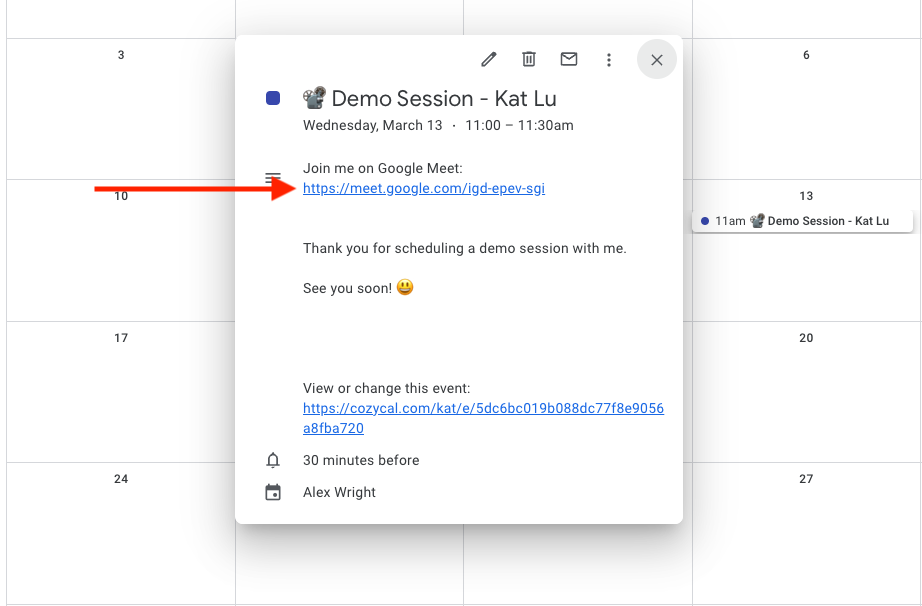
- Descrição do evento no seu calendário integrado (ex.: Google Calendar)
Integração com Google Meet para equipes
Se você tiver vários membros na sua página de reservas, cada membro da equipe pode conectar sua conta do CozyCal à sua própria conta do Google separadamente. Eles não precisarão de permissão do administrador para integrar sua conta do CozyCal ao Google.