Embora o CozyCal não mescle múltiplos calendários dentro de uma única conta, você pode compartilhar e combinar vários calendários do Google em um único calendário principal — para visualizar todos os seus eventos agendados em um só lugar.
Passo 1: Compartilhe os calendários entrando no seu Google Calendar
Para compartilhar um calendário existente, você pode compartilhar o calendário principal da sua conta ou outro calendário que você criou.
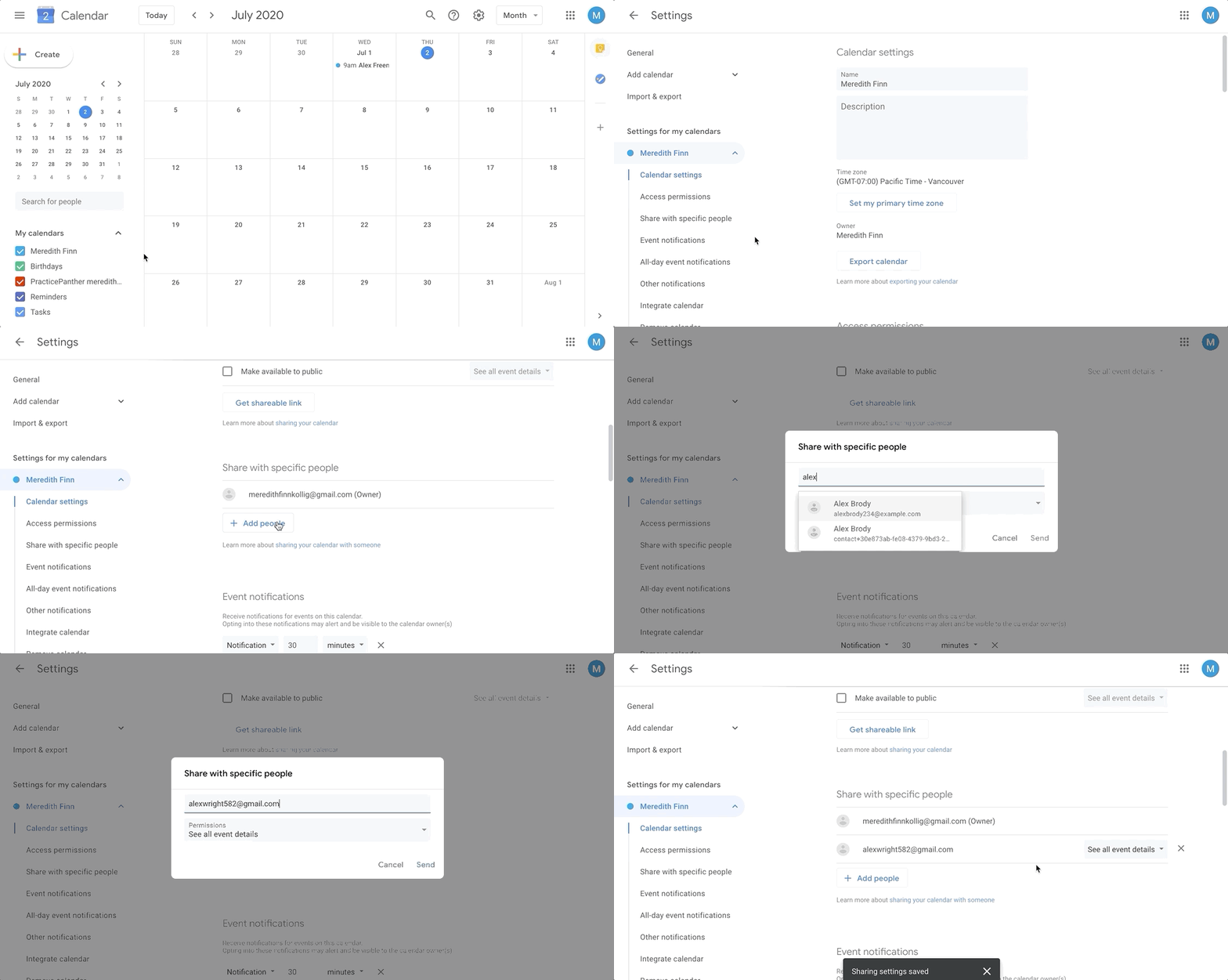
- No seu computador, abra o Google Calendar. Não é possível compartilhar calendários pelo aplicativo do Google Calendar.
- À esquerda, localize a seção "Meus calendários". Pode ser necessário clicar nela para expandi-la.
- À direita do calendário que você deseja compartilhar, clique nos três pontos
- Clique em Configurações e compartilhamento
- Role até a seção "Compartilhar com pessoas específicas," clique em
+ Adicionar pessoaspara inserir o endereço de e-mail da pessoa com quem deseja compartilhar e, em seguida, clique emEnviar. - À direita do endereço de e-mail adicionado, você pode clicar no menu suspenso para saber mais sobre as opções de permissão disponíveis.
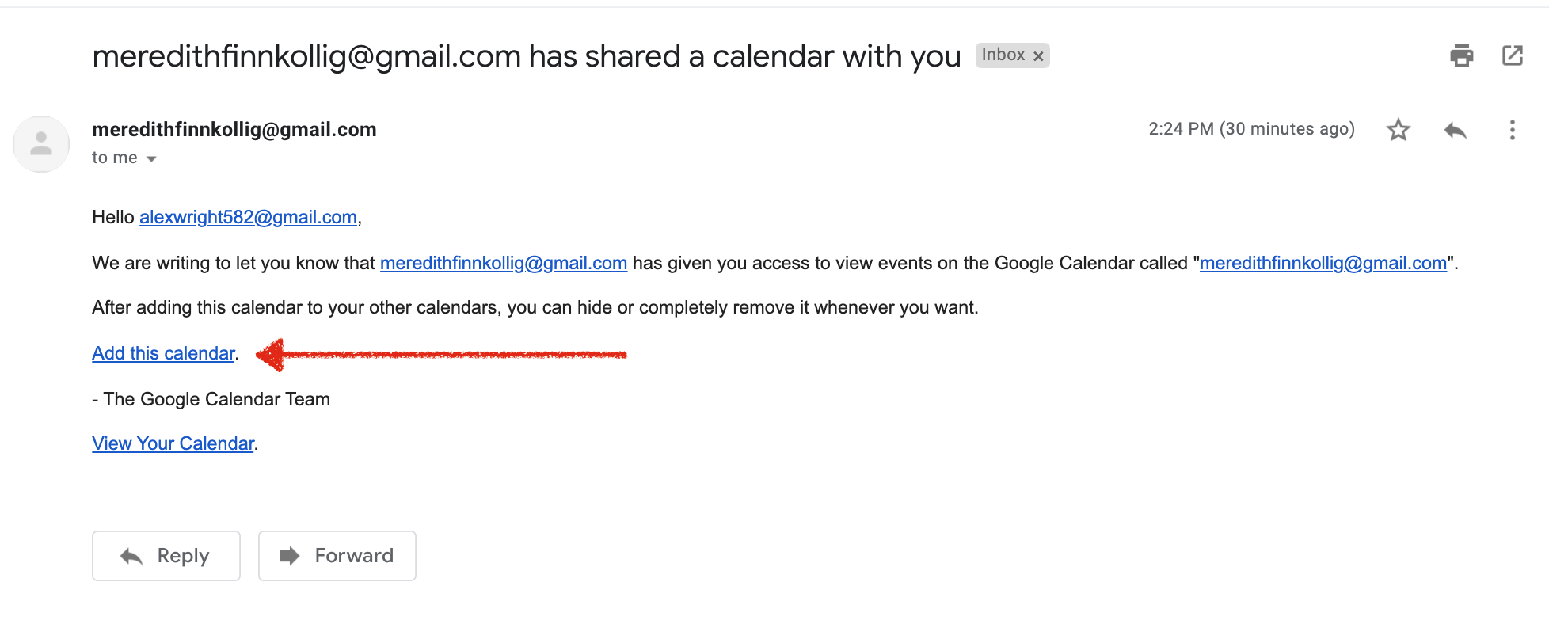
- O destinatário precisará clicar no link enviado por e-mail para adicionar o calendário à sua lista. Neste exemplo, Meredith está tentando compartilhar seu calendário com Alex. Alex recebeu o e-mail de convite abaixo. Ele precisará clicar no link "Adicionar este calendário" no e-mail.
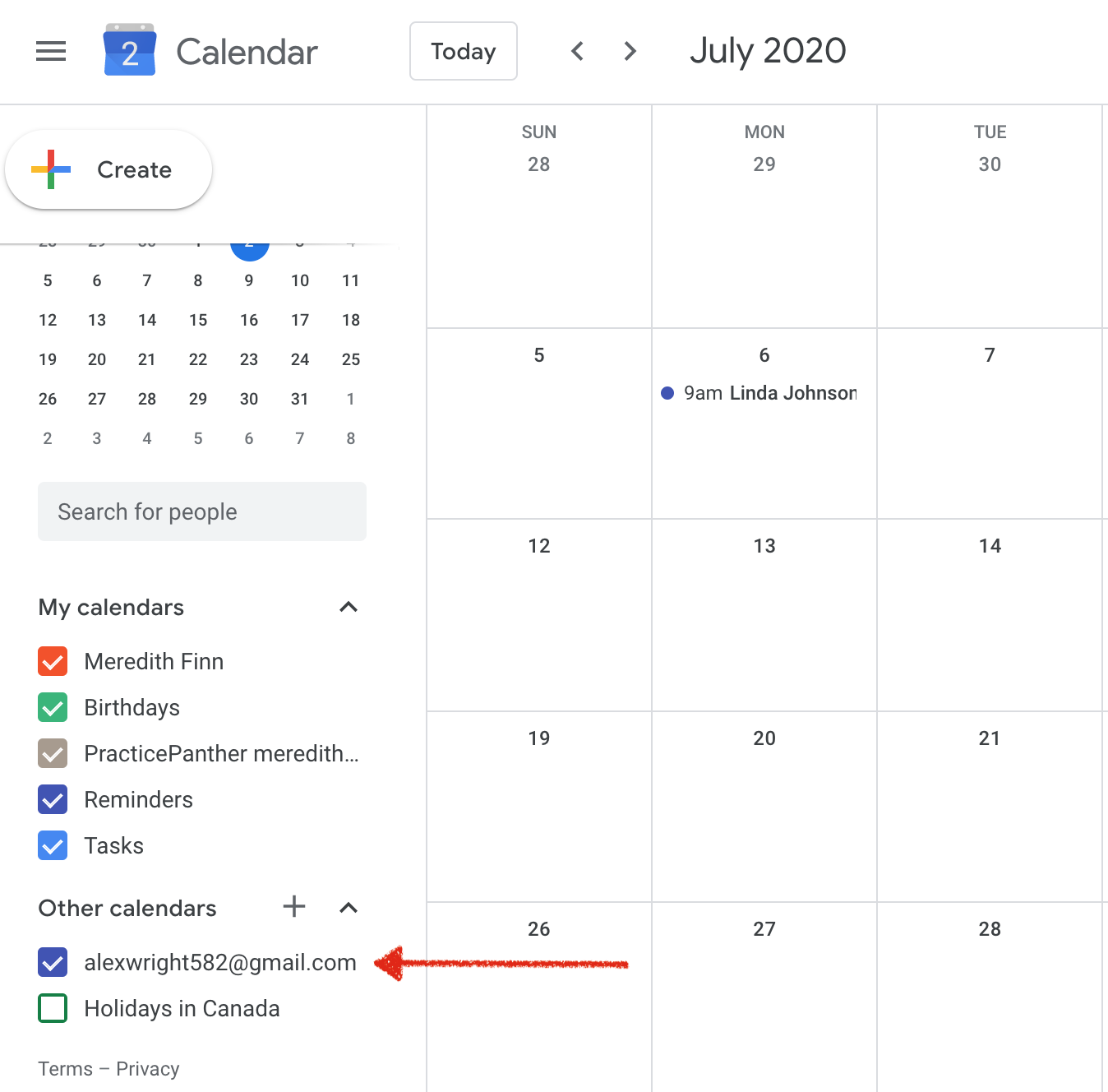
- Se você compartilhou seu calendário com um endereço de e-mail individual, ele verá seu calendário na lista "Outros calendários". Se você compartilhou com um grupo de e-mail, eles verão o calendário na lista "Outros calendários" após clicarem no link do e-mail de convite do Google Calendar.
No exemplo abaixo, o calendário de Meredith foi compartilhado com Alex com sucesso. O calendário de Meredith aparece na lista "Outros calendários" de Alex.
Para ver mais detalhes sobre como compartilhar um calendário, confira este guia útil do Google.
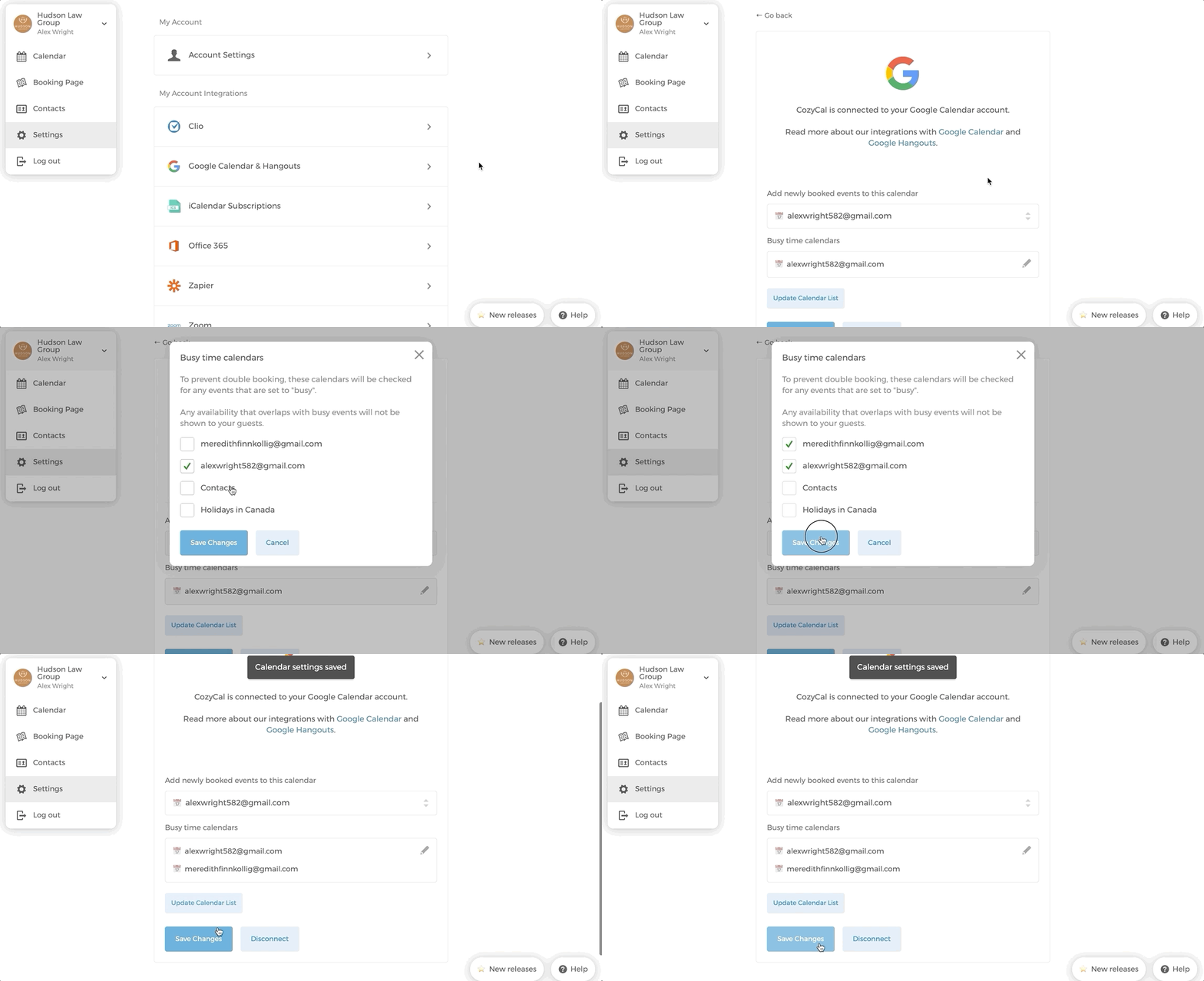
Passo 2: Adicione "Calendários de horários ocupados" no CozyCal
Após concluir o compartilhamento do calendário, você pode habilitar o CozyCal para verificar sua disponibilidade em múltiplos calendários e evitar reservas duplicadas.
Basta acessar sua conta no CozyCal e seguir estas etapas:
- Acesse "Configurações"
- Clique em "Google Calendar & Meet"
- Clique no menu suspenso em "Calendários de horários ocupados"
- Selecione os calendários cujos horários ocupados você deseja sincronizar com o CozyCal
Dica: Se você não encontrar os calendários que deseja adicionar em Calendários de horários ocupados, clique no botão
Atualizar lista de calendáriose verifique novamente.
- Clique em
Salvar alteraçõesna janela pop-up "Calendários de horários ocupados" e, em seguida, clique emSalvar alteraçõesnovamente. - No calendário principal, os horários ocupados dos calendários selecionados serão exibidos em cinza e ficarão indisponíveis para reservas.
Usando o mesmo exemplo do Passo 1, quando Alex entrar na sua conta, ele poderá selecionar o calendário de Meredith para verificar os horários ocupados.