
Sim. Você pode encaminhar todas as suas novas mensagens para outro endereço, ou apenas certos tipos. Para fazer isso, você precisará atualizar as configurações da conta do Gmail conectada ao CozyCal.
Observação: O encaminhamento só pode ser configurado em um computador, não no aplicativo do Gmail. Se a sua conta for de trabalho ou escola e você tiver problemas, entre em contato com o administrador.
Configurar um Filtro para Encaminhamento Automático no Gmail
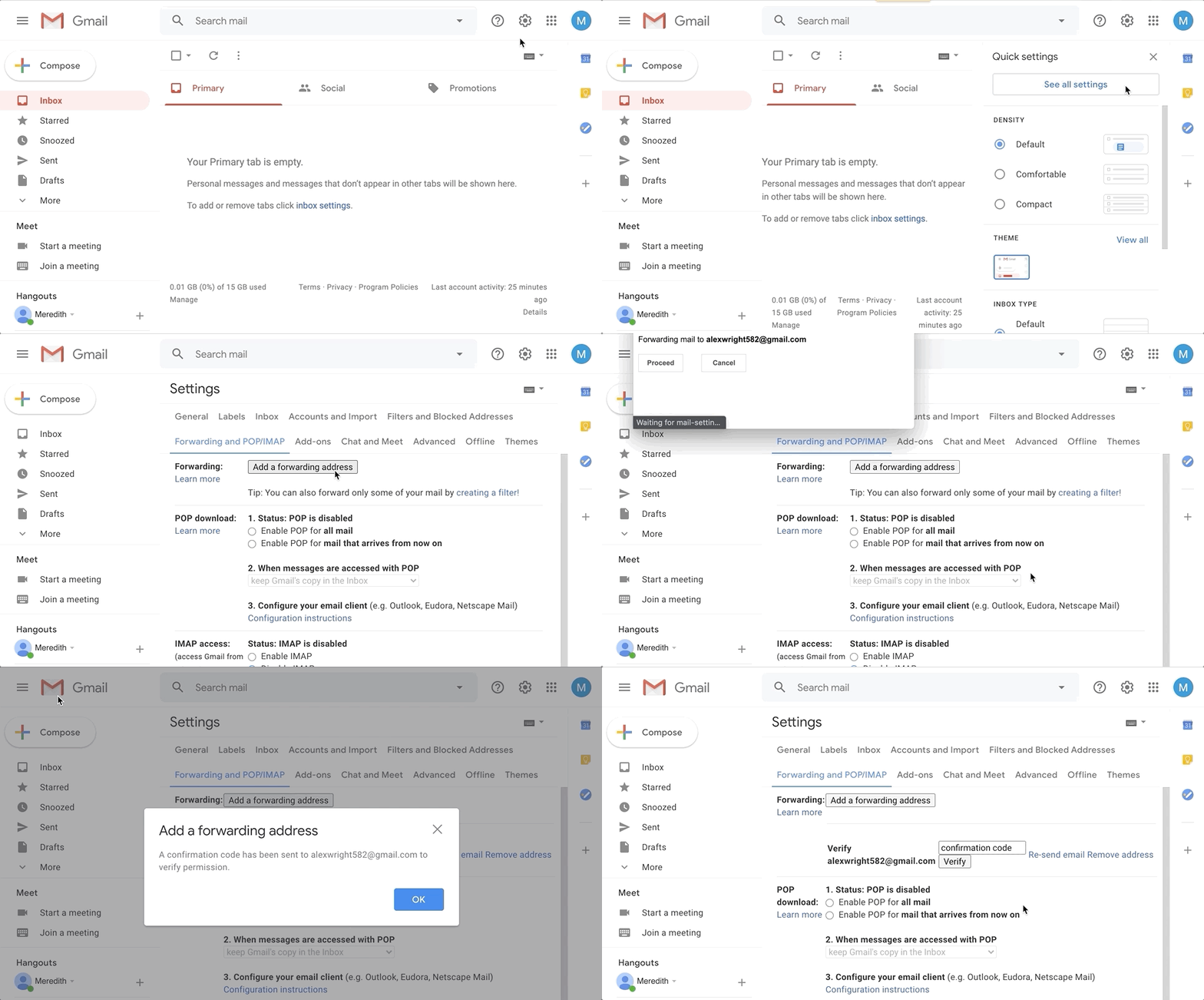
- No seu computador, abra o Gmail usando a conta da qual deseja encaminhar mensagens. Você só pode encaminhar mensagens de um único endereço do Gmail, e não de um grupo de e-mail ou alias.
- Clique no ícone de engrenagem no canto superior direito da tela do Gmail e selecione Configurações no menu suspenso que aparecer.
- Clique na aba Encaminhamento e POP/IMAP.
- Na seção "Encaminhamento", clique em Adicionar um endereço de encaminhamento.
- Insira o endereço de e-mail para o qual deseja encaminhar as mensagens.
- Clique em Próximo, depois em Prosseguir, e em seguida em OK.
- O Gmail envia um e-mail de verificação para o endereço que você adicionou. Insira o código contido nele na caixa ao lado de Verificar [endereço de e-mail] e selecione Verificar. Como alternativa, siga o link fornecido no e-mail enviado para o endereço de encaminhamento e escolha Confirmar para confirmar que você permite o encaminhamento de mensagens para esse endereço.
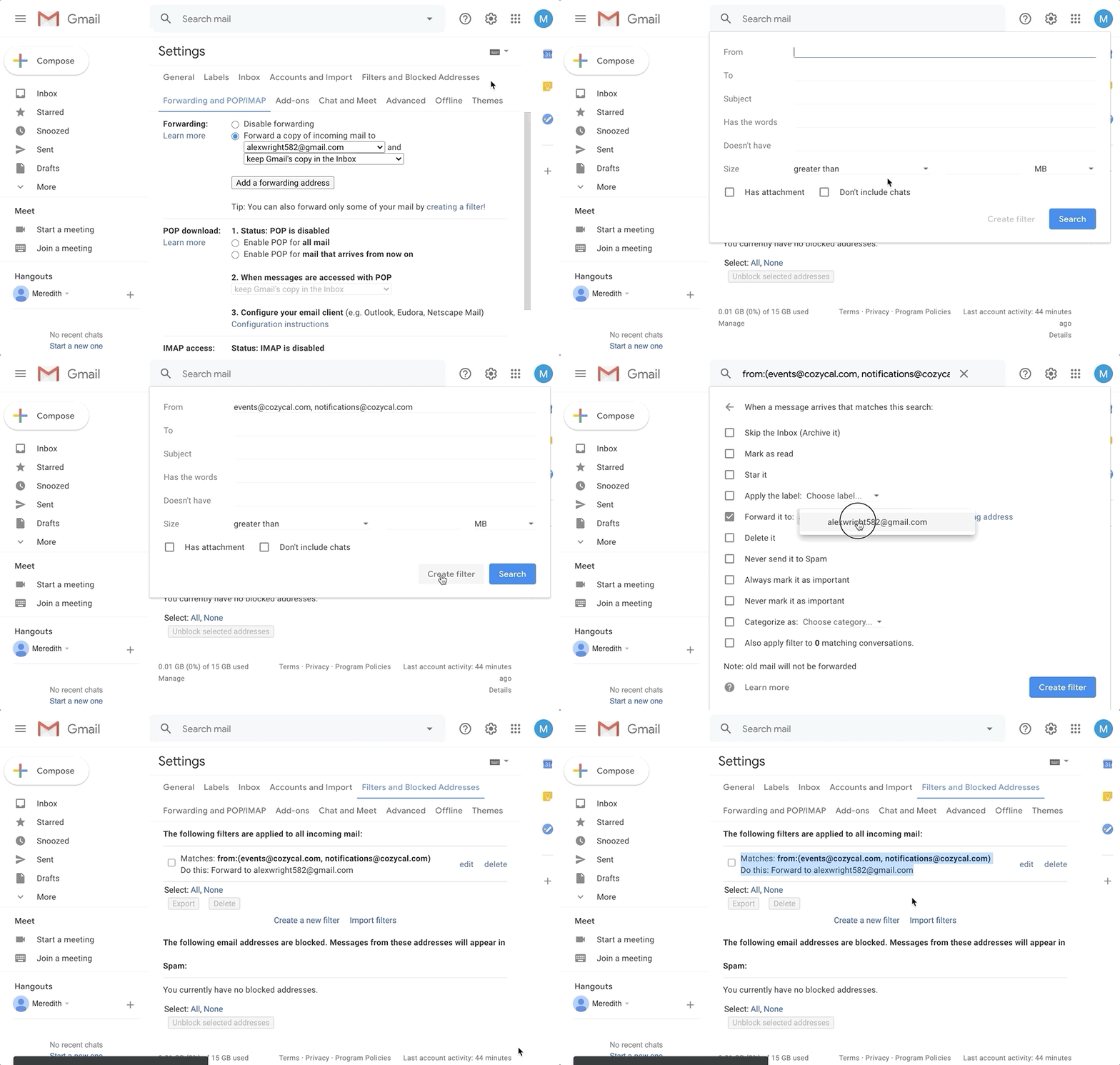
- Na seção Encaminhamento, você pode clicar em criar um filtro para filtrar e encaminhar apenas as mensagens do CozyCal.
- Uma janela pop-up será exibida. Em De, insira notifications@cozycal.com (e opcionalmente support@cozycal.com para e-mails do sistema); em Para, insira seu endereço de e-mail atual que recebe os e-mails do CozyCal.
- Marque "Aplicar o rótulo". Você pode clicar em Escolher rótulo — o menu suspenso pedirá que você aplique um rótulo existente ou crie um novo. Se quiser criar um novo rótulo, clique em Novo rótulo e insira um nome.
- Marque também "Encaminhar para" e clique para selecionar o novo endereço de e-mail que você adicionou.
- Clique em Criar filtro na parte inferior.
Desativar o encaminhamento automático
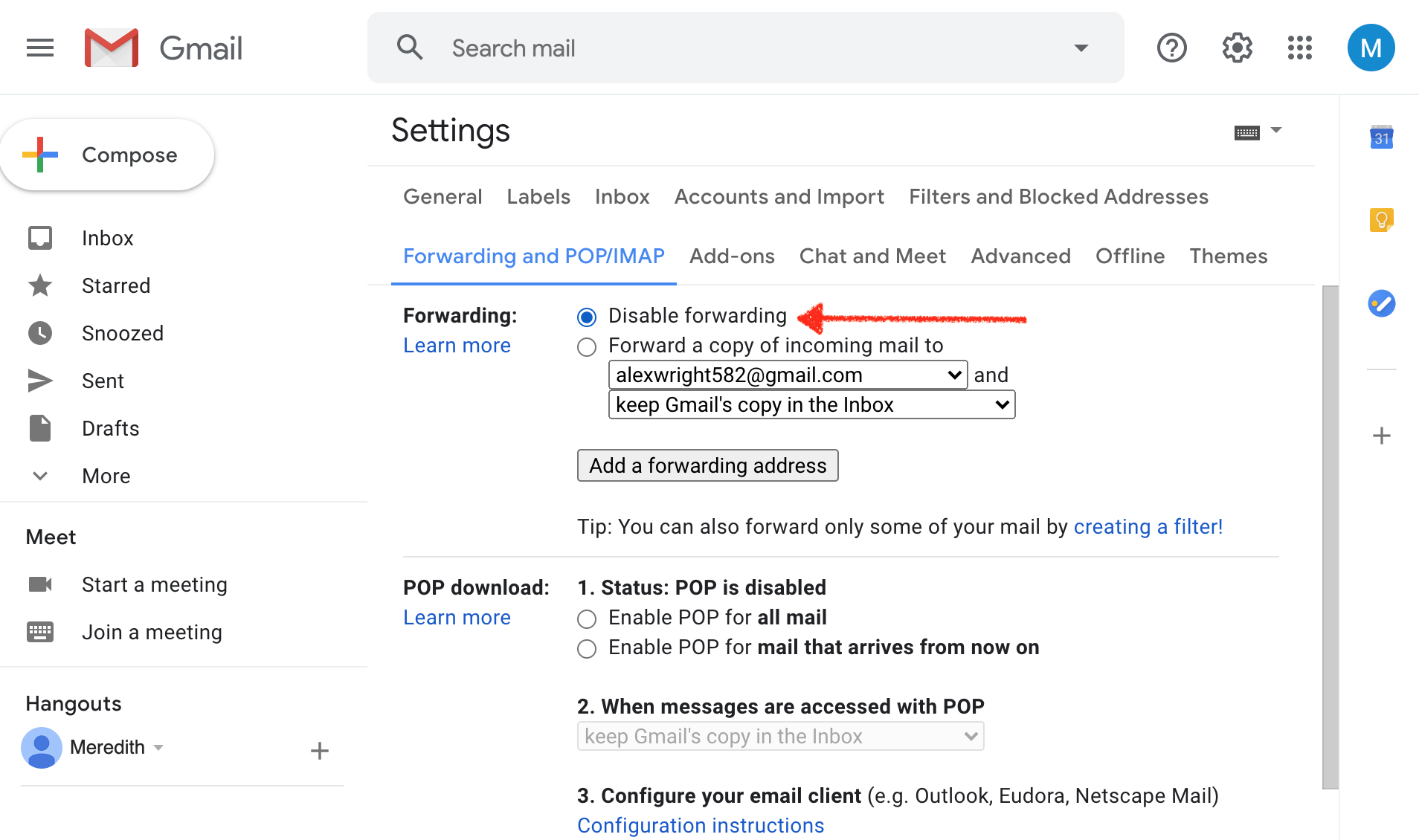
- No seu computador, abra o Gmail usando a conta da qual deseja parar de encaminhar mensagens.
- Clique no ícone de engrenagem no canto superior direito da tela do Gmail e selecione Configurações no menu suspenso que aparecer.
- Clique na aba Encaminhamento e POP/IMAP.
- Na seção Encaminhamento, clique em Desativar encaminhamento.
- Na parte inferior, clique em Salvar alterações.
Excluir um filtro
Se você usa vários filtros para encaminhar mensagens de e-mail e deseja parar de usar um deles, exclua esse filtro.
- Faça login na sua conta do Gmail.
- Selecione o ícone de engrenagem de Configurações no canto superior direito da tela e escolha Configurações na lista suspensa.
- Selecione Filtros e endereços bloqueados.
- Escolha o filtro que deseja alterar.
- Selecione Editar para modificar o filtro ou Excluir para removê-lo.
Se você editar o filtro, faça as alterações e selecione Continuar quando terminar.
- Selecione Atualizar filtro ou OK.