Hvis du har mere end ét teammedlem, der deltager i et planlagt møde som værter, kan du sammenlægge alle værters tilgængelighed og sikre, at hvert teammøde er bemandet effektivt og uden konflikter.
Tilføjelse af værter til en begivenhedstype
Gå til den begivenhedstype, du vil redigere, på din bookingside.
På "1. Tilgængelighedsside" skal du klikke på
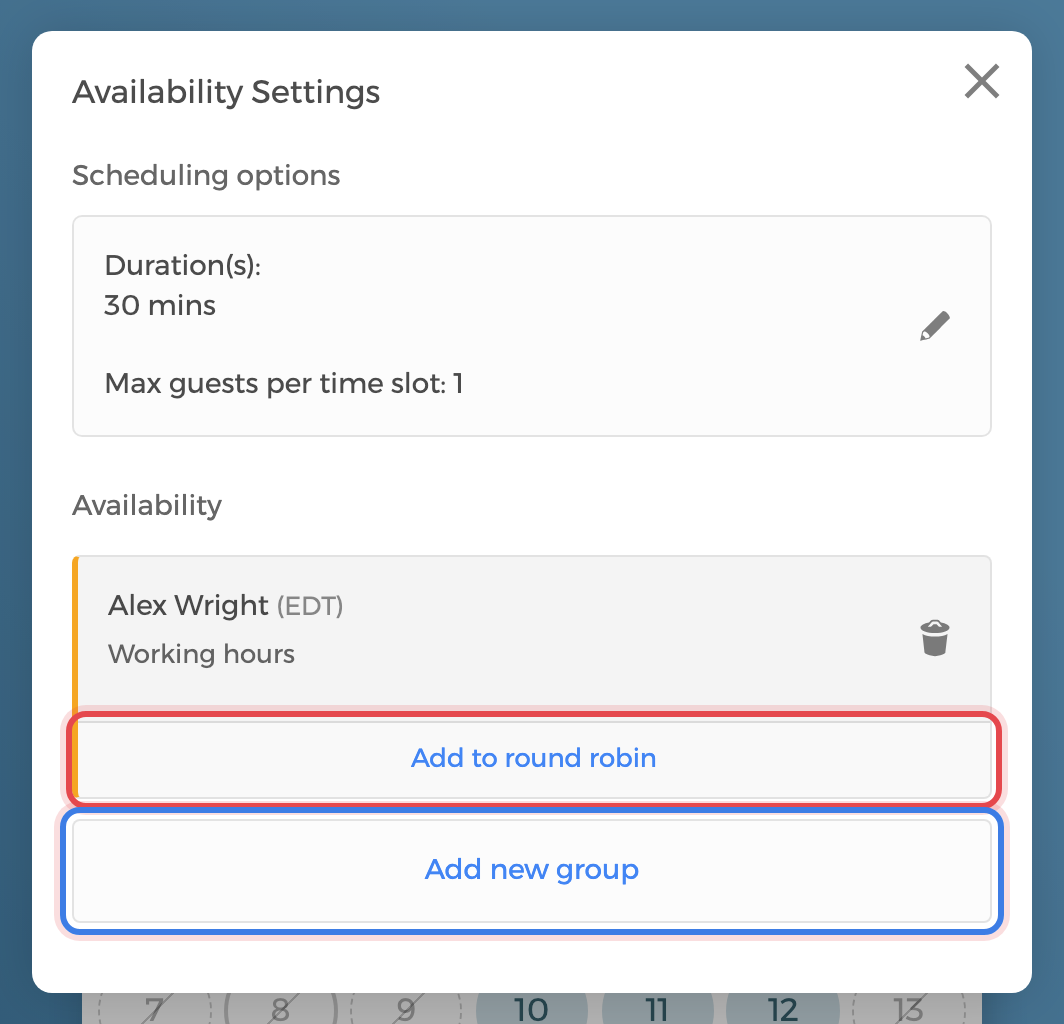
Tilgængelighedsindstillingerog tilføje din tilgængelighed. Hvis du endnu ikke har tilføjet nogen tilgængelighed, kan du følge denne vejledning "Tilføj tilgængelighed til begivenhedstyper".Når mindst én vært har tilgængelighed, vises der to knapper nederst i sektionen
Tilgængelighed:Tilføj til round robin— tilføjer en anden vært til den samme gruppe (værterne i den gruppe roterer).Tilføj ny gruppe— tilføjer en vært i en separat gruppe for sig selv.
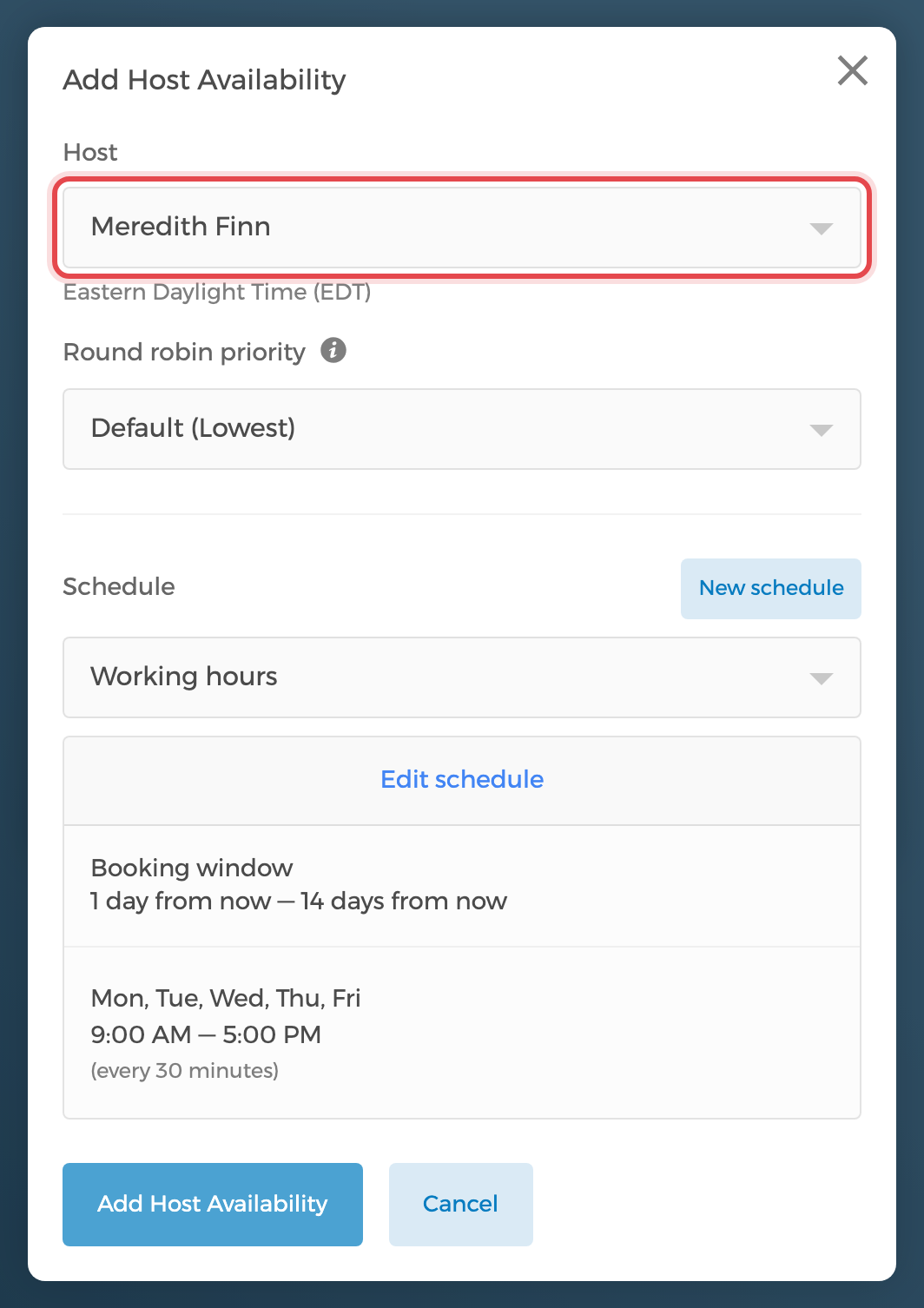
Når du klikker på en af disse knapper, åbnes editoren til Værtens tilgængelighed. Under rullemenuen
Værtskal du vælge den vært, du vil tilføje — dette er et vigtigt trin. Vælg (eller opret) en tidsplan for dem, og klik derefter påTilføj værtens tilgængelighed.I dette eksempel tilføjer vi Meredith Finn som vært for begivenheden "Ejendomsplanlægning".
Reserverede vs. round-robin-værter
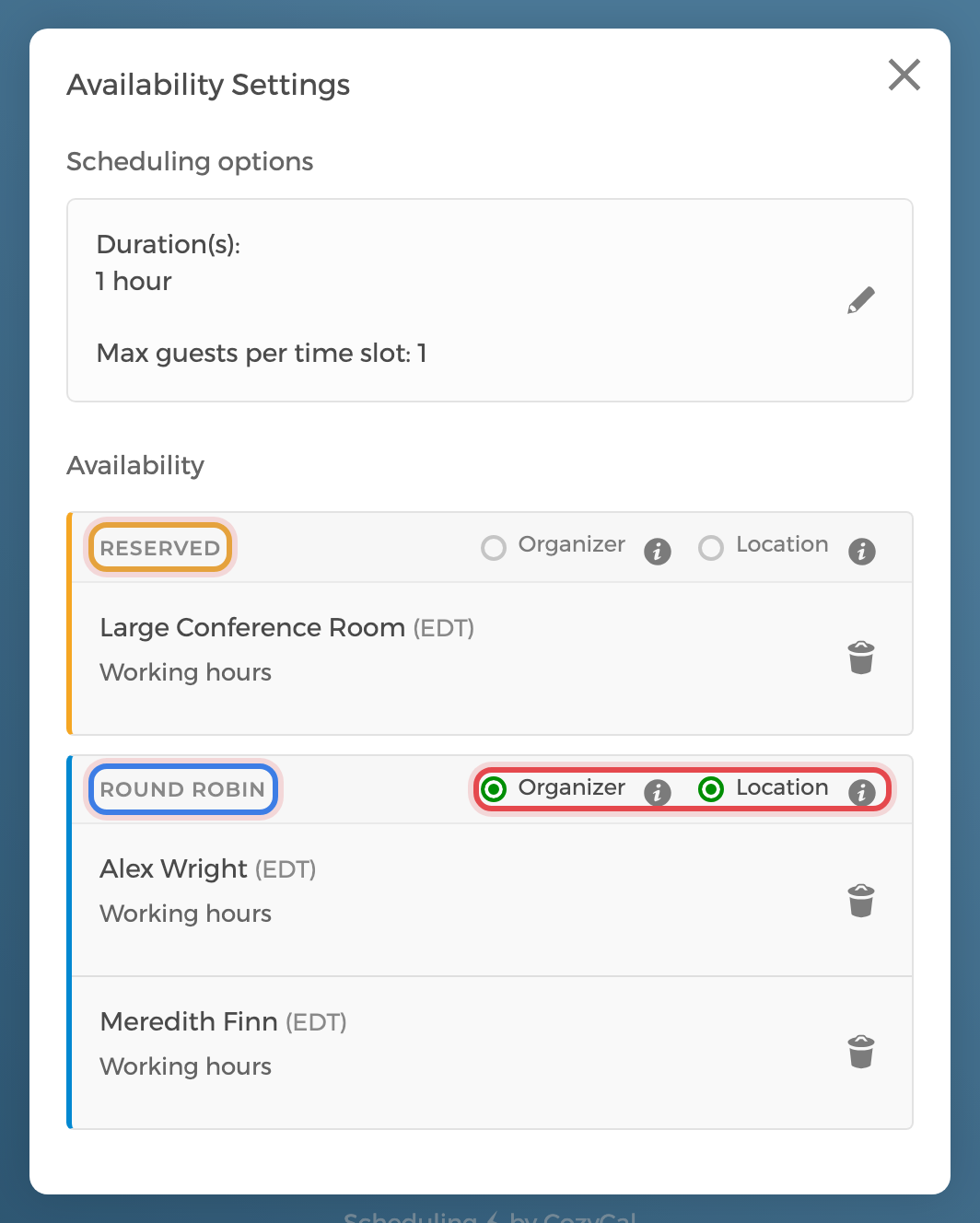
I Tilgængelighedsindstillinger er værter organiseret i grupper, og gruppelayoutet bestemmer, hvordan hver vært tildeles:
- En vært, der er alene i sin egen gruppe, er markeret som
Reserveret— de deltager altid i hvert planlagt møde. - Værter placeret sammen i den samme gruppe er markeret som
Round Robin— én af dem tildeles automatisk til hver booking i rotation, hvilket balancerer arbejdsbyrden.
For at gøre en vært reserveret skal du placere dem i deres egen gruppe med Tilføj ny gruppe. For at få værter til at rotere skal du placere dem i den samme gruppe med Tilføj til round robin.
Når der er mere end én gruppe, har hver gruppe også sine egne alternativknapper for Arrangør og Placering, som styrer, hvem der er angivet som begivenhedens arrangør, og hvis placering (f.eks. Zoom- eller Google Meet-link) der bruges. Husk, at dine ændringer gemmes automatisk.
Du kan også tilføje ressourcer som lokaler — for eksempel et Reserveret "Stort konferencelokale", der altid er inkluderet i hver booking. Se nærmere oplysninger i "Opsæt ressourcebooking".
I eksemplet nedenfor er Stort konferencelokale en reserveret ressource, mens Alex Wright og Meredith Finn er i en round-robin-gruppe, hvor round-robin-gruppen er angivet som både arrangør og placering:
Round-robin-prioritet
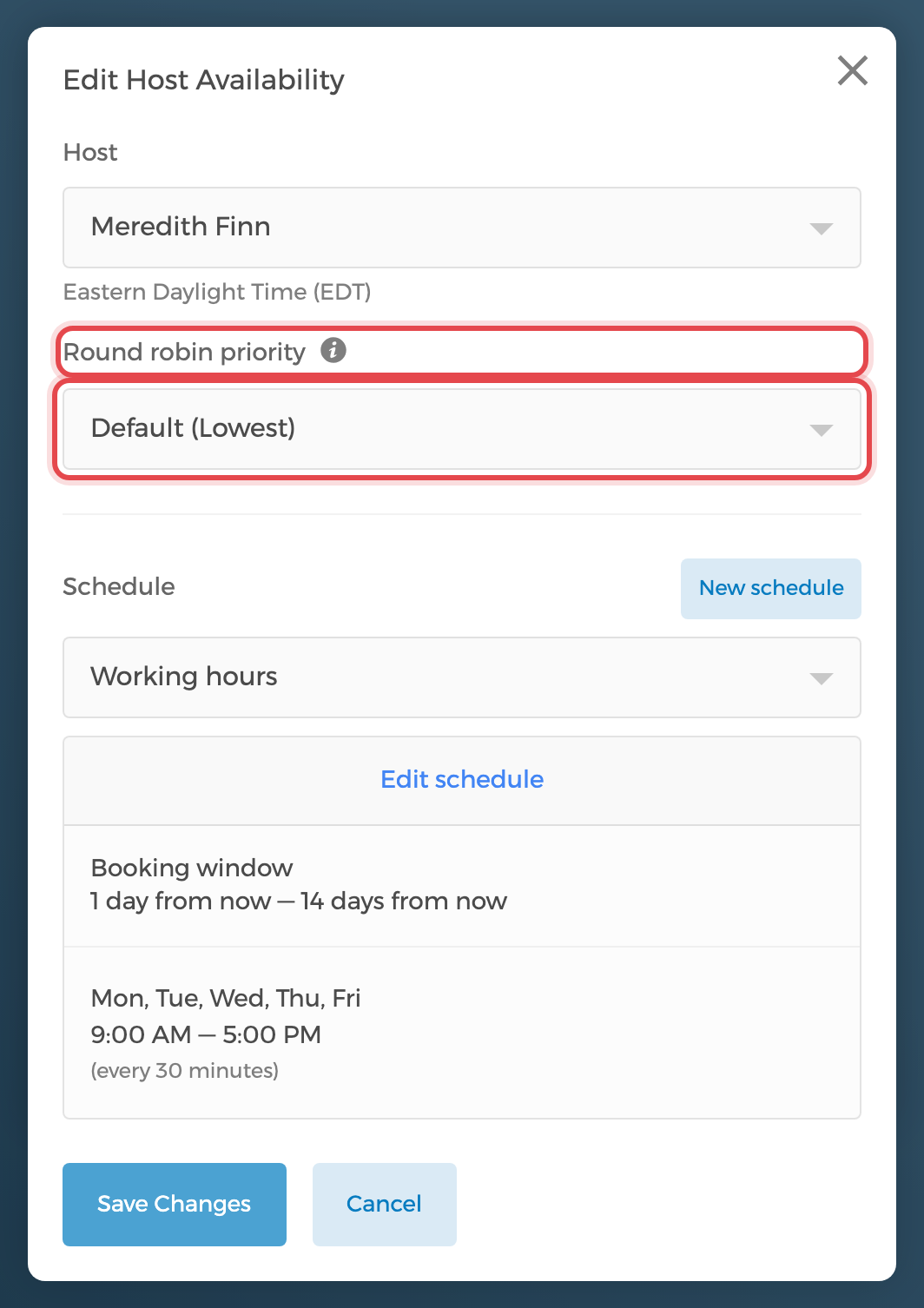
For værter i en round-robin-gruppe kan administratorer angive et prioritetsniveau, så de mest kritiske teammedlemmer eller lokaler foretrækkes, når bookinger tildeles. De tilgængelige niveauer er Standard (Lavest), Lav, Mellem, Høj og Højest.
Bemærk: Kun administratorer kan angive prioritetsniveauer.
For at angive round-robin-prioritet skal du gå til begivenhedstypens Tilgængelighedsindstillinger, klikke på en vært for at åbne editoren til Værtens tilgængelighed og vælge et niveau under Round robin-prioritet.