
Du kan oprette pakker og tilbyde rabat på aftaler, der købes i mængder.
Ved at sælge pakker nyder dine kunder dine tjenester til en nedsat pris, mens du bliver betalt for flere aftaler på én gang.
Lad mig guide dig igennem, hvordan pakkeplanlægning fungerer.
Opret en ny pakke
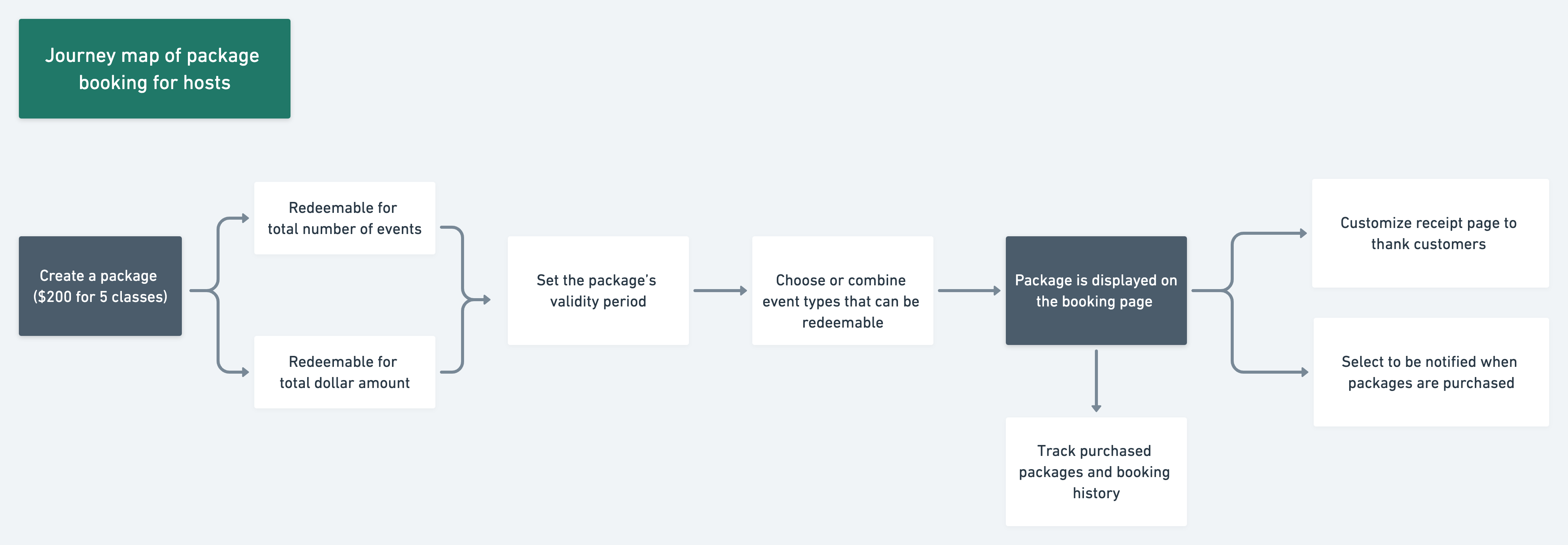
Opret en pakke på bookingsiden
- På din bookingside skal du klikke på knappen
+ Nyt element, derefterNy pakke.
Bemærk: Oprettelse af pakker (
Ny pakke) kræver administratoradgang. Kun teamadministratorer kan se og bruge denne mulighed.
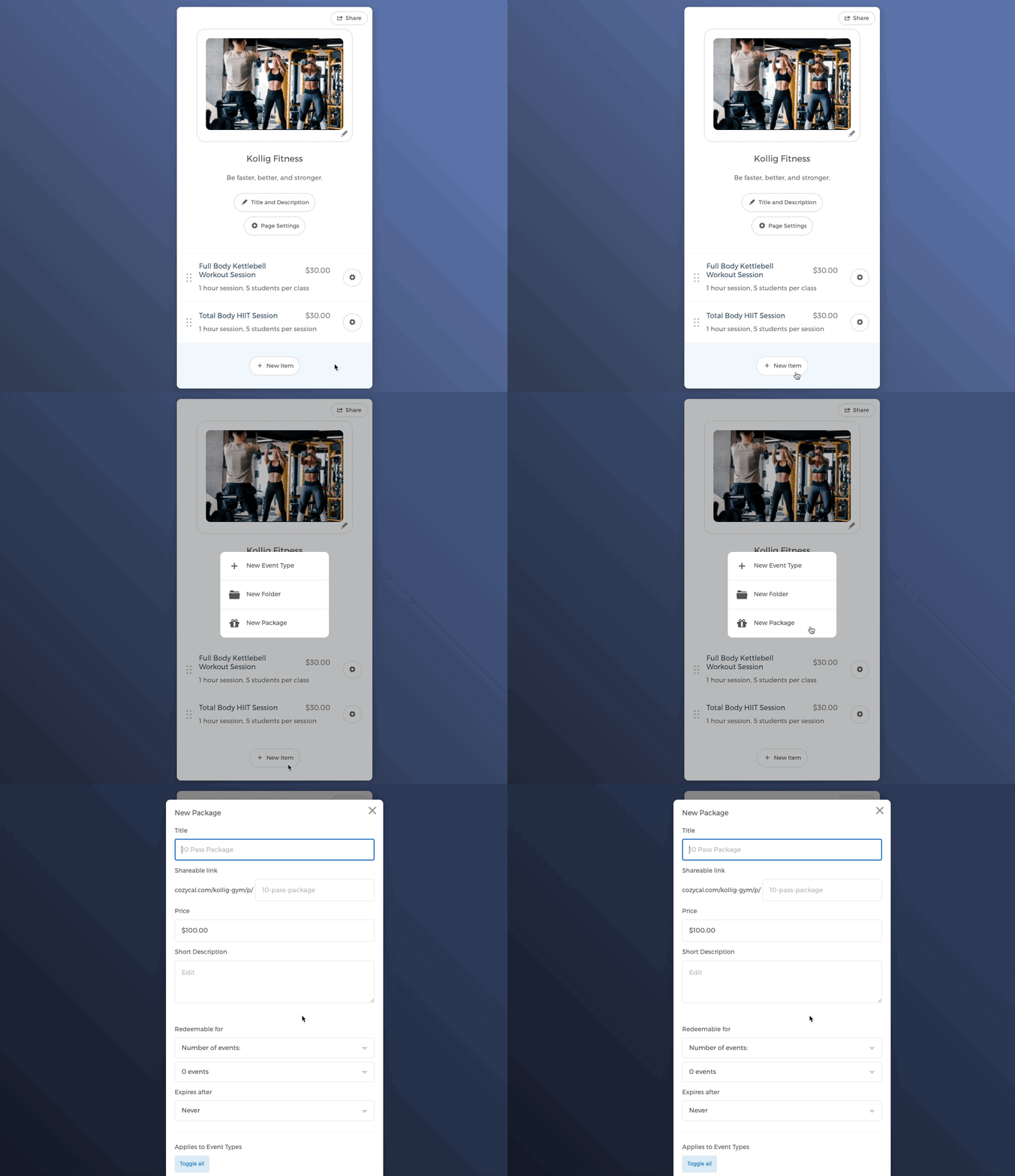
- Du kan indtaste titlen på din pakke, justere det delbare link, indstille pakkens pris og korte beskrivelse.
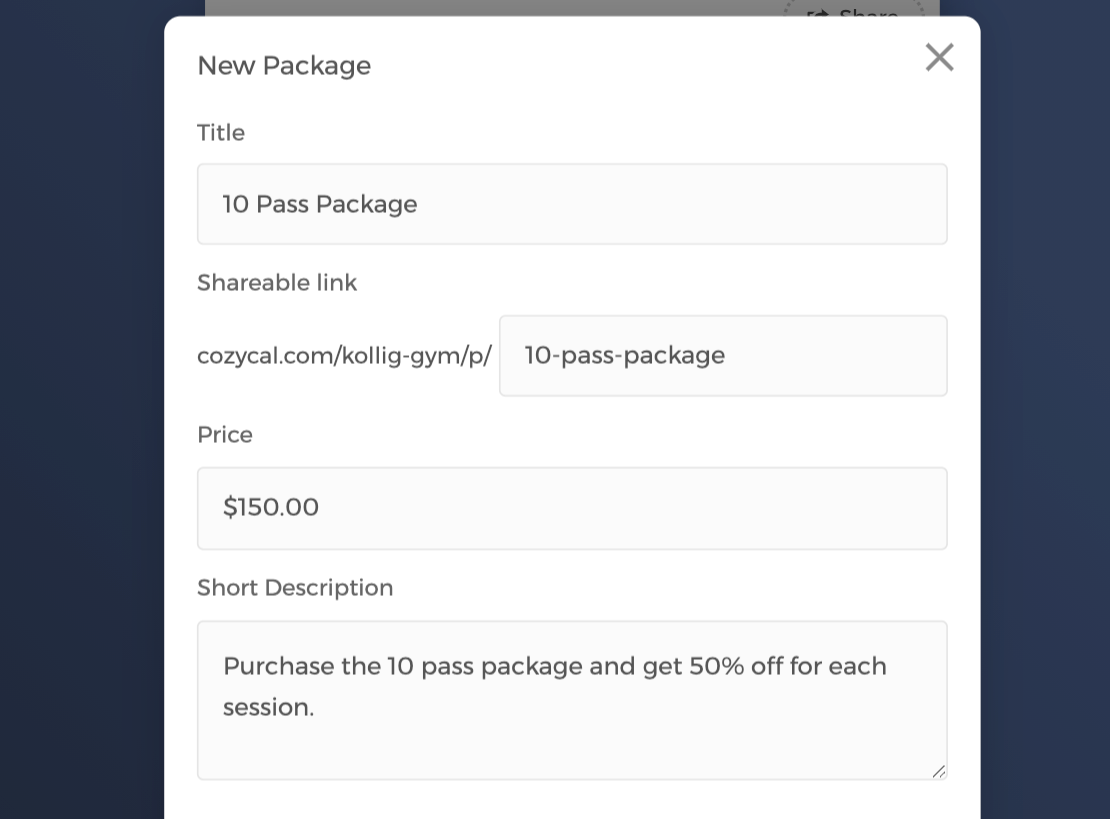
Hvis du ruller ned til bunden, kan du indstille pakken til at kunne indløses for
Antal begivenheder
Vælg antallet af begivenheder, pakken kan indløses for, og indstil
Udløber efter-perioden.
Samlet beløb
Vælg det samlede beløb, pakken kan indløses for, og indstil
Udløber efter-perioden.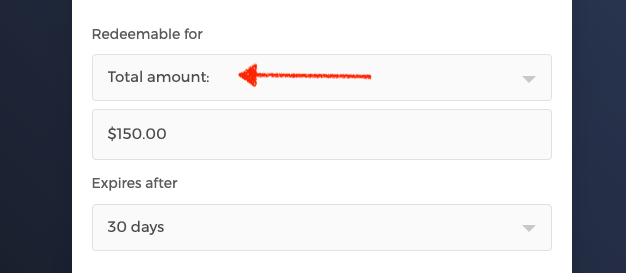
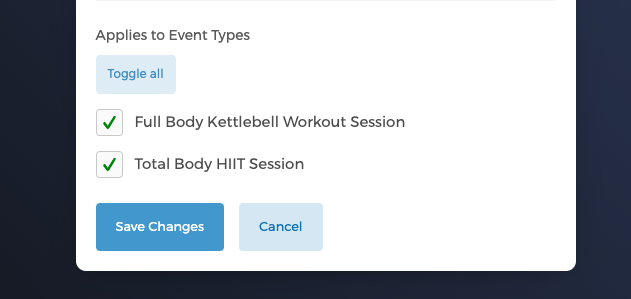
Når indløsningsparametrene er indstillet, kan du vælge de begivenhedstyper, som pakken kan anvendes på.
I dette eksempel er begge begivenhedstyper valgt, så "10-Pass Package" kan bruges til at indløse og planlægge begge typer klasser.
Når du er færdig med at vælge begivenhedstyper, skal du sørge for at klikke på Gem ændringer for at oprette pakken.
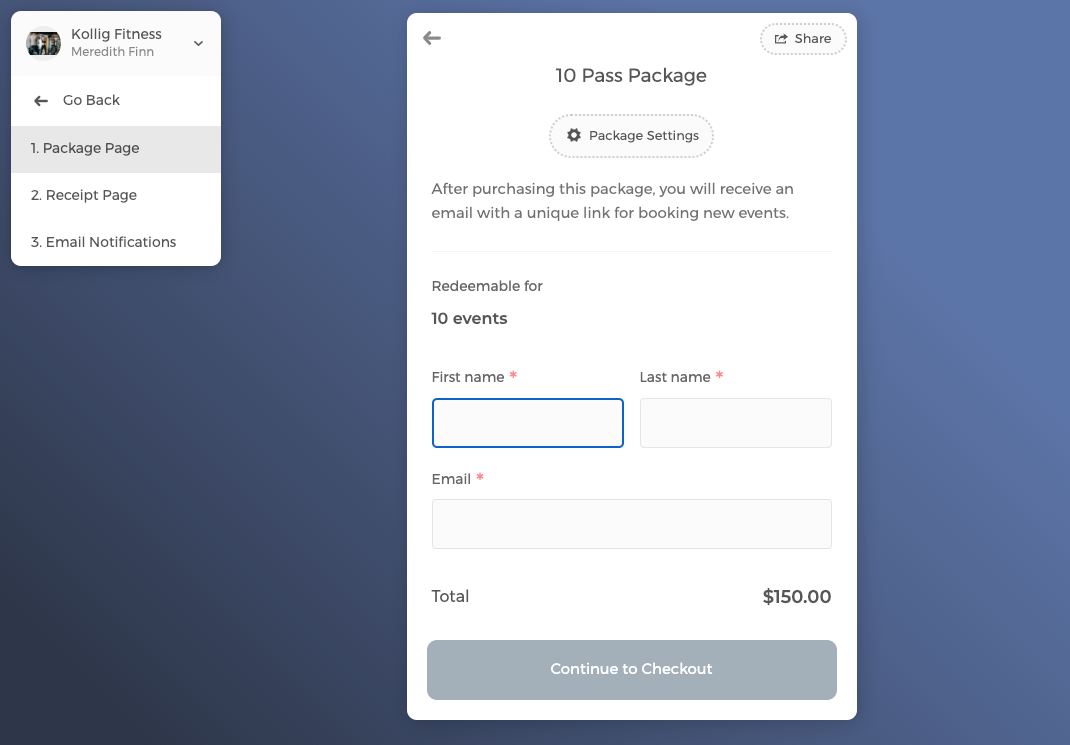
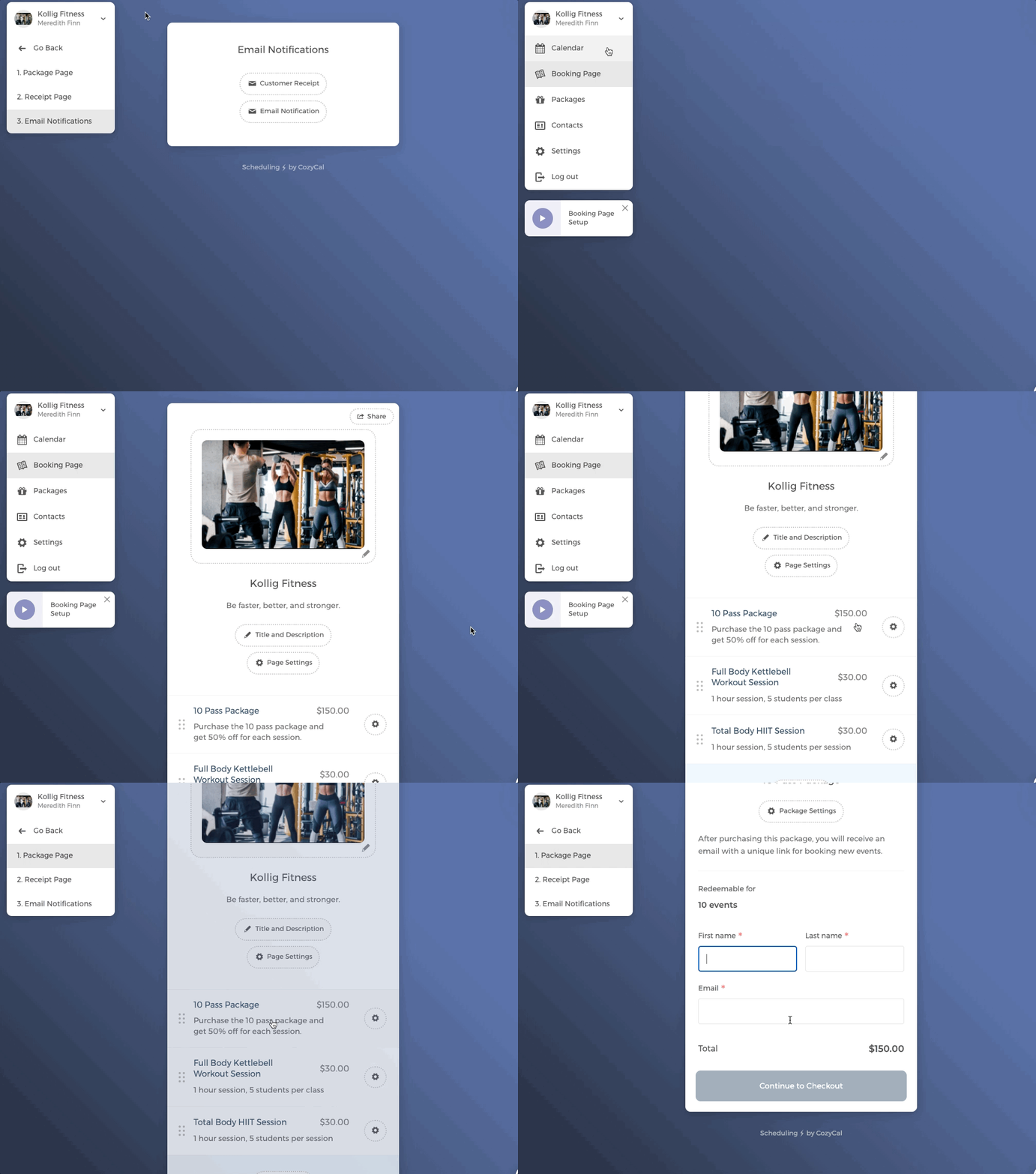
Pakken er nu oprettet. På pakkesiden kan kunder indtaste deres oplysninger og fortsætte med at købe den.
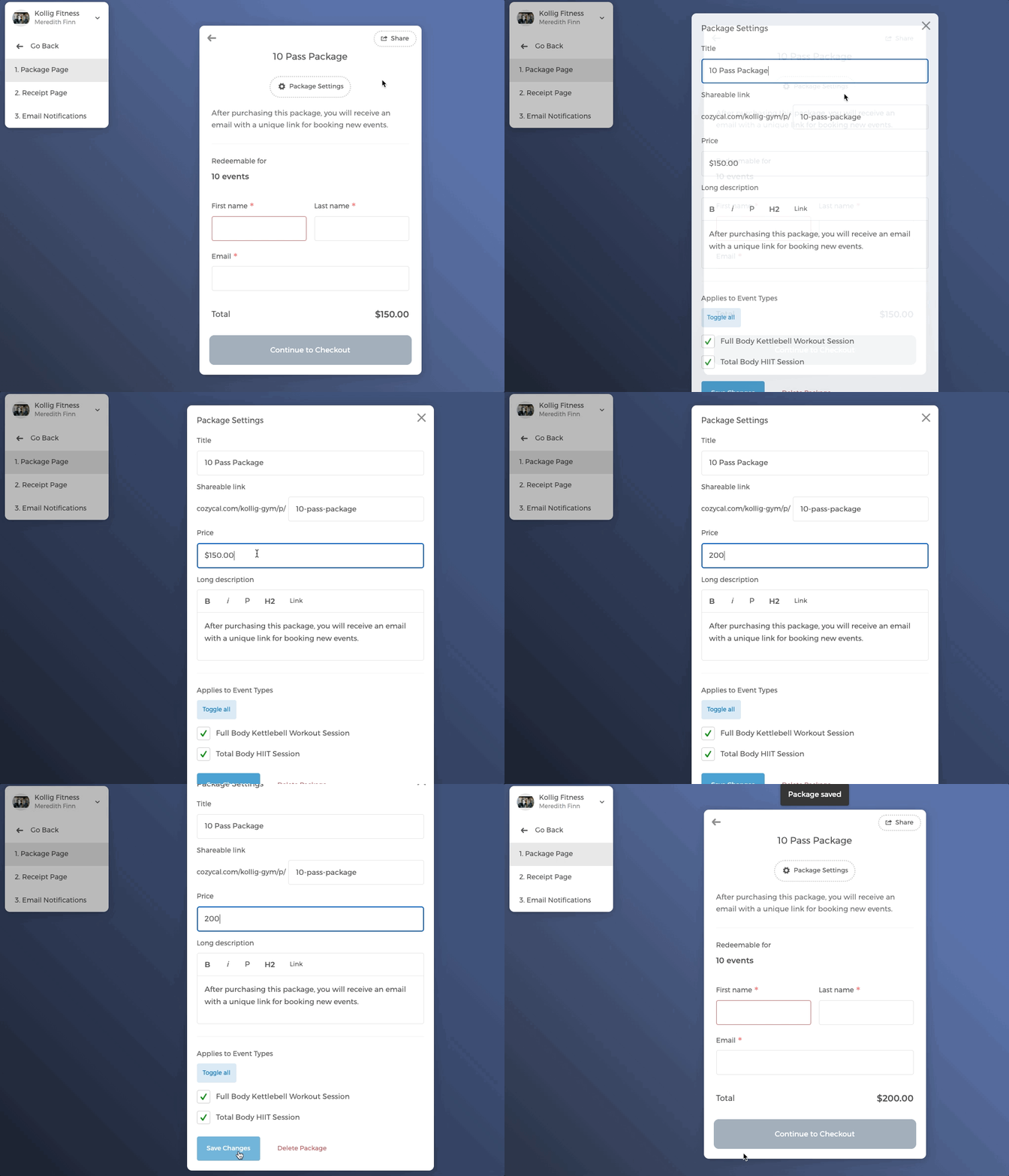
Hvis du vil foretage ændringer i pakker, skal du blot klikke på Pakkeindstillinger og foretage redigeringer. For eksempel ændres 10 Pass Package's pris fra $150 til $200.
Rediger e-mailnotifikationer for pakker
Du kan tilpasse e-mailnotifikationen om pakkekøb ved at åbne pakkens E-mailnotifikationer-side.
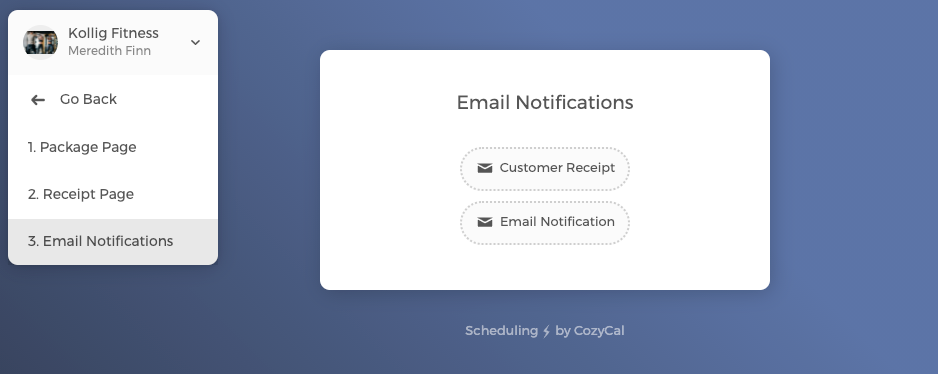
For Kundekvittering kan du redigere e-mailnotifikationen om pakkekøb, der automatisk sendes til kunder.
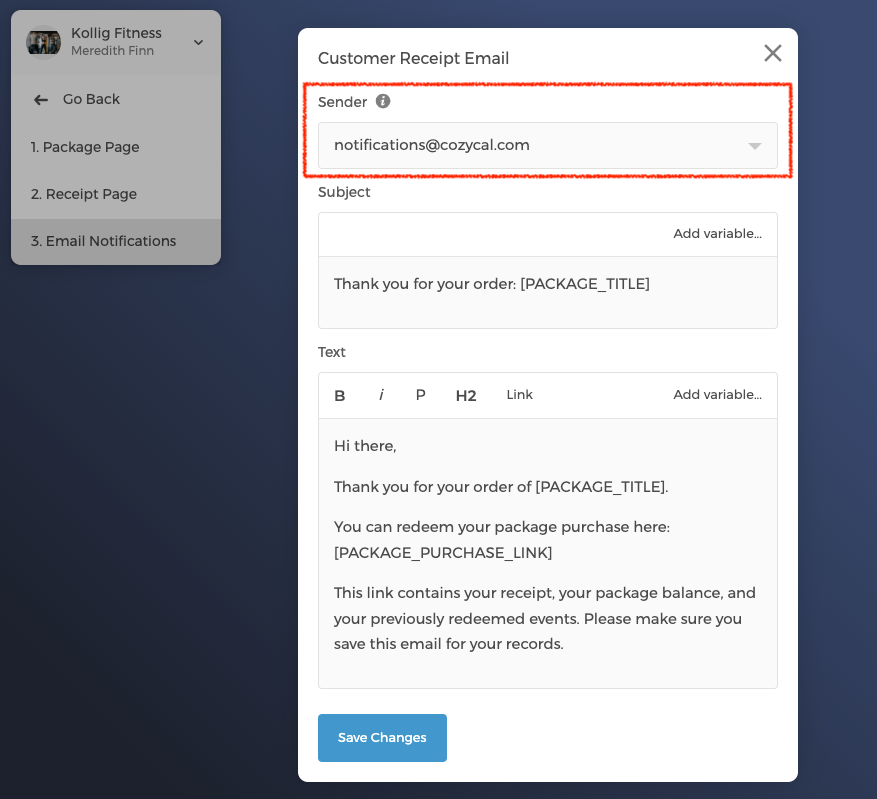
Bemærk, at du kan vælge den e-mailadresse, hvorfra notifikations-e-mailen sendes. Standard e-mailafsenderen er notifications@cozycal.com
Men for at angive et teammedlems e-mail som afsender skal du først aktivere funktionen E-maildomæne for dit team.
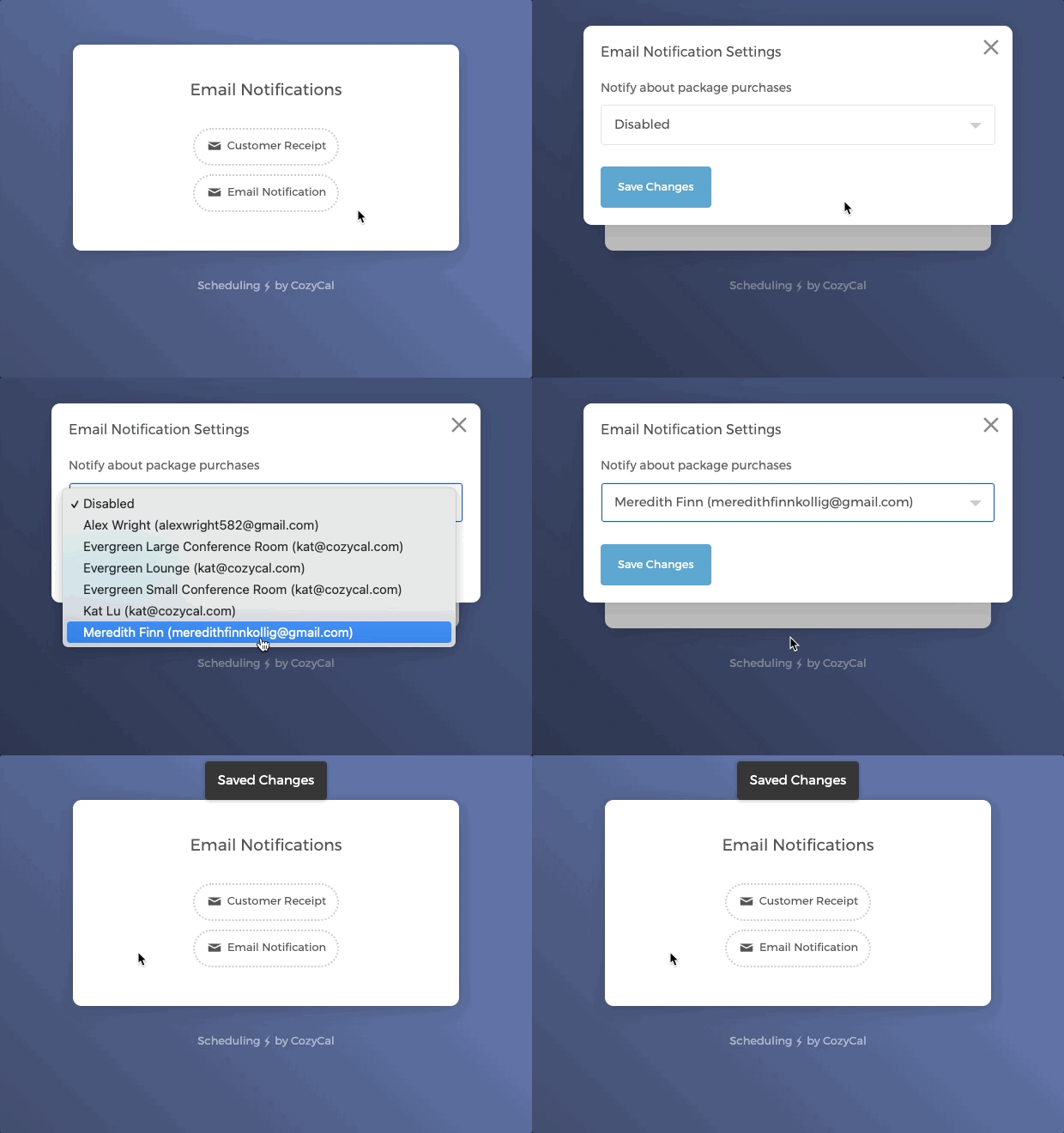
For E-mailnotifikationer kan du aktivere e-mailnotifikationen om pakkekøb til at blive sendt til et bestemt teammedlem.
Dette er nyttigt, når en teams administrator ønsker at blive notificeret, når der købes pakker i hele teamet.
Når du er færdig med at tilpasse e-mailnotifikationer, skal du klikke på tilbage-pilen – nu ser du, at den nyoprettede pakke vises på bookingsiden.
Kunden køber en pakke
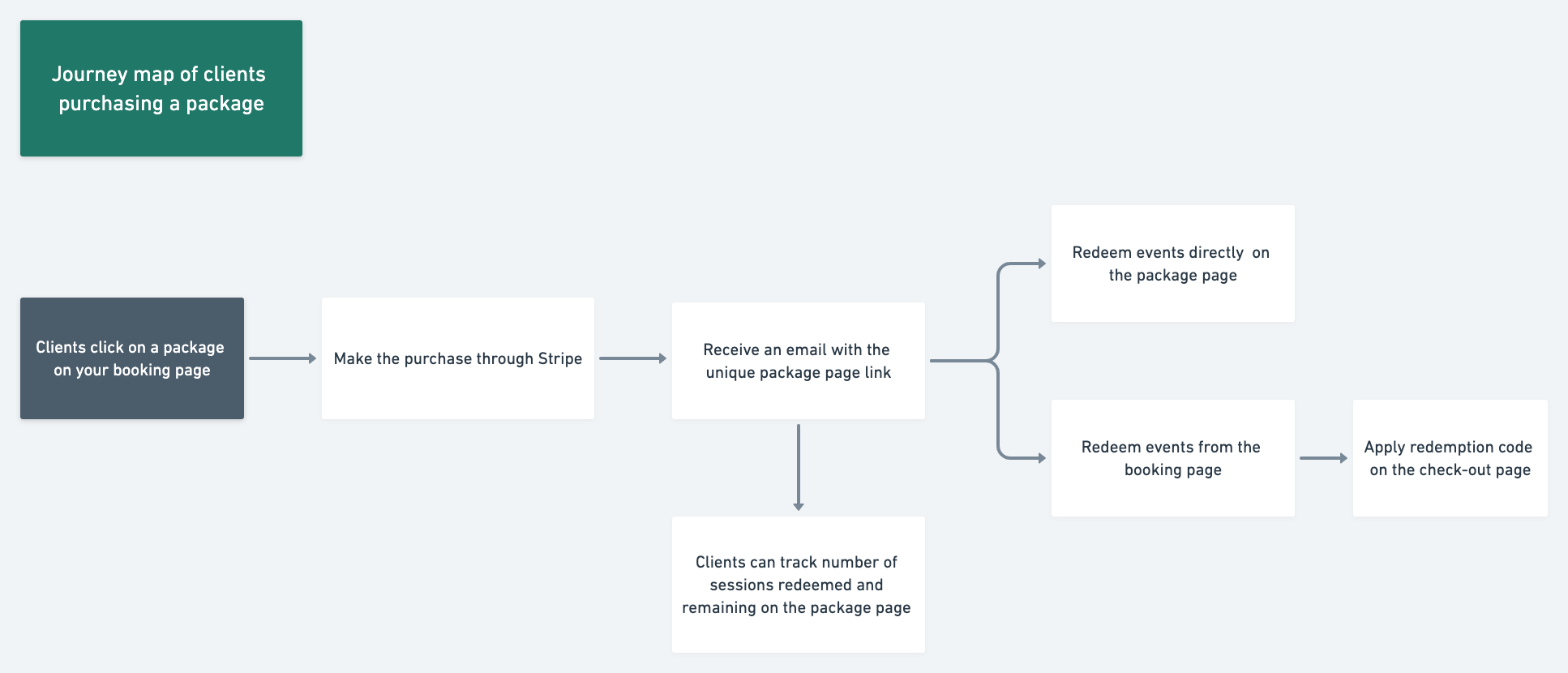
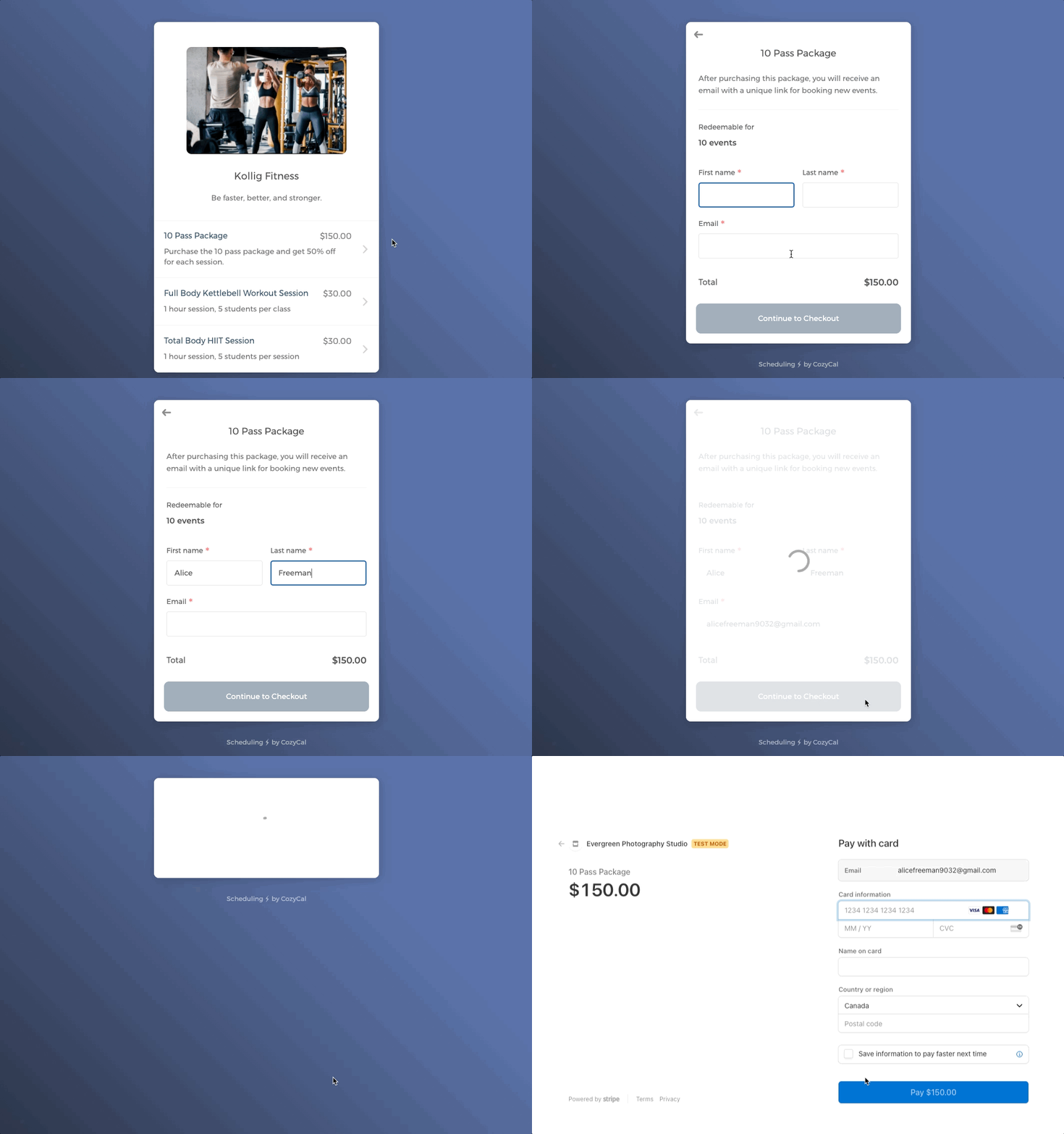
På din side vælger kunder den pakke, de vil købe, og foretager betalingen via Stripe.
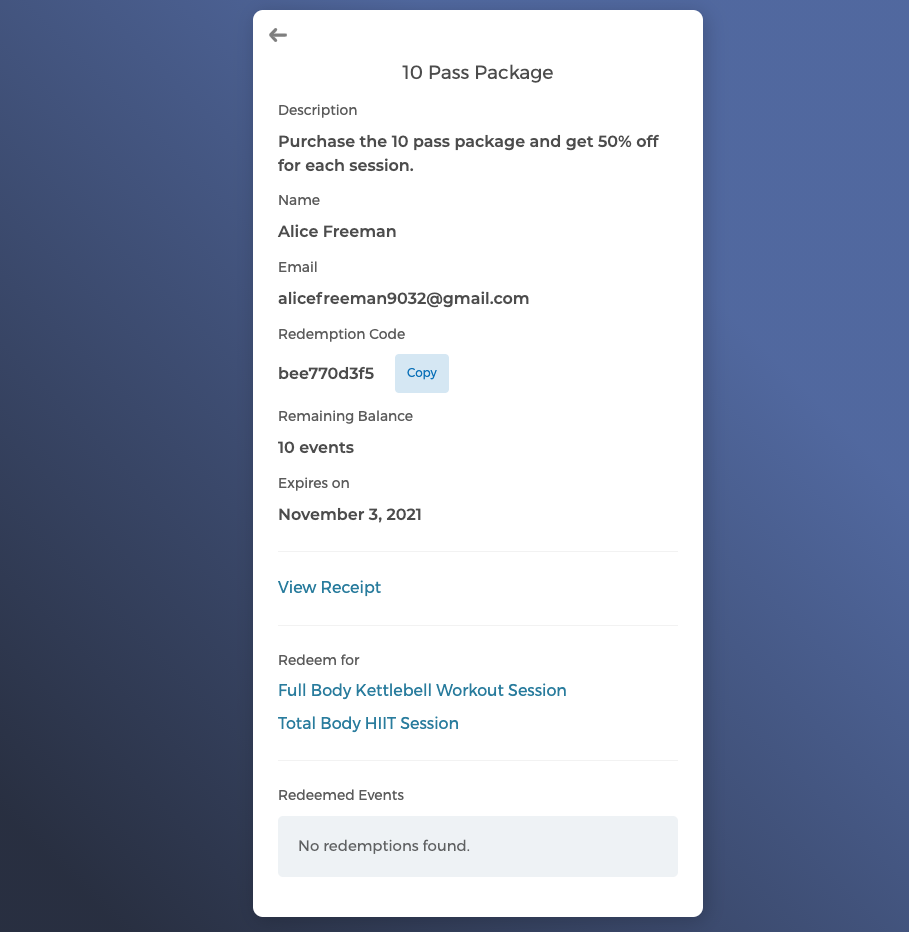
Når kunder har foretaget købet, vil de se pakkesiden med pakkeinformationen, herunder kvitteringen.
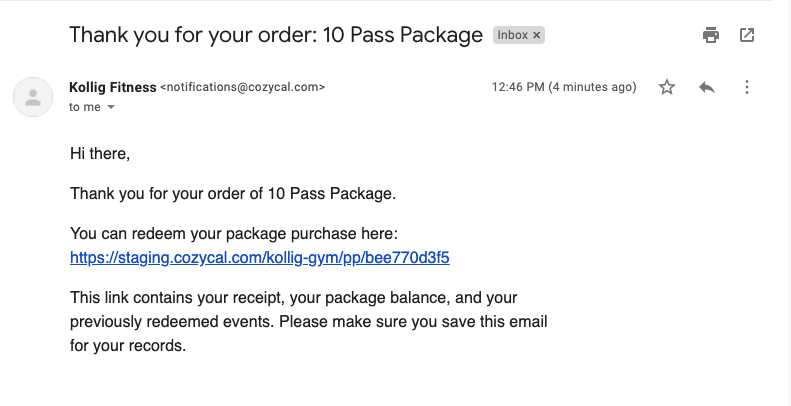
De vil også modtage en e-mail, der bekræfter, at pakken er købt. I e-mailen deles et link til pakkesiden.
Kunder indløser en begivenhed via pakken
Der er to måder, en kunde kan indløse pakken på.
1. Indløs en begivenhed fra pakkesiden
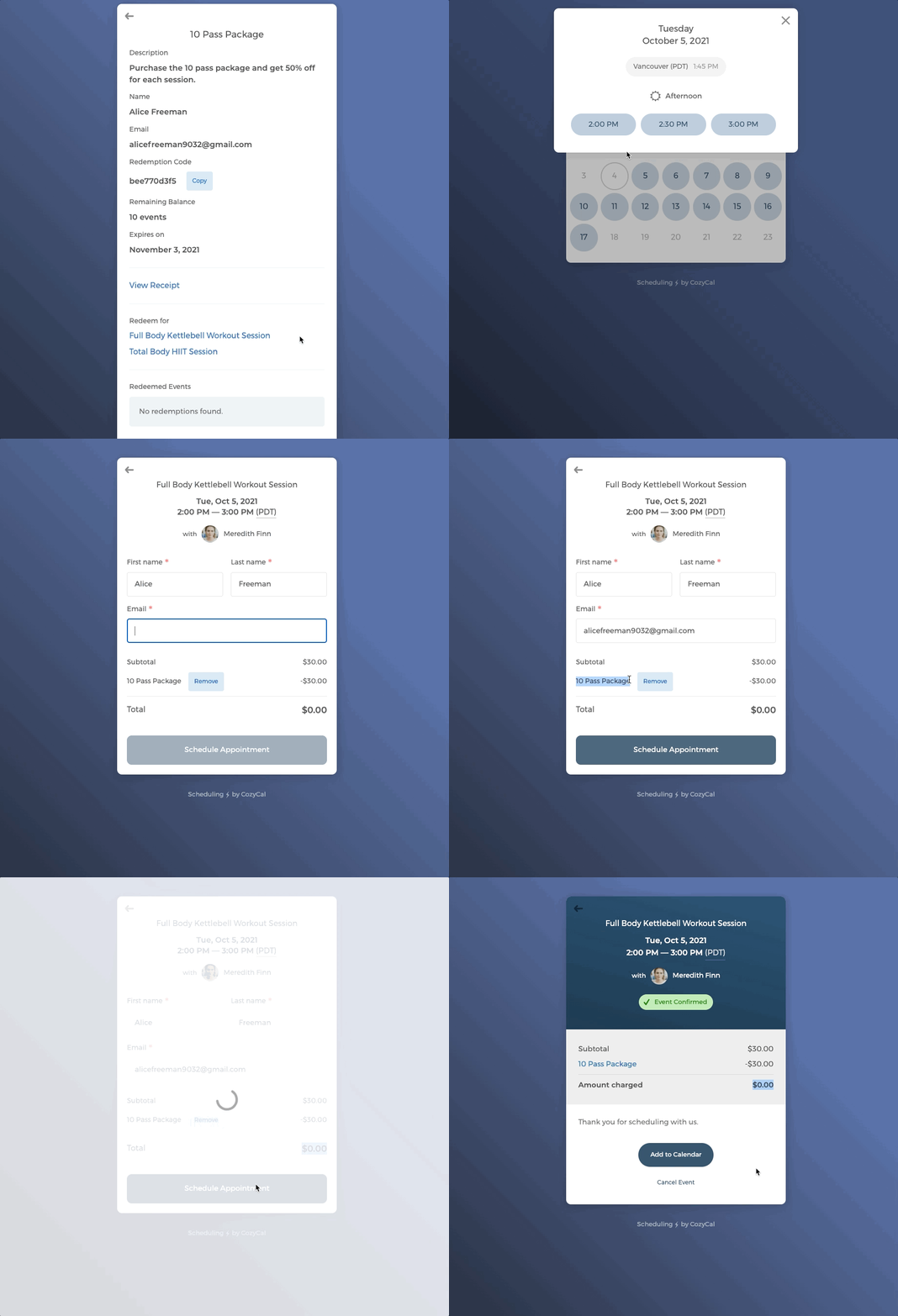
På en pakkeside kan kunder direkte vælge, hvilken begivenhedstype de vil indløse, og derefter vælge dato og tidspunkt.
På indsendelsesformularens side vil det vise, at de indløser en begivenhed med den købte pakke.
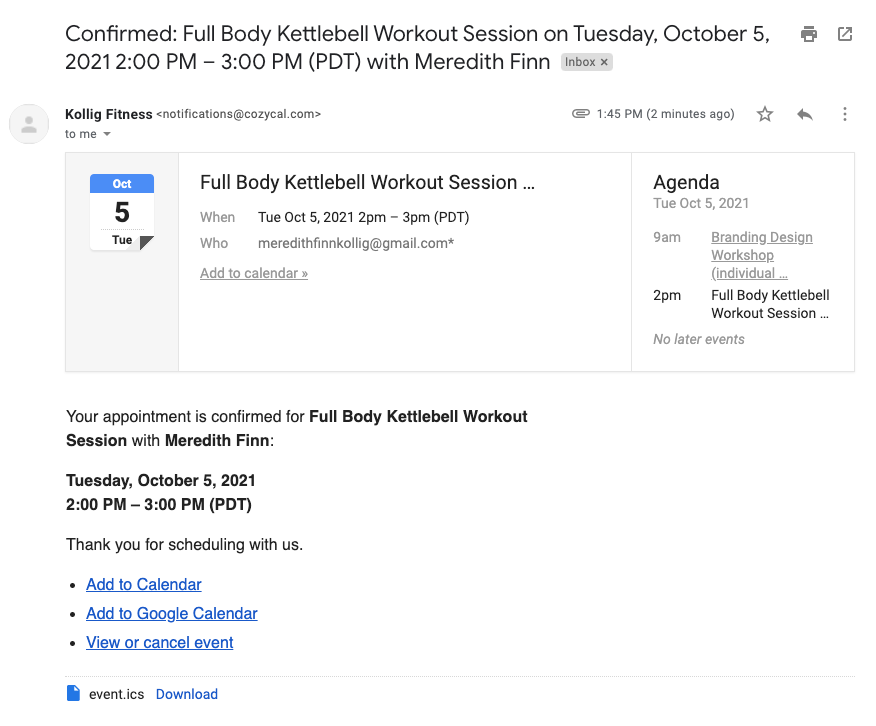
Bookede kunder vil modtage en bekræftelses-e-mail for begivenheden.
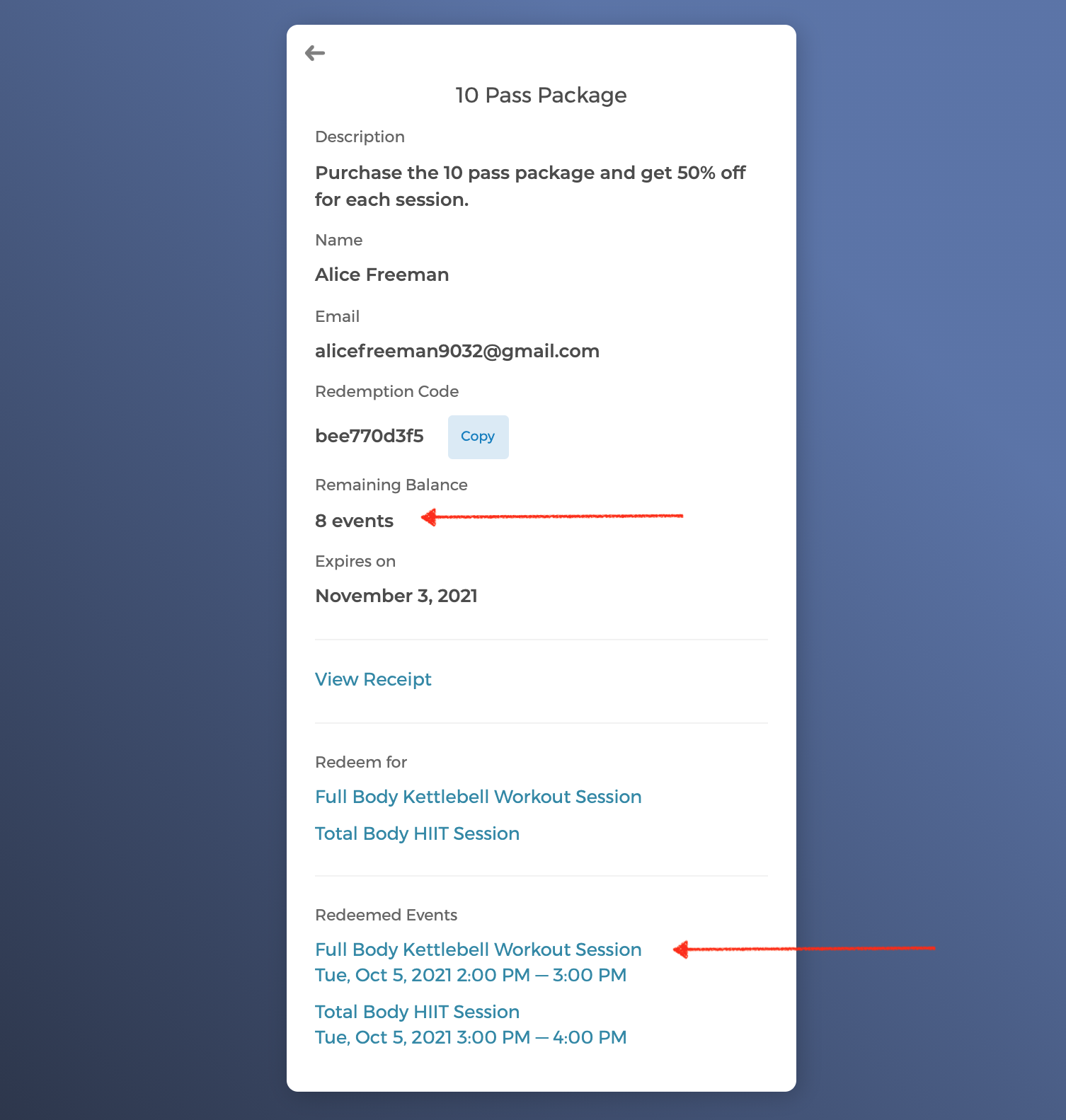
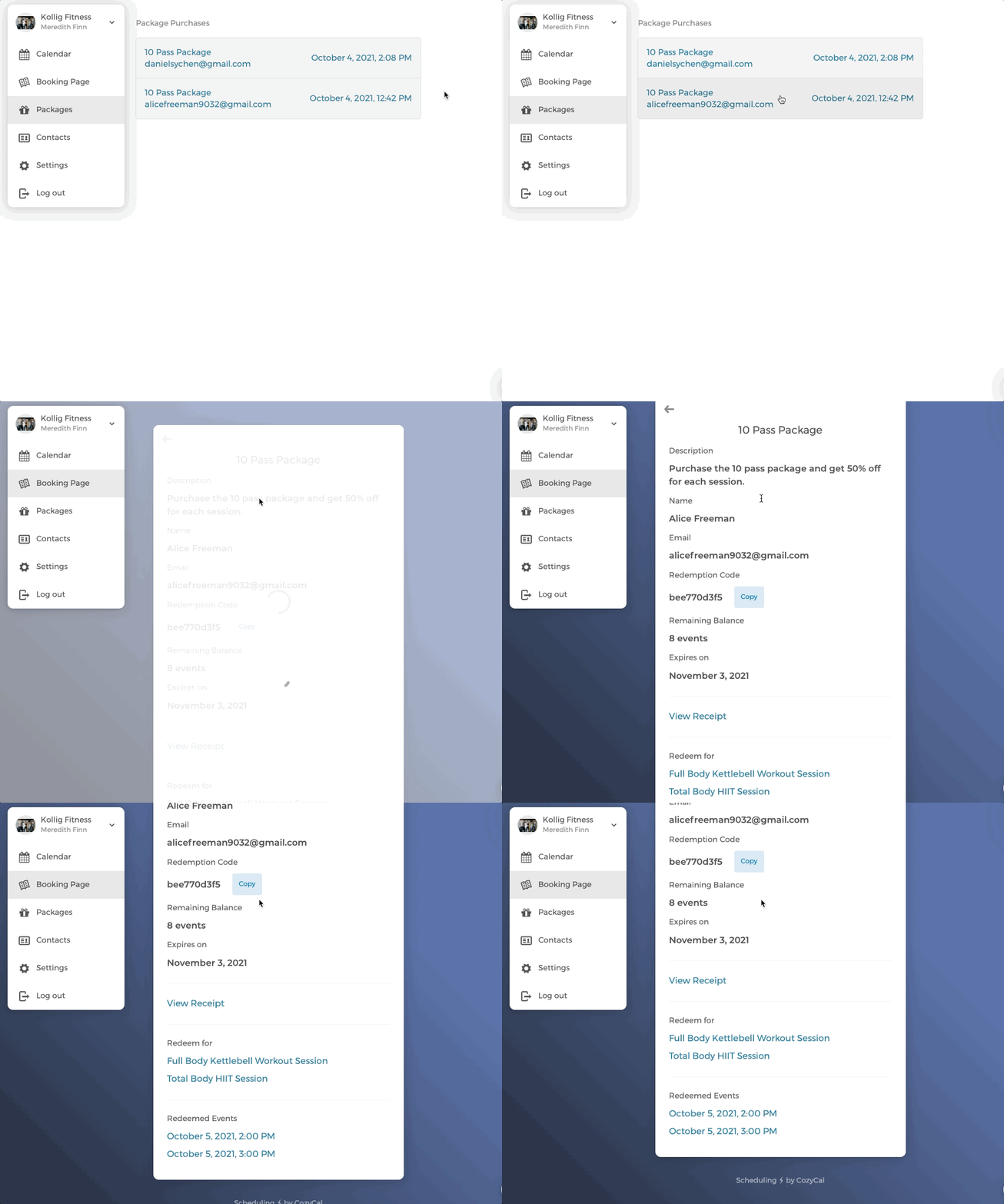
Når de går til pakkesiden igen, vises de indløste begivenheder og antallet af resterende indløsbare begivenheder.
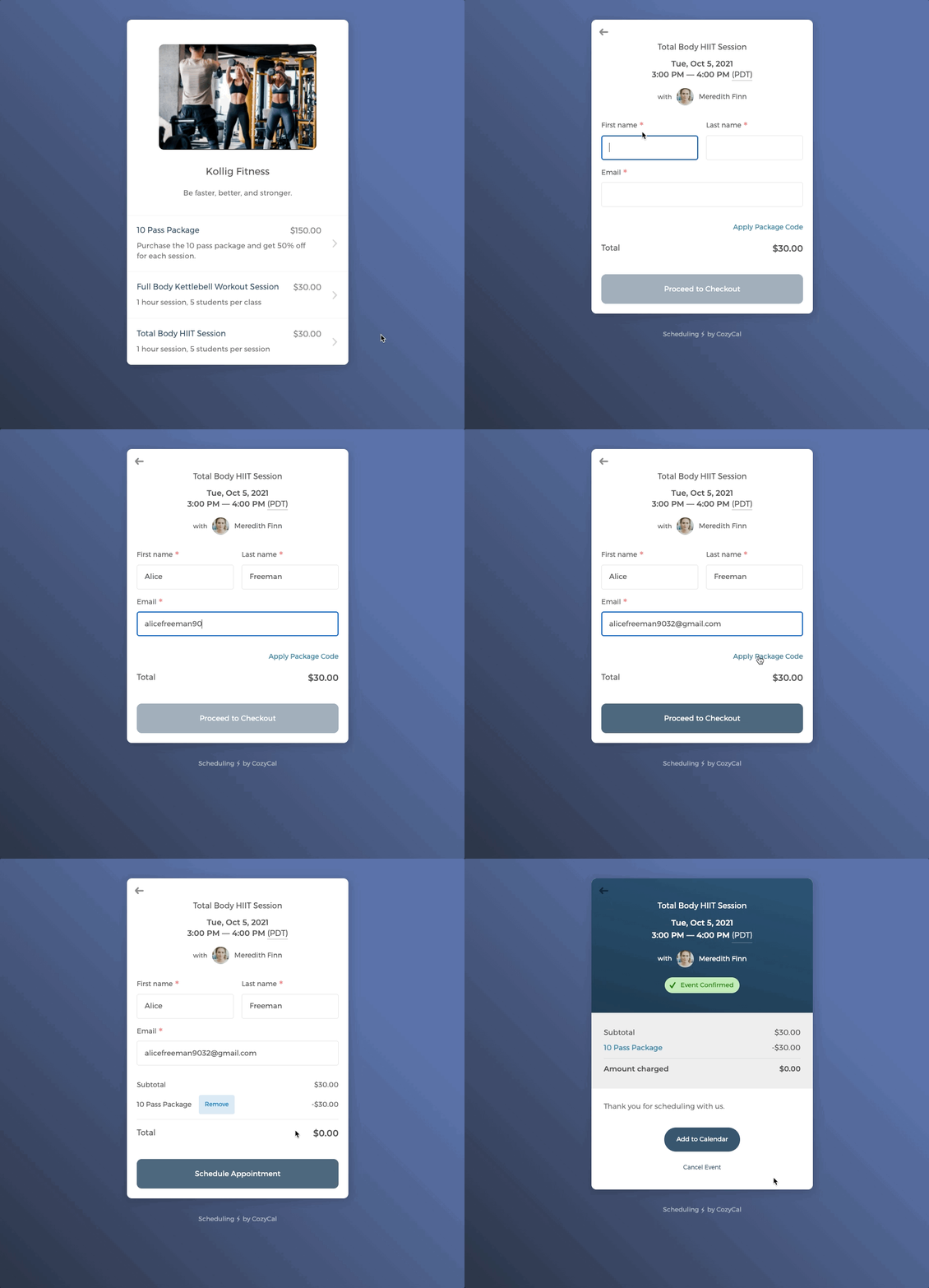
2. Indløs en begivenhed ved at anvende indløsningskoden
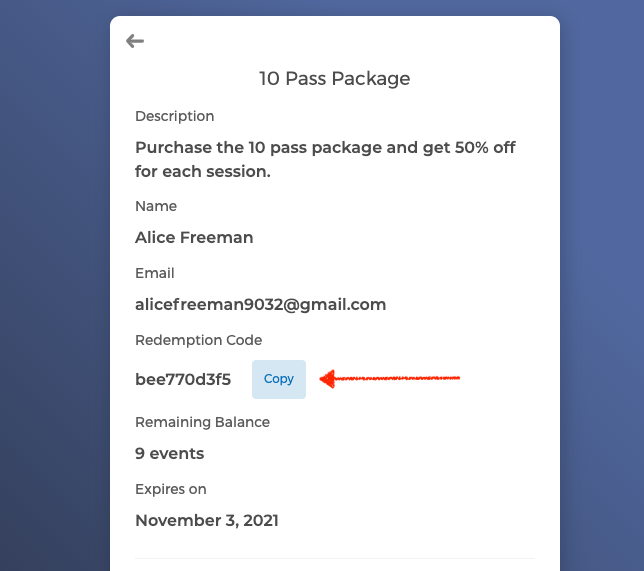
Når kunder planlægger en begivenhedstype direkte på din bookingside, skal de anvende den unikt genererede indløsningskode (som findes på deres pakkeside) under betaling.
De kan kopiere koden fra pakkesiden.
Når kunder er på indsendelsesformularen klar til at betale, skal de klikke på Anvend pakkekode og indtaste den kopierede indløsningskode for at indløse begivenheden. Det samlede beløb, der opkræves, reduceres til $0.
Sporing af pakker købt af kunder
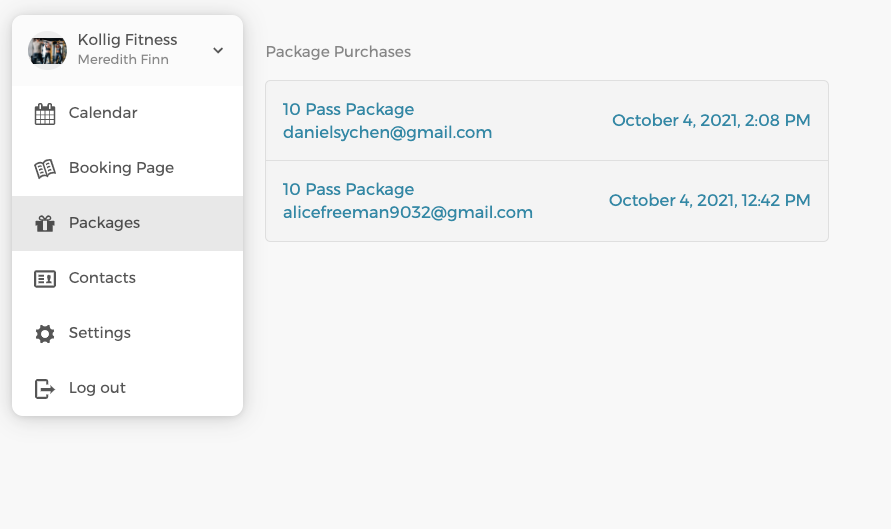
Som vært, når du vil spore pakker købt af kunder, skal du klikke på Pakker i hovedmenuen.
Bemærk:
Pakker-linket kræver administratoradgang. Kun teamadministratorer kan se det.
Klik på hver pakke for at se pakkesiden og se pakkens detaljerede oplysninger.
Det er pakkeplanlægning. Vi håber, du finder det nyttigt!
Hvis du har feedback eller har brug for hjælp, er du velkommen til at kontakte os på support@cozycal.com