
Una cuenta de CozyCal está vinculada a un solo calendario. Por lo tanto, si tienes varios miembros en tu equipo, deberás crear cuentas separadas para cada miembro.
Cada miembro conecta su cuenta de CozyCal con su propio calendario (por ejemplo, Google Calendar o Outlook) para sincronizar disponibilidades.
El administrador puede gestionar la configuración de cada miembro del equipo, incluyendo la disponibilidad y el mensaje de confirmación.
Los eventos de todos los miembros del equipo pueden añadirse a una página de reserva del equipo. El administrador tiene el derecho de filtrar y ver los eventos reservados de otros miembros en el calendario principal.
Opción 1: todos los miembros del equipo se programan en la misma página de reserva del equipo
Reserva por turno rotativo del equipo
Aquí tienes un ejemplo de cómo se ve una página de reserva de equipo: https://cozycal.com/hudson-law-group
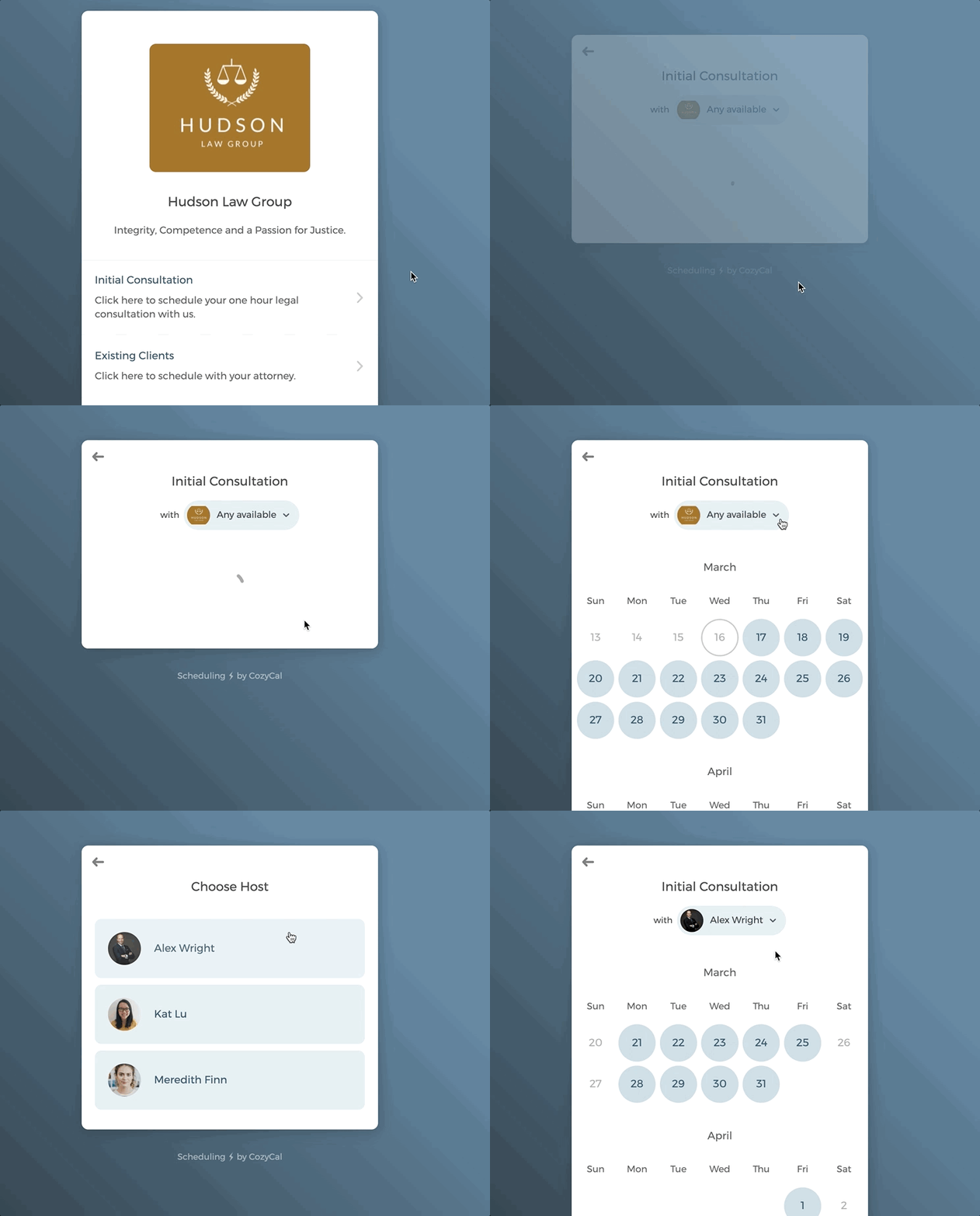
Hudson Law Firm tiene tres miembros en el equipo. Si haces clic en el evento Consulta inicial, aparecerá el calendario de todo el equipo.
- Sin mostrar la página Elegir anfitrión
Cuando un invitado hace clic en Cualquier disponible justo debajo del título del evento, puede seleccionar ver la disponibilidad de cada miembro del equipo.
Cuando no se selecciona a un miembro específico del equipo, las citas reservadas se asignan al personal de manera rotativa.
- Mostrando la página Elegir anfitrión
Como administrador, puedes hacer que el calendario muestre la página Elegir anfitrión.
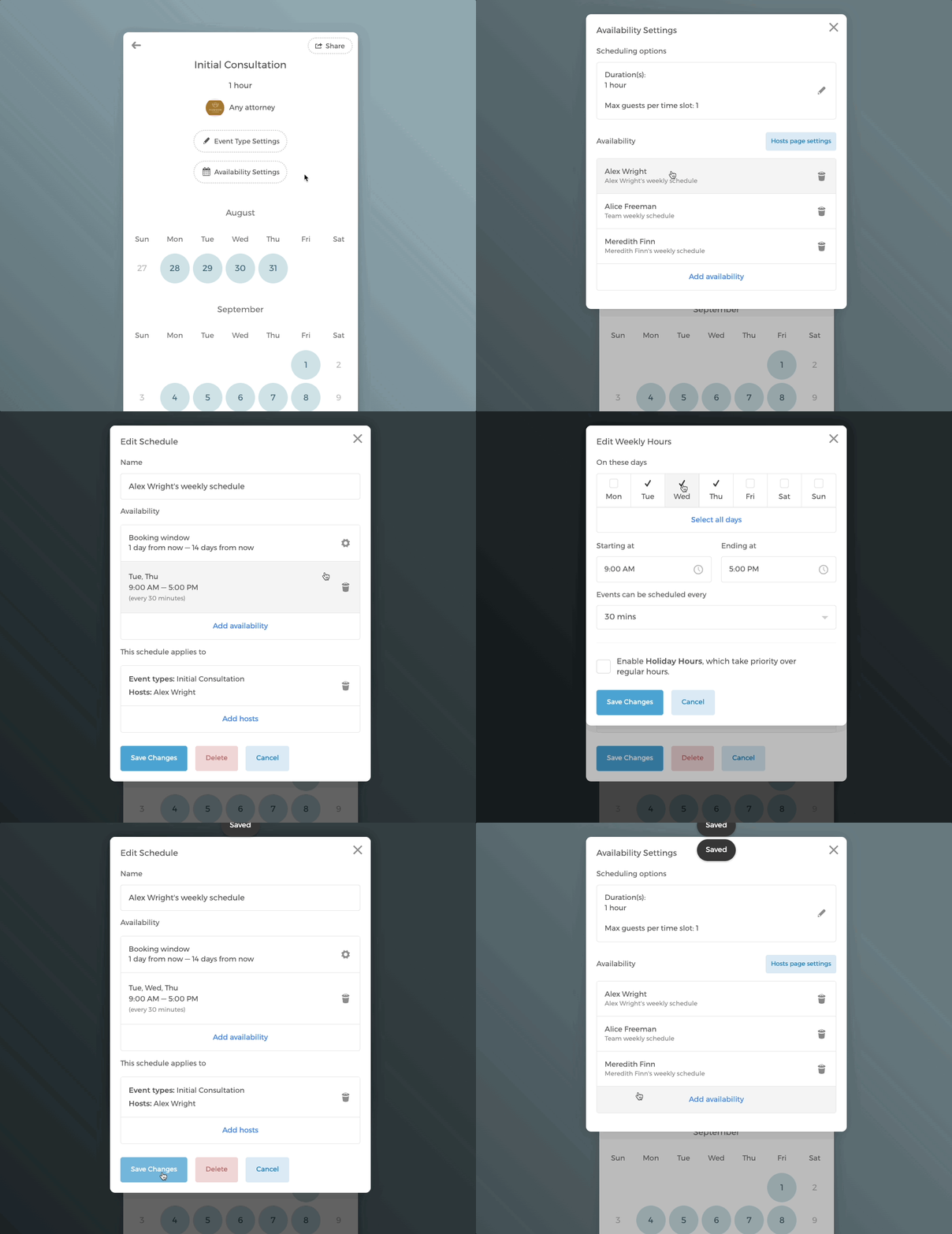
Haz clic en el botón Configuración de disponibilidad y luego en el botón Configuración de la página de anfitriones. Esto abre el modal Configuración de selección de anfitrión.
Puedes seleccionar Mostrar página "Elegir anfitriones".
Si aún deseas dar a los invitados la opción de seleccionar a un miembro específico del equipo, marca la casilla junto a Mostrar opción "Cualquier disponible". La etiqueta "Cualquier disponible" se puede personalizar para adaptarse a tu negocio.
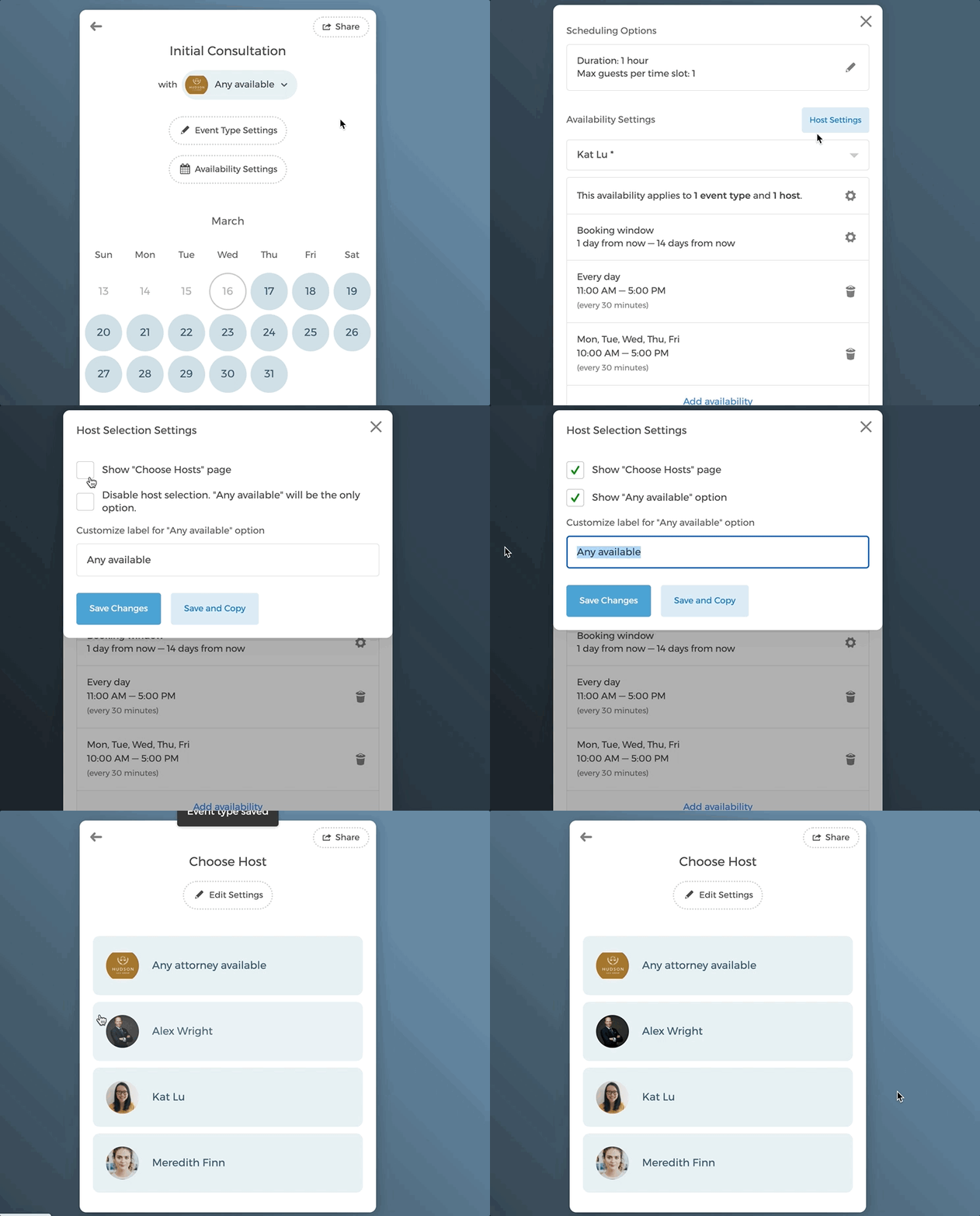
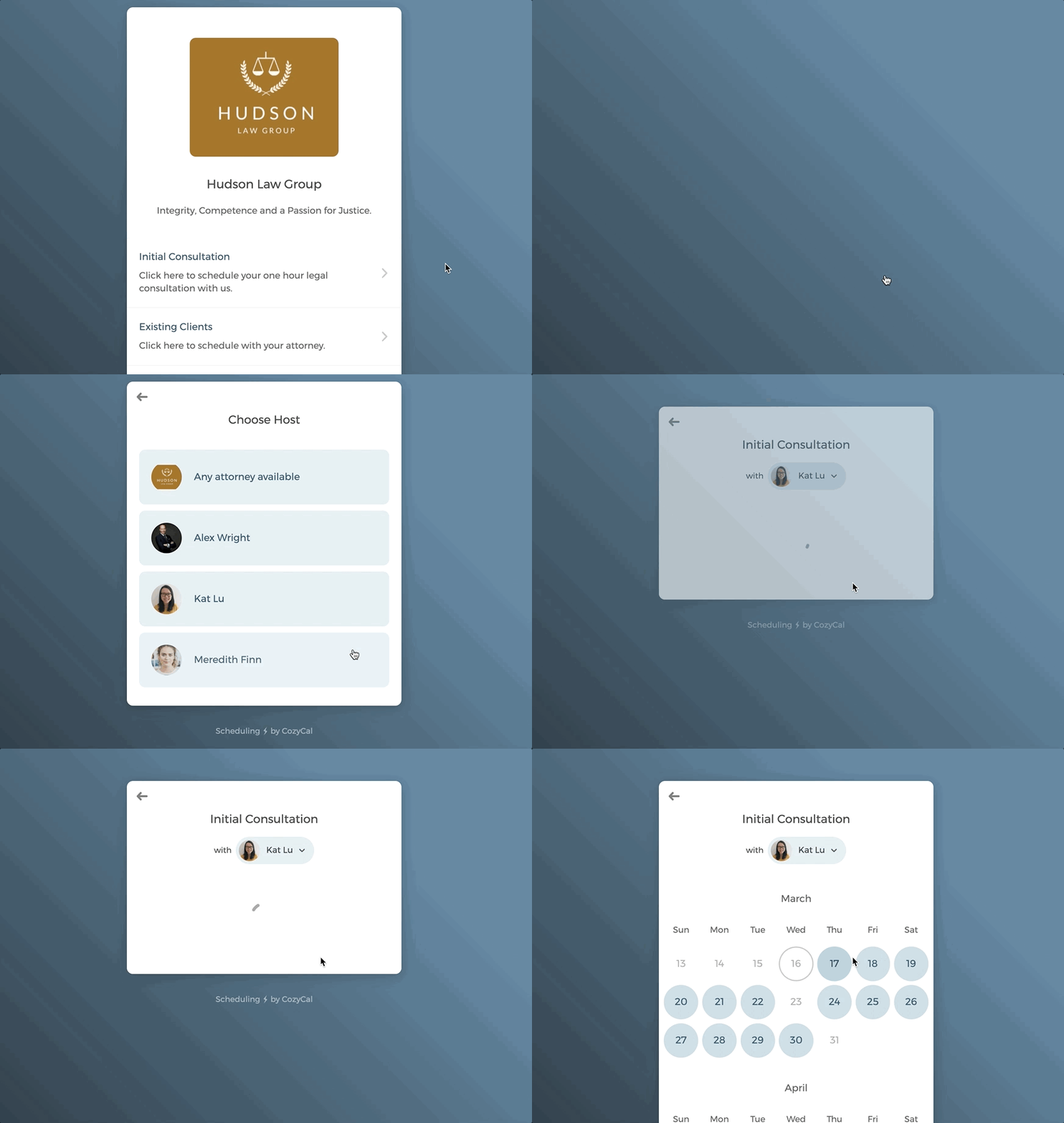
Ahora, una vez que un invitado seleccione un horario, llegará a la página Elegir anfitrión.
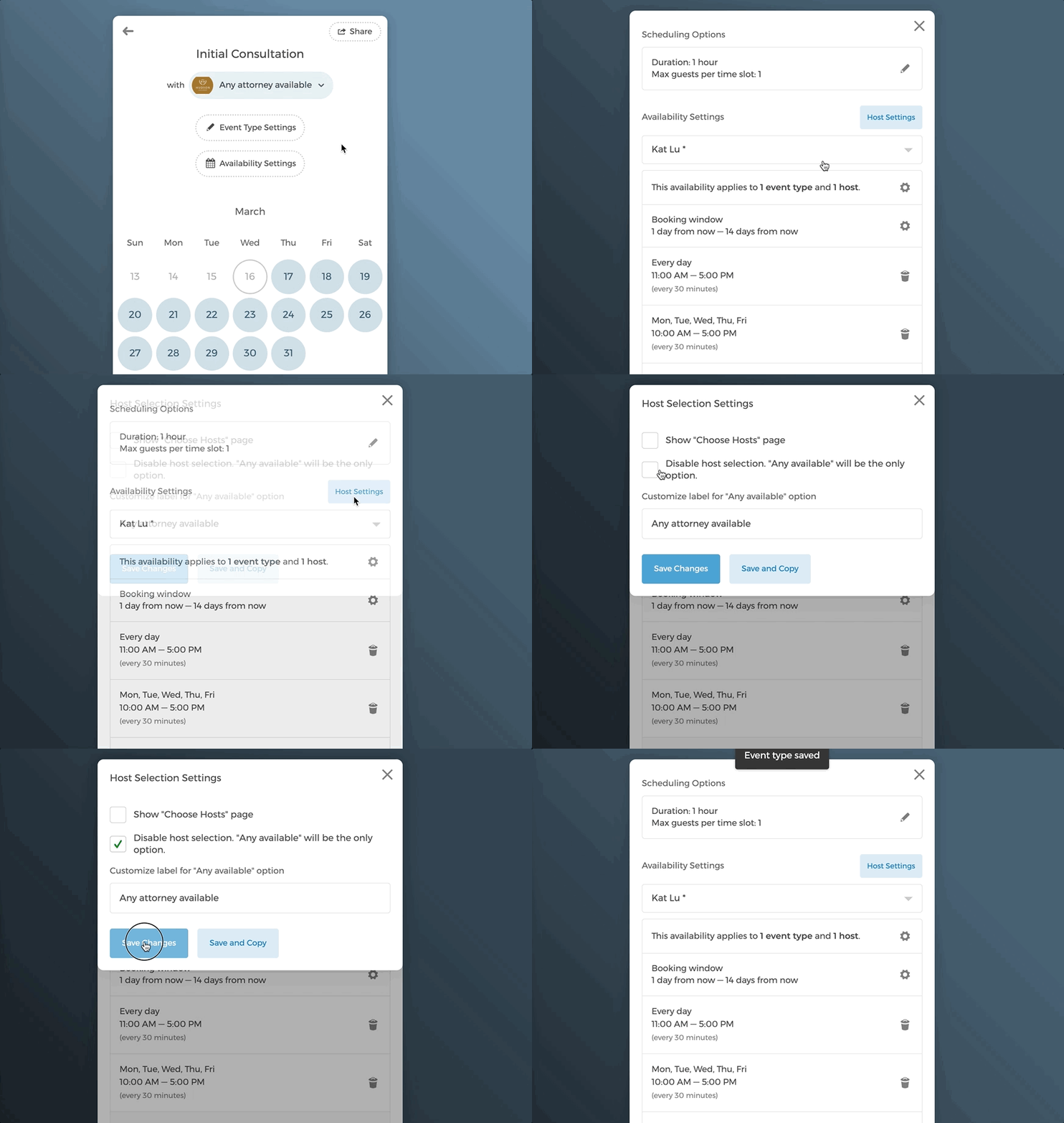
- Solo programación rotativa
Si solo deseas la programación rotativa del equipo, puedes desactivar la página Elegir anfitrión.
Mostrar los eventos de los miembros individuales del equipo en la página de reserva del equipo
Ahora haz clic en la flecha hacia atrás en la parte superior izquierda para volver a la página de reserva principal. En lugar de reservar por tipo de evento, también puedes configurarlo de manera que los invitados puedan reservar eventos por miembro del equipo.
Si haces clic en Agendar con Meredith Finn, verás que tiene dos tipos de cita: Consulta gratuita y Clientes existentes.
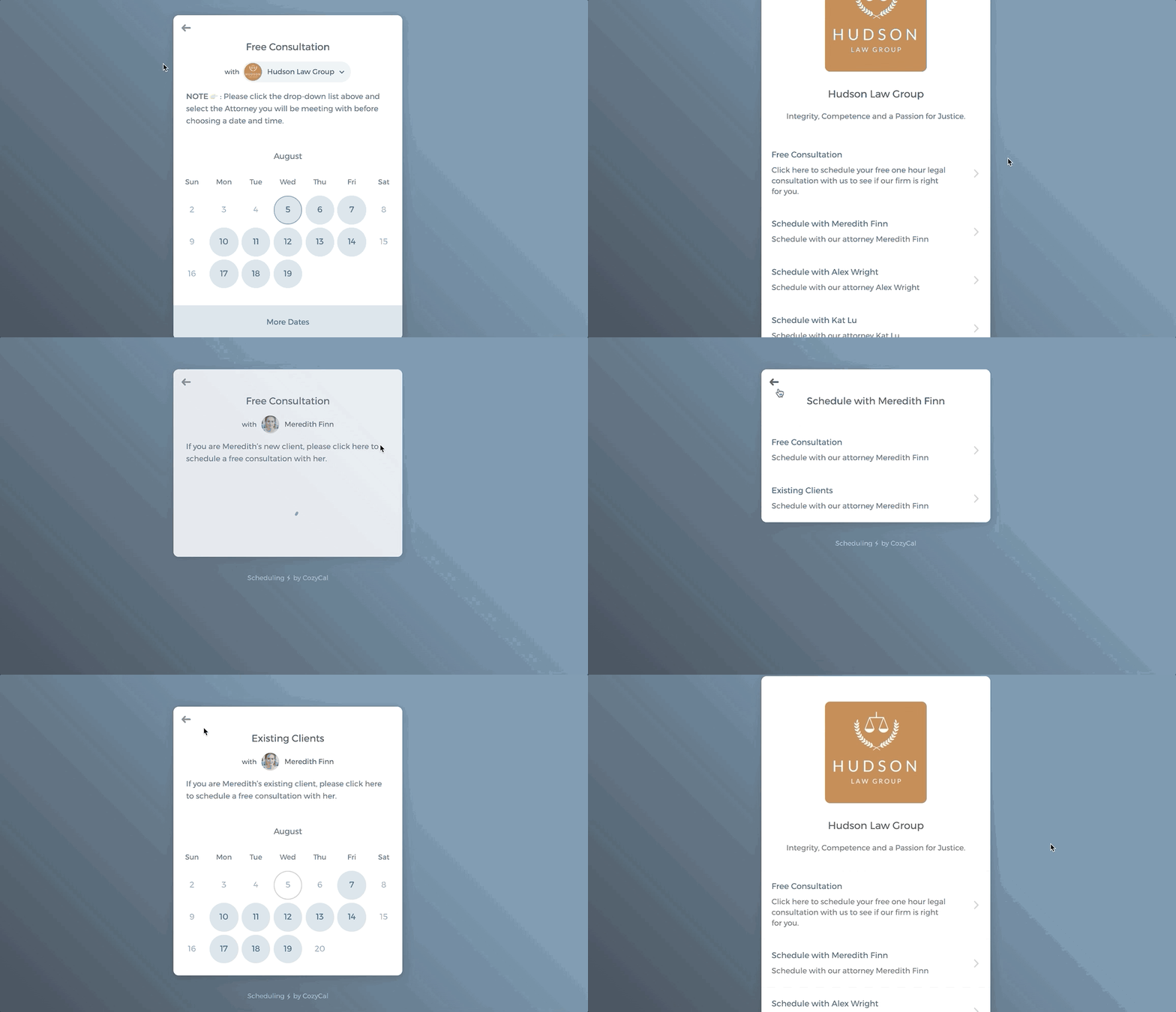
Una vez que se reserve un evento, el correo de confirmación se enviará a la bandeja de entrada del miembro del equipo reservado. Solo el administrador puede ver los eventos reservados de todos en el panel de calendario.
Derechos de administrador
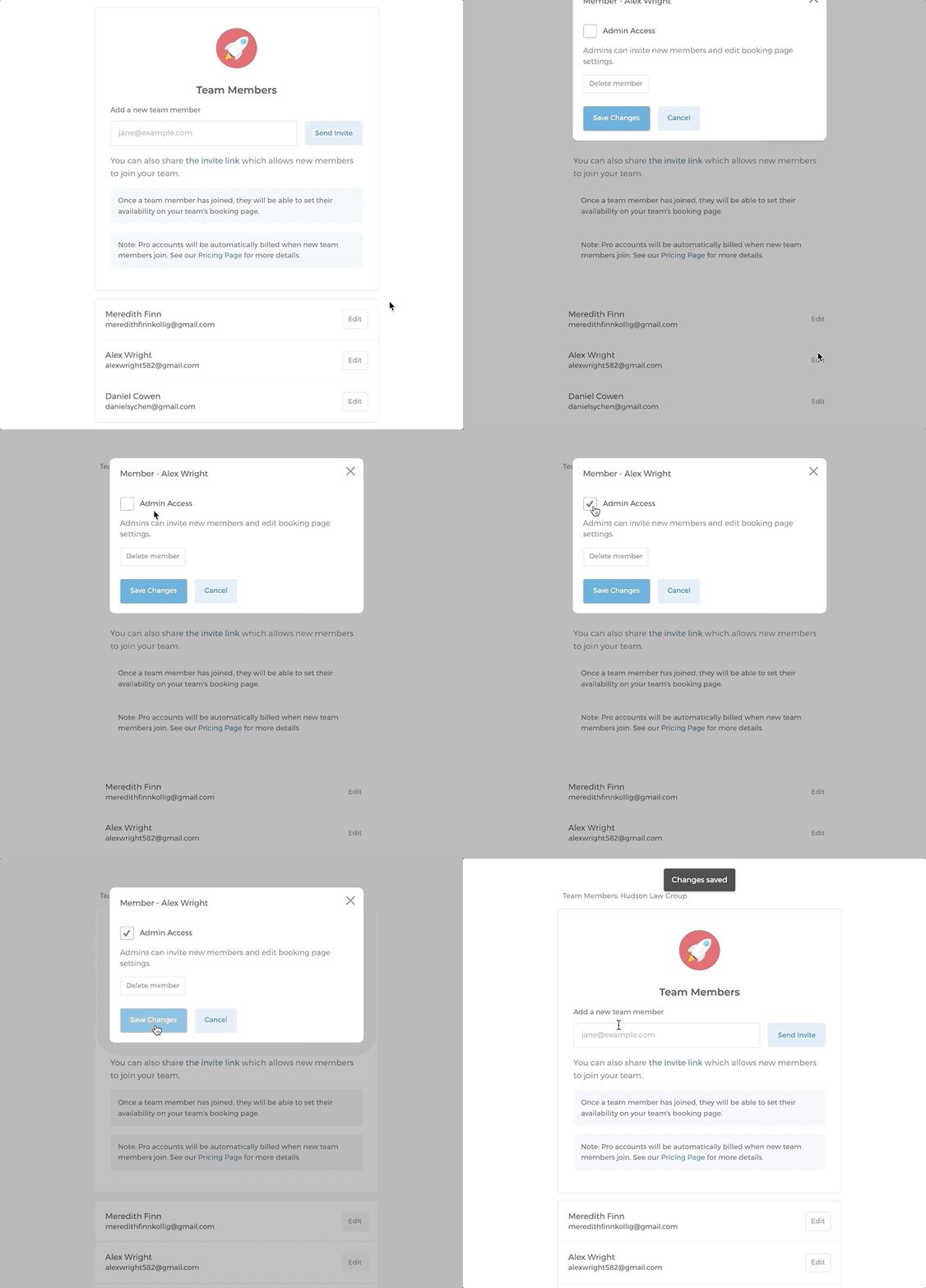
Como administrador, tienes el derecho de invitar/eliminar nuevos miembros, editar la configuración de la página de reserva y gestionar las disponibilidades, eventos y configuraciones de otros miembros del equipo.
- Editar la disponibilidad de otro miembro del equipo
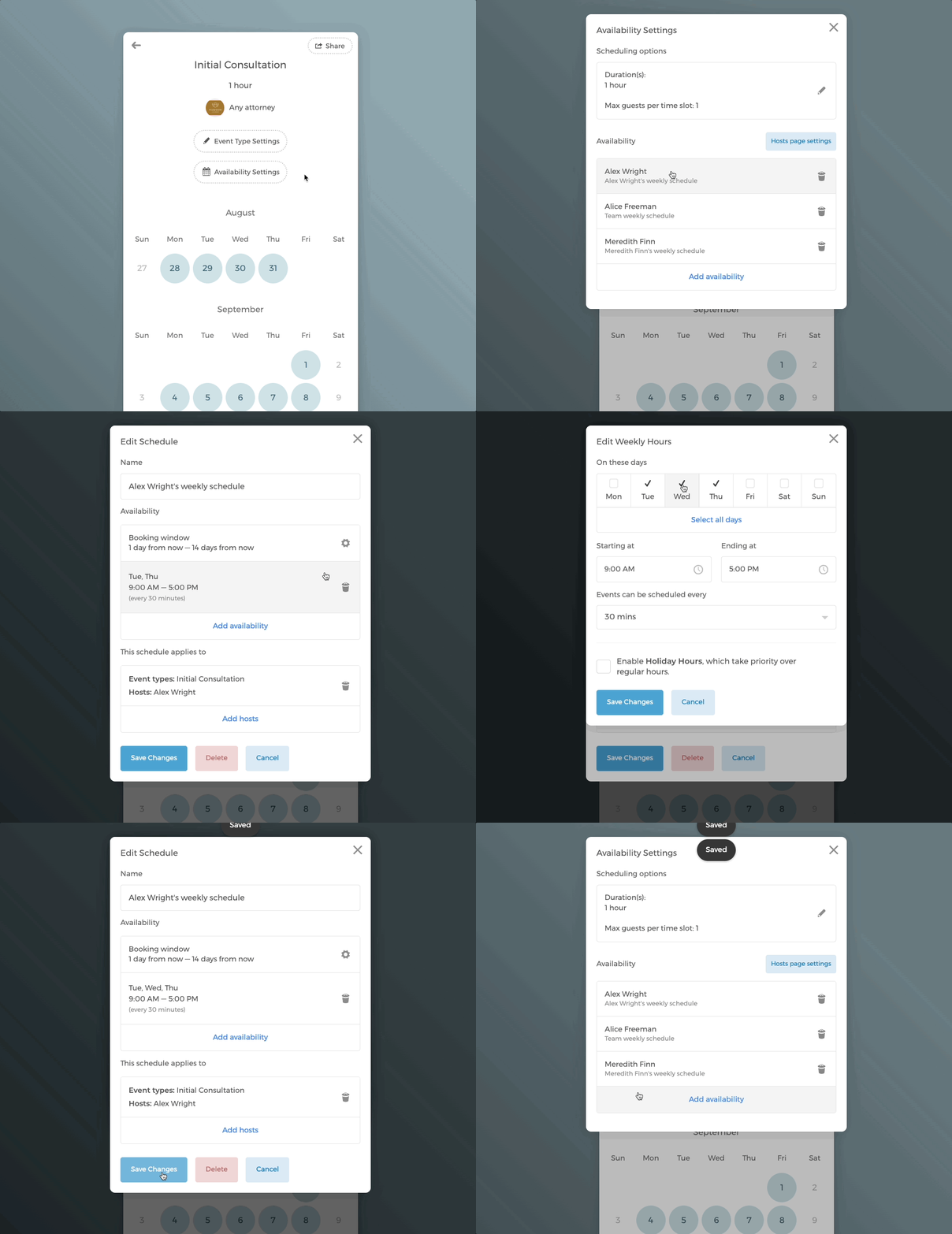
Consejo: Puedes copiar rápidamente la disponibilidad de un evento a otros tipos de eventos y miembros del equipo.
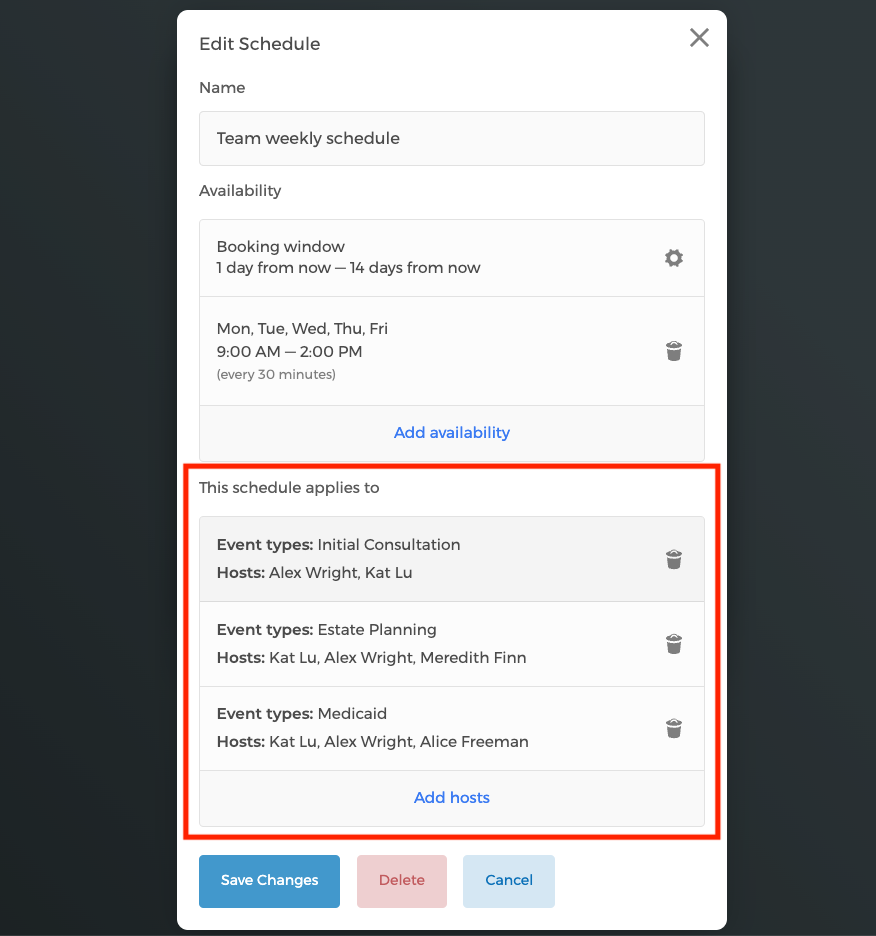
En el modal Editar horario, puedes ver la lista de tipos de eventos y miembros del equipo a los que se ha aplicado este horario Horario semanal del equipo:
- Ver los eventos reservados de otros miembros del equipo en tu calendario.
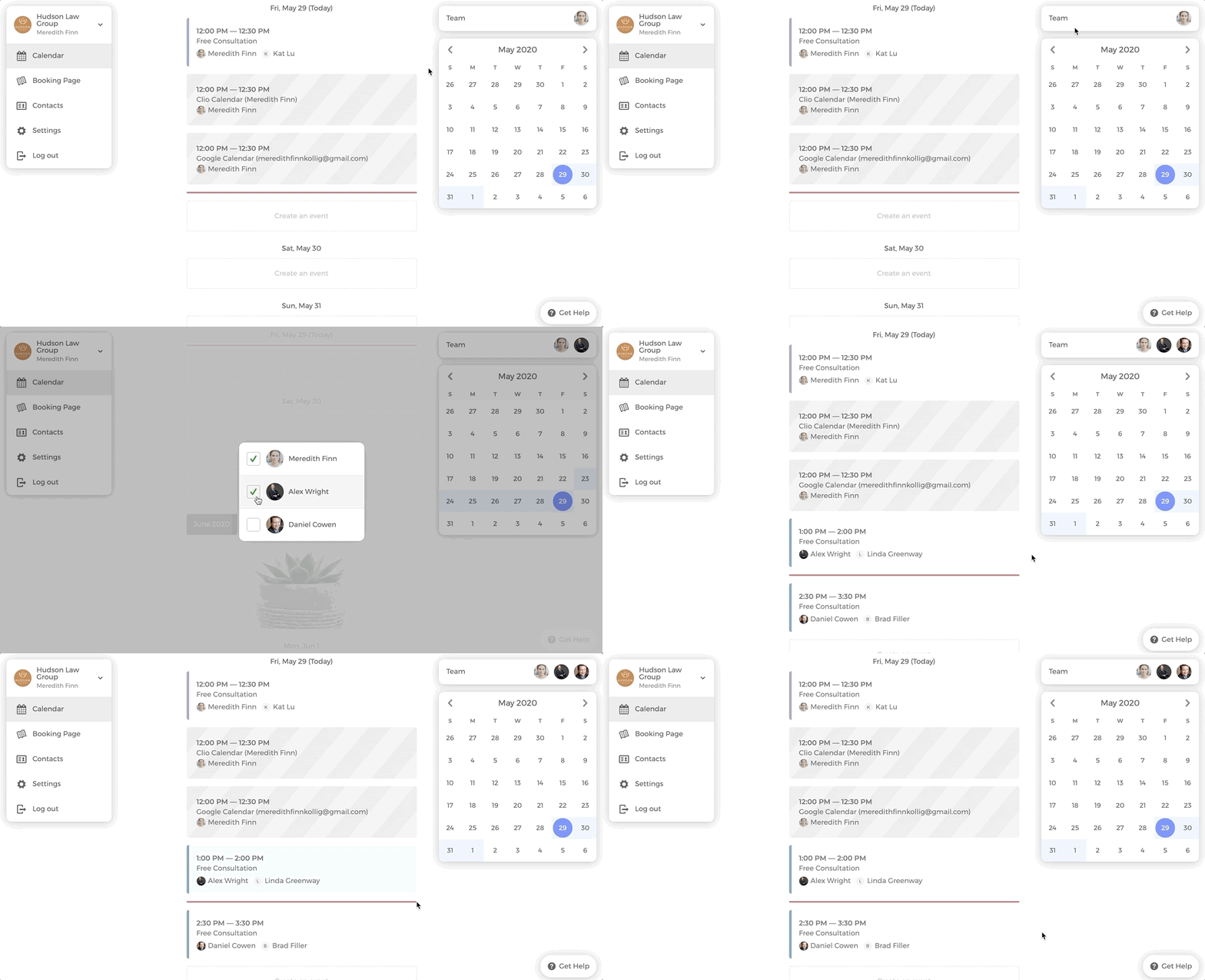
- También puedes otorgar derechos de administrador a otros miembros del equipo.
Opción 2: los miembros del equipo crean sus propias páginas de reserva individuales
Con la misma cuenta, puedes crear tantas páginas de reserva de equipo como desees e invitar a otros miembros del equipo a unirse.
Añadir una página de reserva individual en nombre de un miembro del equipo
Por ejemplo, si deseas crear una página de reserva individual para Alex Wright, puedes seguir los pasos a continuación. Asegúrate de seleccionar el equipo correcto para la nueva página de reserva.
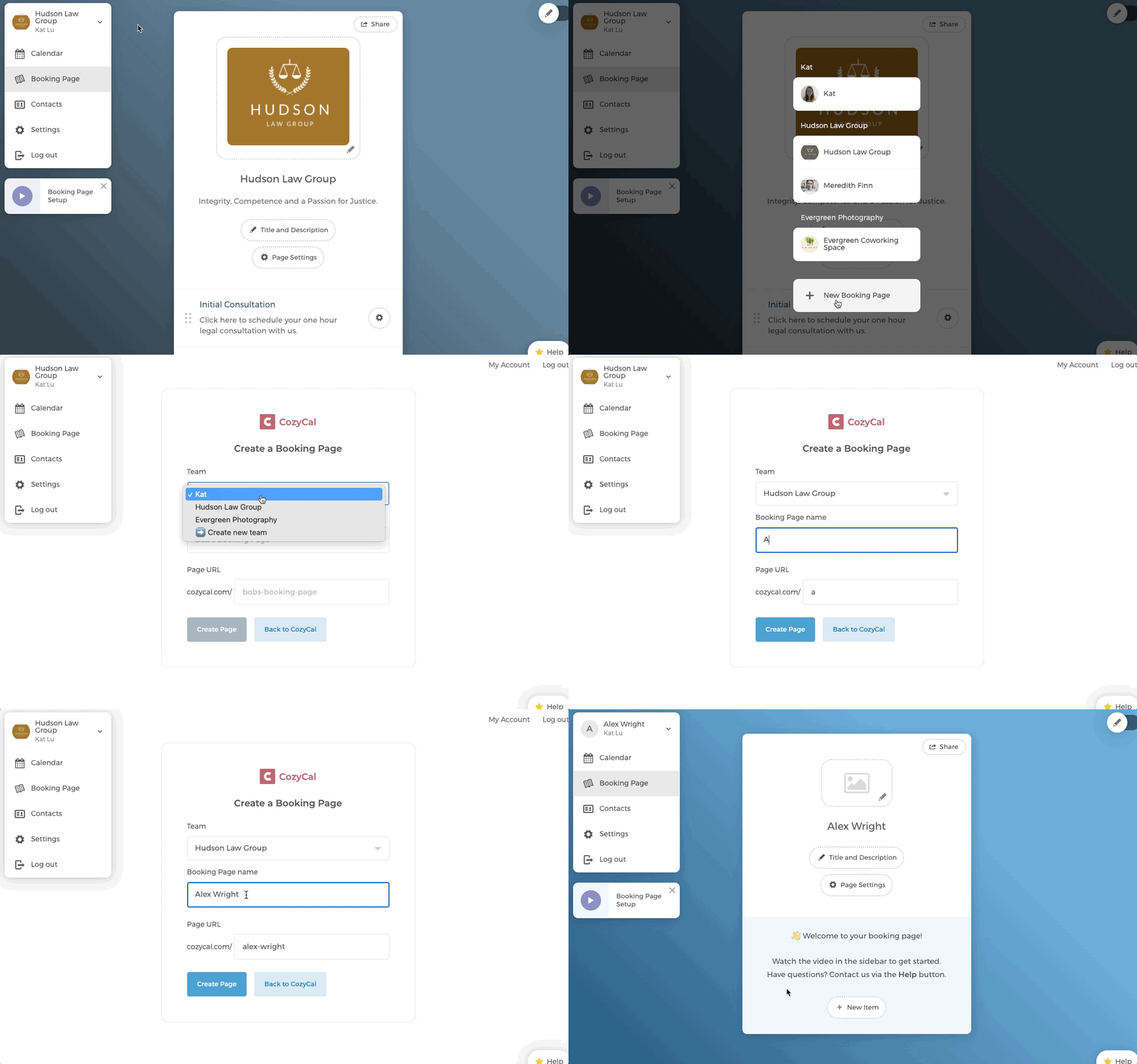
Permitir que un miembro del equipo cree su propia página de reserva
Si deseas que un miembro del equipo cree su propia página de reserva, primero deberás otorgarle acceso de administrador. Luego podrá seguir el paso 1 anterior para crear páginas de reserva individuales.
Ahora verás la página de reserva individual de Alex Wright listada bajo el equipo Hudson Law Group.
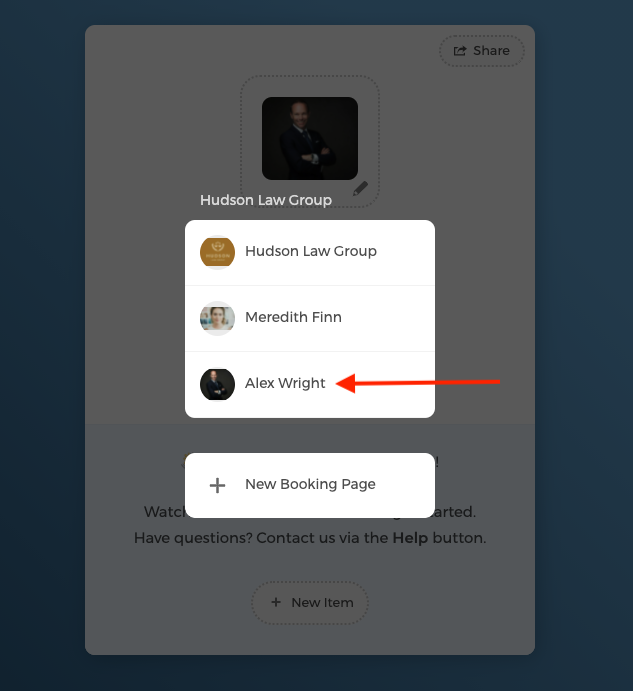
Más información sobre cómo configurar la programación de equipos aquí:
- Configuración de programación de equipos (para administradores)
- Configuración de programación de equipos (para invitados)
Si crees que CozyCal es una buena opción para ti, estaré encantada de ofrecerte una demostración más completa. Puedes reservar una sesión de demostración conmigo aquí: https://cozycal.com/kat
Si tienes 10 o más personas en el equipo, contáctanos en support@cozycal.com para obtener un descuento.