La programación de equipo te permite gestionar la agenda del equipo y ofrecer más disponibilidad a tus clientes.
Enviar invitaciones a los miembros del equipo
Como administrador, puedes invitar a otros miembros del equipo a unirse a la página de reserva del equipo:
- Haz clic en Configuración → Miembros del equipo
- Aquí puedes hacer clic en
Enviar invitación por correoe introducir los correos electrónicos de los miembros del equipo para enviarles una invitación, o puedes hacer clic enCopiar enlace de invitaciónpara enviarles el enlace directamente.
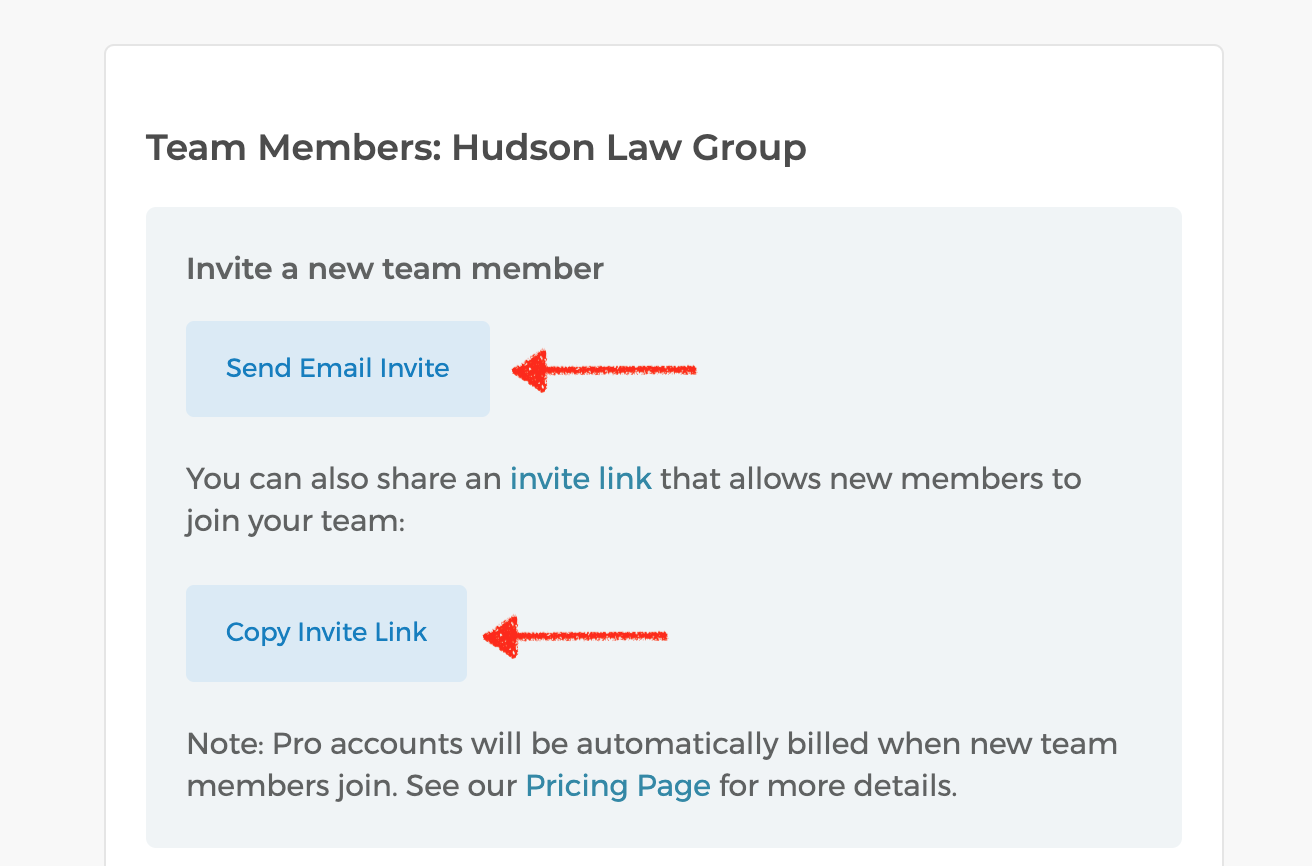
- Una vez que los miembros del equipo reciban el enlace, podrán registrarse para crear sus propias cuentas de CozyCal y unirse a la página de reserva del equipo o crear su propia página de reserva.
Permisos de administrador
Como administrador, tienes los derechos para invitar y eliminar nuevos miembros, editar la configuración de la página de reserva y gestionar la disponibilidad, los eventos y la configuración de otros miembros del equipo.
- Editar la disponibilidad de otro miembro del equipo
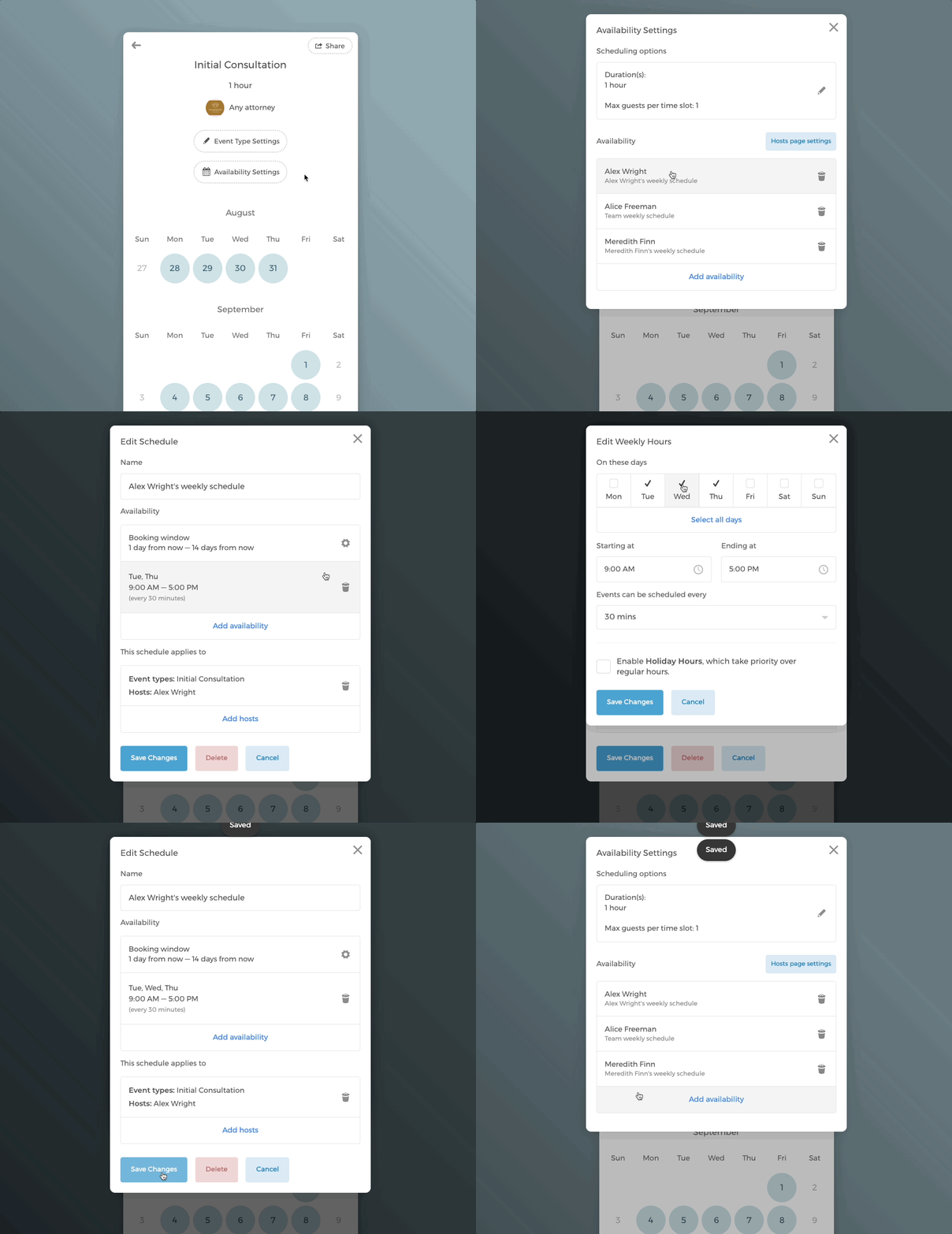
Consejo: Puedes copiar rápidamente la disponibilidad de un evento a otros tipos de eventos y miembros del equipo.
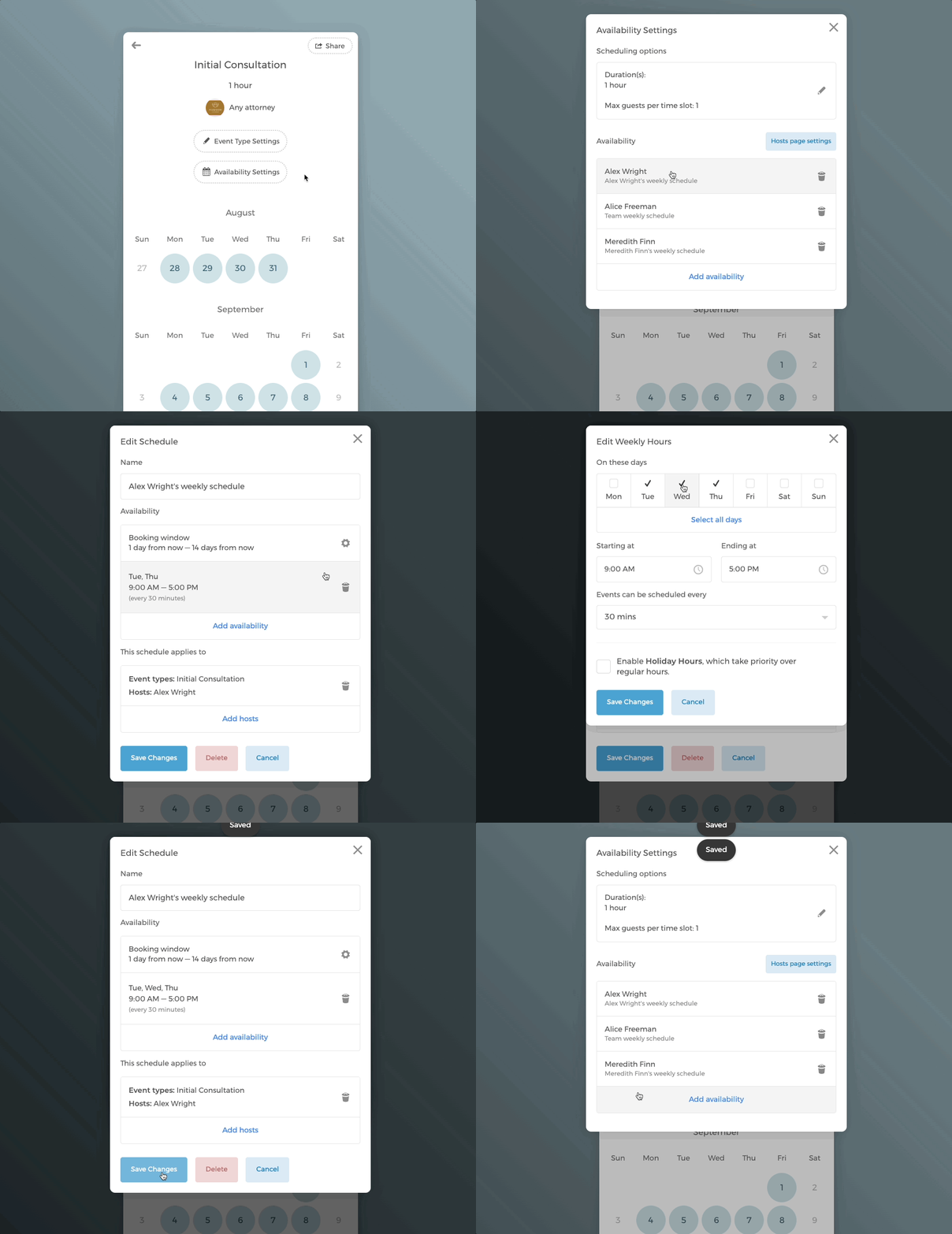
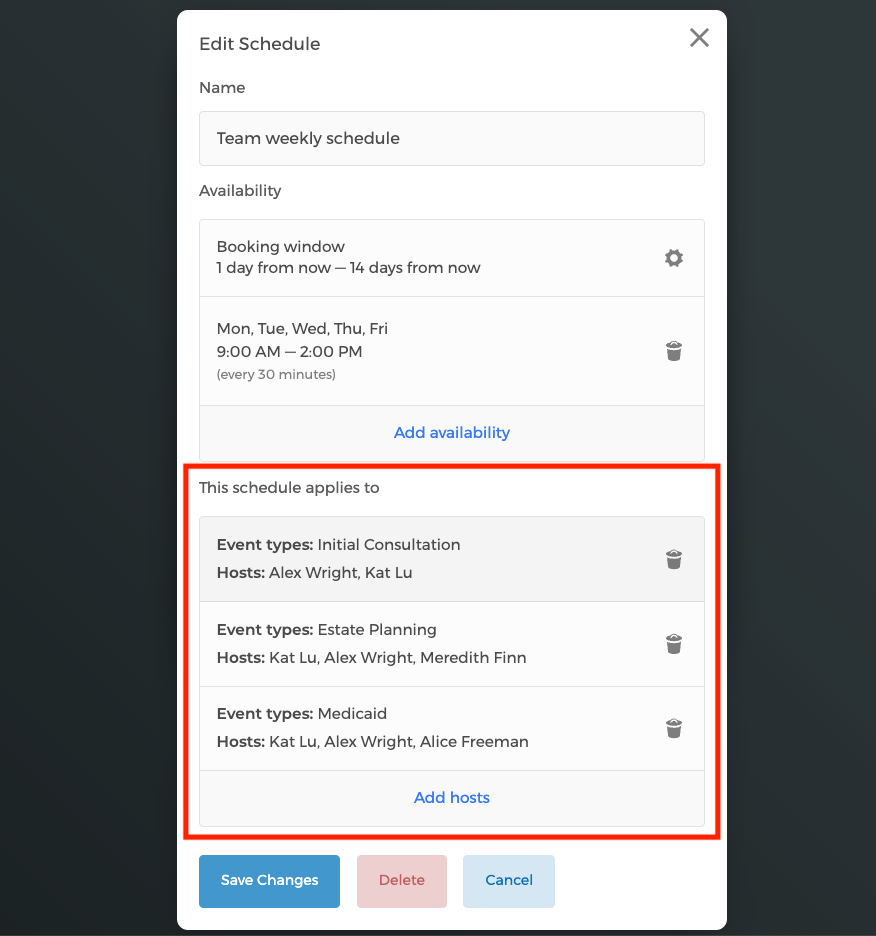
En el modal Editar horario, puedes ver la lista de tipos de eventos y miembros del equipo a los que se ha aplicado este horario Horario semanal del equipo:
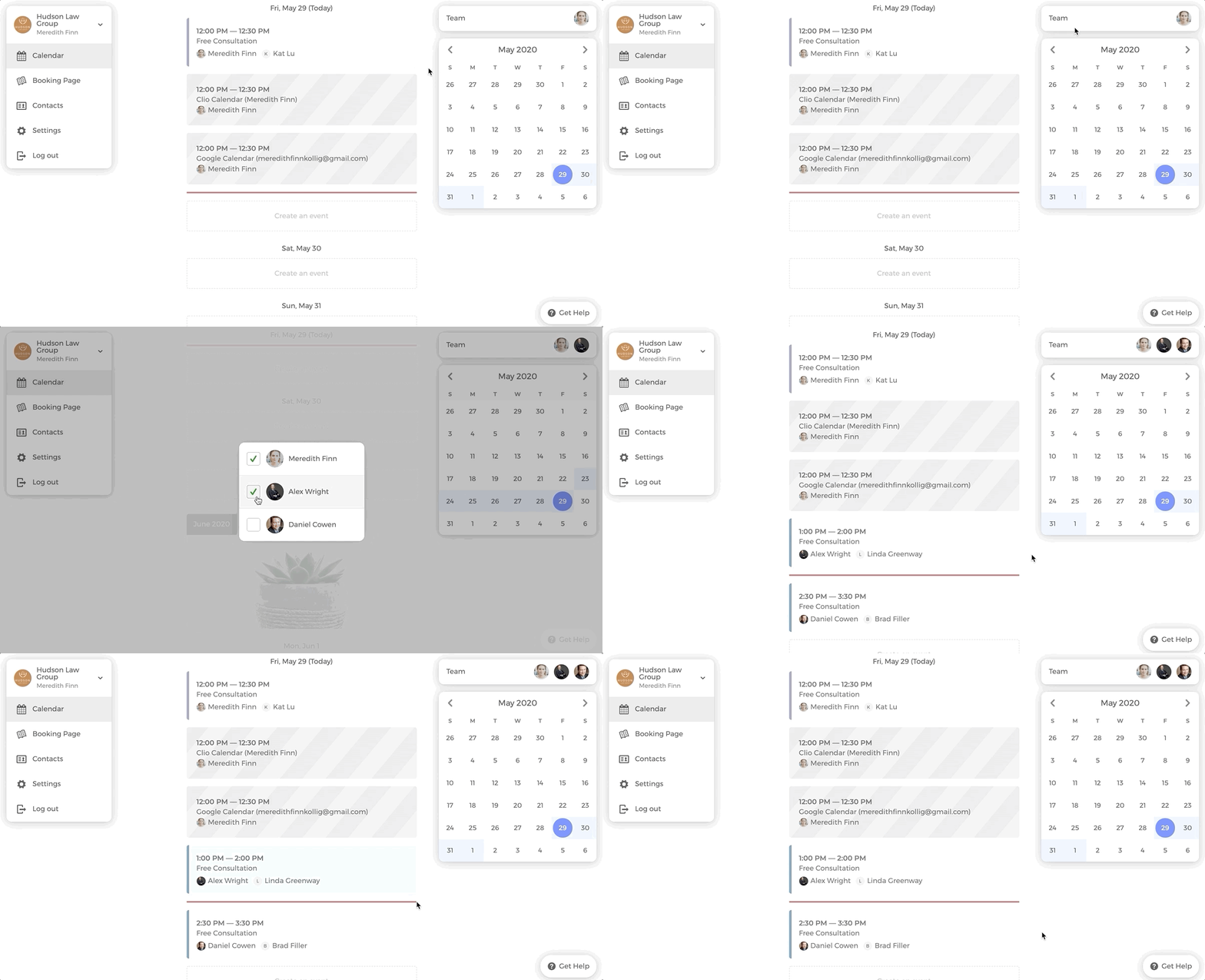
- Ver los eventos reservados de otros miembros del equipo en tu calendario.
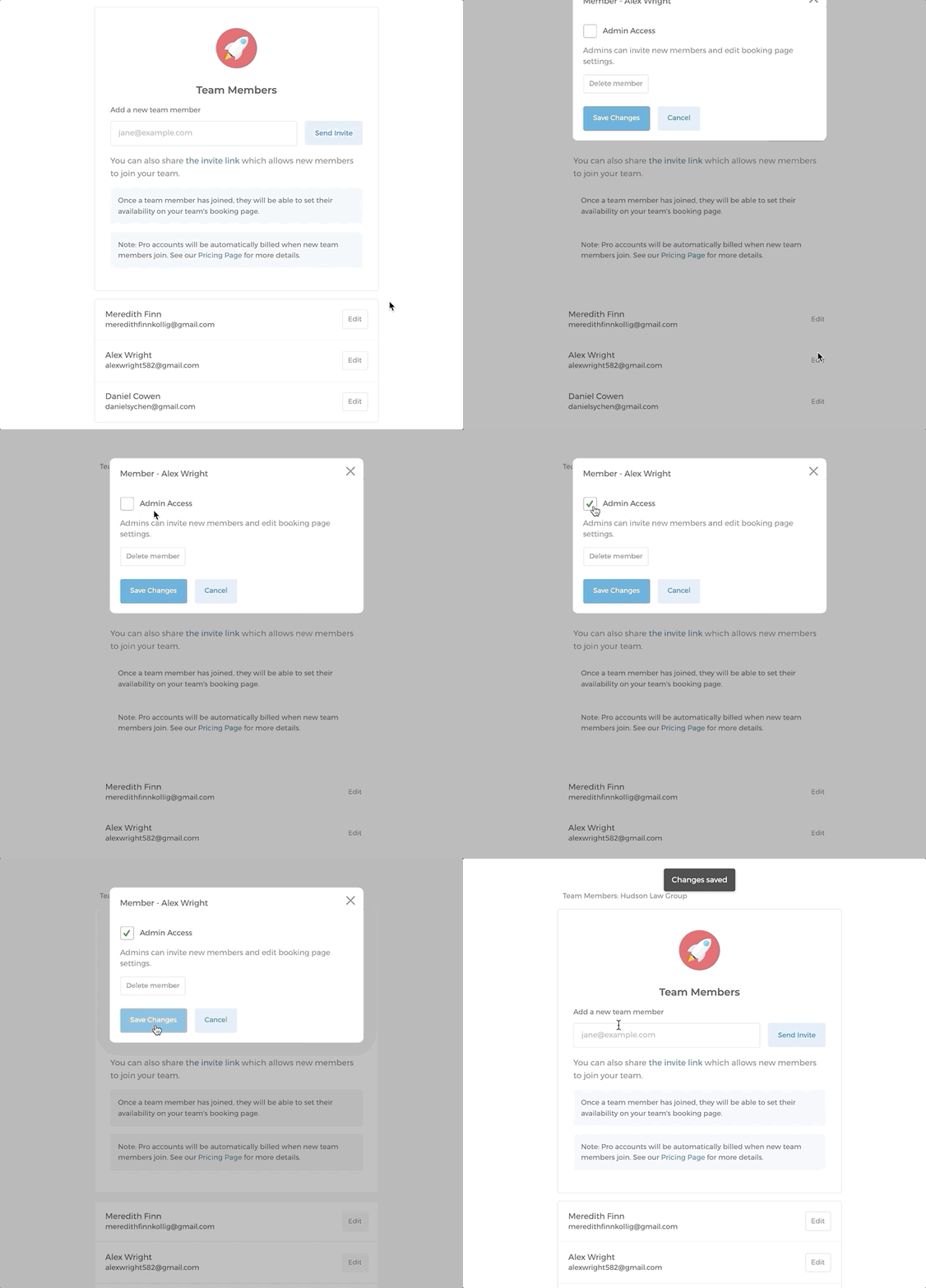
- También puedes otorgar permisos de administrador a otros miembros del equipo.
Programar eventos para múltiples anfitriones
Si tienes más de un miembro del equipo asistiendo a una reunión programada como anfitriones, puedes combinar la disponibilidad de todos los anfitriones y garantizar que cada reunión del equipo cuente con el personal adecuado sin conflictos.
- Agregar disponibilidad para múltiples anfitriones
- Establecer anfitriones y recursos reservados
- Configurar la reserva por turno rotativo para anfitriones y recursos
- Prioridad del turno rotativo
Agregar disponibilidad para múltiples anfitriones
En tu página de reserva, ve al tipo de evento que deseas editar.
En la "1. Página de disponibilidad", haz clic en
Configuración de disponibilidady agrega tu disponibilidad. Si aún no has agregado ninguna disponibilidad, sigue las instrucciones de esta guía "Agregar disponibilidad a los tipos de eventos".En este ejemplo, Alex Wright ha agregado su disponibilidad al evento "Planificación patrimonial". En el modo de múltiples anfitriones, cada grupo tiene un selector
Organizadory un selectorUbicación, así que asegúrate de seleccionar qué anfitrión debe establecerse como organizador del evento.Agrega la disponibilidad del segundo anfitrión haciendo clic en
Agregar disponibilidad. En el menú desplegable de Anfitrión, asegúrate de seleccionar el anfitrión correcto, ya que es un paso importante.En este ejemplo, estamos agregando a Meredith Finn como anfitrión adicional al evento "Planificación patrimonial".
Los anfitriones se organizan en grupos en la Configuración de disponibilidad. Los anfitriones ubicados en el mismo grupo se configuran en Turno rotativo (asignados automáticamente de forma rotativa), mientras que un anfitrión solo en su propio grupo está como Reservado (siempre asiste). Para agregar un anfitrión al grupo de turno rotativo, haz clic en Agregar al turno rotativo. Para crear un grupo reservado por separado, haz clic en Agregar nuevo grupo.
Establecer anfitriones y recursos reservados
Para establecer un anfitrión como anfitrión reservado, colócalo solo en su propio grupo haciendo clic en Agregar nuevo grupo.
No olvides hacer clic en el botón Guardar cambios.
A continuación, verás la etiqueta Reservado como encabezado sobre ese grupo, lo que indica que ambos asistirán siempre a una reunión programada.
También puedes agregar recursos como salas a un tipo de evento. Para obtener instrucciones, sigue esta guía "Configurar la reserva de recursos".
En este ejemplo, la Sala de conferencias grande está configurada como recurso reservado, lo que garantiza que la disponibilidad de ambos anfitriones y la sala se combinen para las reservas.
Configurar la reserva por turno rotativo para anfitriones y recursos
También puedes asignar anfitriones mediante turno rotativo, donde un anfitrión es asignado automáticamente a la reunión reservada de forma rotativa, garantizando una carga de trabajo equilibrada.
Para hacerlo, coloca los anfitriones en el mismo grupo. Haz clic en Agregar al turno rotativo para agregar un anfitrión (como Meredith Finn en este ejemplo) al grupo de turno rotativo.
Ahora verás la etiqueta Turno rotativo como encabezado sobre ese grupo, lo que indica que se les asignarán reuniones automáticamente de forma rotativa.
Si tienes más de 1 recurso agregado al tipo de evento, también puedes configurar los recursos en turno rotativo.
En este ejemplo, los dos anfitriones están reservados, pero las dos salas de conferencias están configuradas en turno rotativo para que solo se asigne una sala por reunión reservada.
Prioridad del turno rotativo
Al configurar la disponibilidad por turno rotativo, los administradores pueden establecer uno de estos niveles de prioridad para anfitriones o recursos específicos: Predeterminado (más bajo), Bajo, Medio, Alto o Más alto. Esto garantiza que los miembros del equipo o los espacios más importantes reciban la prioridad correspondiente.
Nota: Solo los administradores pueden establecer niveles de prioridad.
Para establecer la prioridad del turno rotativo, ve a Configuración de disponibilidad del tipo de evento y haz clic en la disponibilidad del anfitrión.
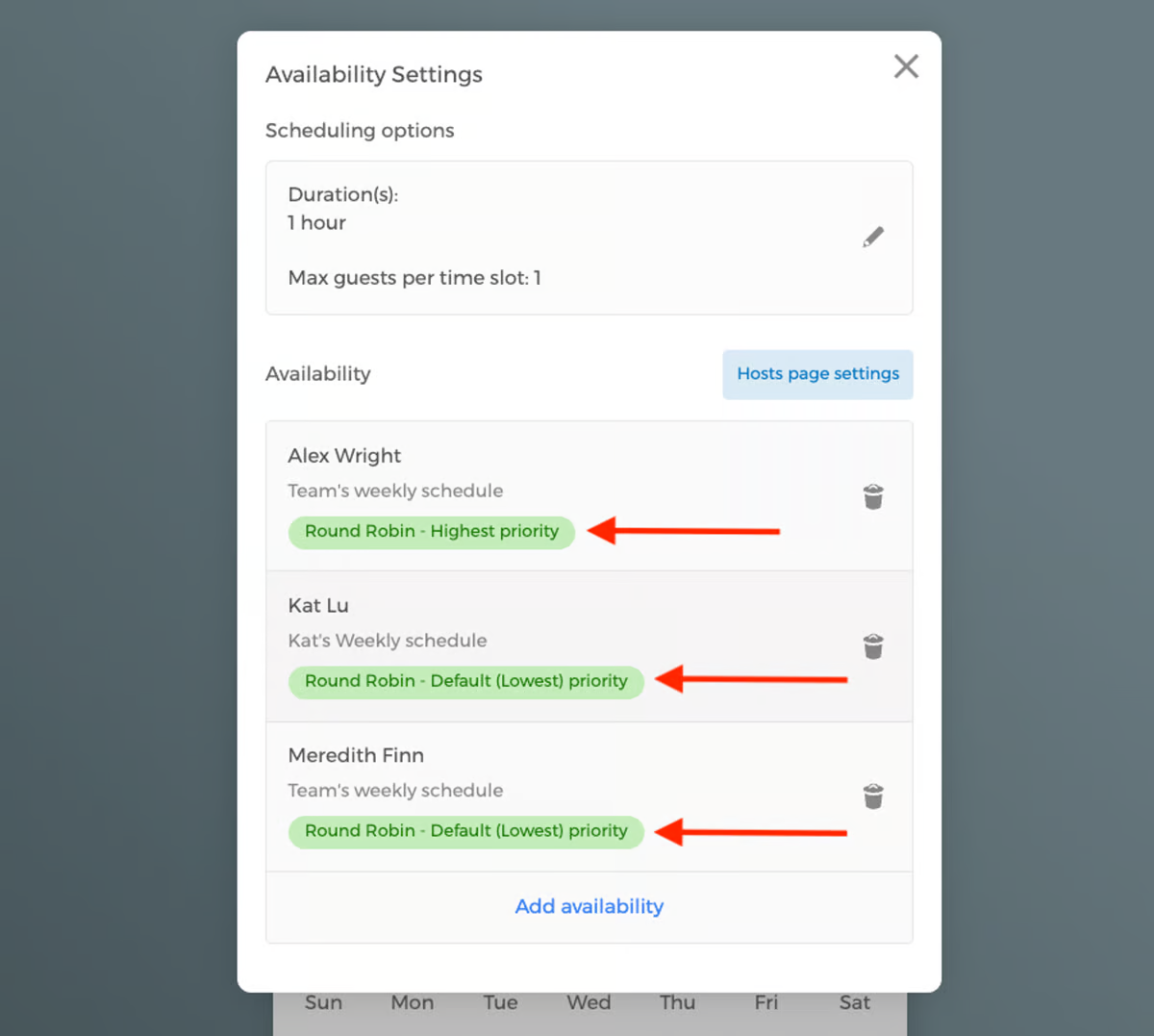
En el ejemplo a continuación, hay 3 anfitriones agregados. Haz clic en el anfitrión. En Prioridad del turno rotativo, selecciona el nivel de prioridad ("Más alto" en este caso).
Ahora verás las etiquetas de prioridad del turno rotativo de cada anfitrión debajo de sus nombres.
Crear páginas de reserva individuales dentro del mismo equipo
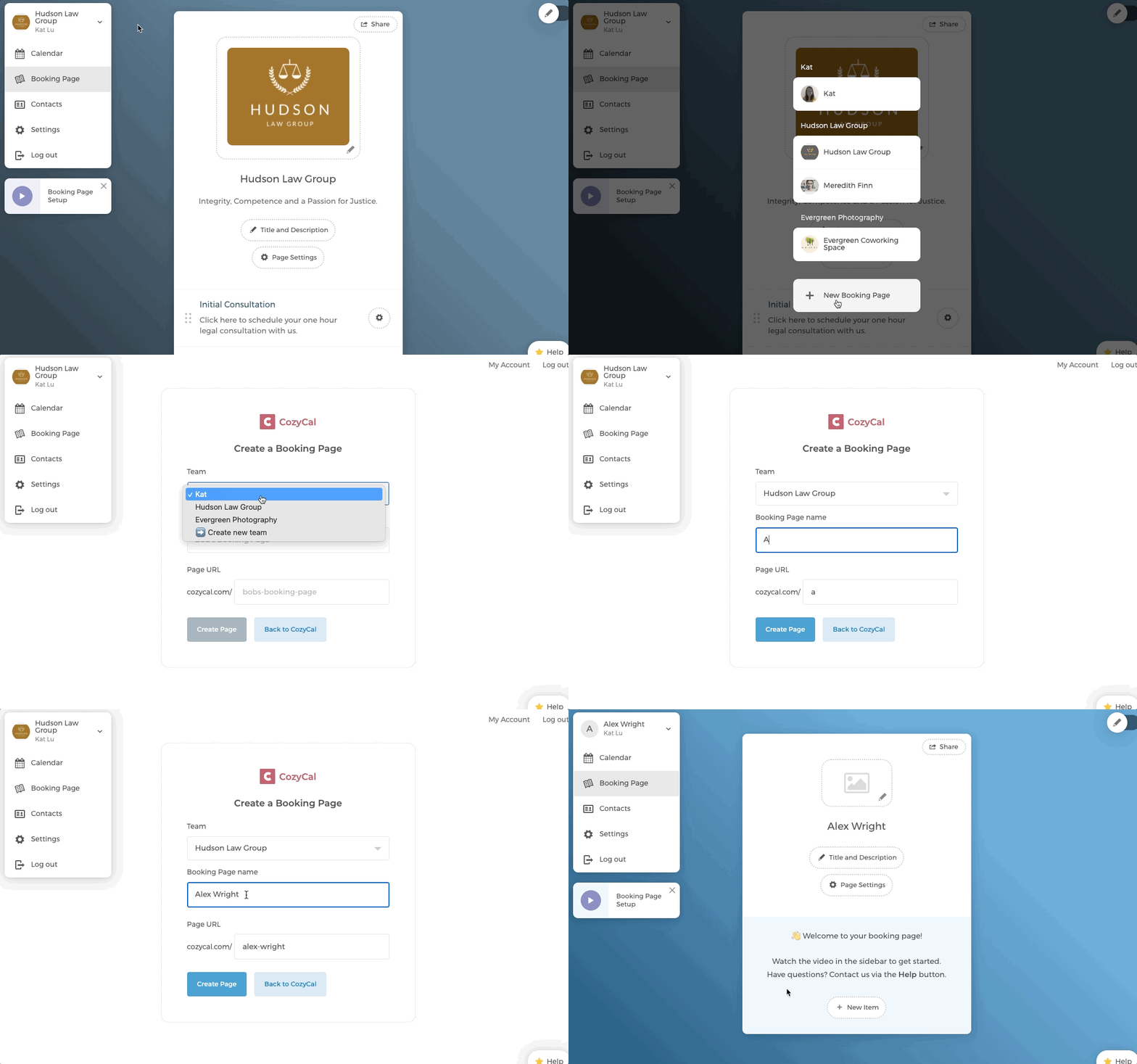
Con la misma cuenta, puedes crear tantas páginas de reserva de equipo como desees e invitar a otros miembros a unirse.
Agregar una página de reserva individual en nombre de un miembro del equipo
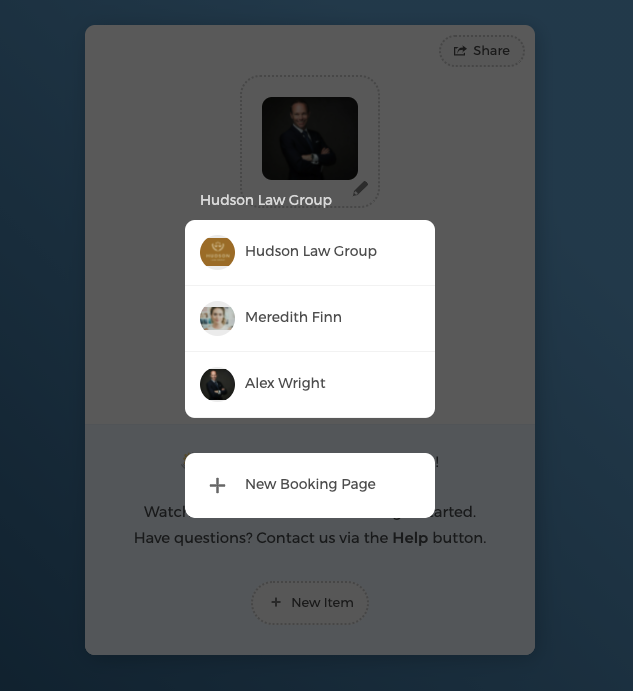
Por ejemplo, si deseas crear una página de reserva individual para Alex Wright, puedes seguir los pasos a continuación. Asegúrate de seleccionar el equipo correcto para la nueva página de reserva.
Permitir que un miembro del equipo cree su propia página de reserva
Si deseas que un miembro del equipo cree su propia página de reserva, primero deberás otorgarle acceso de administrador. Luego podrá seguir el paso 1 anterior para crear páginas de reserva individuales.
Ahora verás la página de reserva individual de Alex Wright listada bajo el equipo Hudson Law Group.