Se você tiver mais de um membro da equipe participando de uma reunião agendada como anfitrião, você pode agrupar a disponibilidade de todos os anfitriões e garantir que cada reunião seja realizada de forma eficiente e sem conflitos.
Adicionando anfitriões a um tipo de evento
Na sua página de agendamento, vá até o tipo de evento que você deseja editar.
Na "1. Página de Disponibilidade", clique em
Configurações de Disponibilidadee adicione sua disponibilidade. Se você ainda não adicionou nenhuma disponibilidade, siga este guia "Adicionar disponibilidades a tipos de evento".Assim que pelo menos um anfitrião tiver disponibilidade, dois botões aparecem na parte inferior da seção
Disponibilidade:Adicionar ao rodízio— adiciona outro anfitrião ao mesmo grupo (os anfitriões desse grupo se revezam).Adicionar novo grupo— adiciona um anfitrião em um grupo separado próprio.
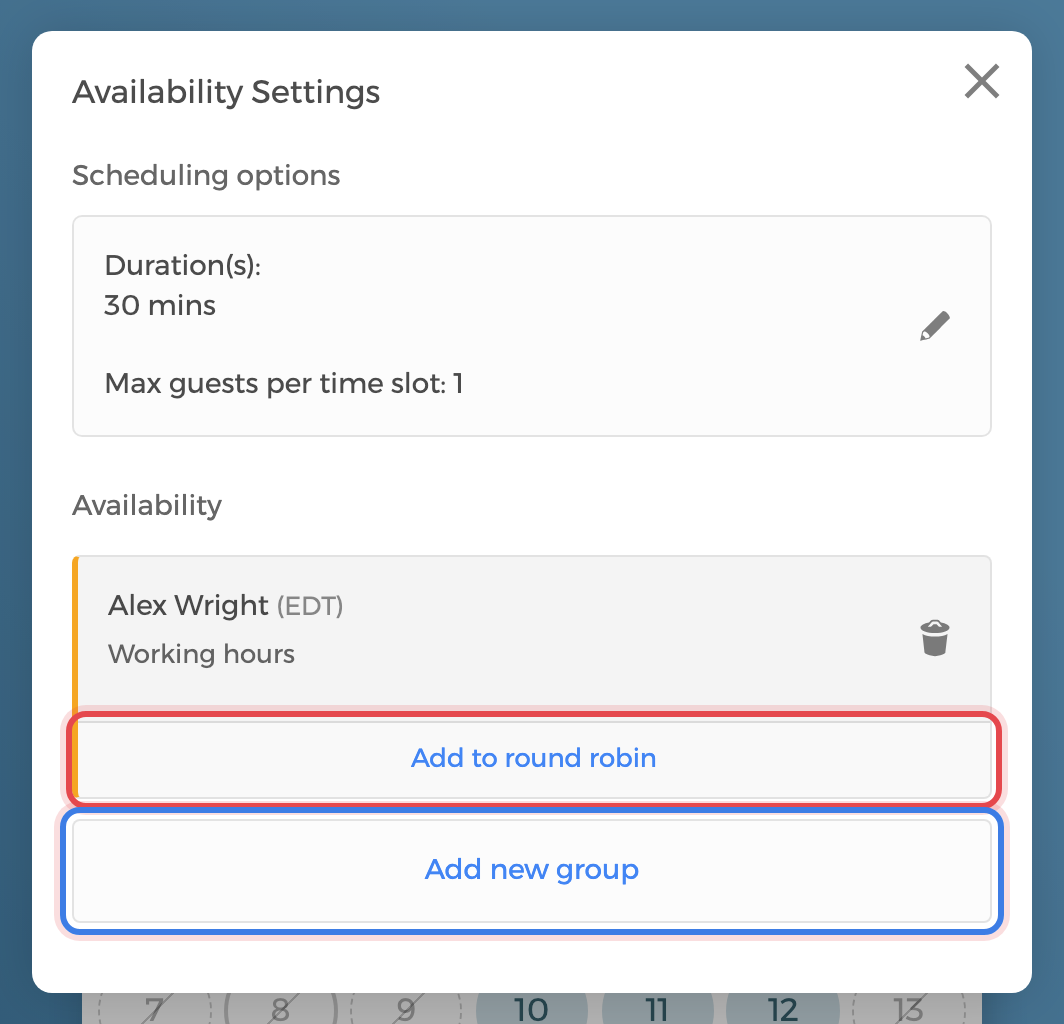
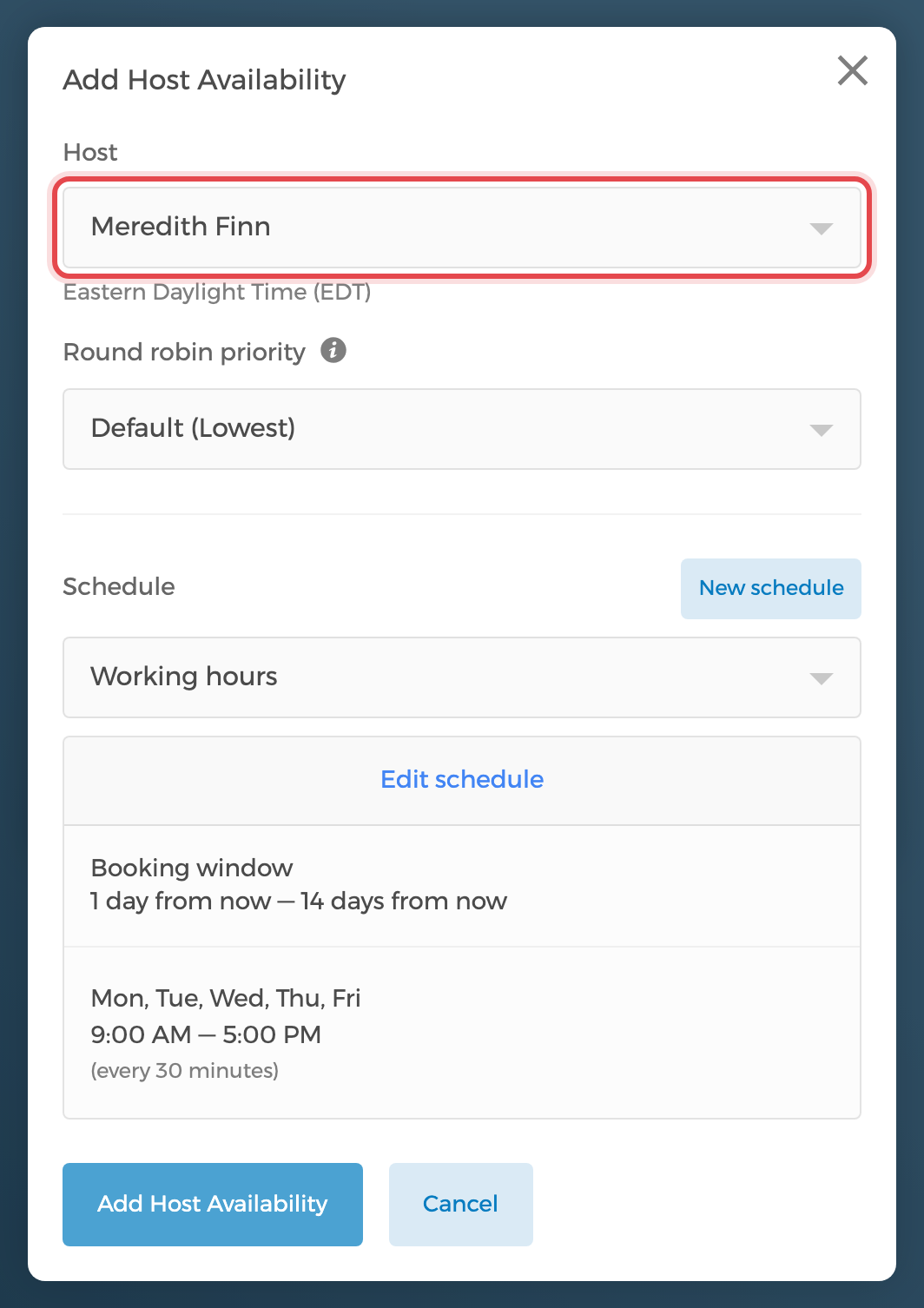
Após clicar em um desses botões, o editor de Disponibilidade do Anfitrião é aberto. No menu suspenso
Anfitrião, selecione o anfitrião que você deseja adicionar — esta é uma etapa importante. Escolha (ou crie) uma agenda para ele e clique emAdicionar Disponibilidade do Anfitrião.Neste exemplo, estamos adicionando Meredith Finn como anfitriã do evento "Planejamento Patrimonial".
Anfitriões reservados vs. em rodízio
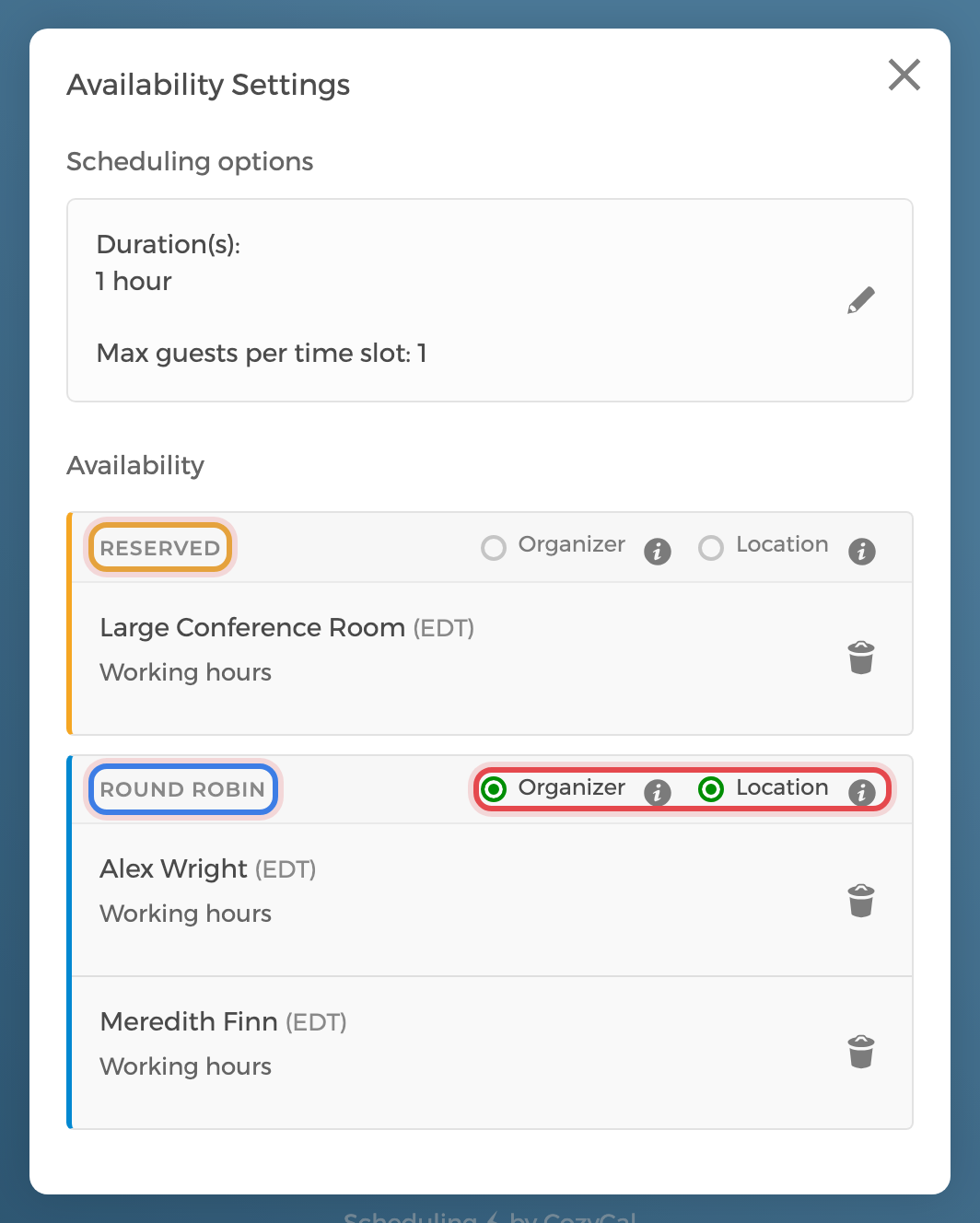
Nas Configurações de Disponibilidade, os anfitriões são organizados em grupos, e o layout do grupo determina como cada anfitrião é atribuído:
- Um anfitrião que está sozinho em seu próprio grupo é rotulado como
Reservado— ele sempre participa de todas as reuniões agendadas. - Anfitriões colocados juntos no mesmo grupo são rotulados como
Rodízio— um deles é atribuído automaticamente a cada agendamento em rotação, equilibrando a carga de trabalho.
Para tornar um anfitrião reservado, coloque-o em seu próprio grupo com Adicionar novo grupo. Para fazer os anfitriões se revezarem, coloque-os no mesmo grupo com Adicionar ao rodízio.
Quando existe mais de um grupo, cada grupo também tem seus próprios botões de opção Organizador e Localização, que controlam quem é definido como organizador do evento e cuja localização (ex.: link do Zoom ou Google Meet) é utilizada. Não se esqueça de que suas alterações são salvas automaticamente.
Você também pode adicionar recursos como salas — por exemplo, uma "Sala de Conferência Grande" Reservada que é sempre incluída em todos os agendamentos. Para mais detalhes, veja "Configurar agendamento de recursos".
No exemplo abaixo, a Sala de Conferência Grande é um recurso reservado, enquanto Alex Wright e Meredith Finn estão em um grupo de rodízio, com o grupo de rodízio definido como organizador e localização:
Prioridade no rodízio
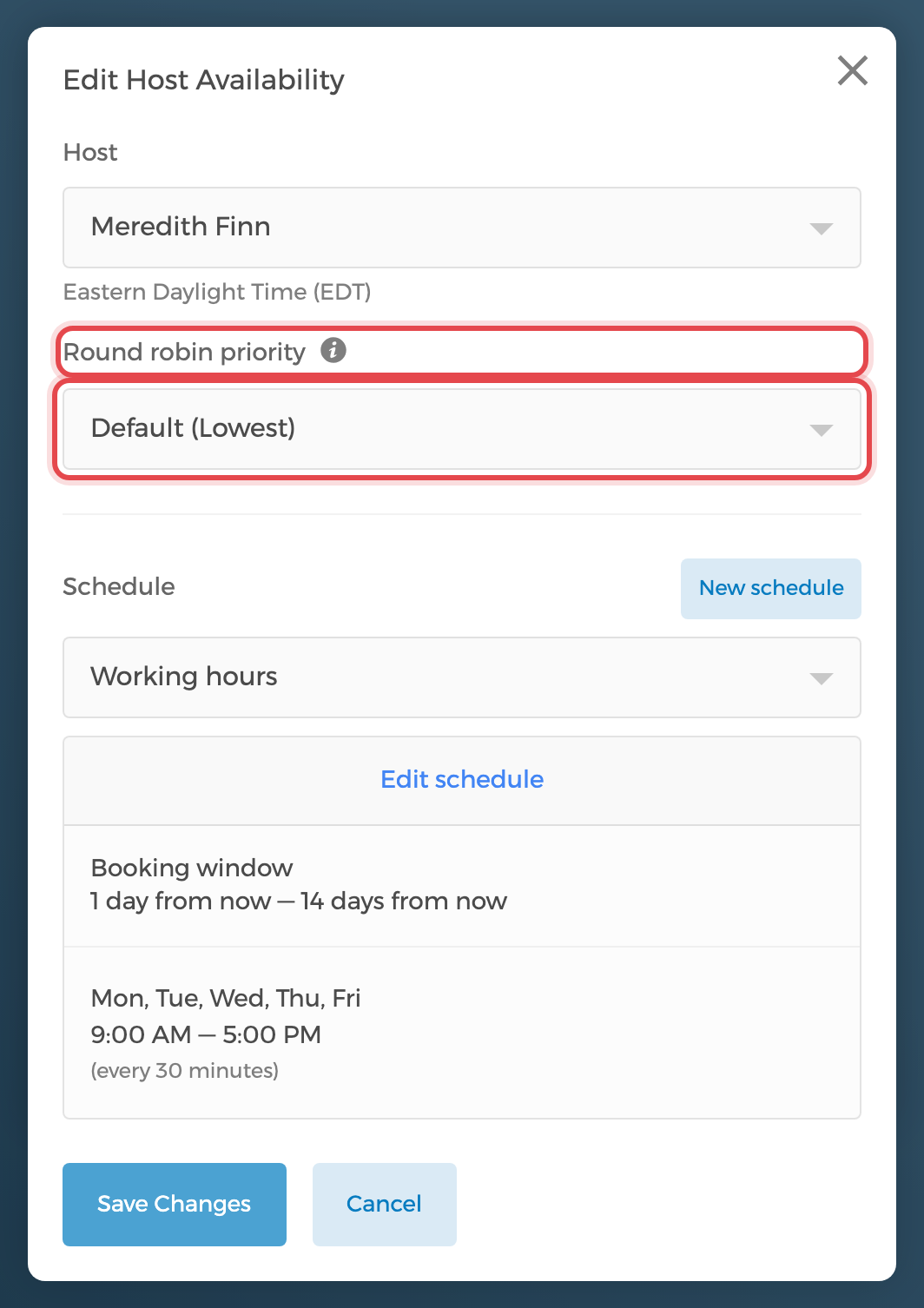
Para anfitriões em um grupo de rodízio, os Administradores podem definir um nível de prioridade para que os membros da equipe ou espaços mais importantes sejam favorecidos na atribuição dos agendamentos. Os níveis disponíveis são Padrão (Mais baixo), Baixo, Médio, Alto e Mais alto.
Observação: Somente administradores podem definir níveis de prioridade.
Para definir a prioridade no rodízio, vá até as Configurações de Disponibilidade do tipo de evento, clique em um anfitrião para abrir o editor de Disponibilidade do Anfitrião e escolha um nível em Prioridade no rodízio.