Reagendar ou cancelar eventos como anfitrião
Reagendar um evento (aplica-se também a eventos pagos)
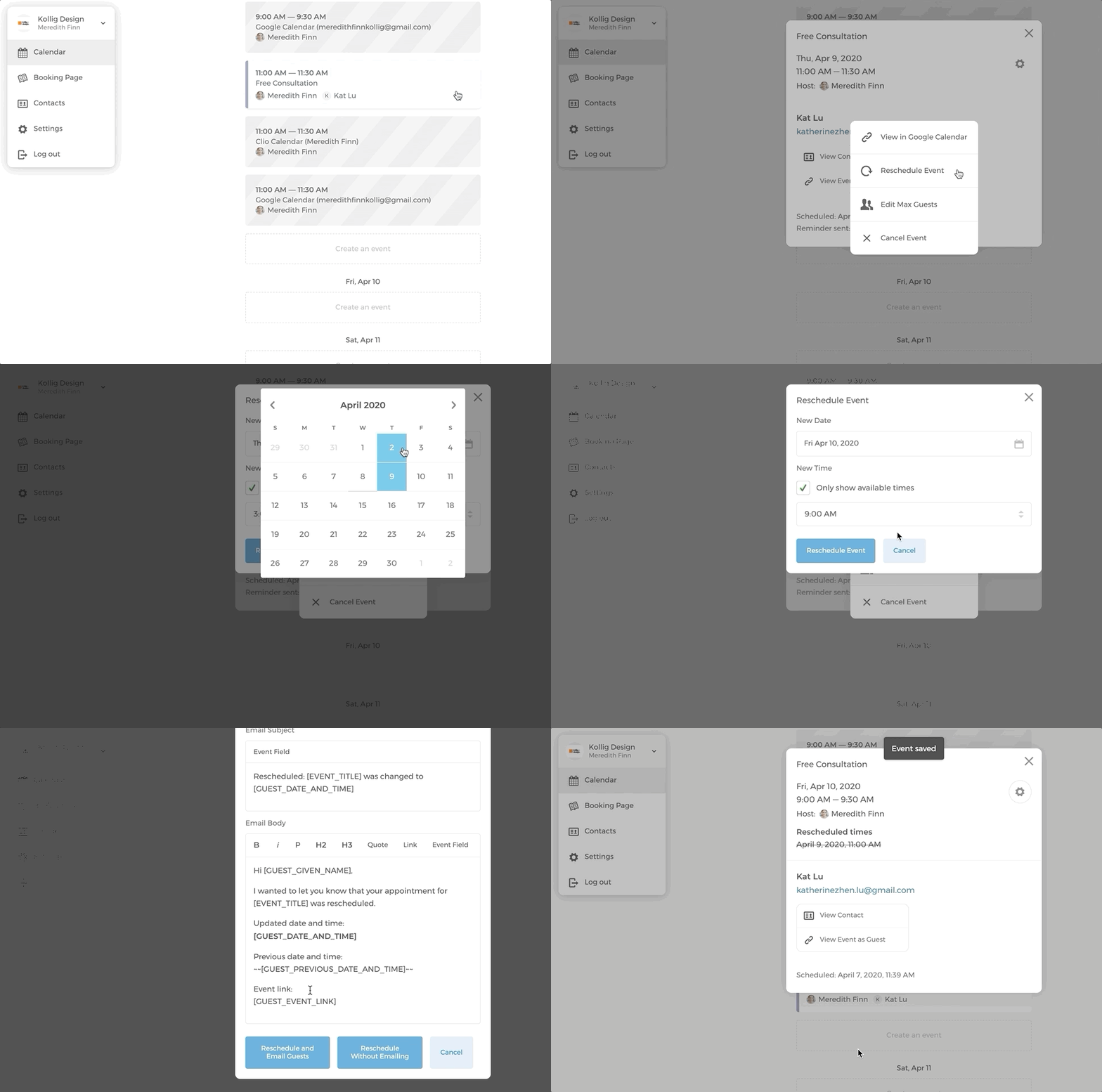
Como anfitrião, você pode reagendar eventos reservados. O que você precisará fazer é:
- No seu calendário, clique no evento que deseja reagendar.
- Clique no ícone de engrenagem e selecione Reagendar Evento
- Selecione uma nova data e horário e clique em
Reagendar Evento - Você pode escolher entre
Reagendar e Enviar E-mail aos ConvidadosouReagendar Sem Enviar E-mail. Você pode personalizar o e-mail de reagendamento conforme suas necessidades.
Observe que, se o convidado tiver adicionado o evento originalmente agendado ao seu calendário, ele não será atualizado automaticamente quando o evento for reagendado. Portanto, certifique-se de lembrar seus convidados de remover manualmente o evento original do calendário deles.
Cancelar um evento
No seu calendário, clique no evento que deseja cancelar.
Clique no ícone de engrenagem e selecione Cancelar Evento
Você pode escolher entre
Cancelar e Enviar E-mail aos ConvidadosouCancelar Sem Enviar E-mail. Você pode personalizar o e-mail de cancelamento conforme suas necessidades.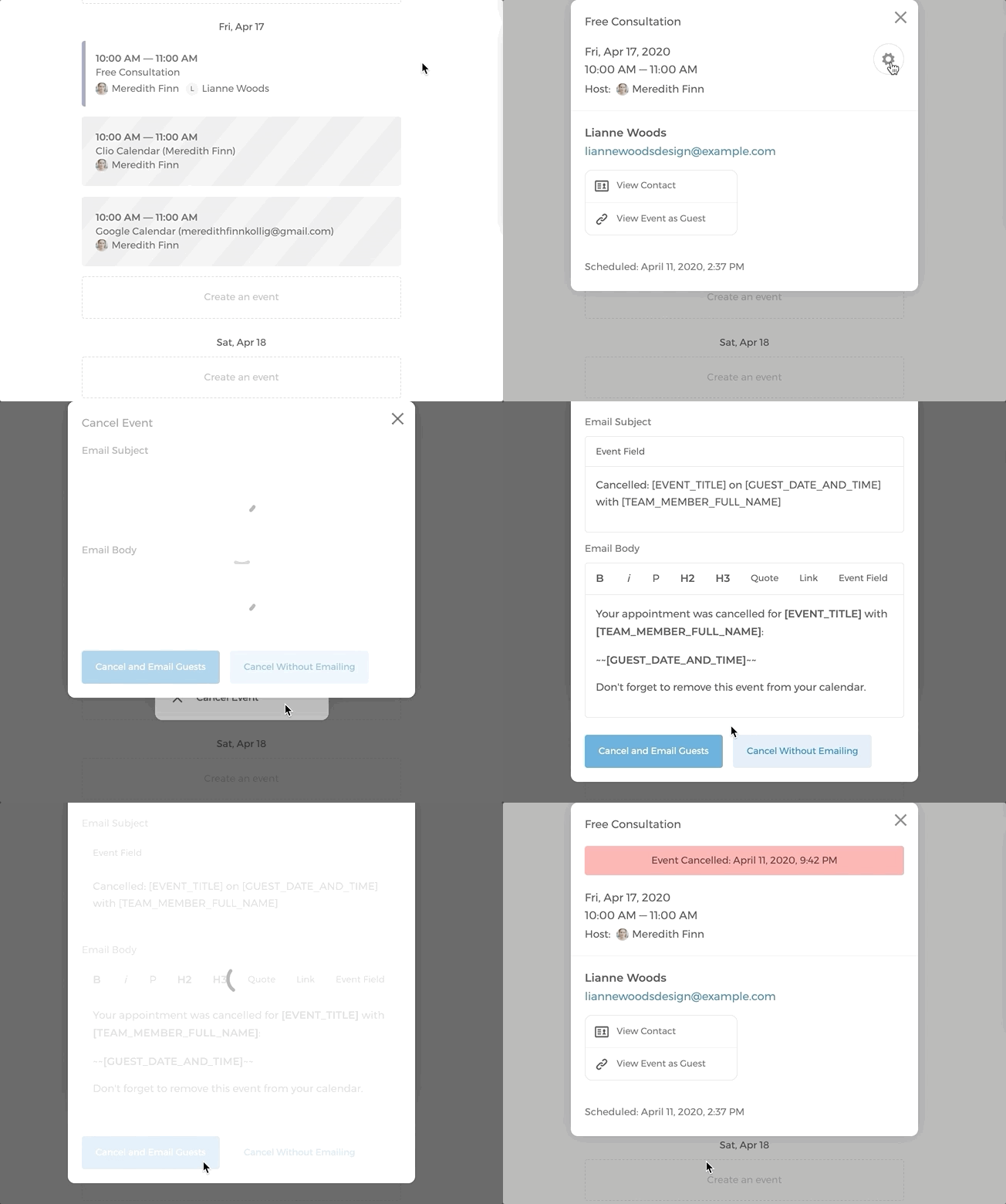
Observe que, se o convidado tiver adicionado o evento agendado ao seu calendário, ele não será removido automaticamente do calendário dele caso o evento seja cancelado. Portanto, certifique-se de lembrar seus convidados de remover manualmente o evento cancelado do calendário deles.
Clique aqui para saber como evitar cancelamentos de última hora.
Reagendar ou cancelar eventos como convidado
Reagendar um evento (aplica-se também a eventos pagos)
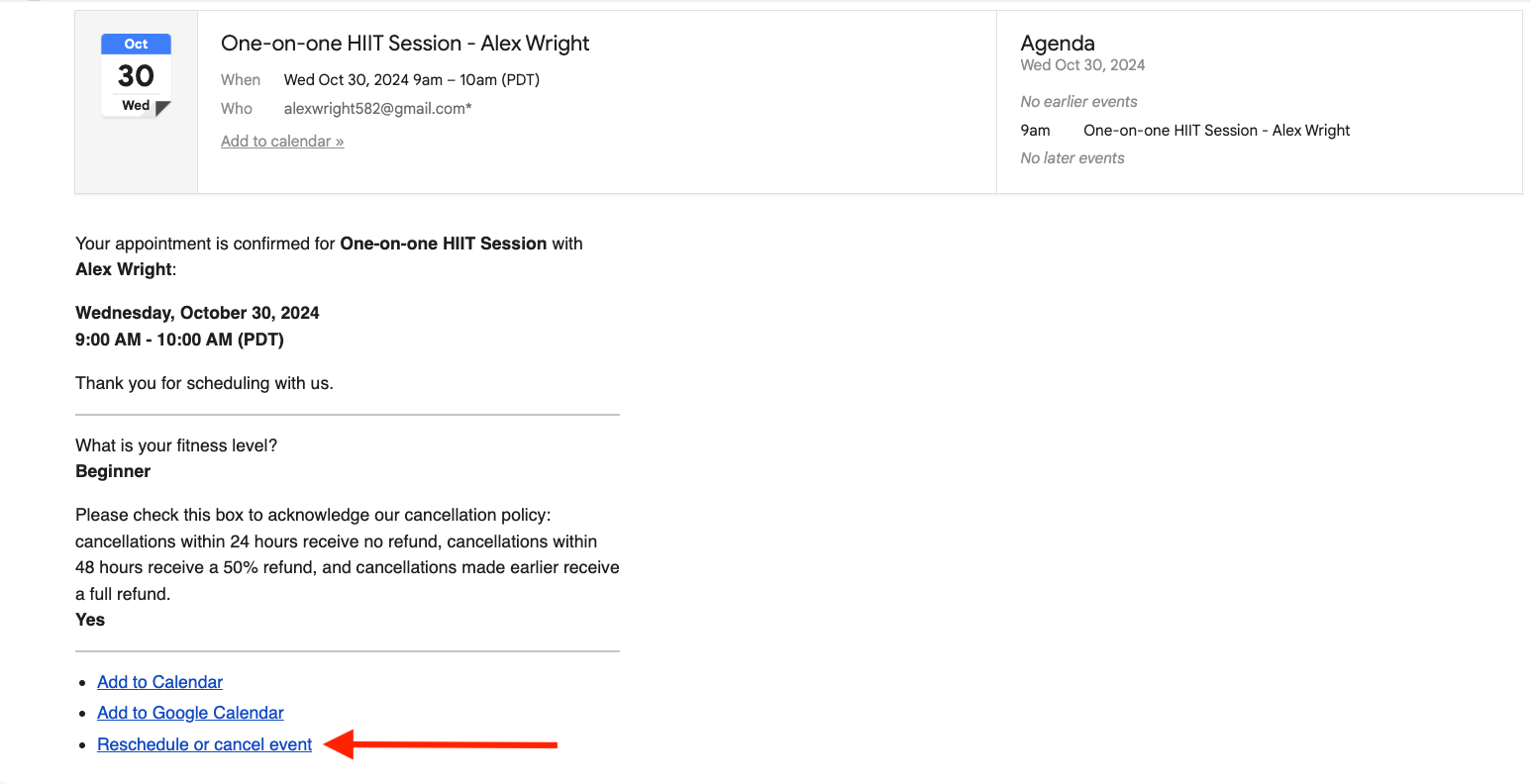
- Os convidados acessam a opção de reagendamento pelo e-mail de confirmação da reserva.
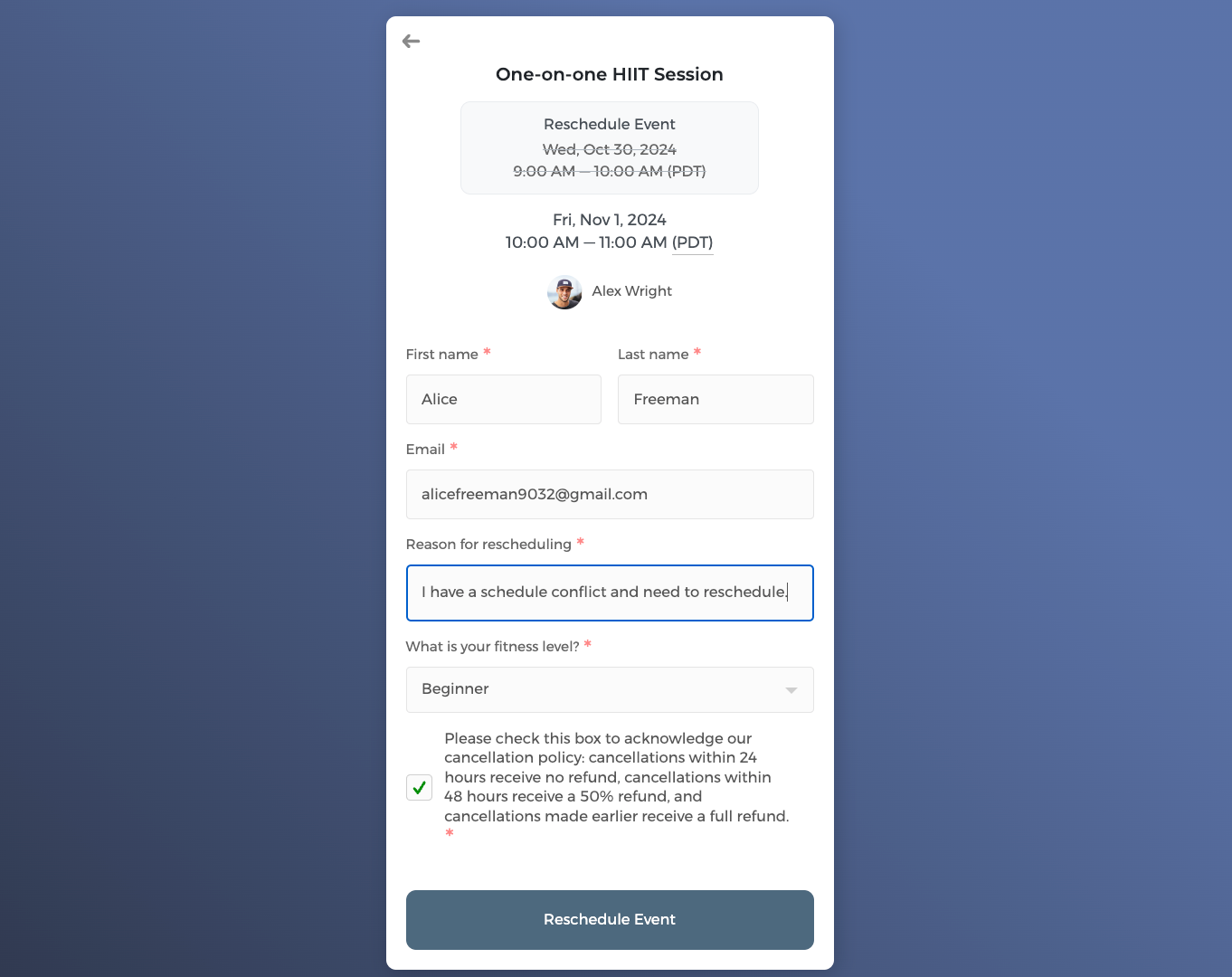
- Eles selecionam um novo horário e inserem o motivo do reagendamento.
- O sistema verifica o prazo mínimo de aviso de cancelamento definido antes de confirmar a alteração.
- Como anfitrião, você receberá um e-mail de reagendamento com o motivo informado pelo convidado, além de um novo e-mail de confirmação do evento para mantê-lo atualizado sobre a mudança.