
Você pode criar pacotes e oferecer desconto em agendamentos comprados em quantidade.
Ao vender pacotes, os clientes aproveitam seus serviços com desconto enquanto você recebe o pagamento de vários agendamentos de uma vez.
Veja como funciona o agendamento por pacotes.
Criar um novo pacote
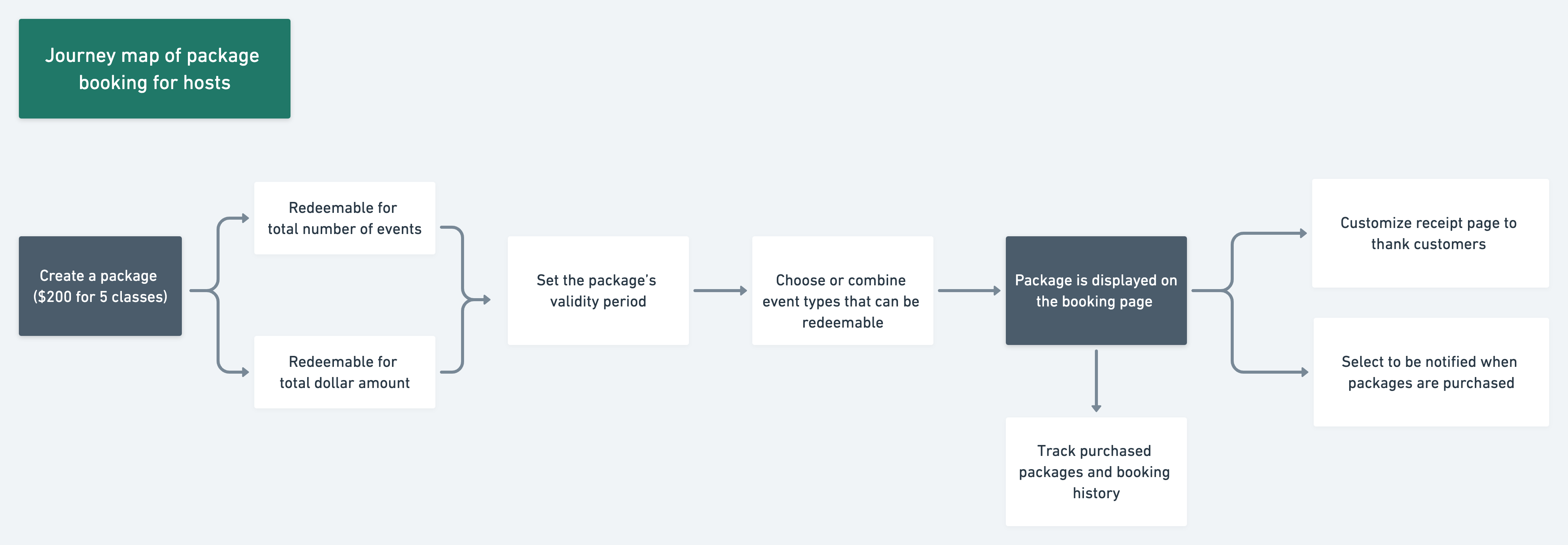
Criar um pacote na página de agendamento
- Na sua página de agendamento, clique no botão
+ Novo Item, depois emNovo Pacote.
Nota: A criação de pacotes (
Novo Pacote) requer acesso de administrador. Somente administradores da equipe podem ver e usar esta opção.
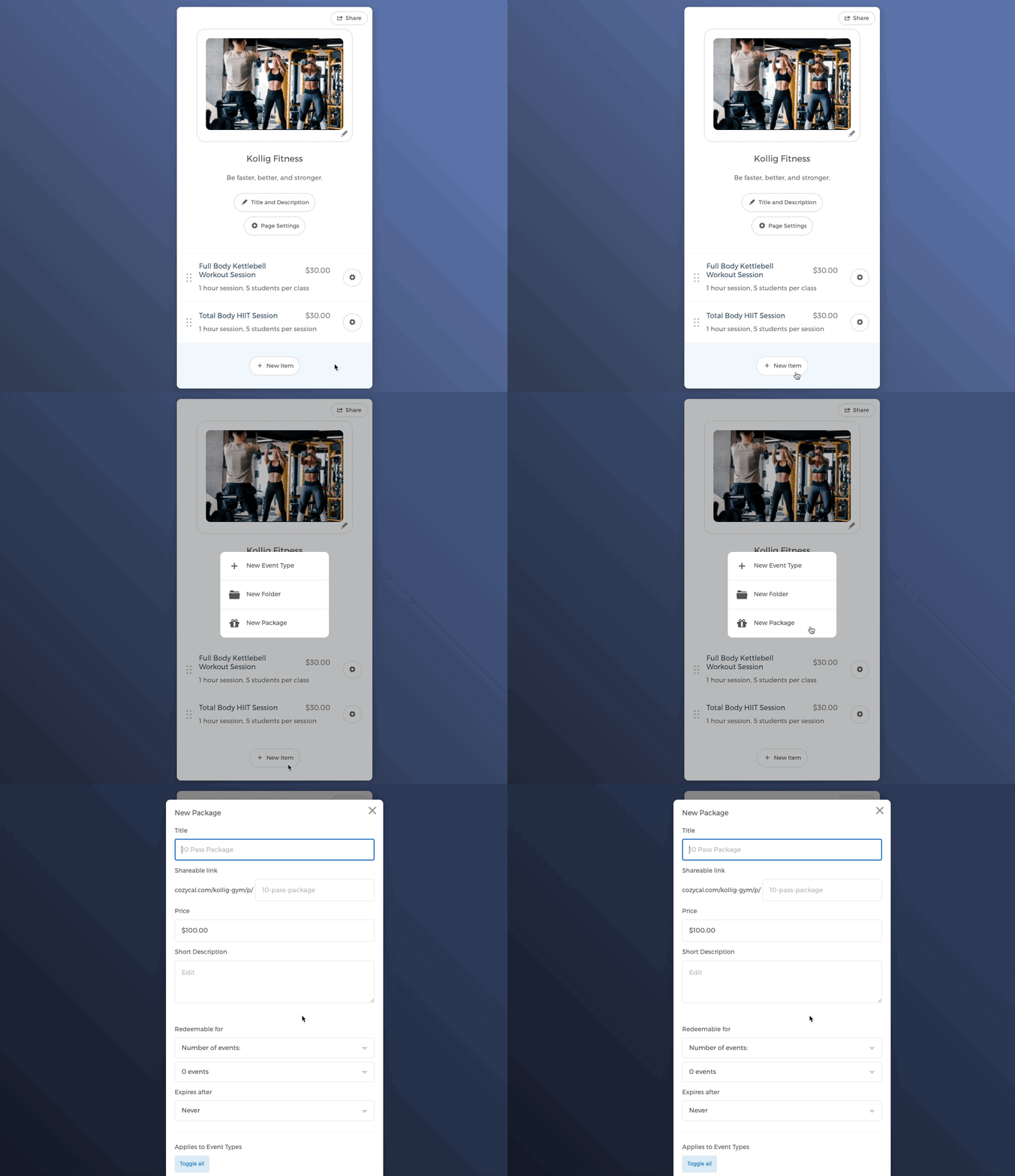
- Você pode inserir o título do seu pacote, ajustar o link compartilhável, definir o preço e a descrição curta do pacote.
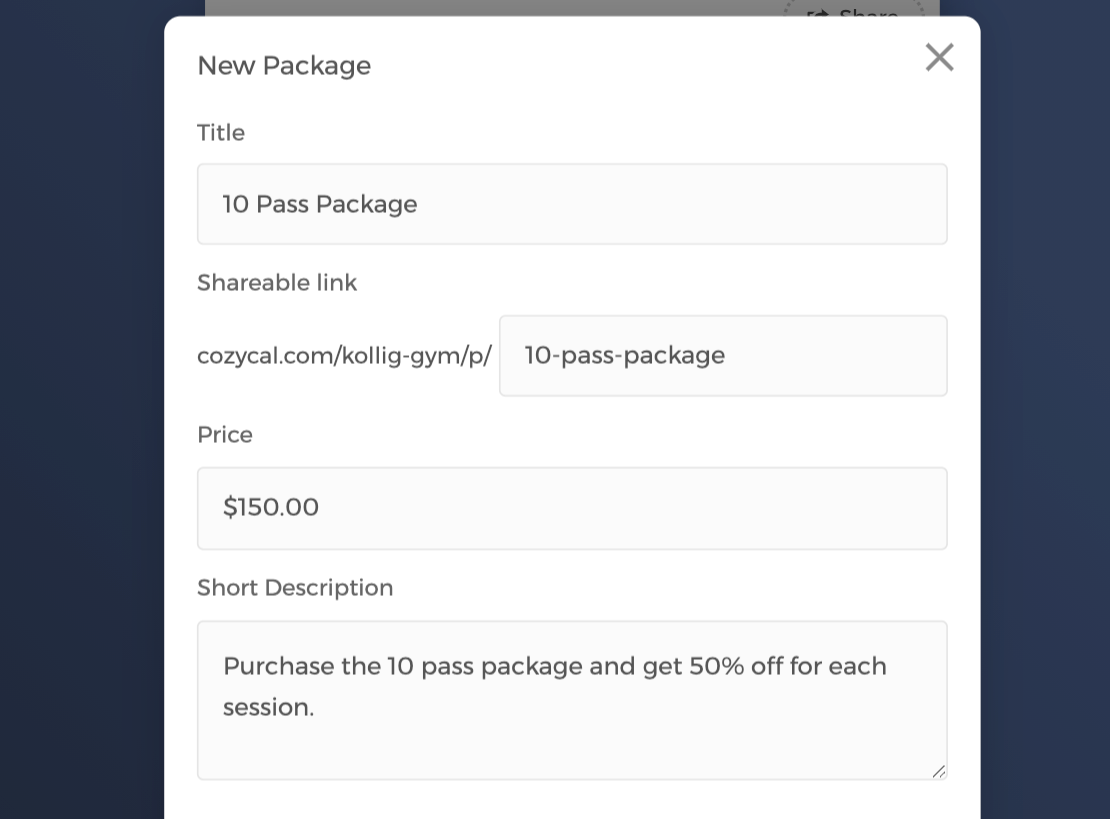
Rolando até o final, você pode definir o pacote para ser resgatável por
Número de eventos
Escolha o número de eventos que o pacote permite resgatar e defina o período de
Expira após.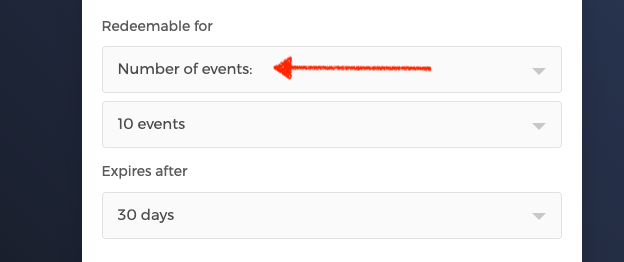
Valor total
Escolha o valor total que o pacote permite resgatar e defina o período de
Expira após.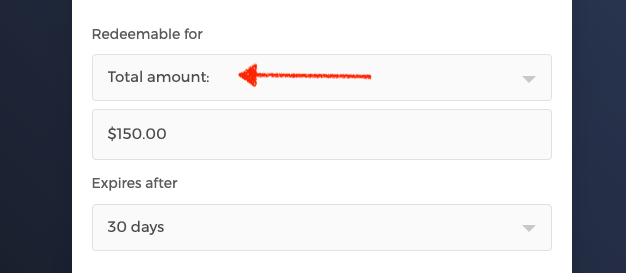
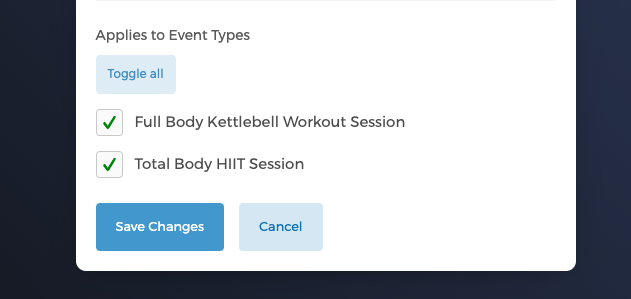
Após definir os parâmetros de resgate, você pode selecionar os tipos de evento aos quais o pacote pode ser aplicado.
Neste exemplo, ambos os tipos de evento são selecionados para que o "10-Pass Package" possa ser usado para resgatar e agendar qualquer tipo de aula.
Quando terminar de selecionar os tipos de evento, clique em Salvar Alterações para criar o pacote.
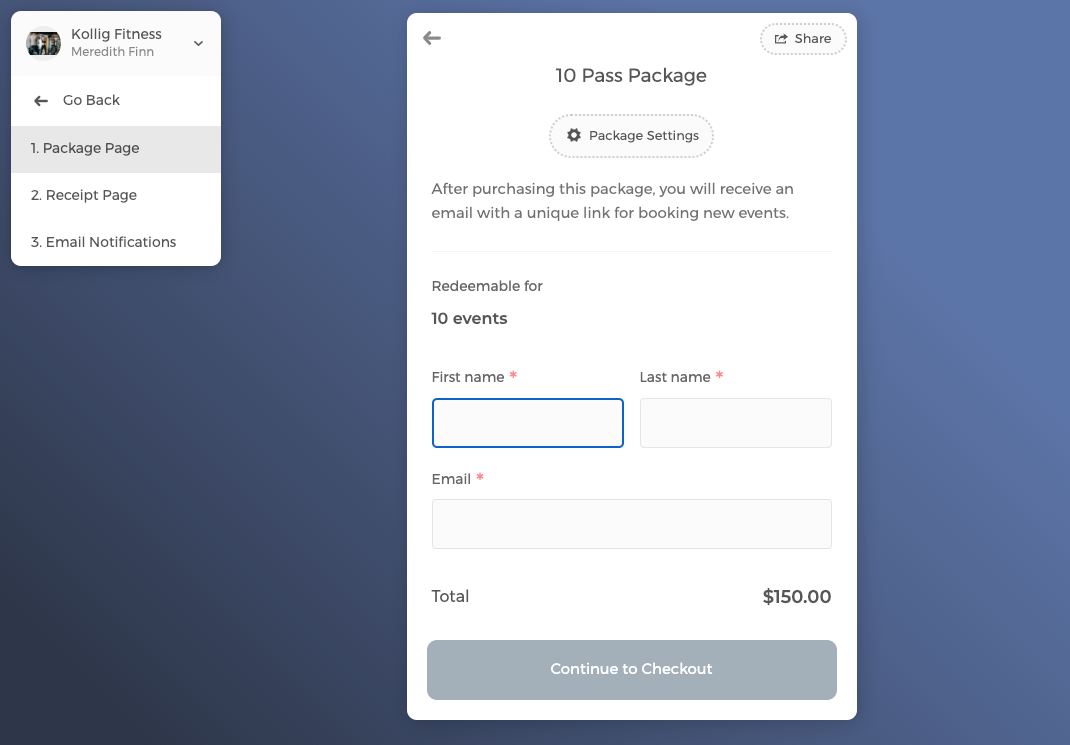
O pacote foi criado. Na página do pacote, os clientes podem inserir suas informações e prosseguir com a compra.
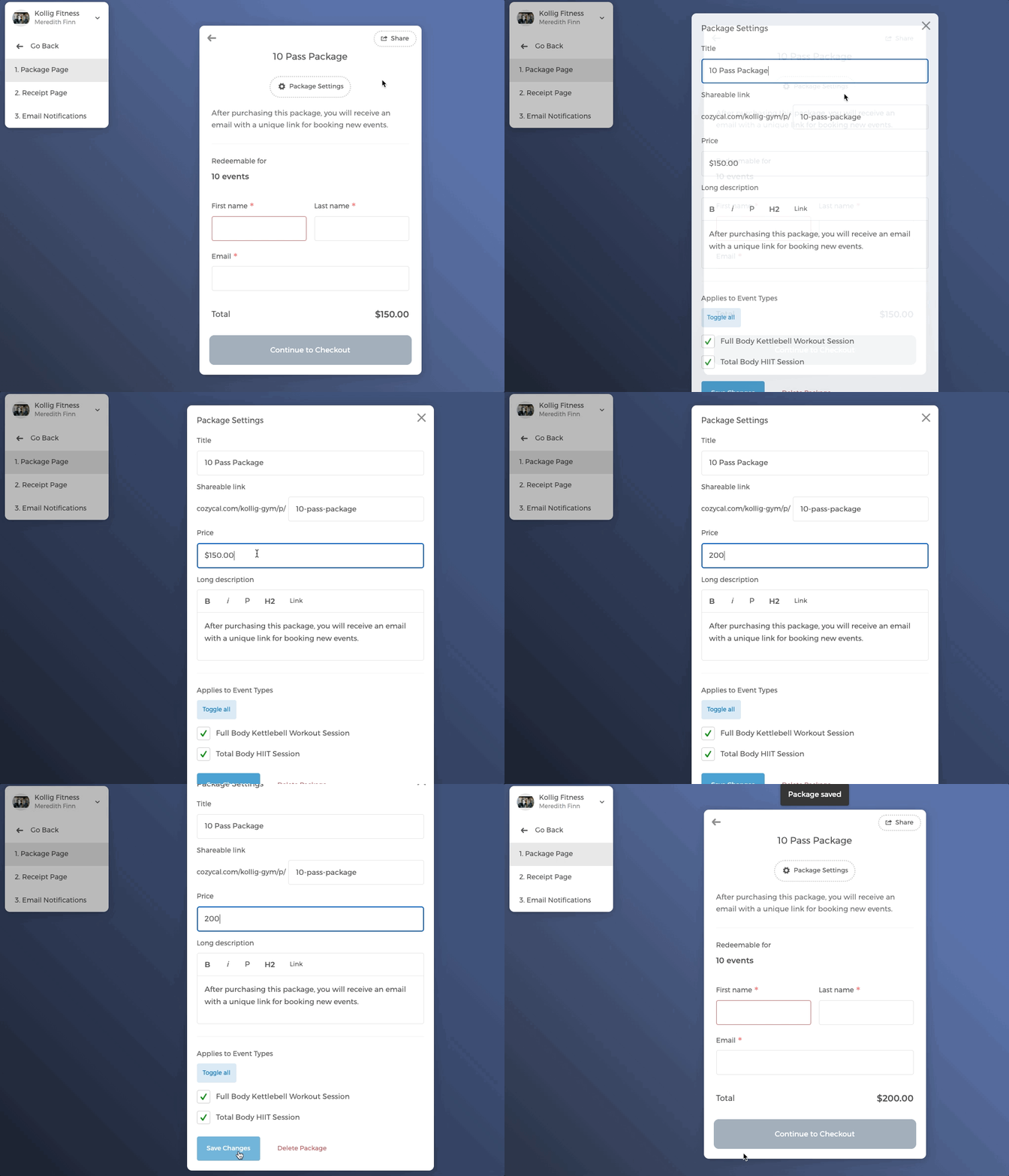
Se quiser fazer alterações nos pacotes, basta clicar em Configurações do Pacote e editar. Por exemplo, o preço do 10 Pass Package é alterado de $150 para $200.
Editar notificações de e-mail do pacote
Você pode personalizar o e-mail de notificação de compra do pacote abrindo a página de Notificações de E-mail do pacote.
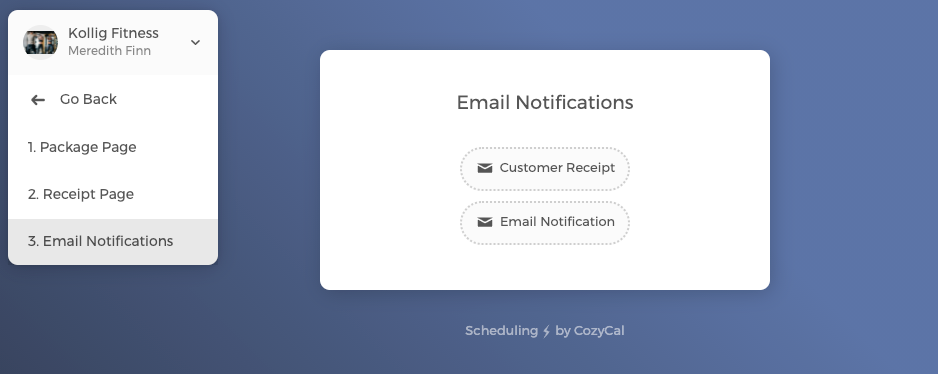
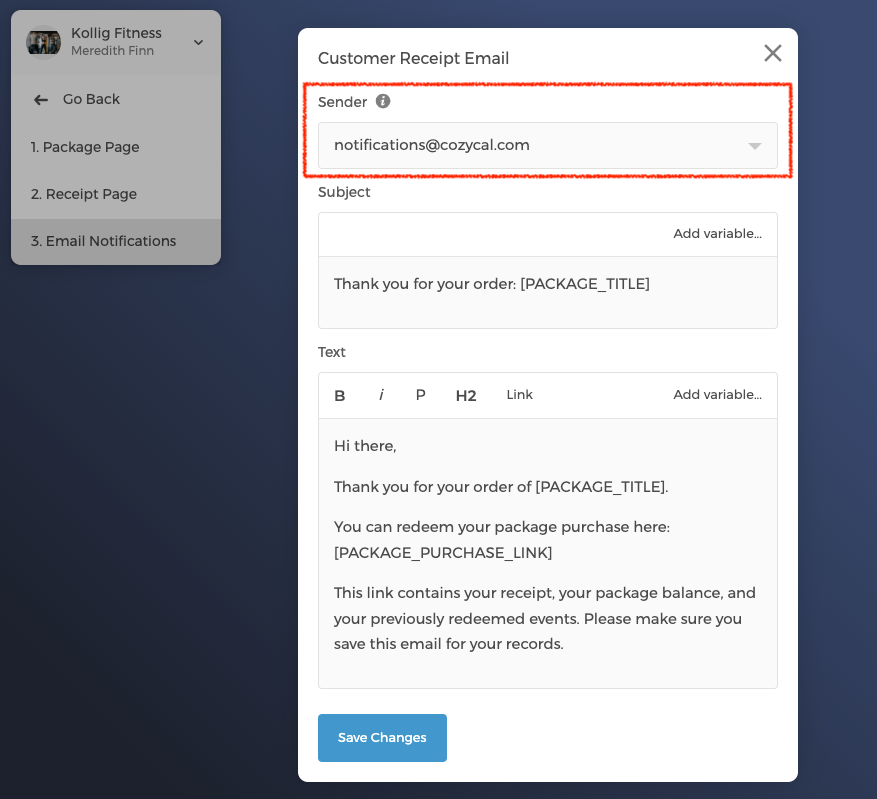
Em Recibo do Cliente, você pode editar o e-mail de notificação de compra do pacote enviado automaticamente aos clientes.
Observe que você pode escolher o endereço de e-mail do qual a notificação é enviada. O remetente padrão é notifications@cozycal.com
Mas para definir o e-mail de um membro da equipe como remetente, você precisará primeiro ativar o recurso de Domínio de E-mail para sua equipe.
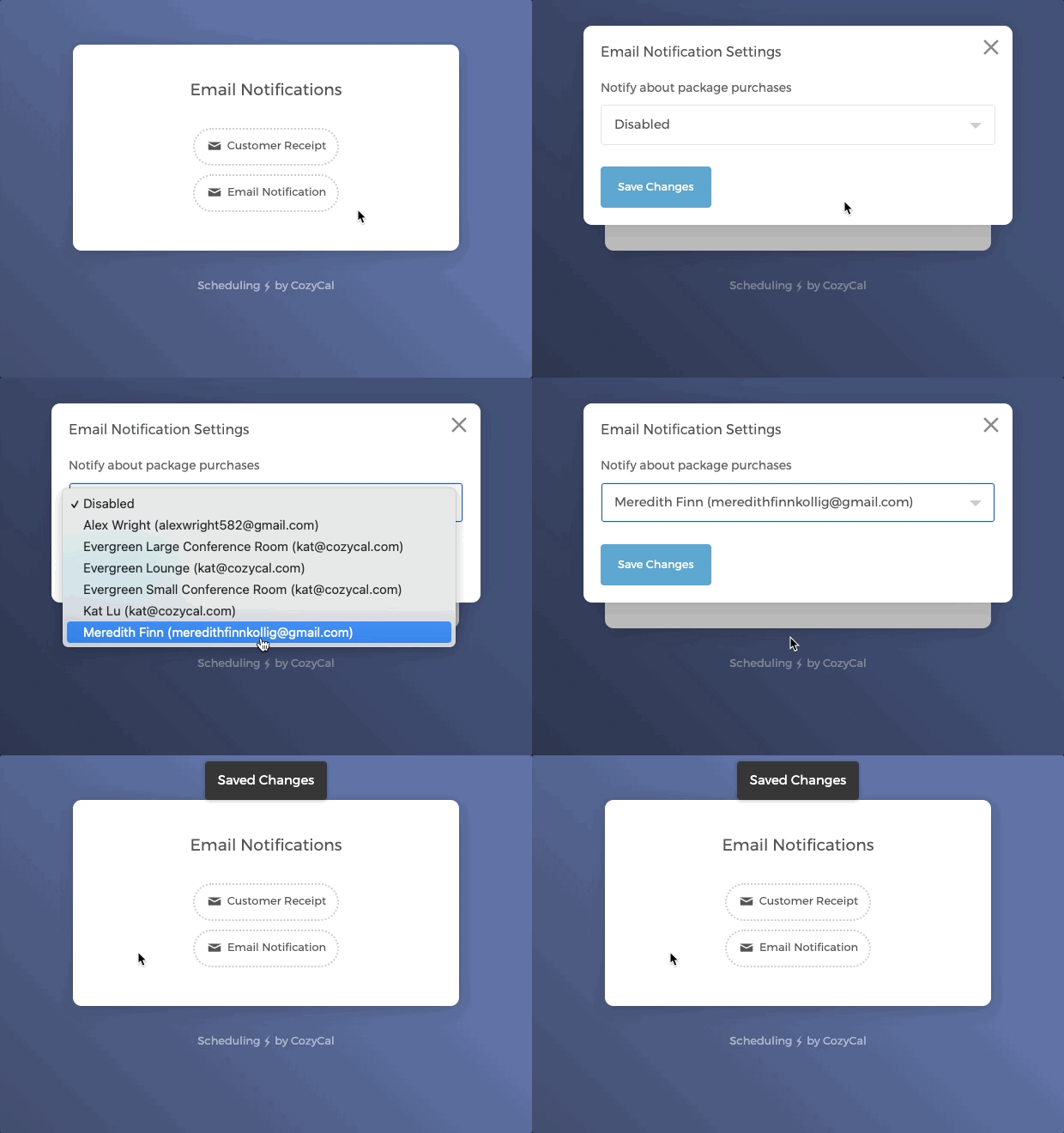
Em Notificações de E-mail, você pode ativar o envio do e-mail de notificação de compra de pacote para um membro específico da equipe.
Isso é útil quando o administrador da equipe quer ser notificado sempre que pacotes forem comprados na equipe.
Quando terminar de personalizar as notificações de e-mail, clique na seta de voltar. Agora você verá que o pacote recém-criado é exibido na página de agendamento.
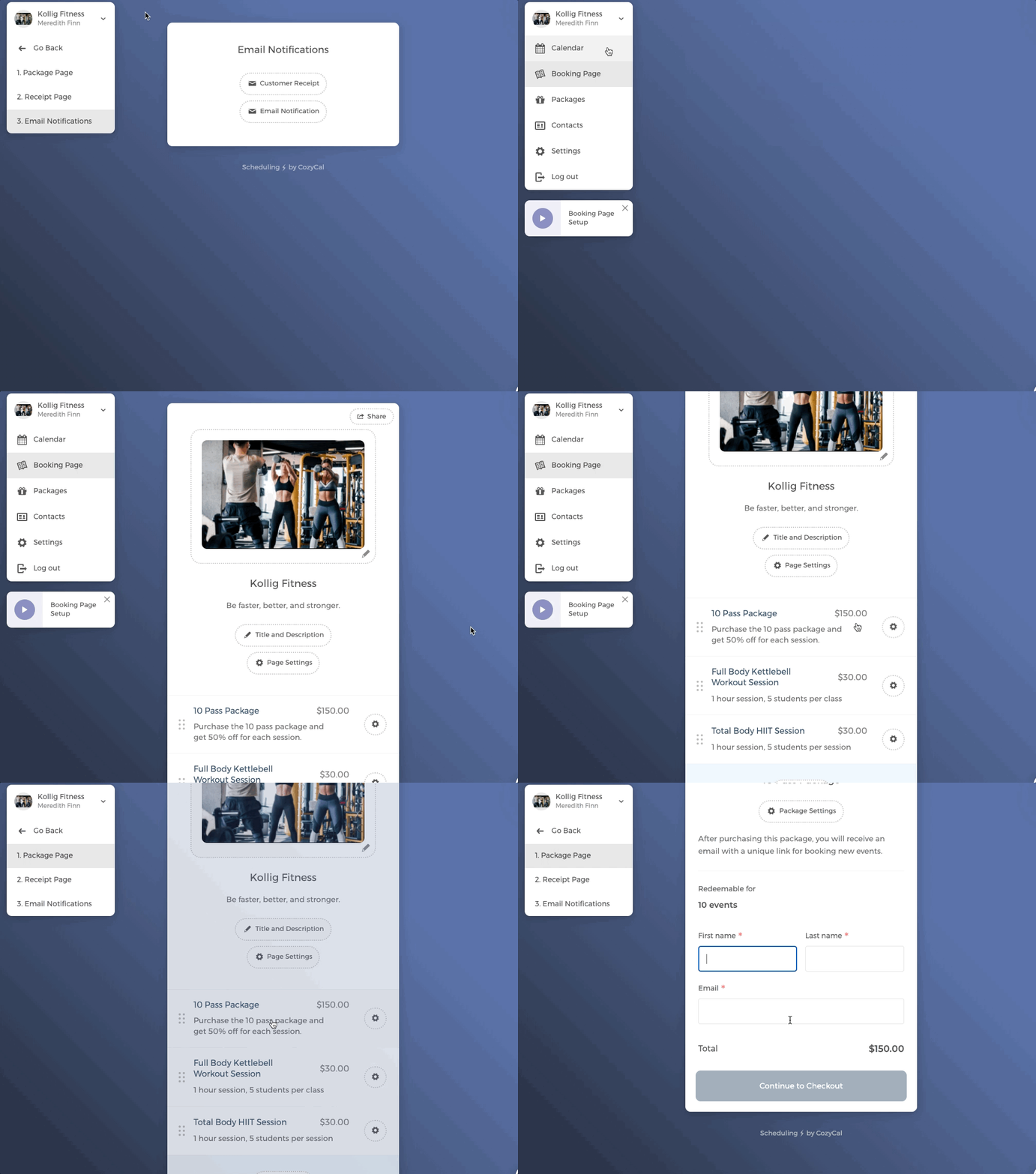
Cliente comprando um pacote
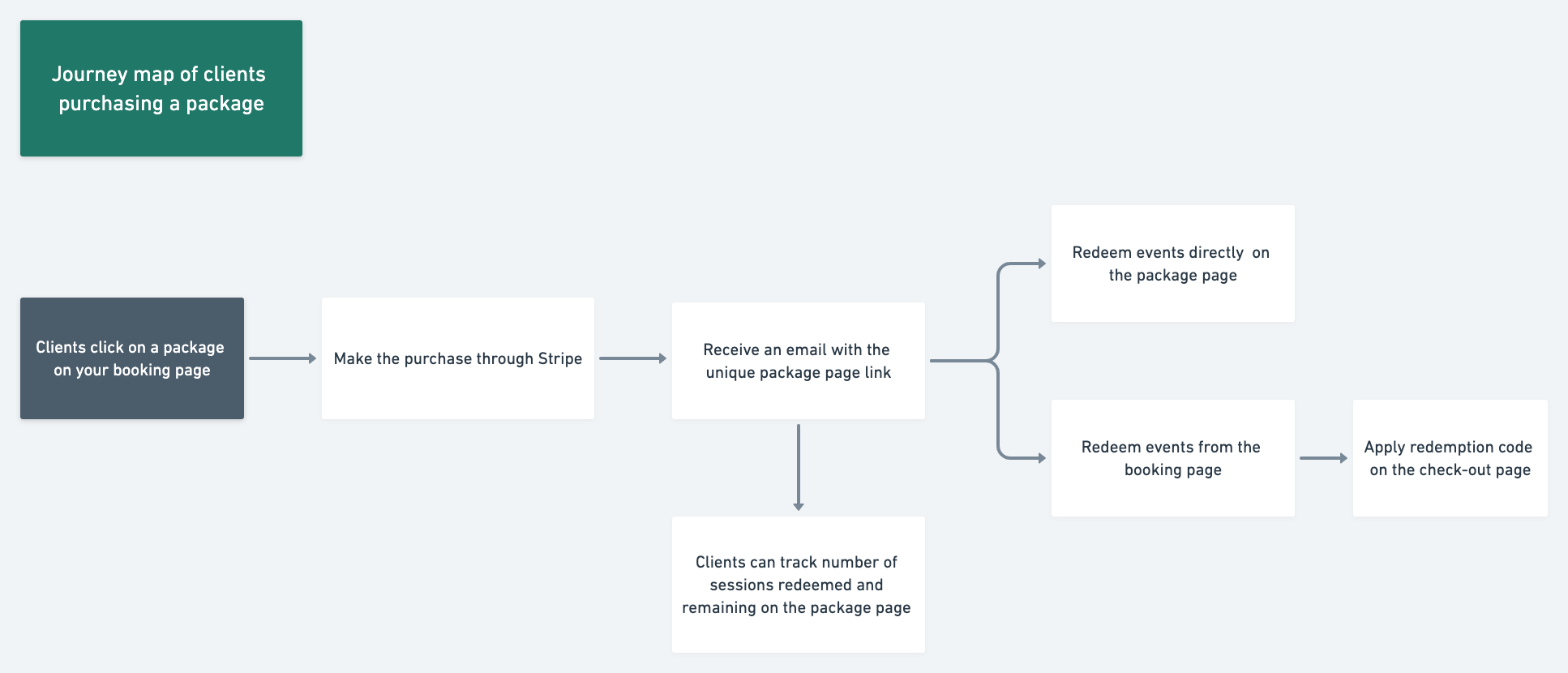
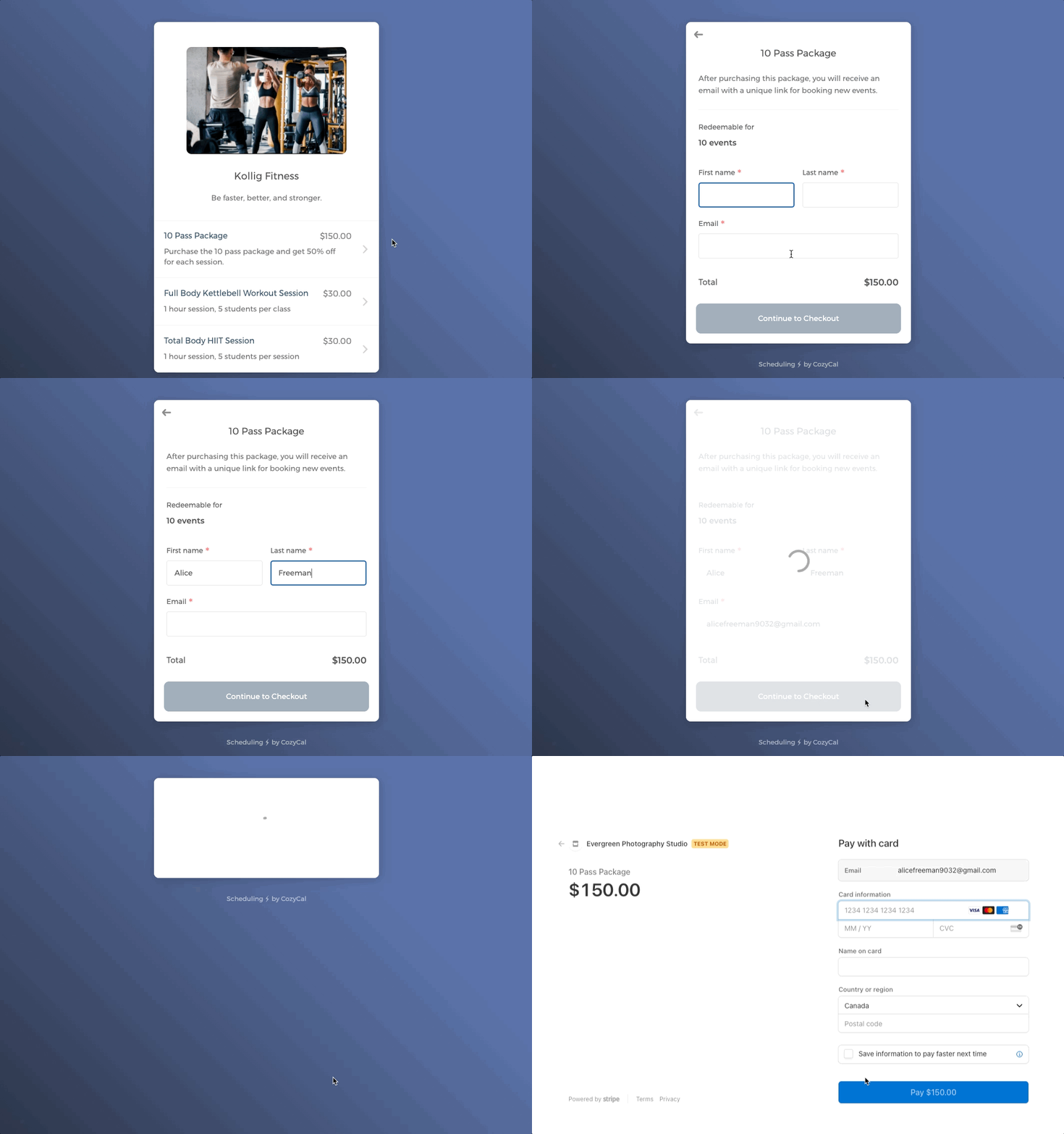
Na sua página, os clientes selecionam o pacote que desejam comprar e efetuam o pagamento pelo Stripe.
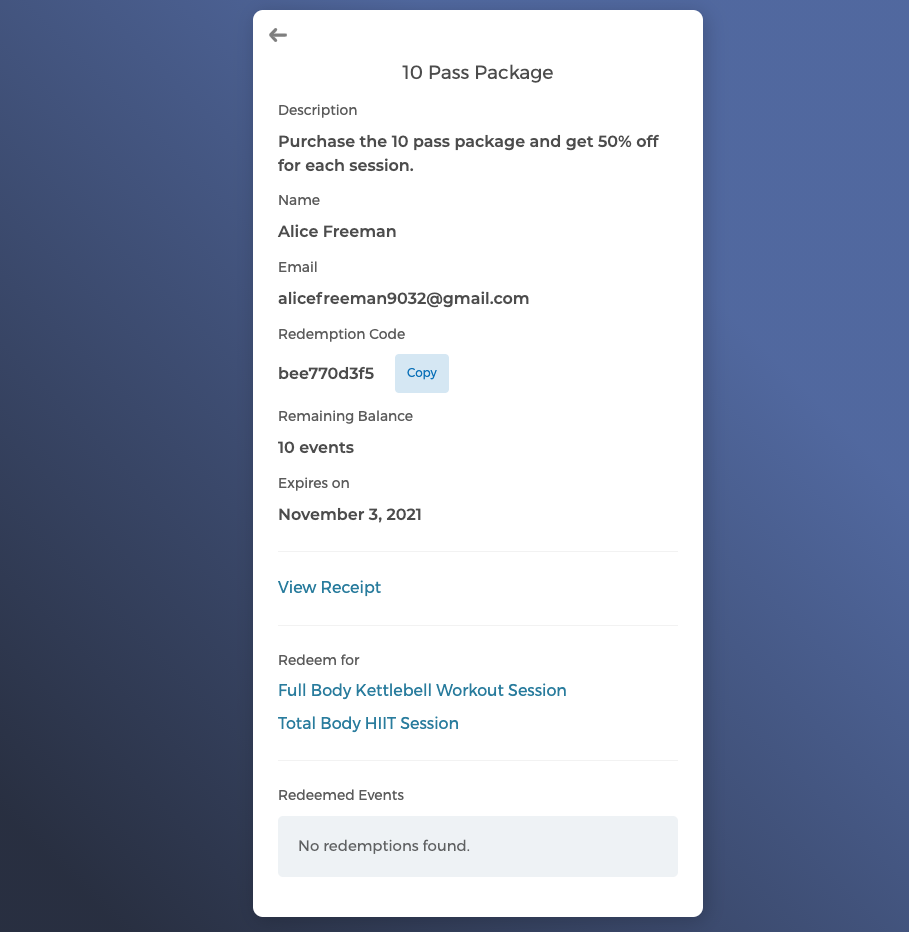
Após a compra, os clientes verão a página do pacote com as informações do pacote, incluindo o recibo.
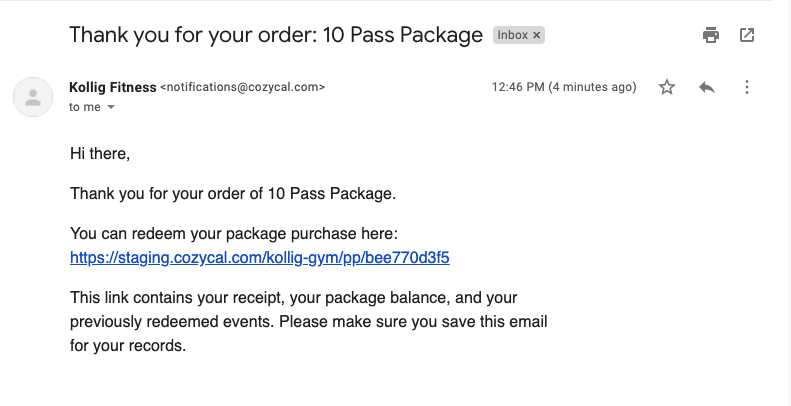
Eles também receberão um e-mail notificando que o pacote foi comprado com sucesso. No e-mail, o link da página do pacote é compartilhado.
Clientes resgatando um evento pelo pacote
Há duas formas de um cliente resgatar o pacote.
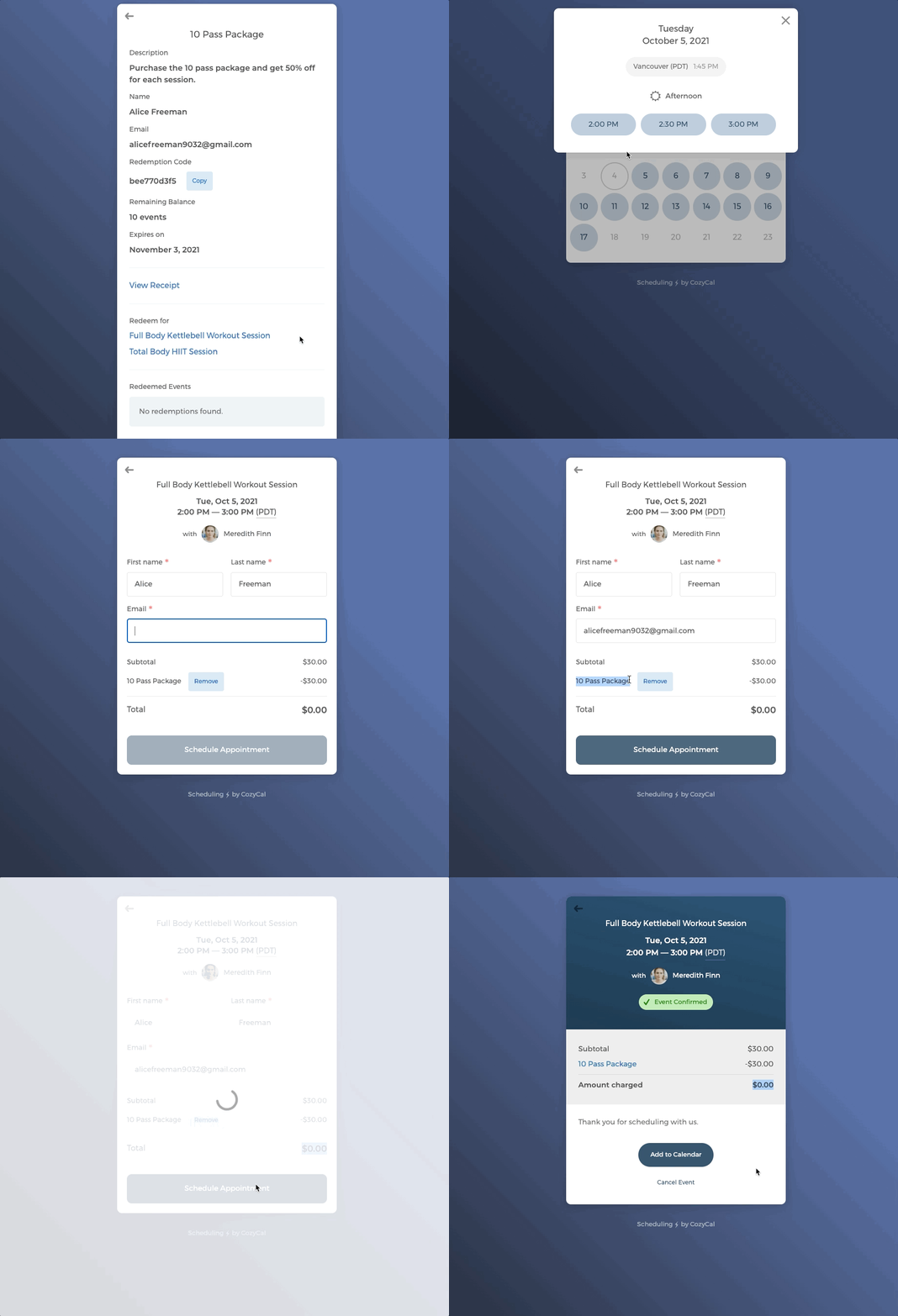
1. Resgatar um evento pela página do pacote
Na página do pacote, os clientes podem selecionar diretamente qual tipo de evento desejam resgatar e escolher a data e o horário.
Na página do formulário de cadastro, será exibido que estão resgatando um evento com o pacote comprado.
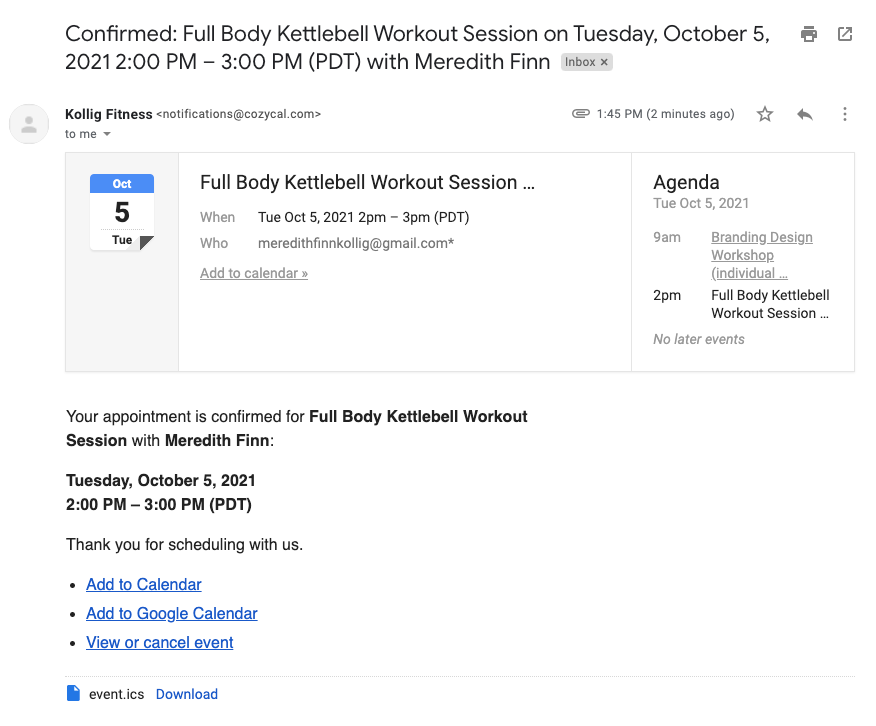
Os clientes agendados receberão um e-mail de confirmação do evento.
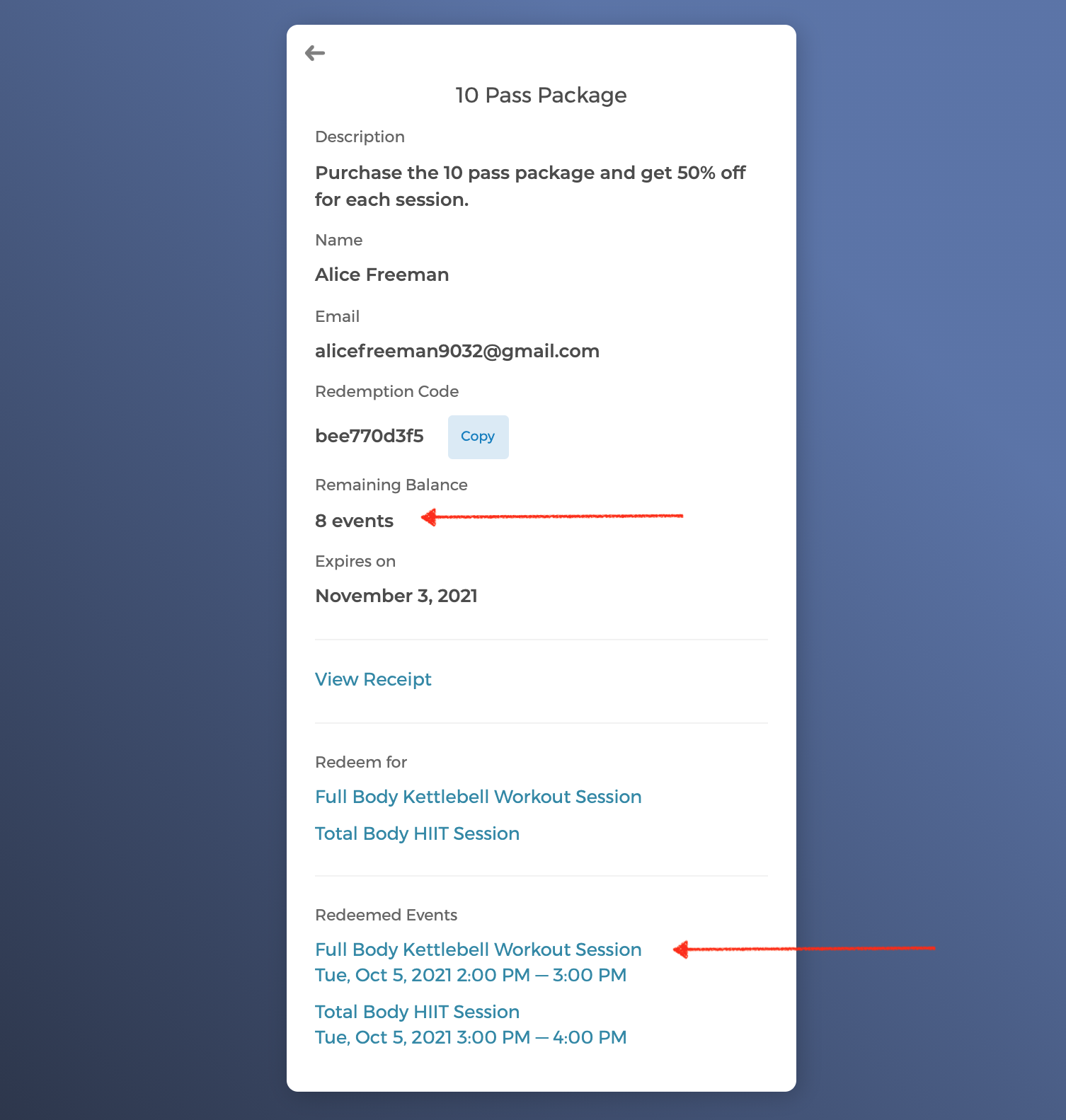
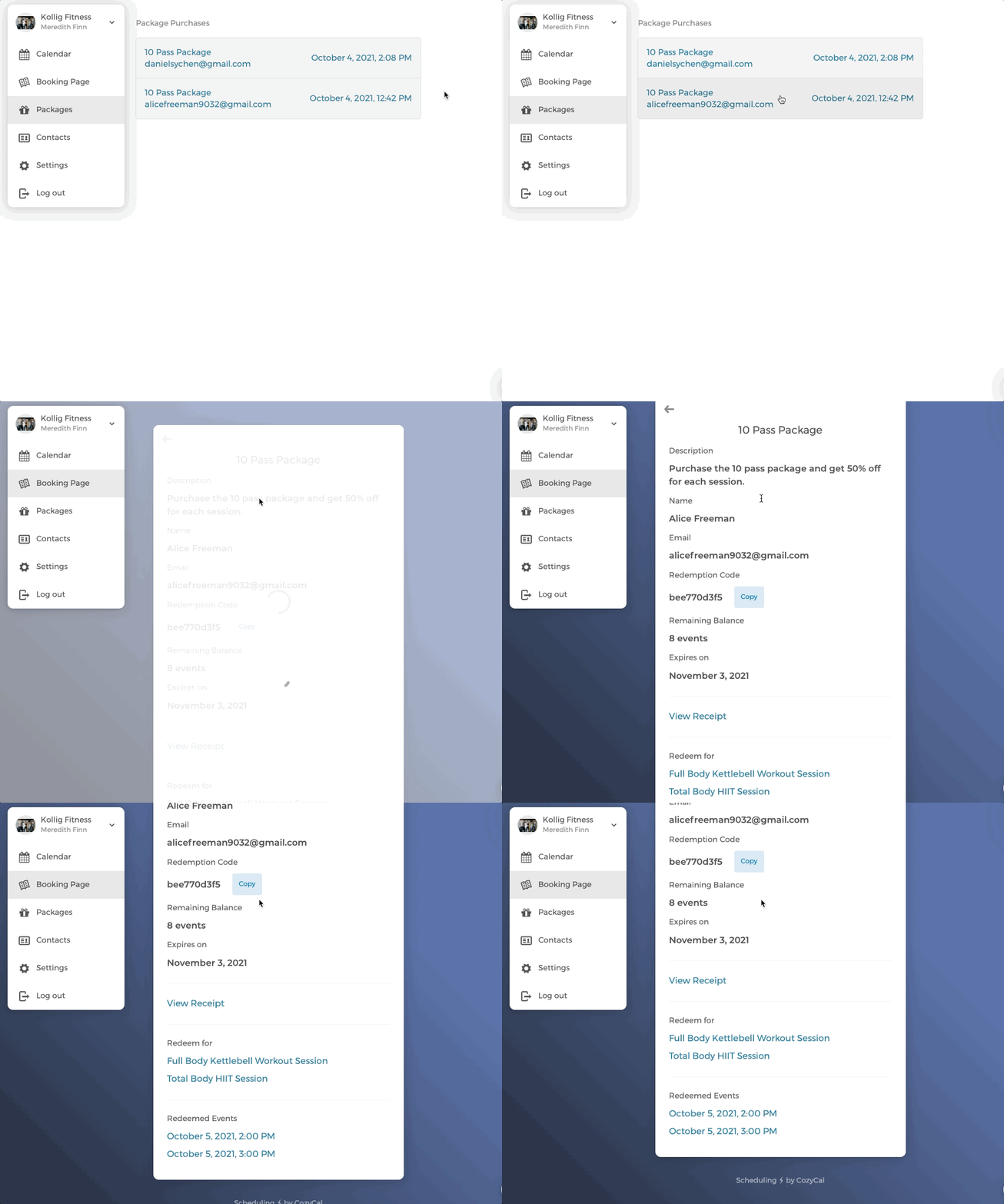
Quando acessarem a página do pacote novamente, ela mostrará os eventos resgatados e o número de eventos restantes para resgate.
2. Resgatar um evento aplicando o código de resgate
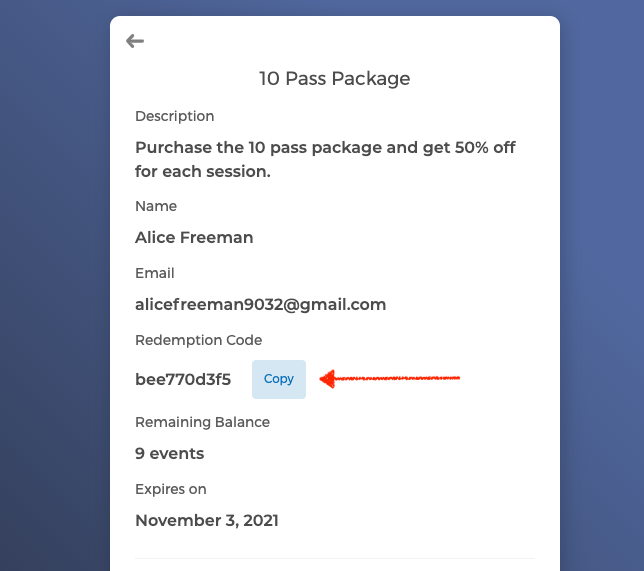
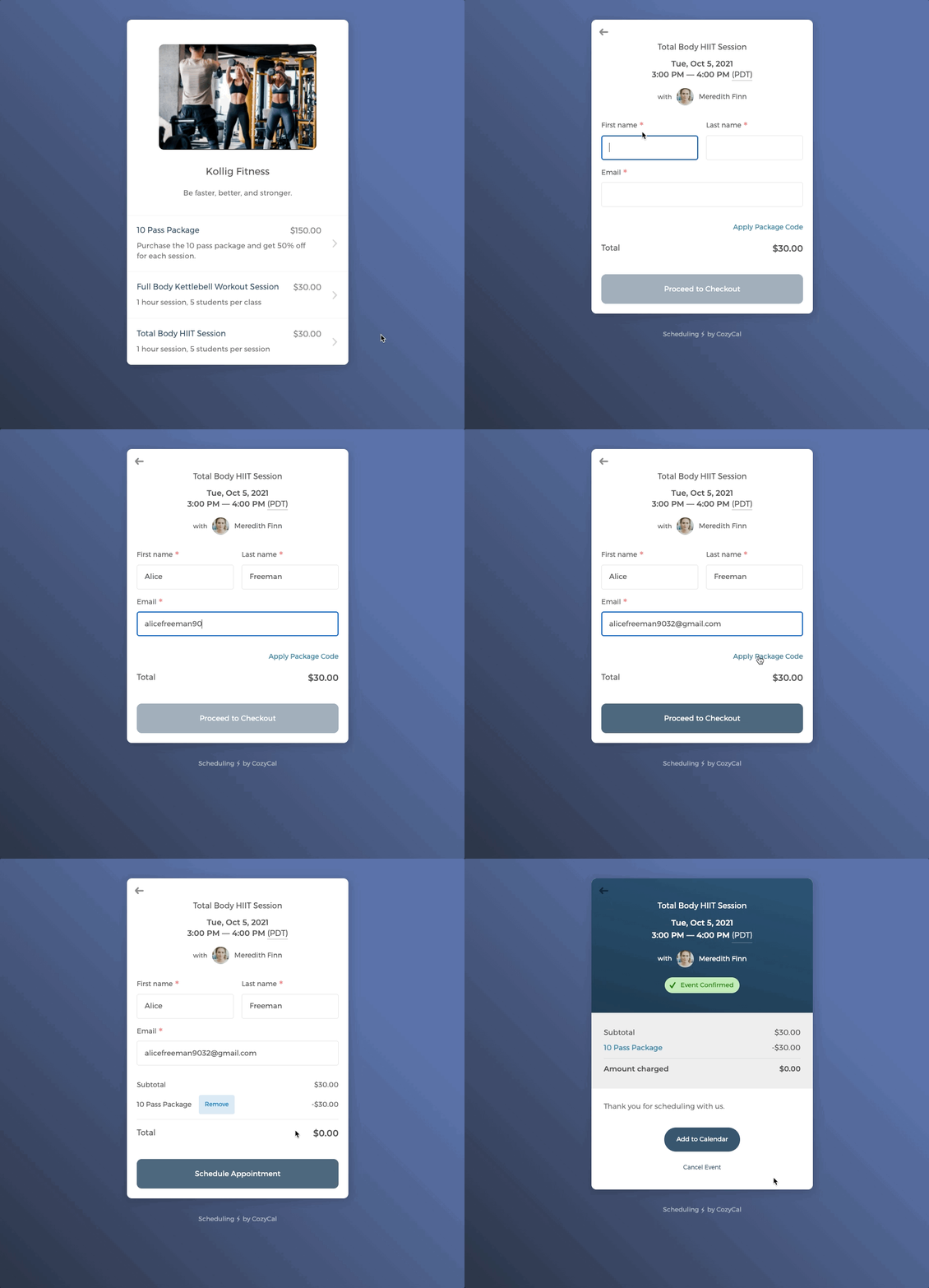
Quando os clientes agendarem um tipo de evento diretamente pela sua página de agendamento, eles precisarão aplicar o código de resgate gerado exclusivamente (encontrado na página do pacote) durante o checkout.
Eles podem copiar o código da página do pacote.
Quando os clientes estiverem no formulário de cadastro prontos para finalizar a compra, clique em Aplicar Código do Pacote e insira o código de resgate copiado para resgatar o evento. O valor total cobrado é reduzido para $0.
Acompanhando pacotes comprados pelos clientes
Como anfitrião, quando quiser acompanhar os pacotes comprados pelos clientes, clique em Pacotes no menu principal.
Nota: O link
Pacotesrequer acesso de administrador. Somente administradores da equipe podem vê-lo.
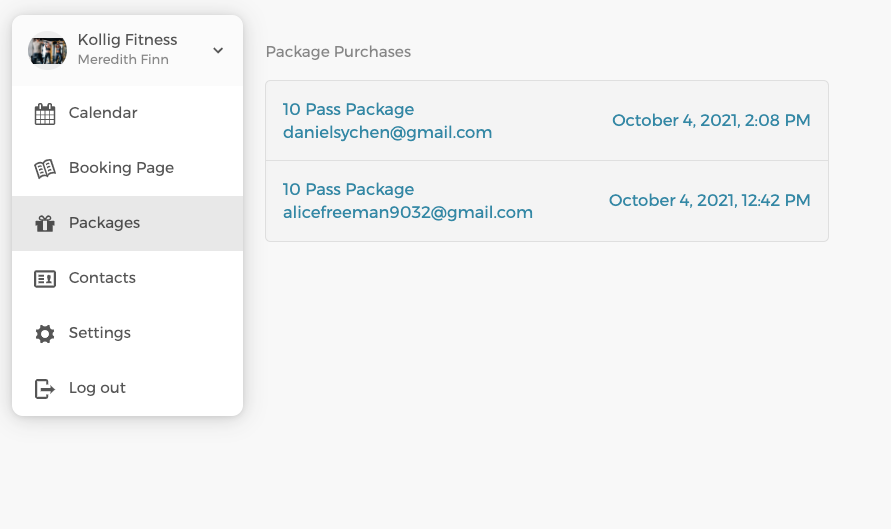
Clique em cada pacote para visualizar a página do pacote e ver as informações detalhadas.
Isso é o agendamento por pacotes. Esperamos que seja útil!
Se tiver feedback ou precisar de ajuda, entre em contato conosco em support@cozycal.com