Vejledninger til specifikke hjemmesider:
Det er nemt at tilføje CozyCal til din hjemmeside. Gå til din bookingside (mens du er logget ind), og klik på knappen Del → Tilføj til hjemmeside
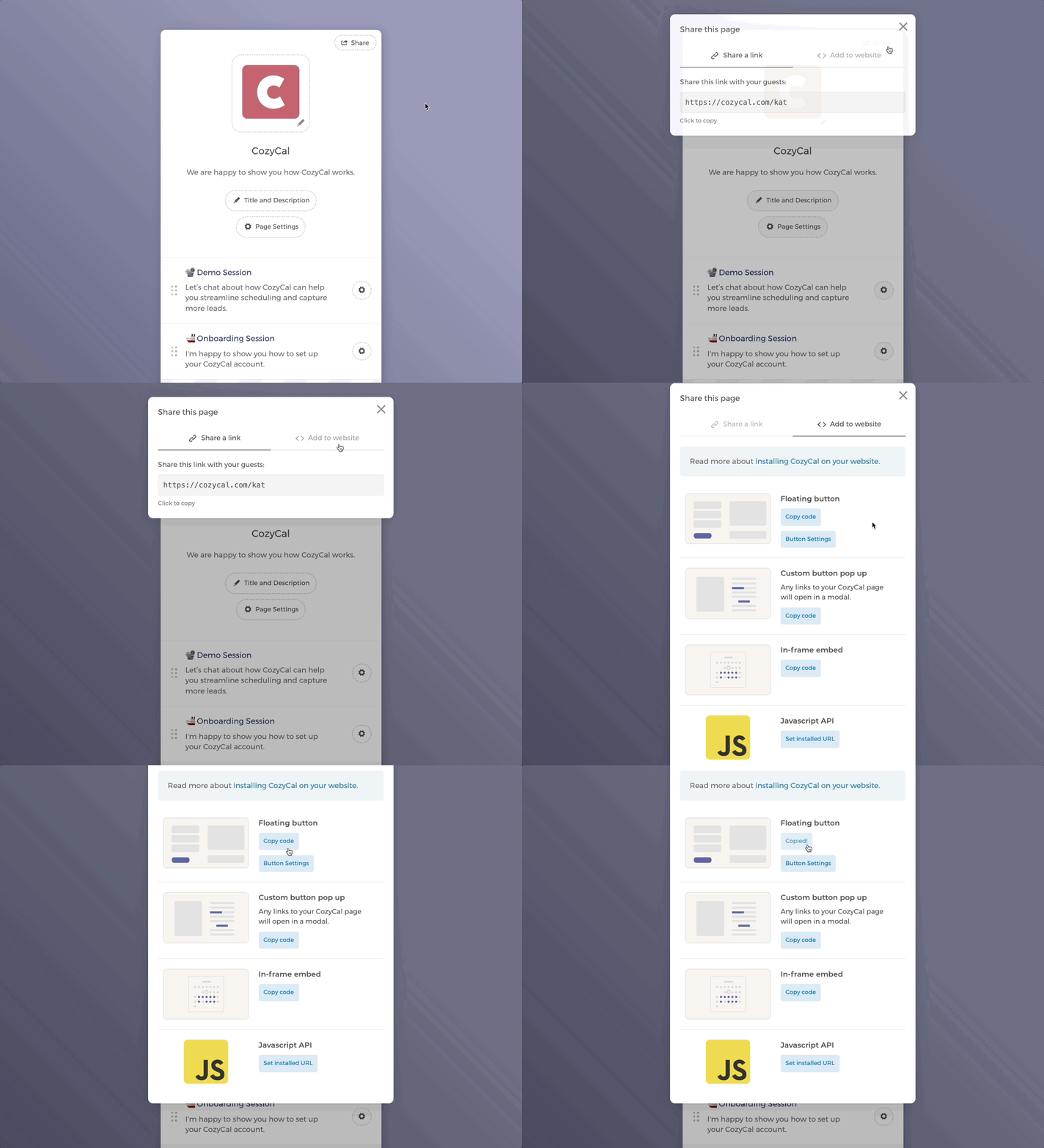
Der er tre integrationsmetoder:
- en indlejret ramme
- en tilpasset knap med pop-up
- en flydende knap.
Den flydende knap
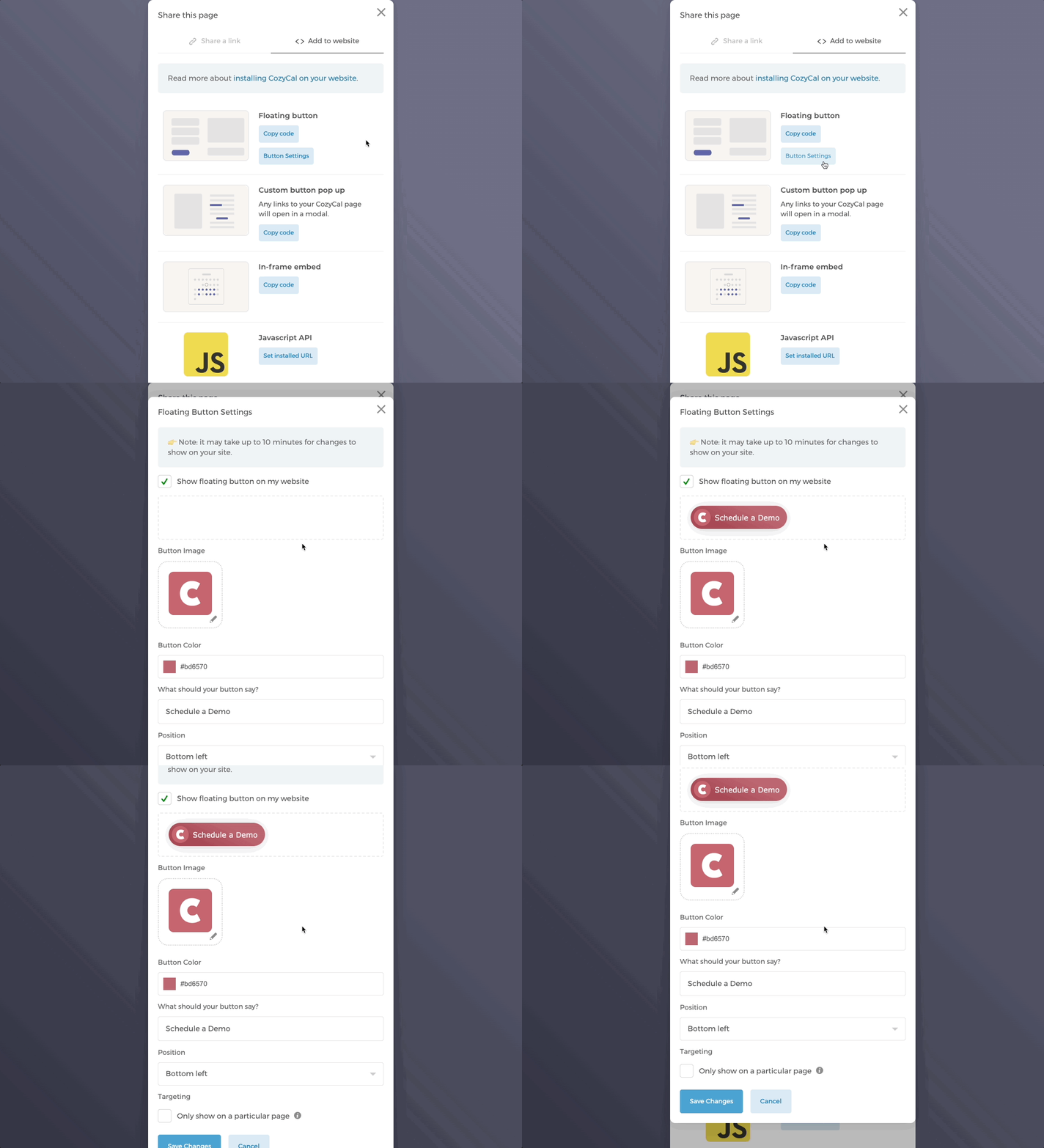
Den flydende knap svæver nederst på din hjemmeside. Det er en hurtig og nem måde at lede dine besøgende til at booke en aftale.

Du kan tilpasse den flydende knaps indstillinger ved at klikke på Knapindstillinger lige under Flydende knap.
Tilpassede knapper
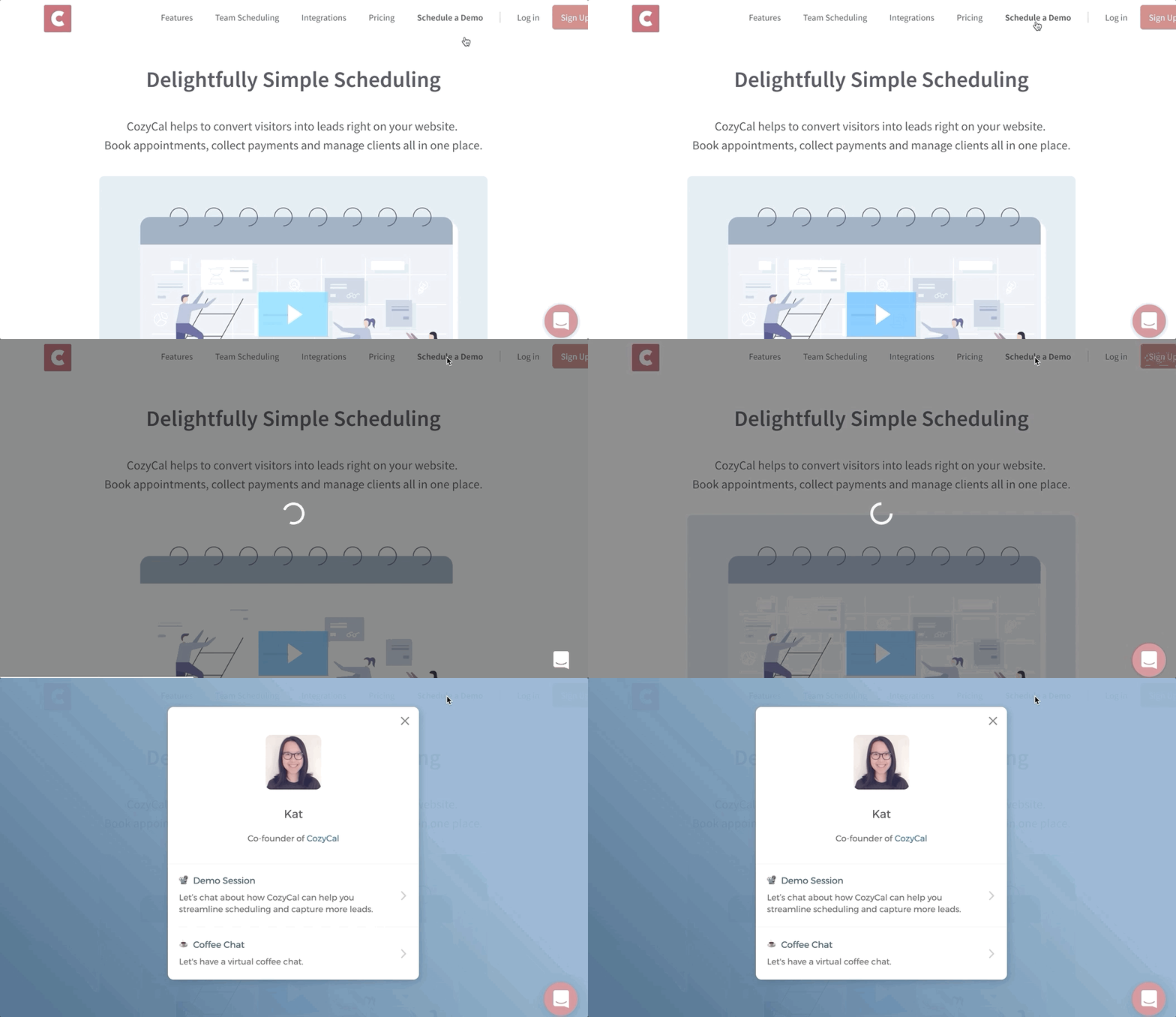
Det er nemt at tilføje en tilpasset knap! CozyCal registrerer automatisk links til bookingsider på din hjemmeside og åbner dem i et modal-vindue.
For at komme i gang skal du blot tilføje URL'en til din bookingside (f.eks. https://cozycal.com/kat) til eventuelle tilpassede links på din hjemmeside efter installation af koden.
<a href="https://cozycal.com/my-booking-page">
    Click here to schedule with me
</a>
Derefter vil din CozyCal-bookingside poppe op som et modal-vindue. Du kan også linke til en specifik begivenhedstype for at åbne den direkte i et modal-vindue.
Indlejret ramme
Tilføj en indlejret ramme på din hjemmeside, så gæster kan planlægge begivenheder. Inkluderer automatisk højdejustering og ingen indlejrede rullebjælker. Tilføj koden ved at indsætte CozyCal-integreringskoden på det ønskede HTML-sted hos din hjemmesideudbyder.
Her er et eksempel på en indlejret ramme på vores hjemmeside: