
Én CozyCal-konto er tilknyttet én kalender. Hvis du har flere medlemmer på dit team, skal du derfor oprette separate konti til hvert medlem.
Hvert medlem forbinder sin CozyCal-konto med sin egen kalender (f.eks. Google Calendar eller Outlook) for at synkronisere tilgængeligheder.
Administratoren kan administrere hvert teammedlems indstillinger, herunder tilgængelighed og bekræftelsesbesked.
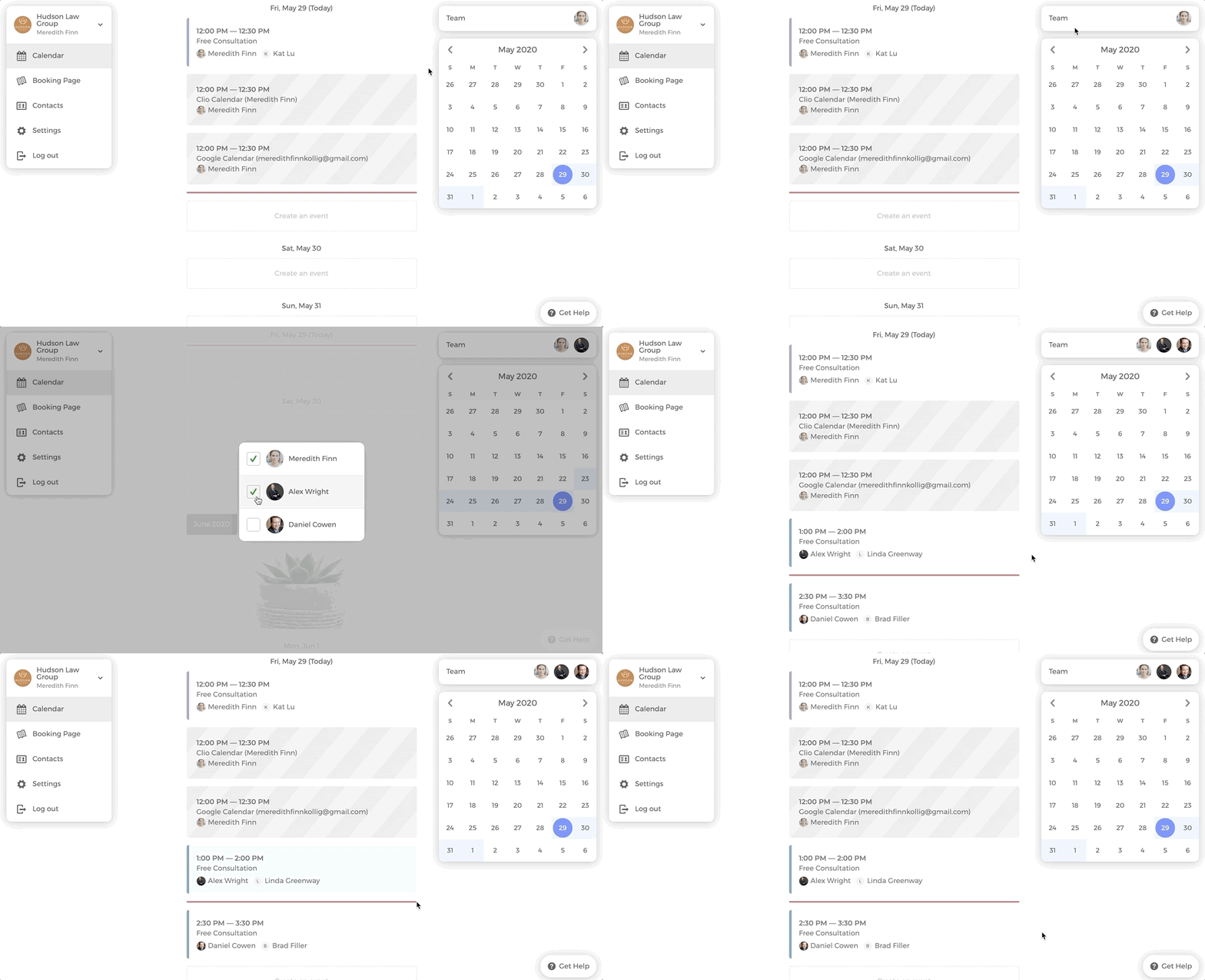
Alle teammedlemmers begivenheder kan tilføjes til en team-bookingside. Administratoren har rettigheder til at filtrere og se andres bookede begivenheder i hovedkalenderdashboardet.
Mulighed 1: teammedlemmer planlægges alle på den samme team-bookingside
Team round-robin-booking
Her er et eksempel på, hvordan en team-bookingside ser ud: https://cozycal.com/hudson-law-group
Der er tre teammedlemmer i Hudson Law Firm. Hvis du klikker på begivenheden Indledende konsultation, vises hele teamets kalender.
- Viser ikke siden Vælg vært
Når en gæst klikker på Enhver tilgængelig lige under begivenhedstitlen, kan gæsten vælge at se hvert teammedlems tilgængeligheder.
Når et specifikt teammedlem ikke er valgt, tildeles bookede aftaler til medarbejdere på en round-robin-måde.
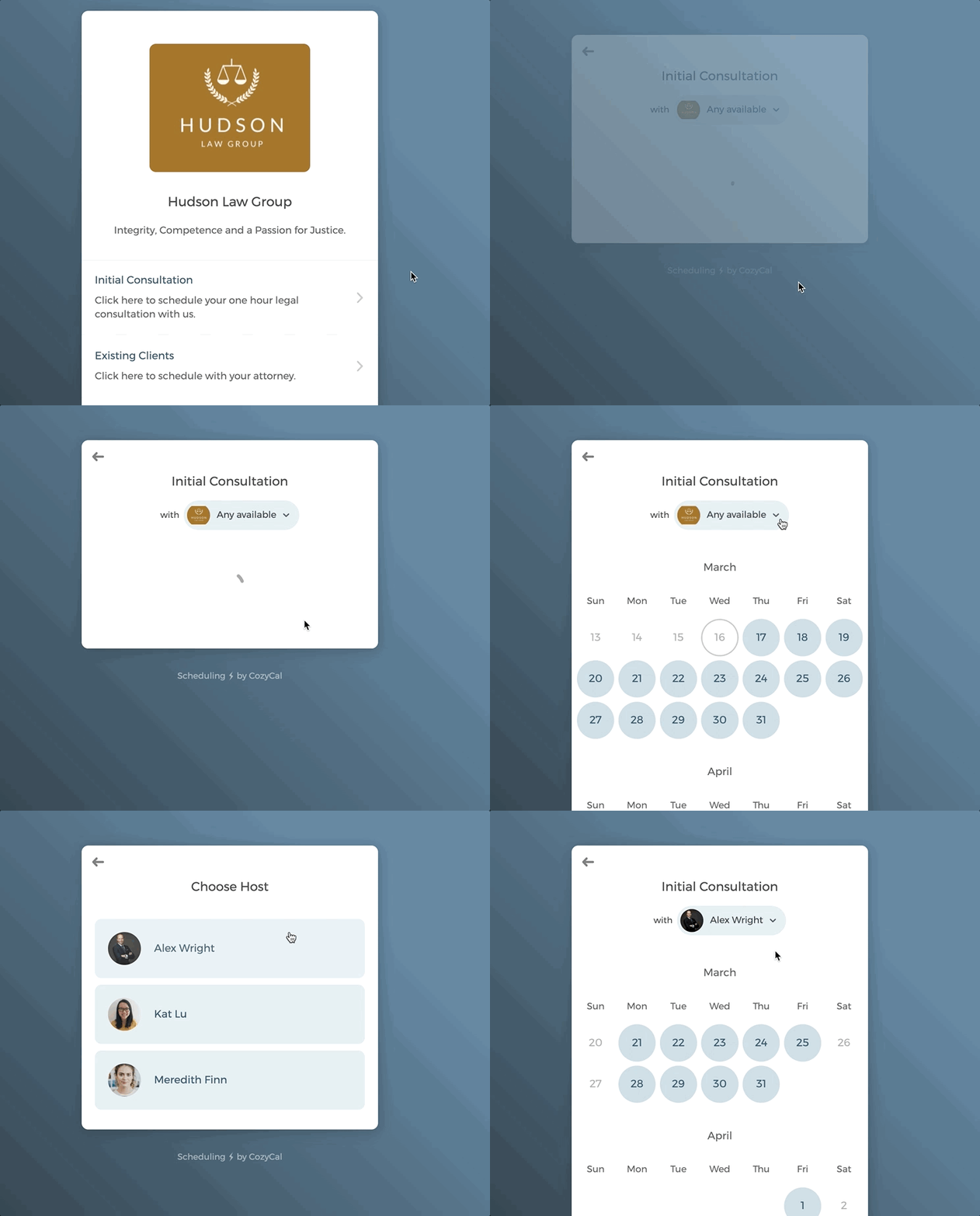
- Viser siden Vælg vært
Som administrator kan du indstille kalenderen til at vise siden Vælg vært.
Klik på knappen Tilgængelighedsindstillinger, og derefter på knappen Indstillinger for værtside. Dette åbner modalvinduet Indstillinger for valg af vært.
Du kan vælge Vis siden "Vælg vært".
Hvis du stadig vil give gæster mulighed for at vælge et specifikt teammedlem, skal du markere afkrydsningsfeltet ud for Vis "Enhver tilgængelig"-mulighed. Etiketten "Enhver tilgængelig" kan tilpasses til din virksomhed.
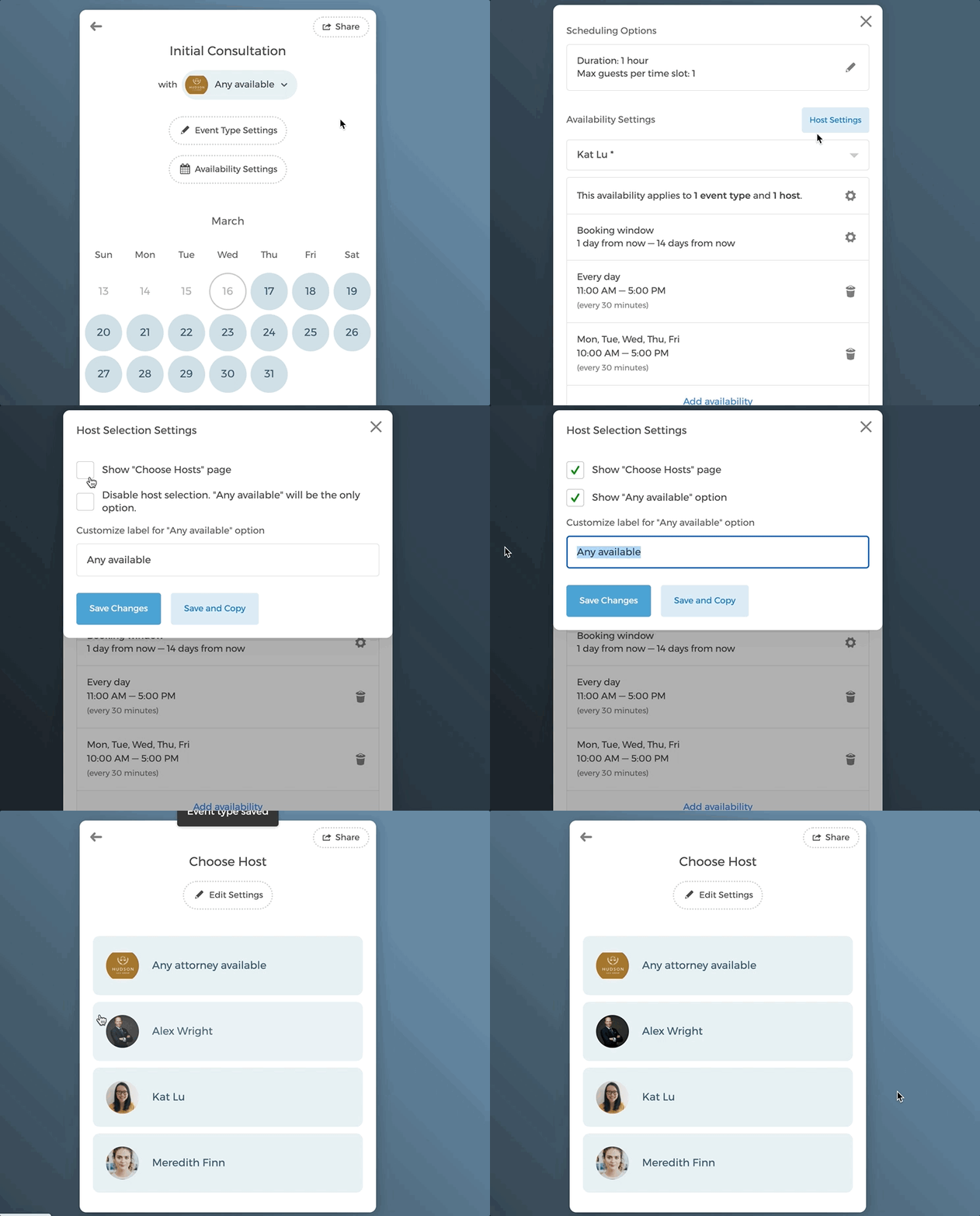
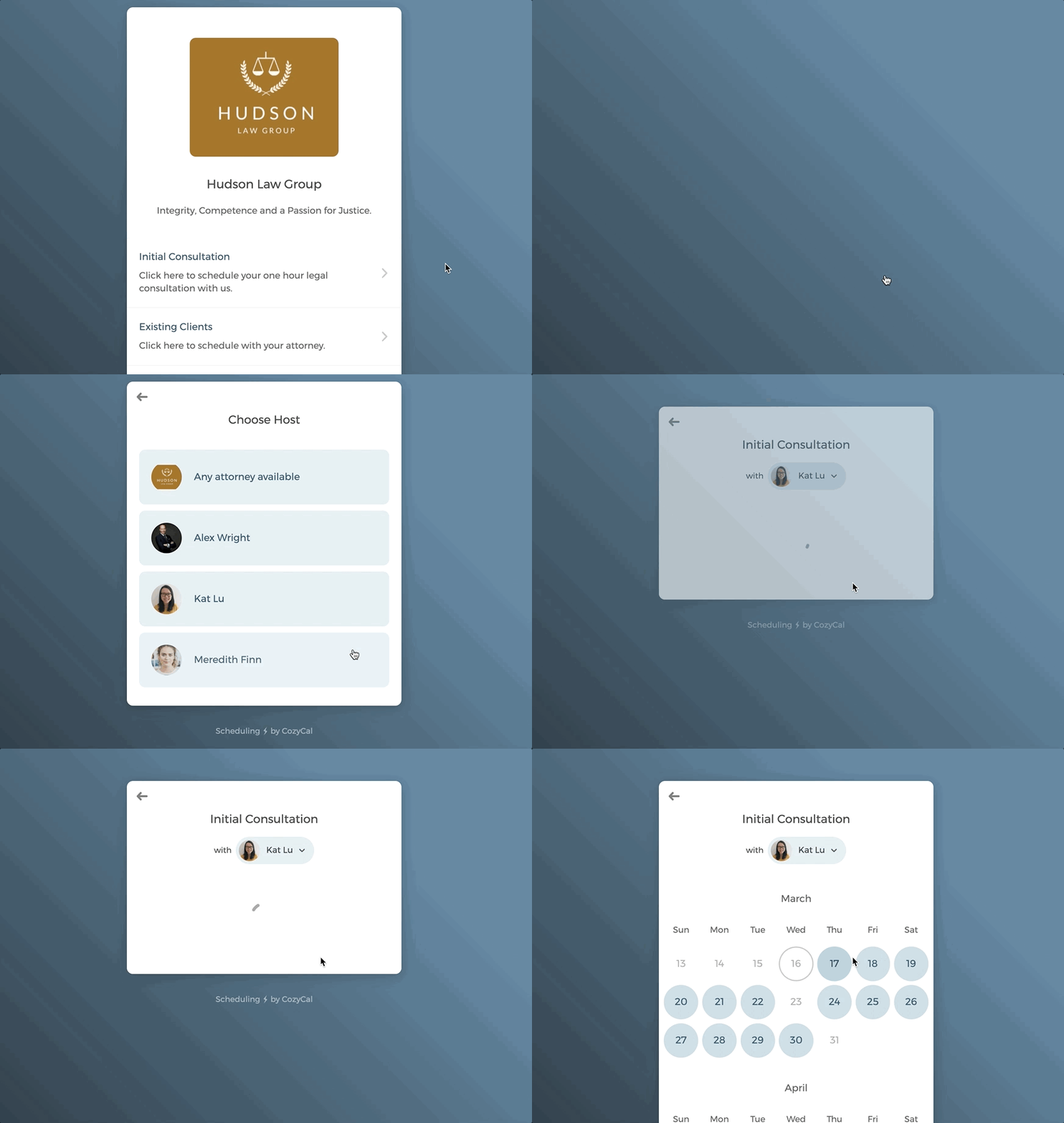
Når en gæst nu vælger et tidspunkt, lander de på siden Vælg vært.
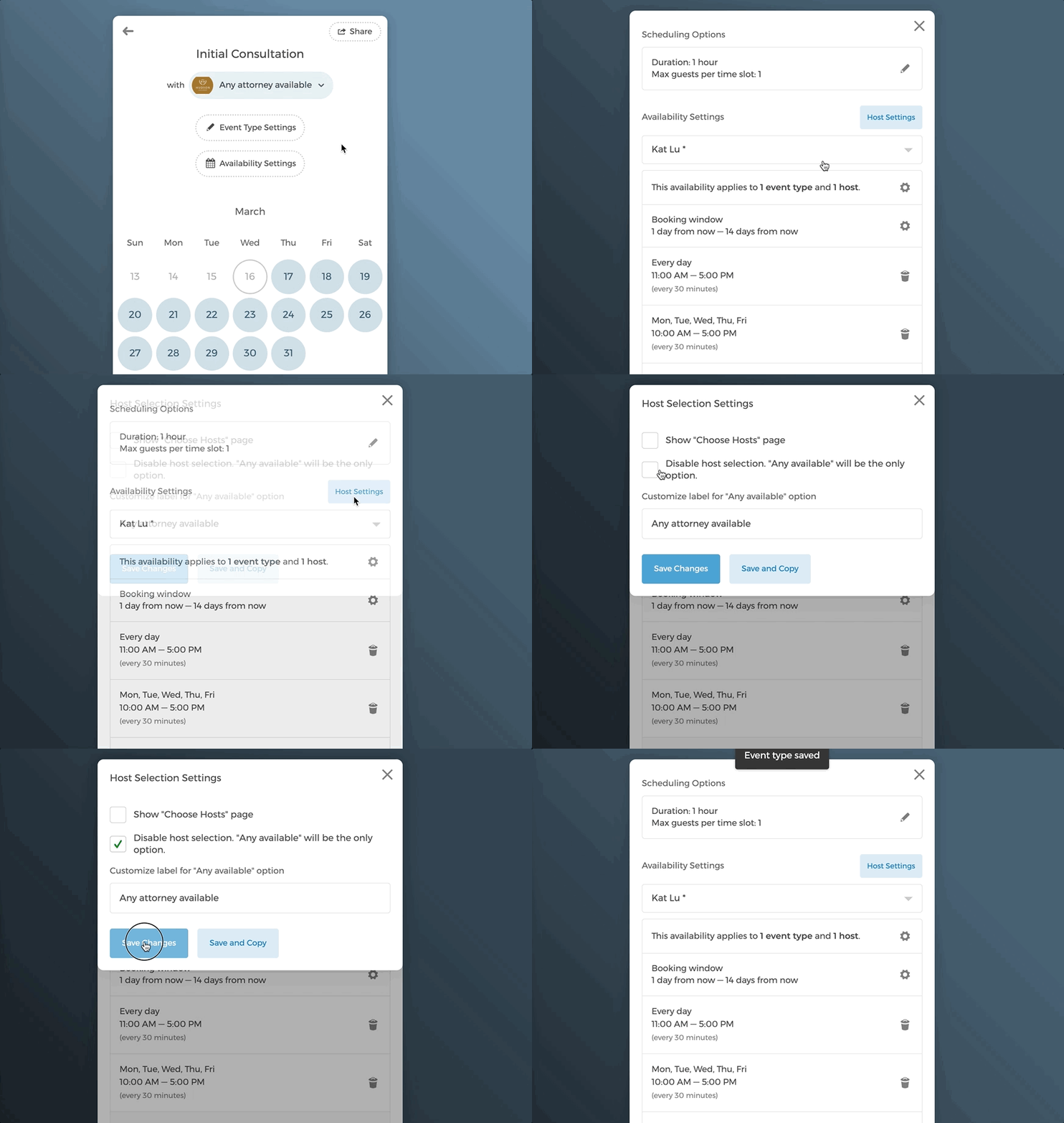
- Kun round-robin-planlægning
Hvis du kun ønsker round-robin-teamplanlægning, kan du deaktivere siden Vælg vært.
Vis individuelle teammedlemmers begivenheder på team-bookingsiden
Klik nu på tilbage-pilen øverst til venstre for at gå tilbage til hoved-bookingsiden. I stedet for at booke efter begivenhedstyper kan du også konfigurere det, så gæster kan booke begivenheder hos specifikke teammedlemmer.
Hvis du klikker på Planlæg med Meredith Finn, vil du se, at hun har to aftaletyper: Gratis konsultation og Eksisterende klienter.
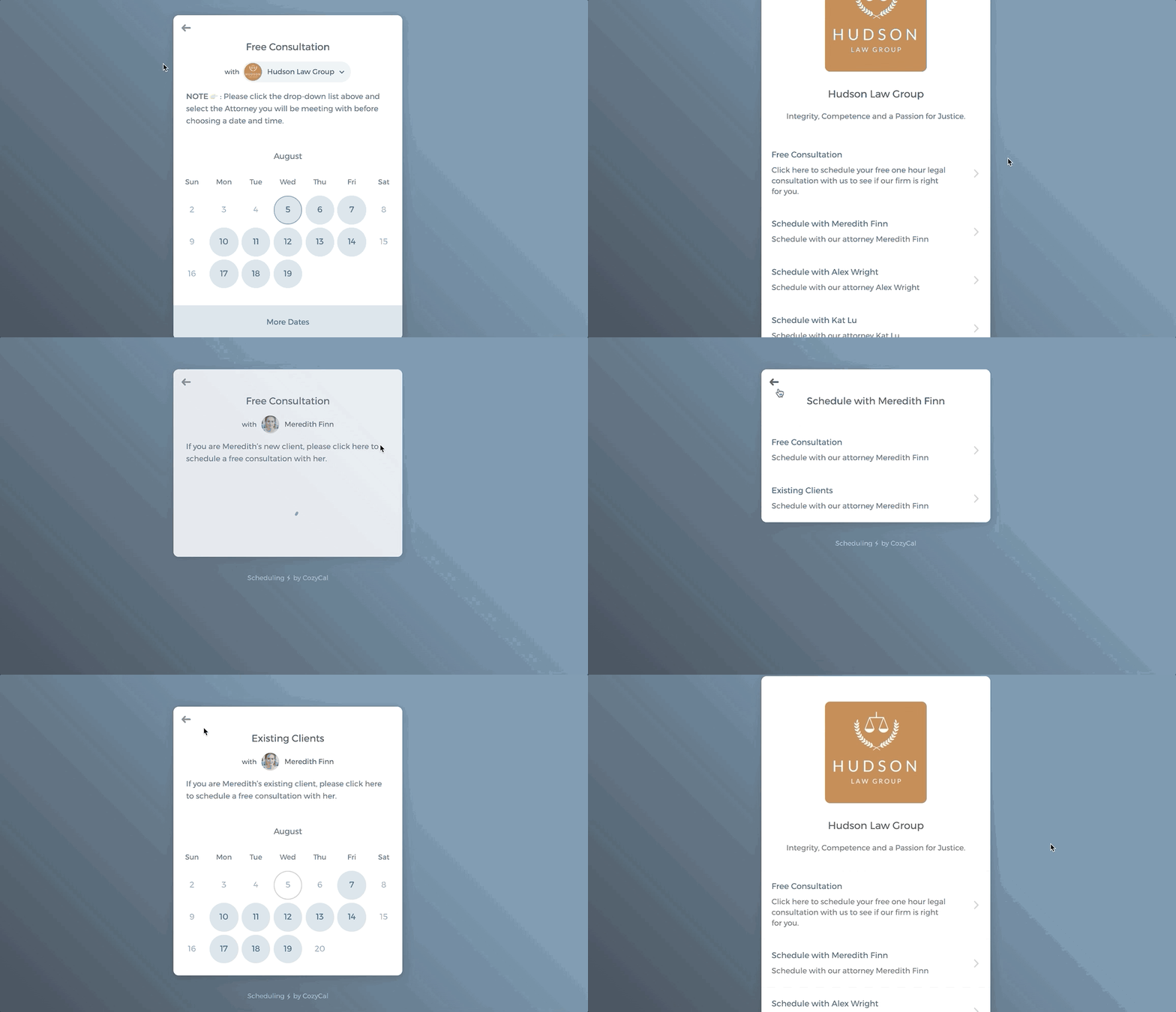
Når en begivenhed er booket, sendes bekræftelses-e-mailen til det bookede teammedlems indbakke. Kun administratoren kan se alles bookede begivenheder i kalenderdashboardet.
Administratorrettigheder
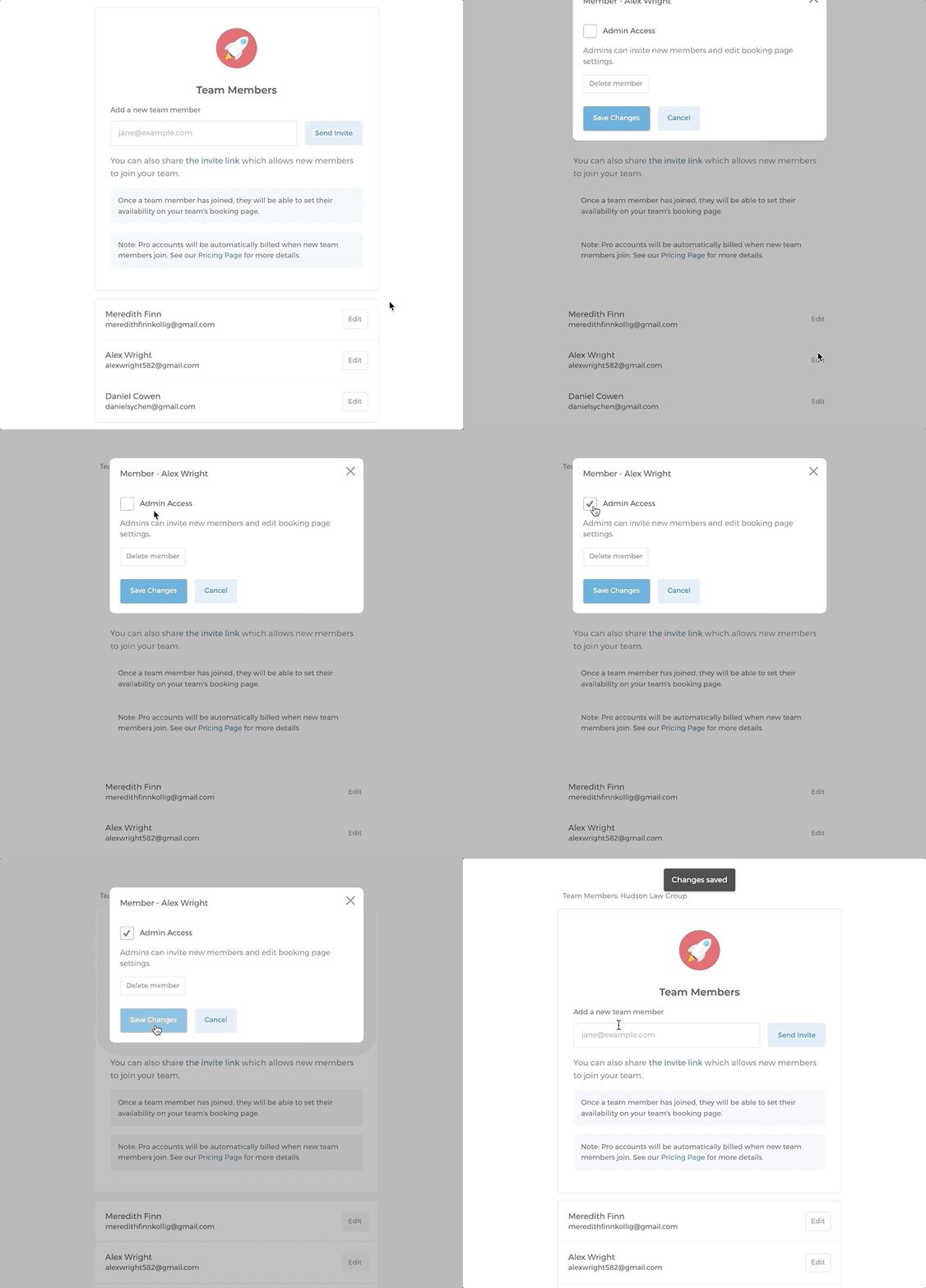
Som administrator har du rettigheder til at invitere/slette nye medlemmer, redigere bookingsidens indstillinger og administrere andre teammedlemmers tilgængeligheder, begivenheder og indstillinger.
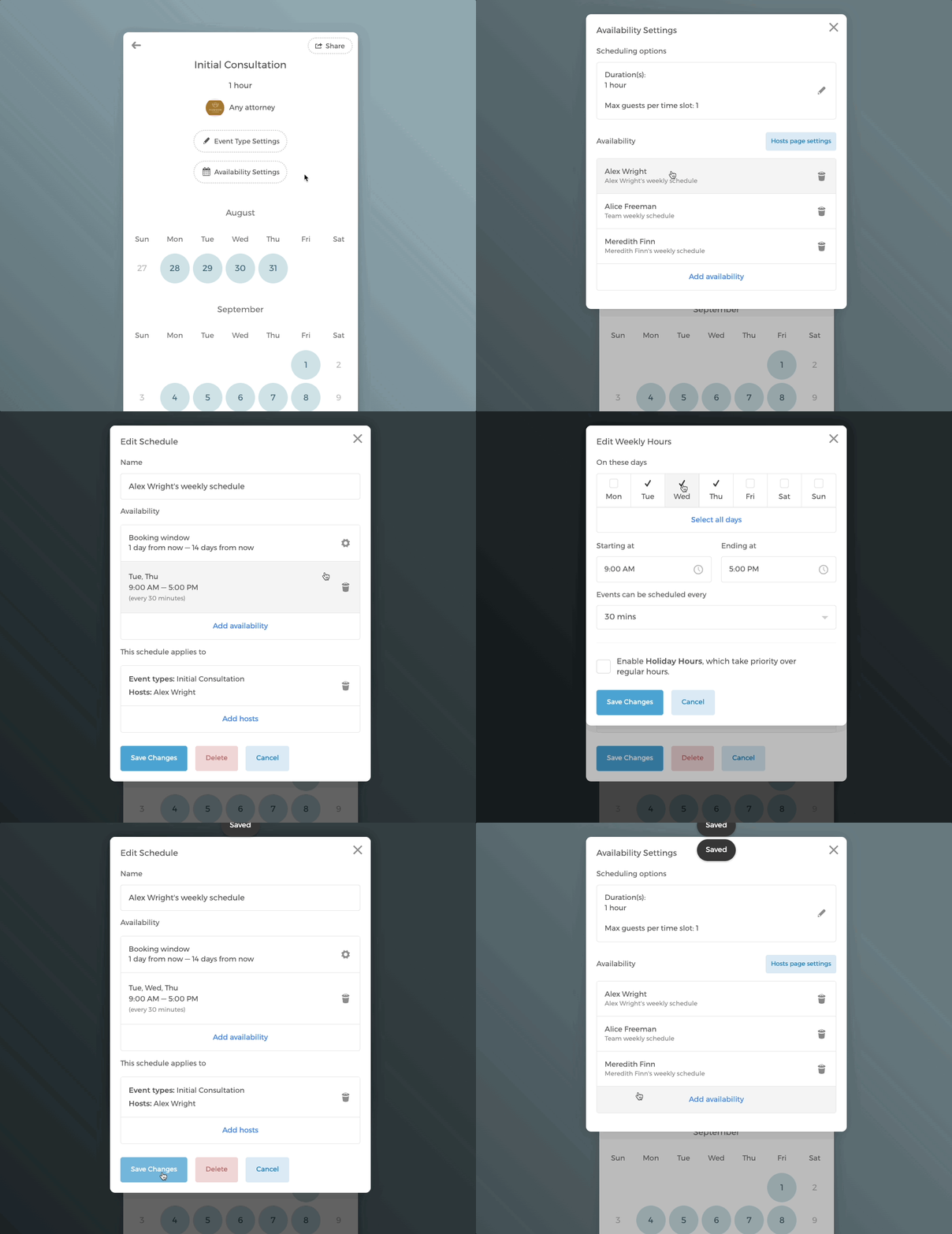
- Rediger et andet teammedlems tilgængelighed
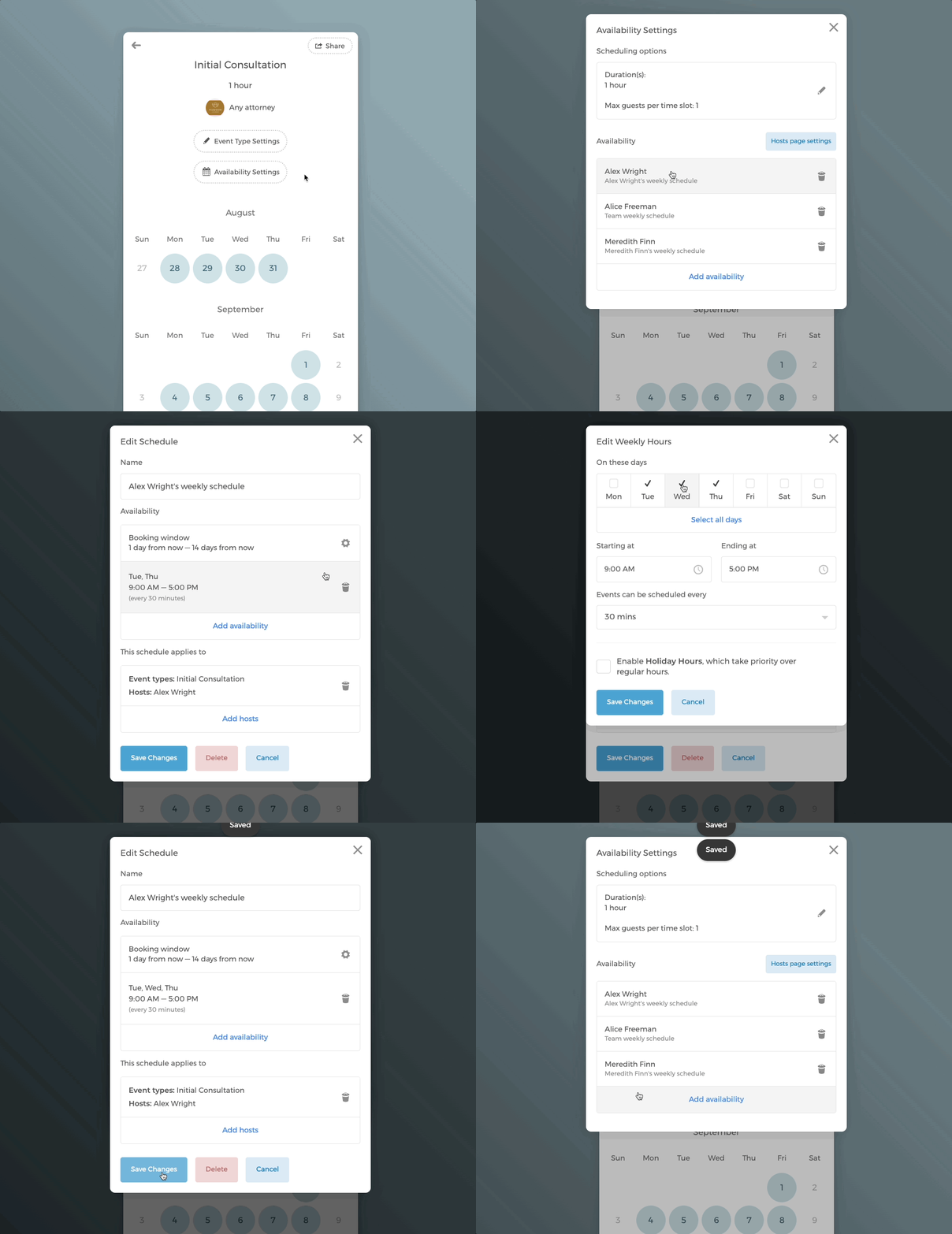
Tip: Du kan hurtigt kopiere en begivenhedstilgængelighed til andre begivenhedstyper og teammedlemmer.
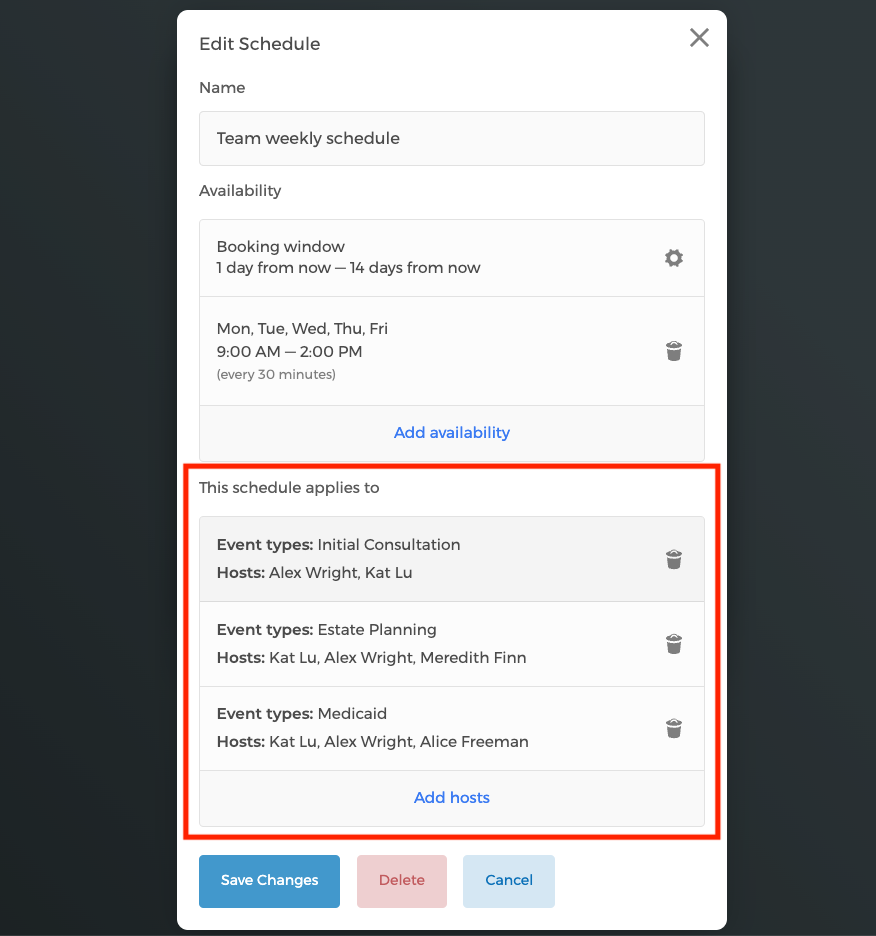
I modalvinduet Rediger tidsplan kan du se listen over begivenhedstyper og teammedlemmer, som denne tidsplan Teamets ugentlige tidsplan er anvendt på:
- Se andre teammedlemmers bookede begivenheder i din kalender.
- Du kan også tildele administratorrettigheder til andre teammedlemmer.
Mulighed 2: teammedlemmer opretter deres egne individuelle bookingsider
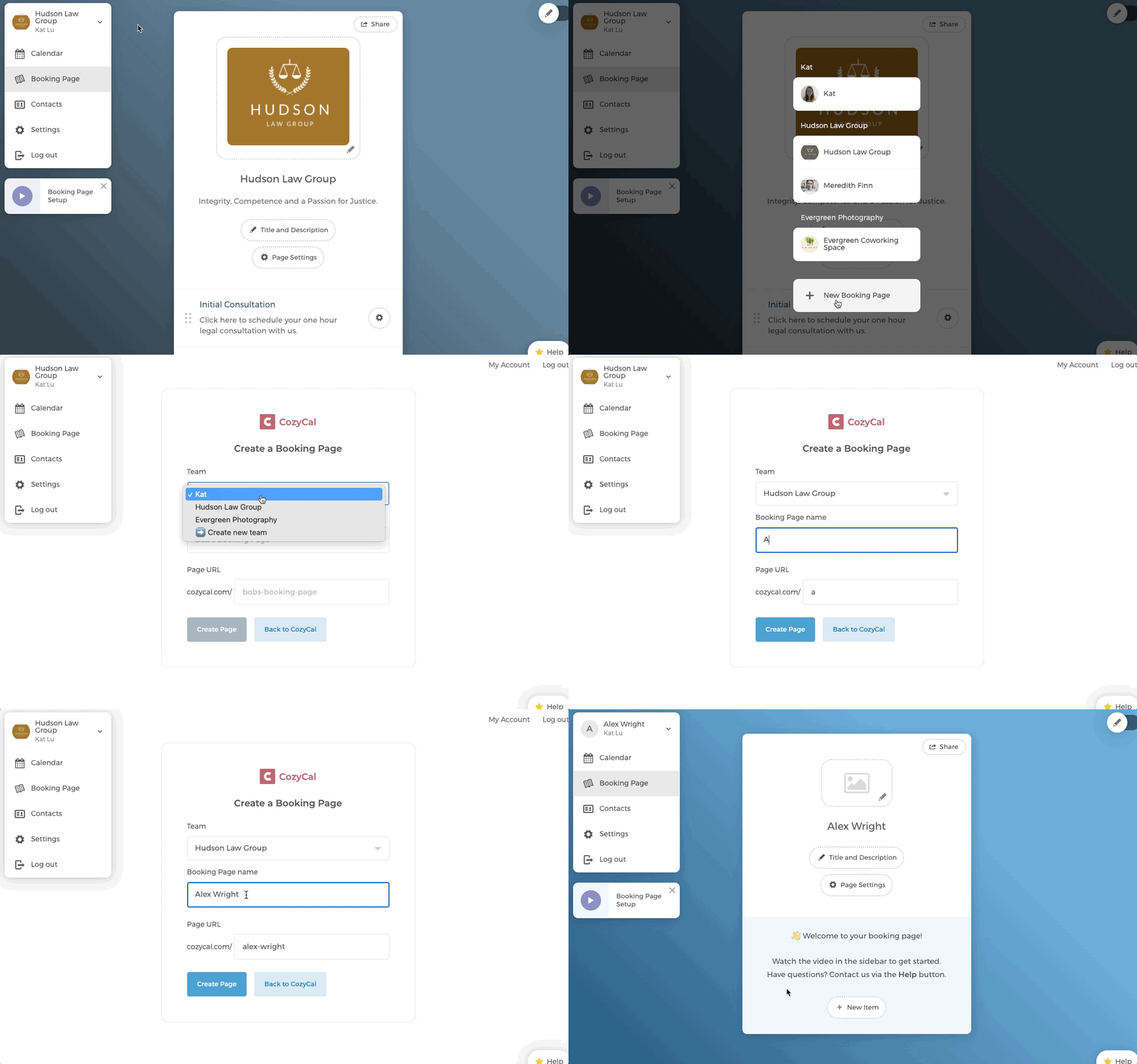
Med den samme konto kan du oprette så mange team-bookingsider, du ønsker, og invitere andre teammedlemmer til at deltage.
Tilføjelse af en individuel bookingside på vegne af et teammedlem
Hvis du f.eks. vil oprette en individuel bookingside for Alex Wright, kan du følge nedenstående trin. Sørg for at vælge det rigtige team for den nye bookingside.
Giv et teammedlem mulighed for at oprette sin egen bookingside
Hvis du vil have et teammedlem til at oprette sin egen bookingside, skal du først give dem administratoradgang. Derefter kan de følge trin 1 ovenfor for at oprette individuelle bookingsider.
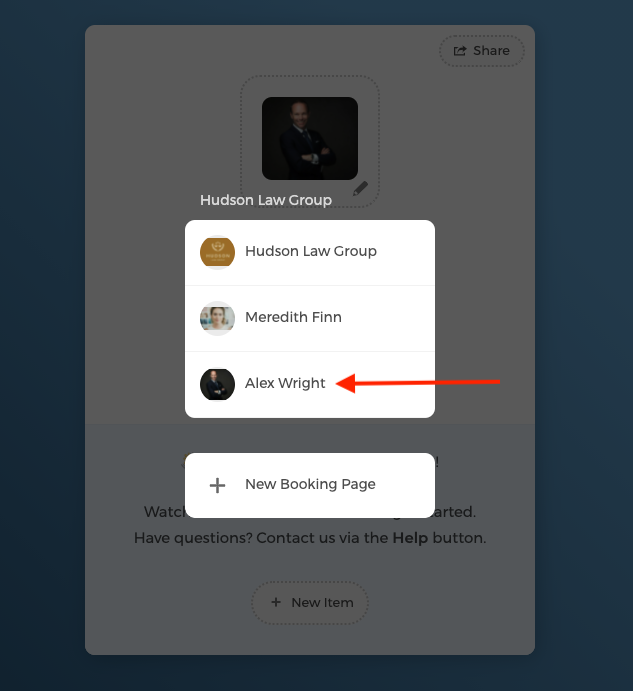
Nu vil du se Alex Wrights individuelle bookingside opført under teamet Hudson Law Group.
Find ud af mere om, hvordan du konfigurerer teamplanlægning her:
- Konfiguration af teamplanlægning (for administrator)
- Konfiguration af teamplanlægning (for inviterede)
Hvis du synes, at CozyCal er det rigtige for dig, er jeg glad for at give dig en mere omfattende demo. Du kan booke en demosession med mig her: https://cozycal.com/kat
Hvis I er 10 eller flere på teamet, er du velkommen til at kontakte os på support@cozycal.com for at få en rabat.