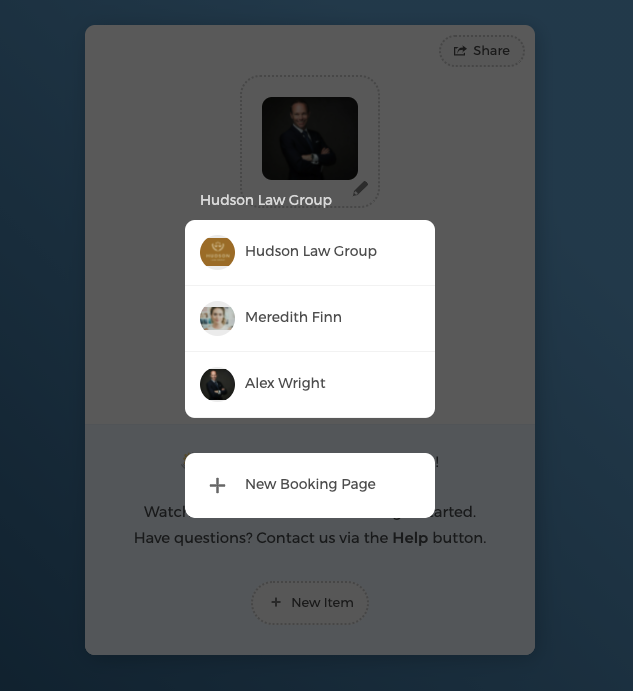
Teamplanlægning giver dig mulighed for at administrere teamplanlægning og tilbyde dine kunder flere tilgængelige tider.
Send invitation til teammedlemmer
Som administrator kan du invitere andre teammedlemmer til at deltage i teamets bookingside:
- Klik på Indstillinger → Teammedlemmer
- Her kan du klikke på
Send e-mailinvitationog indtaste teammedlemmernes e-mailadresser for at sende dem en invitation, eller du kan klikke påKopiér invitationslinkfor at sende dem et invitationslink direkte.
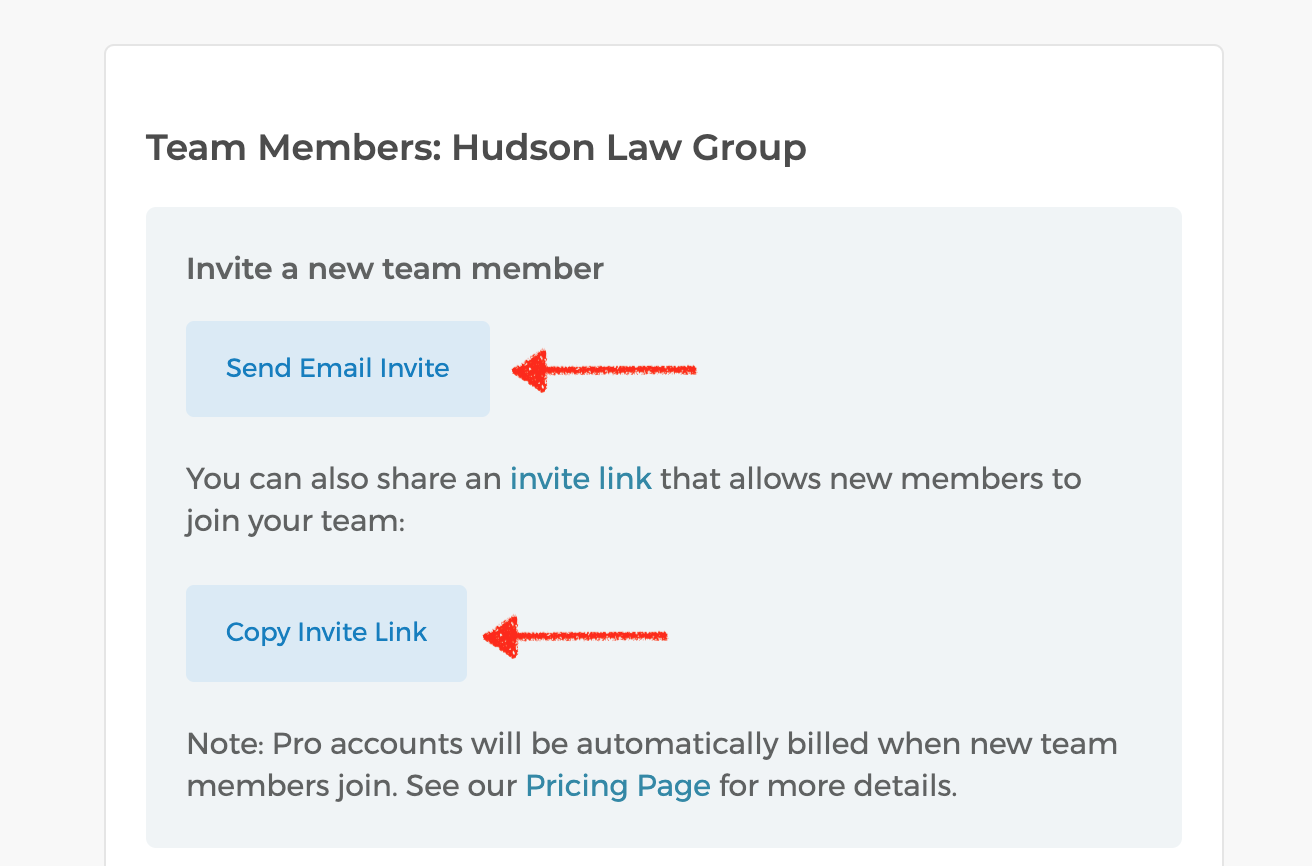
- Når teammedlemmerne modtager linket, kan de oprette egne CozyCal-konti og tilslutte sig teamets bookingside eller oprette deres egne bookingsider.
Administratorrettigheder
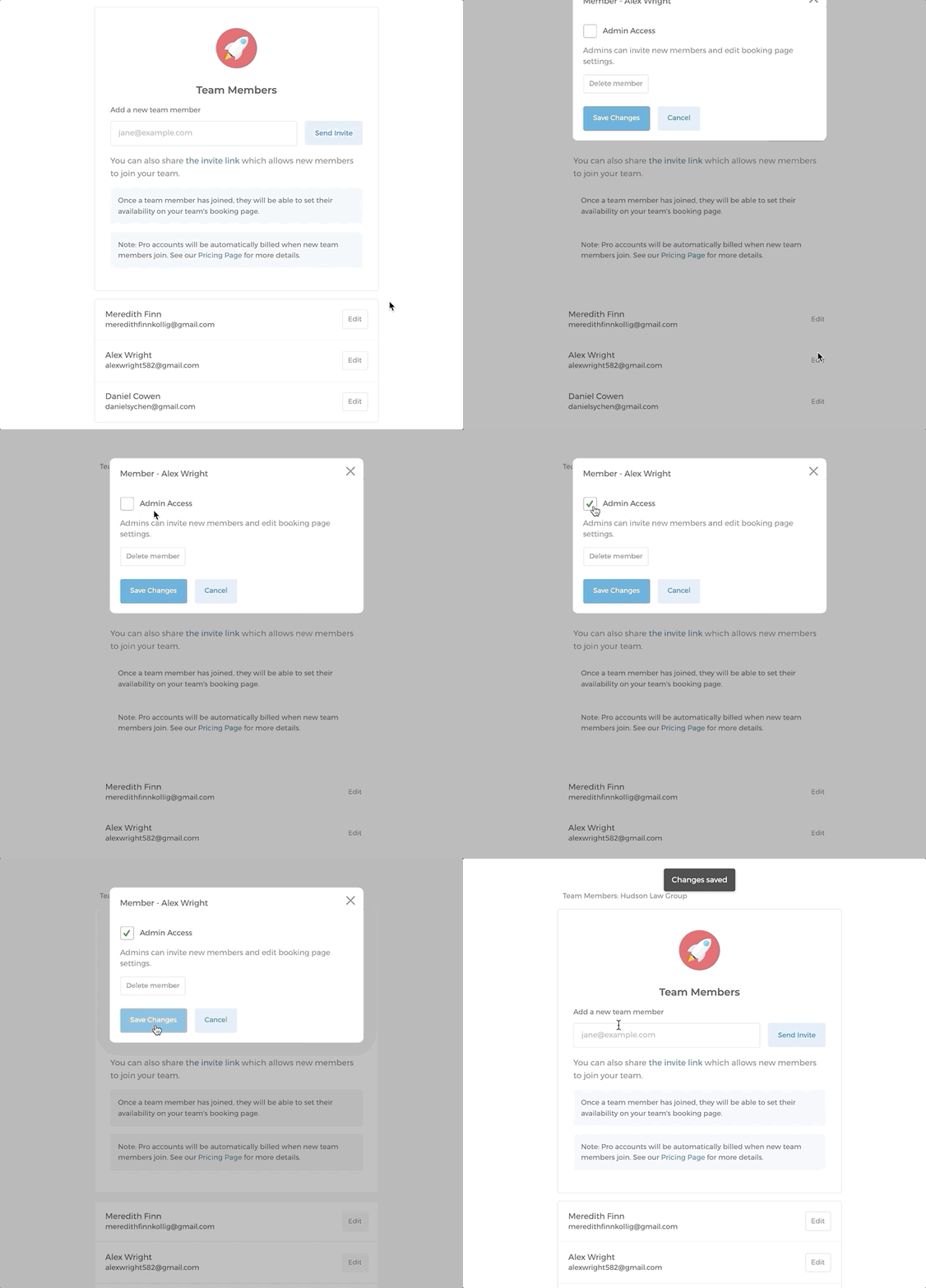
Som administrator har du rettigheder til at invitere/slette nye medlemmer, redigere bookingsidens indstillinger samt administrere andre teammedlemmers tilgængelighed, begivenheder og indstillinger.
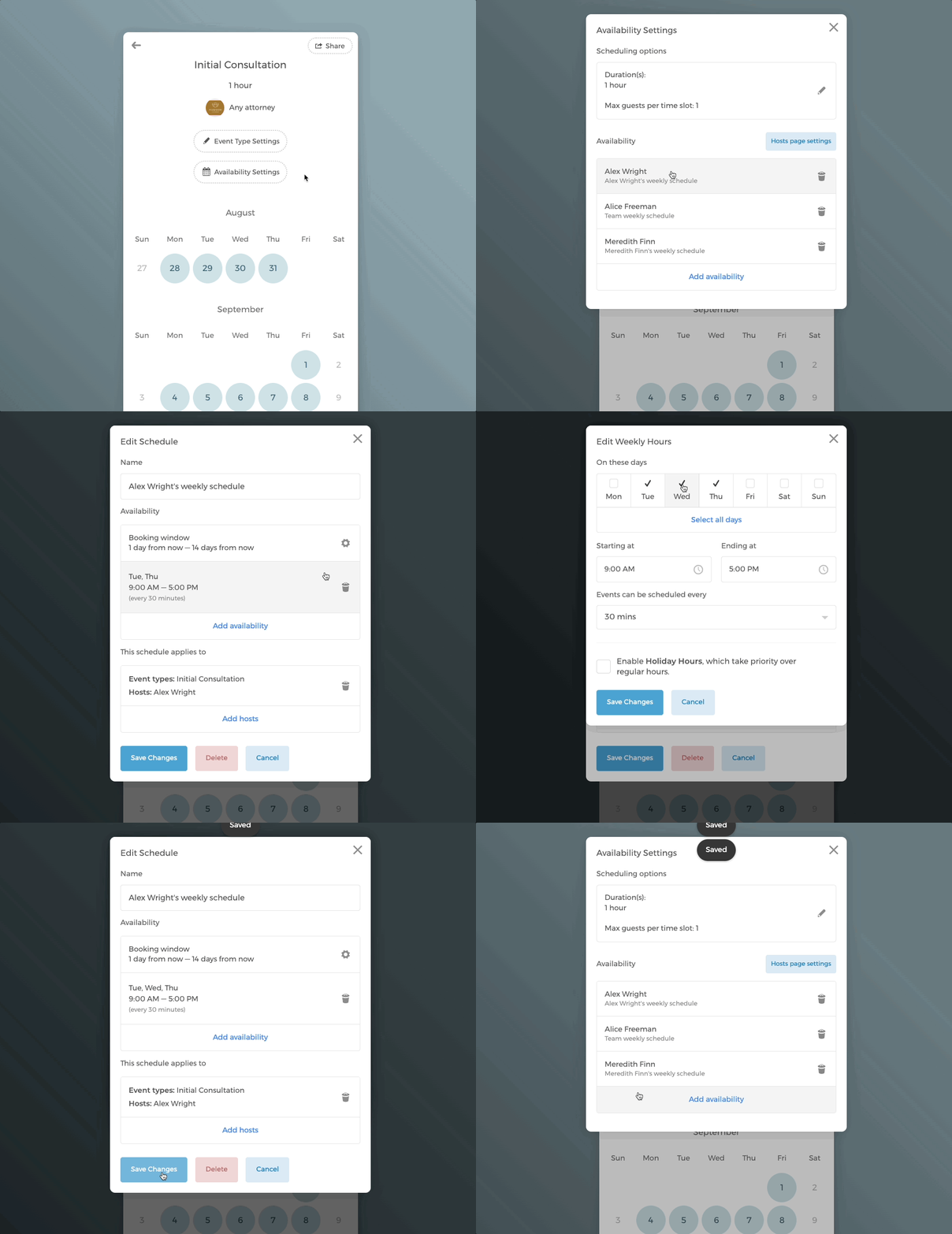
- Rediger et andet teammedlems tilgængelighed
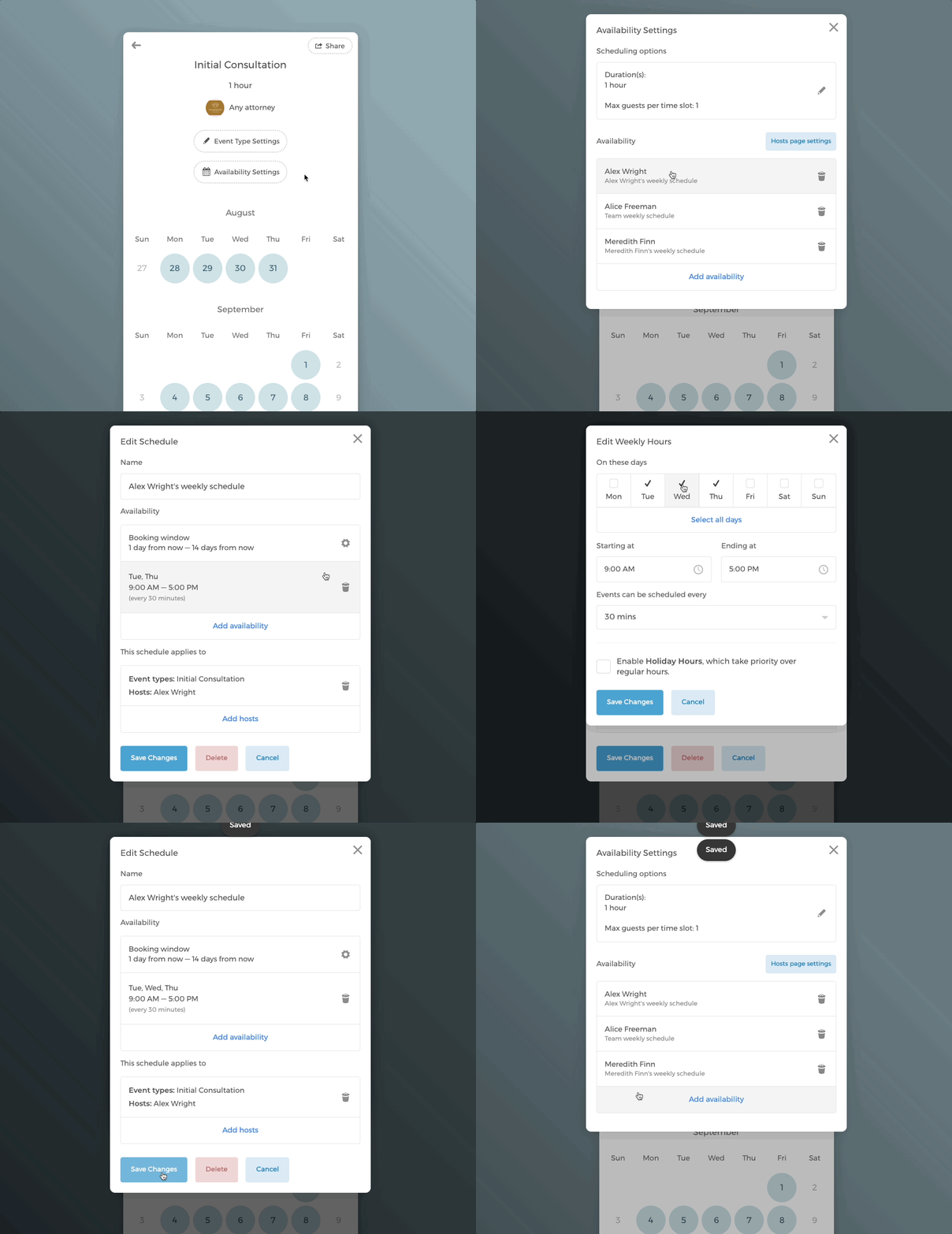
Tip: Du kan hurtigt kopiere en begivenheds tilgængelighed til andre begivenhedstyper og teammedlemmer.
I dialogboksen Rediger tidsplan kan du se listen over begivenhedstyper og teammedlemmer, som denne tidsplan Teamets ugentlige tidsplan er blevet anvendt på:
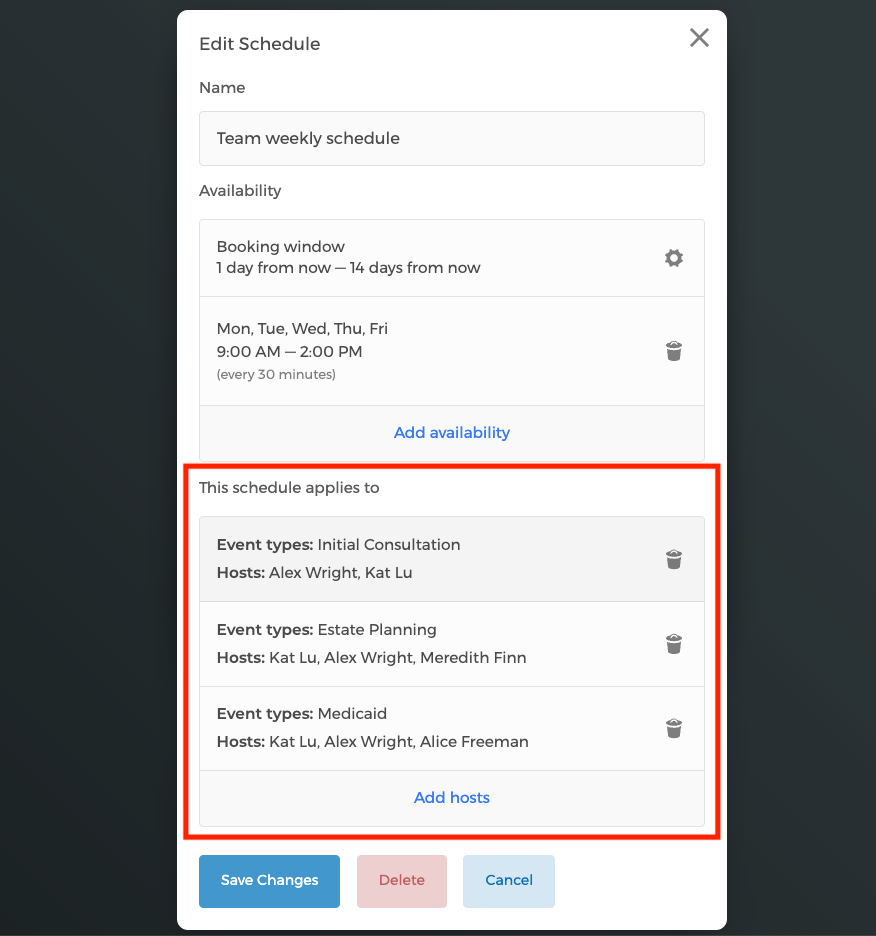
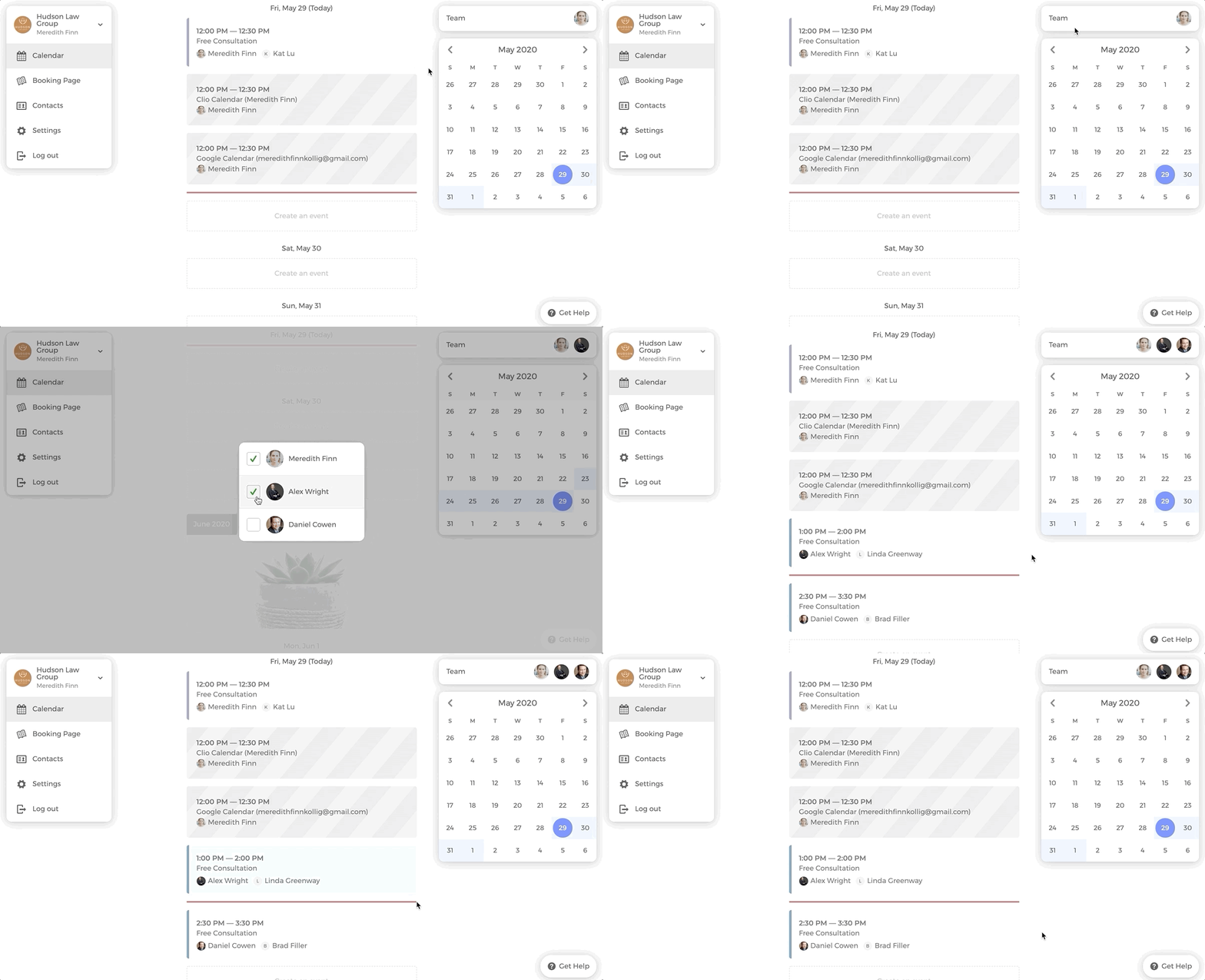
- Se andre teammedlemmers bookede begivenheder i din kalender.
- Du kan også give andre teammedlemmer administratorrettigheder.
Planlægning af begivenheder med flere værter
Hvis du har mere end ét teammedlem, der deltager i et planlagt møde som værter, kan du slå tilgængeligheden for alle værter sammen og sikre, at hvert teammøde er bemandet effektivt og uden konflikter.
- Tilføjelse af tilgængelighed for flere værter
- Indstil reserverede værter og ressourcer
- Indstil round robin-booking for værter og ressourcer
- Round robin-prioritet
Tilføjelse af tilgængelighed for flere værter
Gå til den begivenhedstype, du vil redigere, på din bookingside.
På "1. Tilgængelighedsside" skal du klikke på
Tilgængelighedsindstillingerog tilføje din tilgængelighed. Hvis du endnu ikke har tilføjet nogen tilgængelighed, kan du følge vejledningen i denne guide "Tilføj tilgængelighed til begivenhedstyper".I dette eksempel har Alex Wright tilføjet sin tilgængelighed til begivenheden "Estate Planning". I flervært-tilstand har hver gruppe en
Arrangør-radioknap og enPlacering-radioknap, så sørg for at vælge, hvilken vært der skal angives som begivenhedens arrangør.Tilføj den anden værts tilgængelighed ved at klikke på
Tilføj tilgængelighed. Under rullemenuen Vært skal du sørge for at vælge den korrekte vært, da dette er et vigtigt trin.I dette eksempel tilføjer vi en ekstra vært Meredith Finn til begivenheden "Estate Planning".
Værter er organiseret i grupper under Tilgængelighedsindstillinger. Værter placeret i den samme gruppe er indstillet til Round Robin (tildeles automatisk i rotation), mens en vært alene i sin egen gruppe er Reserveret (deltager altid). For at tilføje en vært til round robin-gruppen skal du klikke på Tilføj til round robin. For at oprette en separat reserveret gruppe skal du klikke på Tilføj ny gruppe.
Indstil reserverede værter og ressourcer
For at indstille en vært som reserveret vært skal du placere den pågældende vært alene i sin egen gruppe ved at klikke på Tilføj ny gruppe.
Husk at klikke på knappen Gem ændringer.
Du vil derefter se etiketten Reserveret som overskrift over den pågældende gruppe, hvilket indikerer, at begge altid vil deltage i et planlagt møde.
Du kan også tilføje ressourcer som lokaler til en begivenhedstype. For vejledning kan du følge denne guide "Opsæt ressourcebooking".
I dette eksempel er Large Conference Room indstillet som en reserveret ressource, hvilket sikrer, at tilgængeligheden for begge værter og lokalet samles til bookinger.
Indstil round robin-booking for værter og ressourcer
Du kan også tildele værter som round robin, hvor en vært automatisk tildeles det bookede møde i en rotationsrækkefølge, hvilket sikrer en afbalanceret arbejdsbyrde.
For at gøre dette skal du placere værterne i den samme gruppe. Klik på Tilføj til round robin for at tilføje en vært (f.eks. Meredith Finn i dette eksempel) til round robin-gruppen.
Du vil nu se etiketten Round robin som overskrift over den pågældende gruppe, hvilket indikerer, at de vil blive tildelt møder automatisk i en rotationsrækkefølge.
Hvis du har tilføjet mere end 1 ressource til begivenhedstypen, kan du også indstille ressourcerne til round robin.
I dette eksempel er de to værter reserverede, men de to konferencelokaler er indstillet til round robin, så kun ét lokale tildeles til et booket møde.
Round robin-prioritet
Når du indstiller round robin-tilgængelighed, kan administratorer tildele specifikke værter eller ressourcer et af disse prioritetsniveauer: Standard (Lavest), Lav, Mellem, Høj eller Højest. Dette sikrer, at dine vigtigste teammedlemmer eller lokaler prioriteres i overensstemmelse hermed.
Bemærk: Kun administratorer kan indstille prioritetsniveauer.
For at indstille round robin-prioritet skal du gå til begivenhedstypens Tilgængelighedsindstillinger og klikke på værtens tilgængelighed.
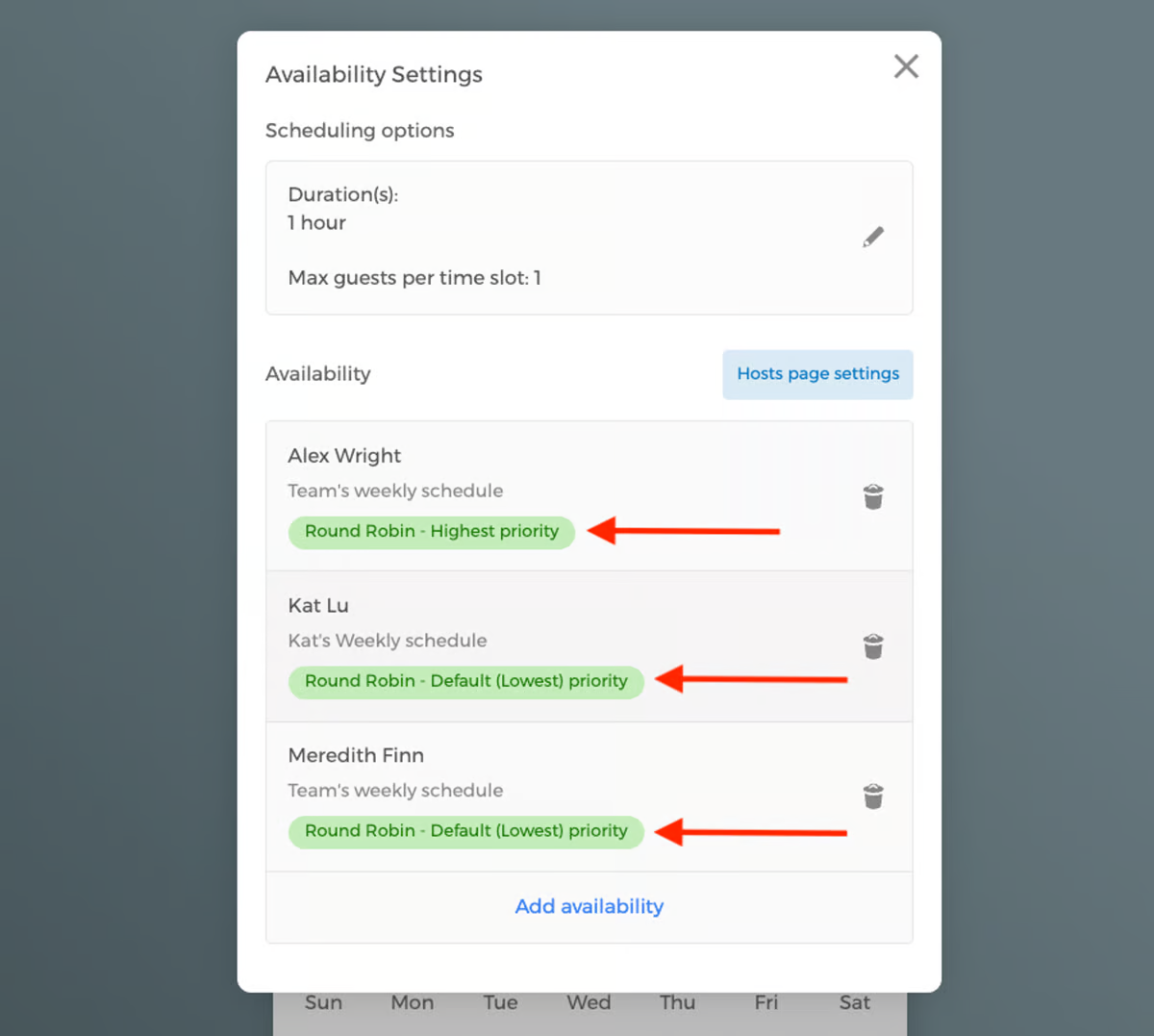
I eksemplet nedenfor er der tilføjet 3 værter. Klik på værten. Under Round robin-prioritet skal du vælge prioritetsniveauet ("Højest" i dette tilfælde).
Du vil nu se prioritetsetiketter for round robin-rangering under hver værts navn.
Opret individuelle bookingsider under samme team
Med den samme konto kan du oprette lige så mange team-bookingsider, du ønsker, og invitere andre teammedlemmer til at deltage.
Tilføjelse af en individuel bookingside på vegne af et teammedlem
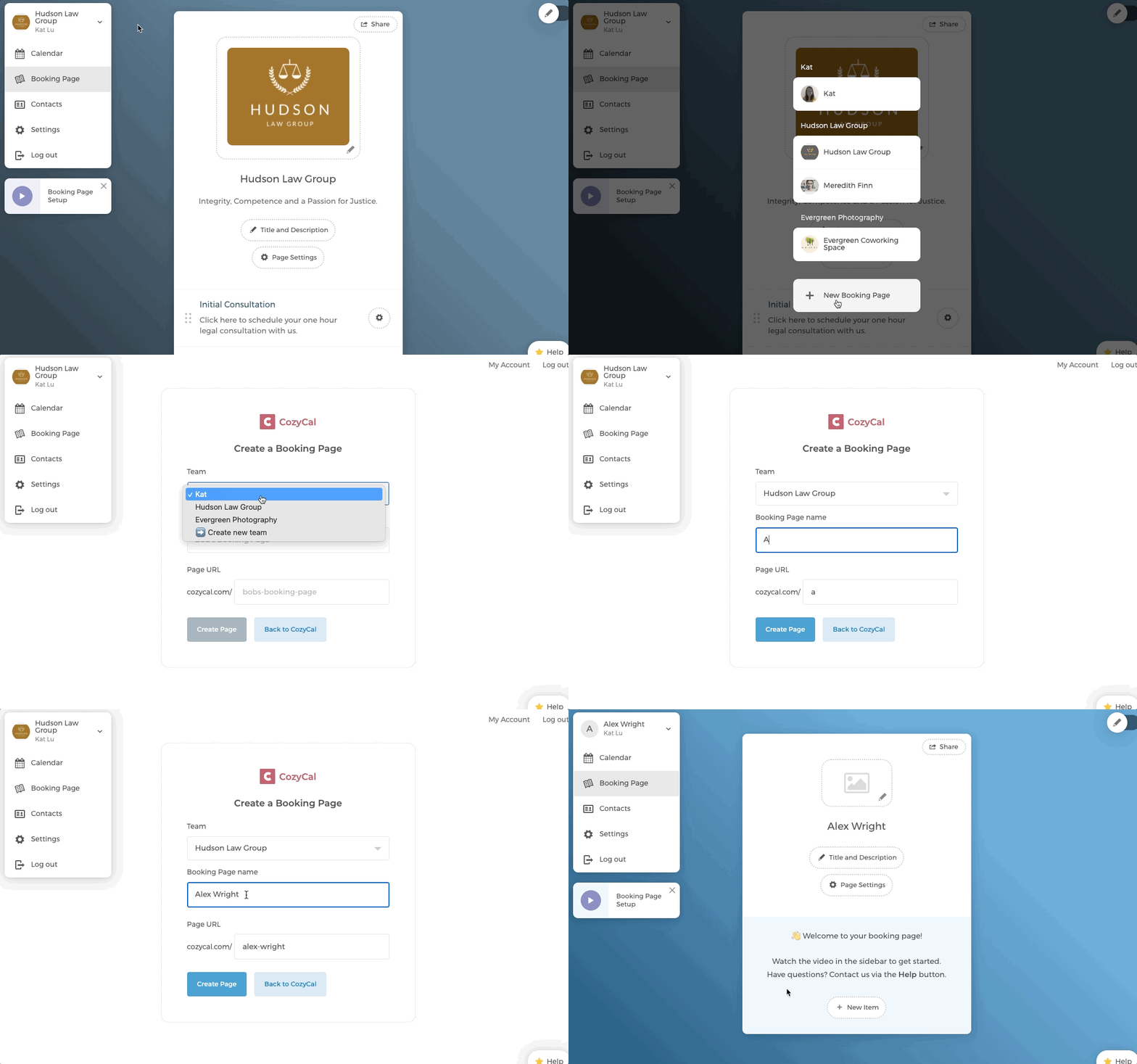
Hvis du f.eks. vil oprette en individuel bookingside for Alex Wright, kan du følge trinene nedenfor. Sørg for at vælge det rette team for den nye bookingside.
Giv et teammedlem mulighed for at oprette sin egen bookingside
Hvis du ønsker, at et teammedlem selv skal oprette sin bookingside, skal du først give dem administratoradgang. Derefter kan de følge trin 1 ovenfor for at oprette individuelle bookingsider.
Nu vil du se Alex Wrights individuelle bookingside oplistet under teamet Hudson Law Group.