
Verfügbarkeiten innerhalb regulärer Arbeitszeiten hinzufügen
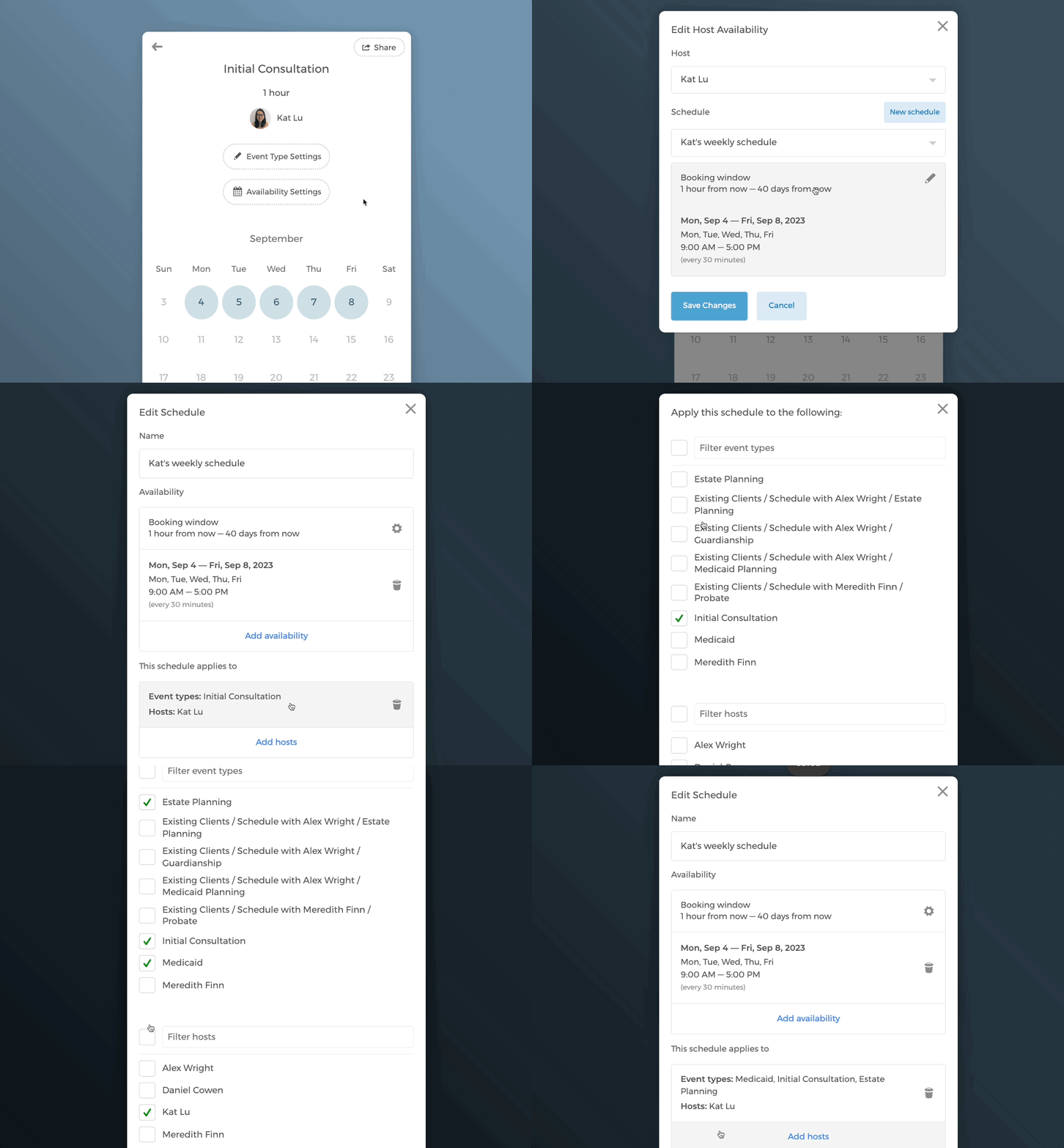
1. Ereignisdauer, Pufferzeit und Gästelimit festlegen
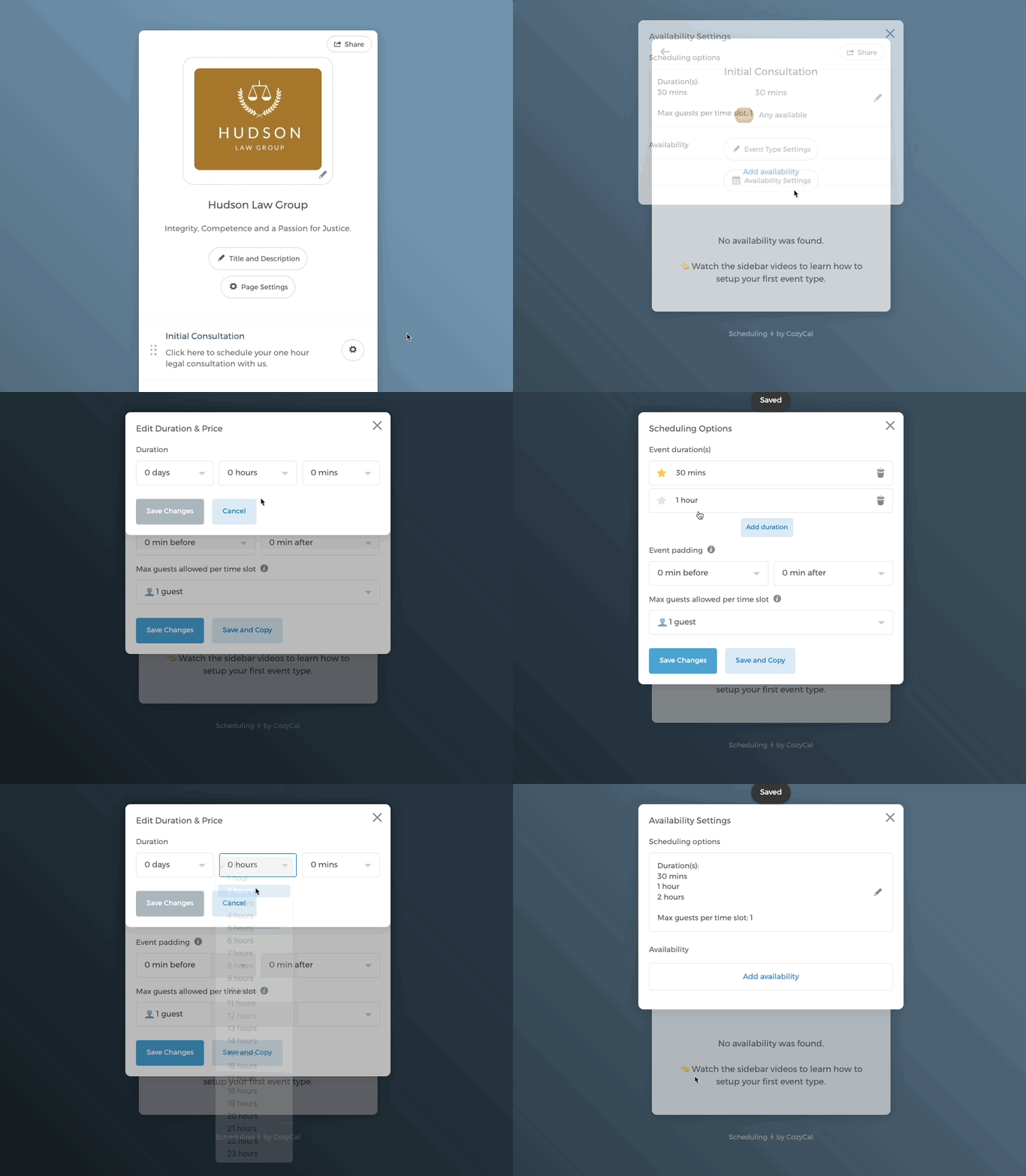
- Klicke auf deiner Buchungsseite auf den Ereignistyp, den du bearbeiten möchtest.
- Klicke auf die Schaltfläche
Verfügbarkeitseinstellungen. - Bearbeite unter Planungsoptionen die Felder
Ereignisdauer(n),EreignispufferundMaximale Gäste pro Zeitfenster. Du kannst innerhalb eines Ereignistyps mehrere Ereignisdauern hinzufügen.
2. Reguläre Arbeitszeiten hinzufügen
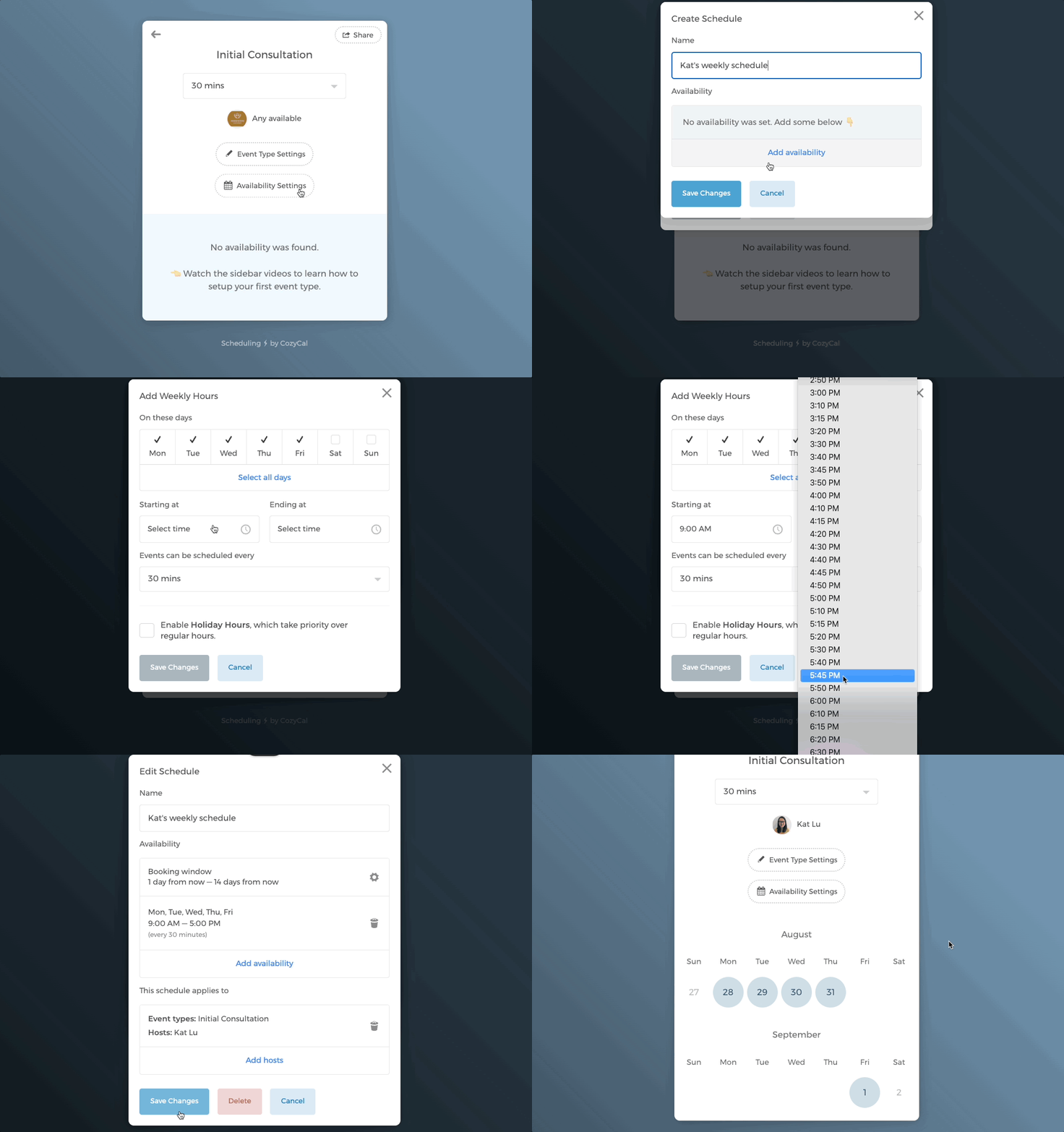
- Klicke auf die Schaltfläche
Verfügbarkeitseinstellungen. Klicke im Abschnitt Verfügbarkeit aufVerfügbarkeit hinzufügen(falls noch keine Hosts vorhanden sind) oder aufZum Round Robin hinzufügen/Neue Gruppe hinzufügen, um einen weiteren Host hinzuzufügen. - Wähle im Editor Host-Verfügbarkeit hinzufügen einen Host aus dem Dropdown-Menü
Hostaus und klicke dann aufNeuer Zeitplan(oderNeuen Zeitplan erstellen). - Benenne den Zeitplan und klicke dann auf
Verfügbarkeit hinzufügen>Wöchentliche Stunden hinzufügen, um den Wochenplan hinzuzufügen. - Du kannst auch die Zeitintervalle festlegen, in denen Ereignisse geplant werden können. Klicke dazu einfach auf das Dropdown-Menü unter Ereignisse können alle … geplant werden.
- Klicke auf
Änderungen speichern. - Jetzt werden die verfügbaren Termine im Kalender angezeigt.
3. Buchungsfenster auswählen
Du kannst dein Buchungsfenster anpassen, damit Gäste nur innerhalb eines bestimmten Zeitrahmens buchen können. Das Standard-Buchungsfenster ist auf 1 Tag ab jetzt bis 14 Tage ab jetzt eingestellt.
Angenommen, heute ist der 15. April, bedeutet das Buchungsfenster:
- Das früheste verfügbare Zeitfenster, das ein Gast bei dir buchen kann, ist 24 Stunden ab jetzt oder am 16. April.
- Das letzte verfügbare Zeitfenster, das ein Gast bei dir buchen kann, ist 14 Tage ab jetzt oder am 29. April.
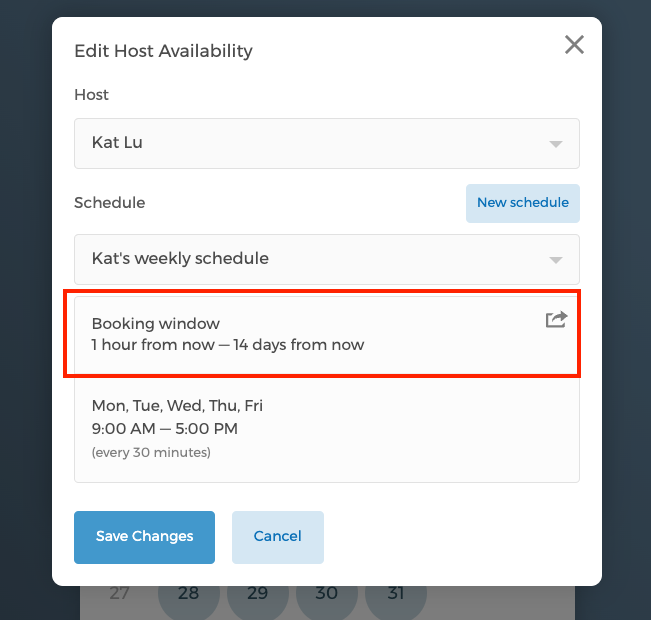
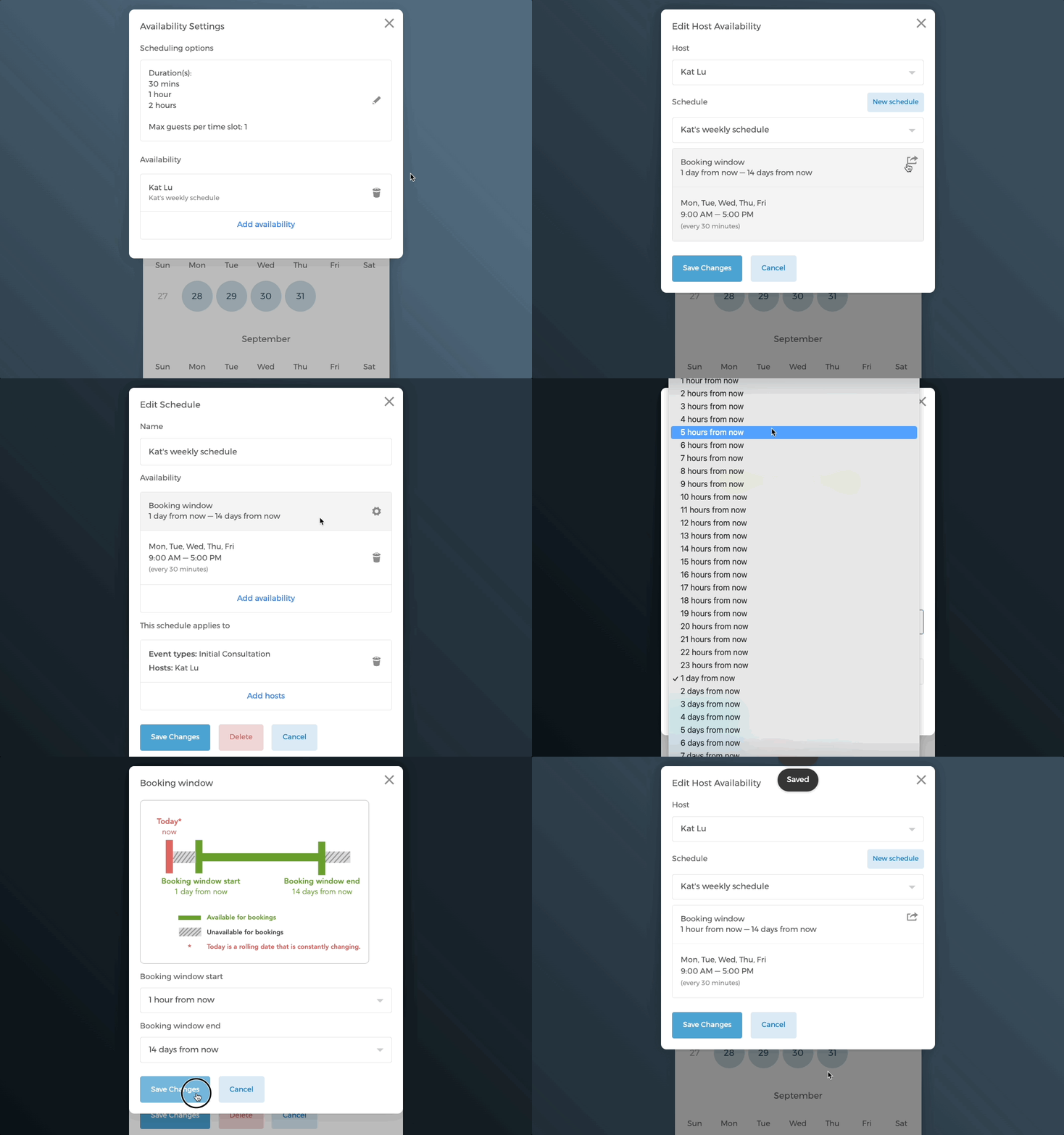
Du kannst dein Buchungsfenster jedoch nach deinen Bedürfnissen anpassen. Wenn du beispielsweise möchtest, dass Gäste noch am selben Tag buchen können, kannst du die Startzeit des Buchungsfensters auf 2 Stunden vor dem Ereignis einstellen. Gehe dazu wie folgt vor:
- Klicke auf deiner Buchungsseite auf den Ereignistyp, den du bearbeiten möchtest.
- Klicke auf die Schaltfläche
Verfügbarkeitseinstellungenund dann auf den Zeitplan, den du bearbeiten möchtest. - Klicke auf das Buchungsfenster (bitte beachte, dass das Buchungsfenster nur angezeigt wird, wenn du bereits eine Verfügbarkeit hinzugefügt hast).
- Wähle im Modal Buchungsfenster die Start- und Endzeit des Buchungsfensters aus. Wenn die Startzeit des Buchungsfensters 1 Stunde ab jetzt beträgt, ist deine Mindestbuchungsfrist 1 Stunde vor dem gewählten Zeitfenster.
4. Zeitpläne auf andere Ereignistypen duplizieren
Du kannst den Zeitplan eines Ereignistyps schnell auf andere Ereignistypen duplizieren, um Zeit zu sparen. Die anderen Ereignistypen müssen jedoch zuerst erstellt werden.
- Klicke auf die Schaltfläche
Verfügbarkeitseinstellungen. - Klicke im Abschnitt Verfügbarkeit auf den Host und öffne dann den Zeitplan, den du bearbeiten möchtest.
- Scrolle nach unten und unter
Dieser Zeitplan gilt für(wird für bestehende Zeitpläne angezeigt) siehst du die Hosts und Ereignistypen, für die er gilt. - Wähle die Ereignistypen aus, auf die du diesen Zeitplan anwenden möchtest, und klicke dann auf
Änderungen speichern.
Verfügbarkeiten außerhalb regulärer Arbeitszeiten hinzufügen
1. Einmalige Verfügbarkeit hinzufügen
Das Hinzufügen von Verfügbarkeiten außerhalb der regulären Arbeitszeiten ist ganz einfach.
Im folgenden Beispiel sind die regulären Arbeitszeiten montags bis freitags von 9:00 bis 17:00 Uhr.
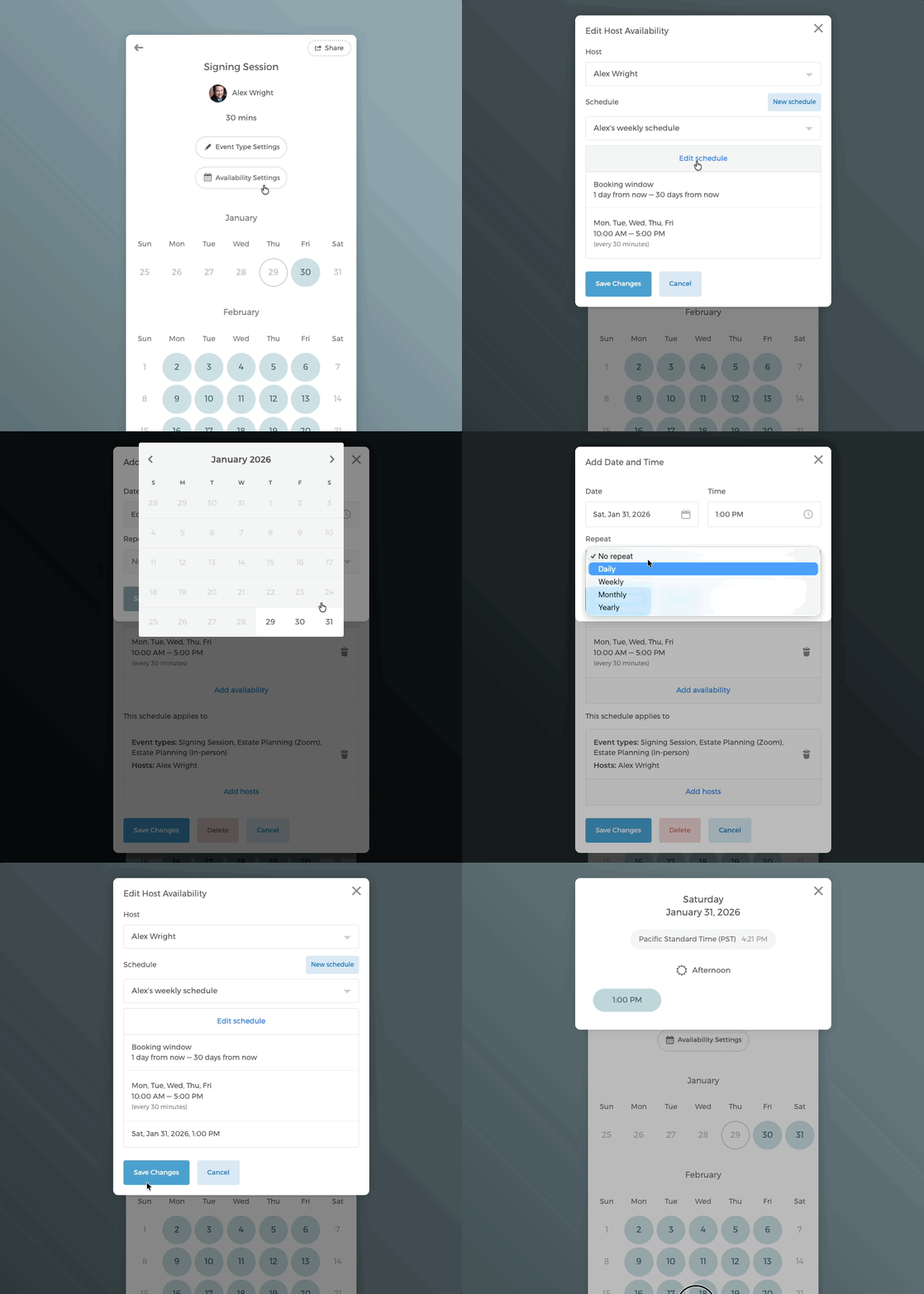
Um das benutzerdefinierte Zeitfenster um 13:00 Uhr am Samstag, dem 31. Januar, hinzuzufügen, befolge bitte diese Schritte:
- Klicke auf die Schaltfläche
Verfügbarkeitseinstellungenund wähle den aktuellen Zeitplan aus, den du bearbeiten möchtest. - Klicke auf den Zeitplan und dann auf
Zeitplan bearbeiten. - Klicke auf
Verfügbarkeit hinzufügen>Datum und Uhrzeiten hinzufügenund wähle das Datum und die Uhrzeit aus, die du hinzufügen möchtest. In diesem Fall ist Samstag, 31. Januar, 13:00 Uhr ausgewählt. Du kannst dieses Zeitfenster täglich, wöchentlich, monatlich oder jährlich wiederholen lassen. - Klicke auf
Änderungen speichern. Du wirst sehen, dass das einmalige Zeitfenster dem regulären Wochenplan hinzugefügt wurde.
2. Einen festen Verfügbarkeitszeitraum hinzufügen
Du kannst auch einen festen Zeitraum über Feiertagsstunden festlegen.
Hinweis: Feiertagsstunden haben Vorrang vor deinem regulären Zeitplan.
Im folgenden Beispiel wird angenommen, dass du bereits die regulären Arbeitszeiten 9:00–17:00 Uhr, montags bis freitags hinzugefügt hast.
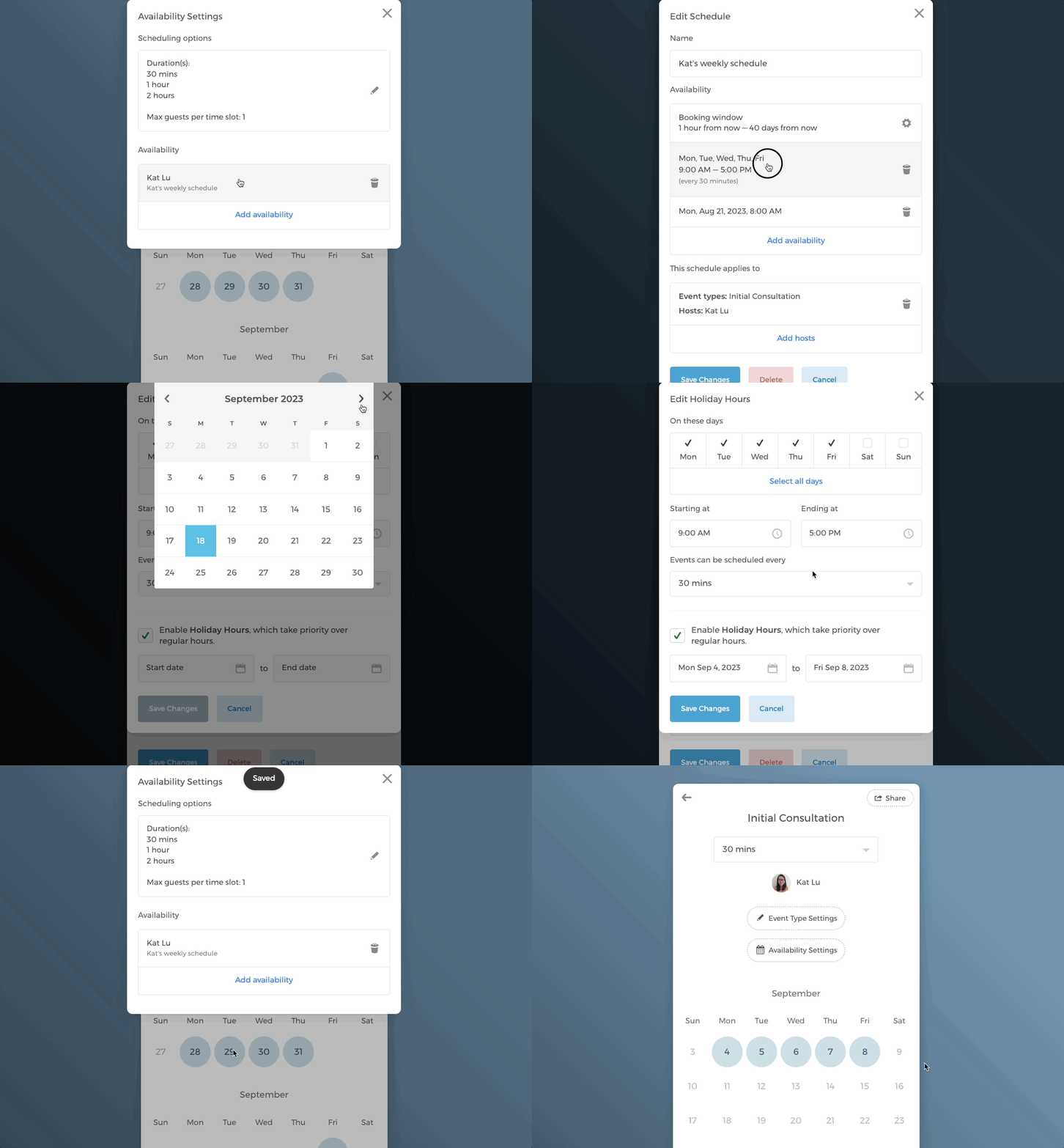
Um die Feiertagsstunden vom 4. bis 8. September hinzuzufügen, befolge bitte diese Schritte:
- Klicke auf der Verfügbarkeitsseite auf die Schaltfläche
Verfügbarkeitseinstellungen. - Öffne deinen bestehenden Zeitplan und dann den Editor für wöchentliche Stunden.
- Aktiviere das Kontrollkästchen neben
Feiertagsstunden aktivieren, die Vorrang vor regulären Stunden haben.und lege den Start- und Enddatumsbereich auf 4. bis 8. September fest. - Klicke auf
Änderungen speichern. - Im Kalender wirst du sehen, dass nur der Zeitraum vom 4. bis 8. September angezeigt wird.
Alle deine Zeitpläne verwalten
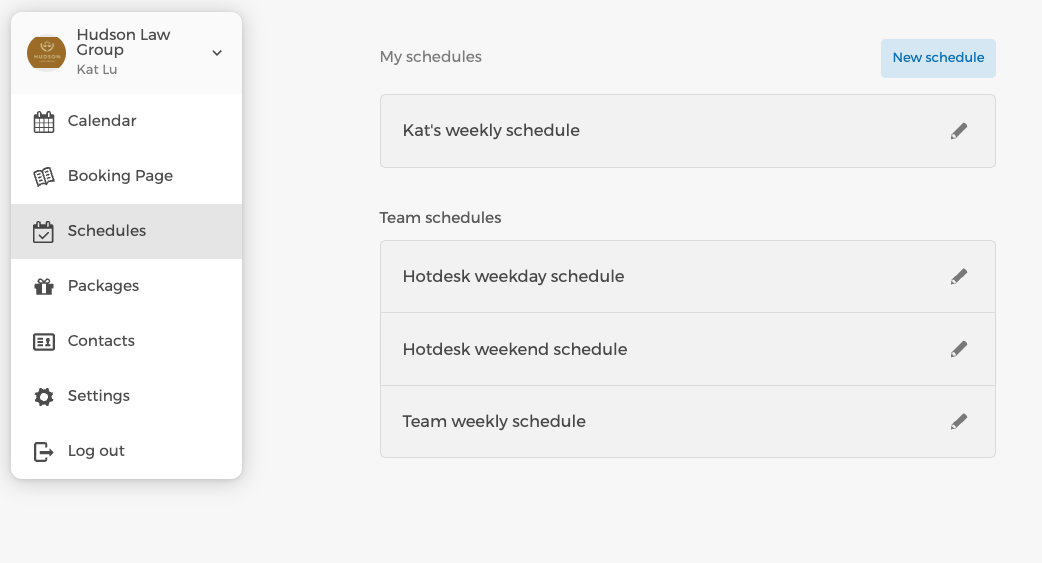
Um alle deine Zeitpläne zu verwalten, klicke im linken Menü auf Zeitpläne. Wenn du Administrator eines Teams bist, siehst du neben deinen persönlichen Zeitplänen auch die Team-Zeitpläne.
Hast du weitere Fragen? Schreibe uns eine E-Mail an support@cozycal.com