
Eine benutzerdefinierte Domain ermöglicht es Ihnen, die URL Ihrer CozyCal-Buchungsseite zu personalisieren. Anstatt die von CozyCal bereitgestellte Standard-URL zu verwenden, die in der Regel die CozyCal-Domain und eine Kennung für Ihr Konto enthält, können Sie diese durch Ihre eigene Domain ersetzen.
Benutzerdefinierte Domains funktionieren, indem ein Ihnen gehörender Domainname auf eine andere Webadresse – in diesem Fall Ihre CozyCal-Buchungsseite – weitergeleitet wird. Damit dies funktioniert, müssen Sie in den DNS-Einstellungen Ihrer Domain einen CNAME-Eintrag erstellen, der auf die Server von CozyCal verweist.
CNAME-Einträge verstehen
Im Folgenden erläutern wir die wichtigsten Bestandteile eines CNAME-Eintrags anhand eines allgemeinen Beispiels.
Beispiel für einen CNAME-Eintrag
- Typ: CNAME
- Name: book
- Ziel: cname.cozycal.com
Was jeder Teil bedeutet
- Typ: CNAME Der „Typ" gibt an, welche Art von Anweisung Sie für Ihre Domain erteilen. CNAME steht für „Canonical Name" (kanonischer Name) und bedeutet, dass der Domainname ein Alias (oder Spitzname) für eine andere Domain ist. In diesem Fall teilt ein CNAME-Eintrag dem Internet mit, dass eine Subdomain wie
book.ihreunternehmen.deein Alias für cname.cozycal.com ist, wo Ihre CozyCal-Buchungsseite gehostet wird. - Name: book Der „Name" ist die Subdomain, die Sie einrichten und die vor Ihrer Hauptwebsite steht (z. B. beispiel.de). In diesem Beispiel ist „book" die gewählte Subdomain, sodass
book.ihreunternehmen.dedie benutzerdefinierte Adresse für Ihre Buchungsseite ist. Sie können ein Wort wie „book", „schedule" oder einen anderen Begriff wählen, der zu Ihrer Marke passt. - Ziel: cname.cozycal.com Das „Ziel" ist das Ziel, auf das die Subdomain verweist. Es ist wie eine Anweisung an das Internet: „Wenn jemand diese Subdomain besucht, leite ihn hierhin weiter." In diesem Fall ist cname.cozycal.com die Adresse, unter der Ihre CozyCal-Buchungsseite gehostet wird. Wenn jemand book.beispiel.de aufruft, wird er nahtlos zu Ihrer CozyCal-Seite weitergeleitet, während Ihre benutzerdefinierte Subdomain in der Adressleiste des Browsers sichtbar bleibt.
Analogie: Ein Firmenschild
Stellen Sie sich das Einrichten eines CNAME-Eintrags wie das Aufstellen eines Schilds für Ihr Unternehmen vor, das Kunden zum richtigen Ort führt:
- Typ (CNAME): Dies ist die Art des Schilds, das Sie verwenden. Ein CNAME ist wie ein Schild, das sagt: „Dies ist nicht der eigentliche Standort, aber es weist Sie in die richtige Richtung."
- Name (book): Dies ist der Text auf dem Schild, zum Beispiel „Buchungsbüro". Sie haben „book" gewählt, um eine professionelle und markengerechte Adresse wie
book.ihreunternehmen.dezu erstellen. - Ziel (cname.cozycal.com): Dies ist die tatsächliche Adresse Ihrer Buchungsseite. Das Schild leitet Besucher zu cname.cozycal.com weiter, wo Ihre CozyCal-Seite gehostet wird.
Wenn jemand book.ihreunternehmen.de in seinen Browser eingibt, wirkt der CNAME-Eintrag wie ein Schild und führt ihn zu Ihrer CozyCal-Buchungsseite, während Ihre benutzerdefinierte, markengerechte Subdomain in der Adressleiste des Browsers erhalten bleibt.
Eine Root-Domain verwenden
Sie können auch eine Root-Domain (Apex-Domain) wie ihreunternehmen.de anstelle einer Subdomain verwenden. Nachdem Sie eine Root-Domain in CozyCal hinzugefügt haben, zeigt die Seite Benutzerdefinierte Domain den genauen Eintrag an, den Sie erstellen müssen – bei einer Root-Domain handelt es sich um einen CNAME- oder ALIAS-Eintrag mit dem Namen @ anstelle einer Subdomain.
Nicht jeder DNS-Anbieter unterstützt CNAME/ALIAS-Einträge im Root-Bereich einer Domain. CozyCal listet auf der Einstellungsseite auf, welche Anbieter dies unterstützen und welche nicht – prüfen Sie dies dort. Falls Ihr Anbieter dies nicht unterstützt, ist die Verwendung einer Subdomain (wie book.ihreunternehmen.de) die einfachste Option.
CozyCal-Einstellungen aktualisieren
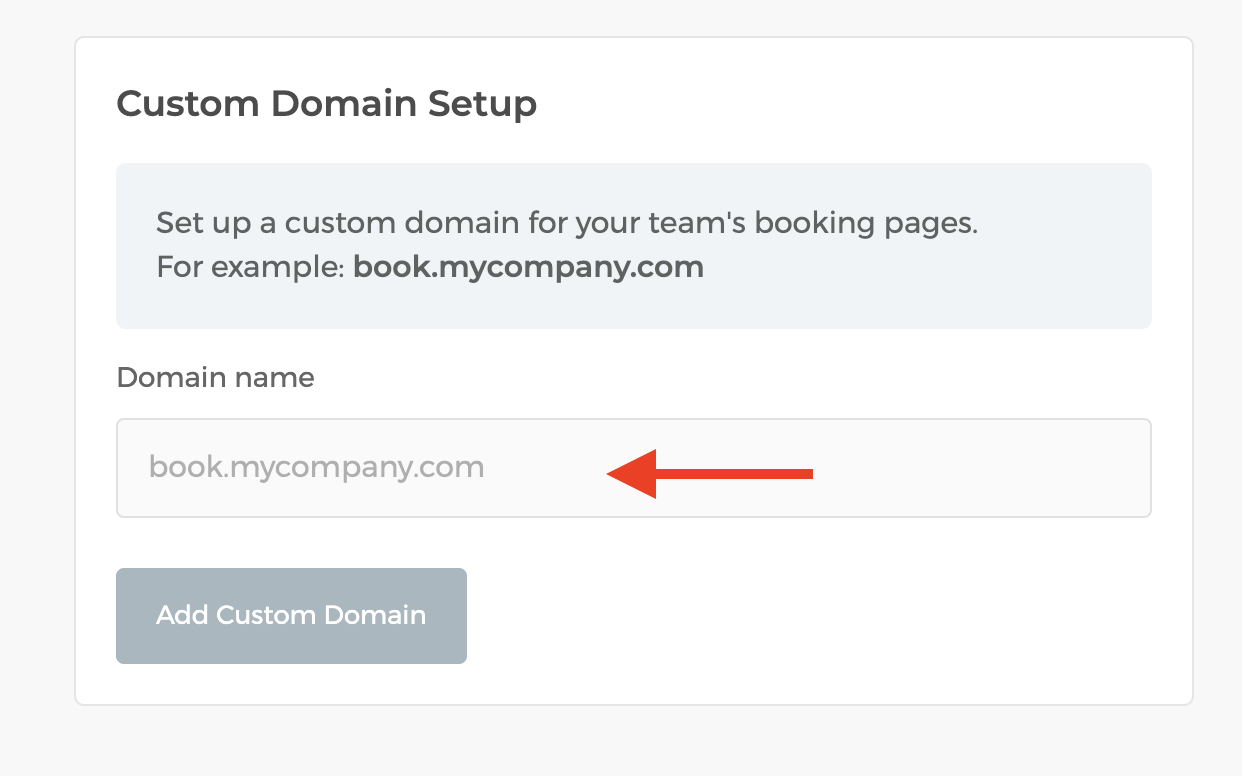
Der letzte Schritt besteht darin, Ihre Einstellungen in CozyCal zu aktualisieren, um die benutzerdefinierte Domain zu hinterlegen. Sie geben Ihre Subdomain (z. B. book.ihreunternehmen.de) oder Root-Domain (z. B. ihreunternehmen.de) in das entsprechende Feld in Ihren CozyCal-Einstellungen ein. CozyCal zeigt Ihnen dann den genauen DNS-Eintrag an, den Sie für die eingegebene Domain erstellen müssen.
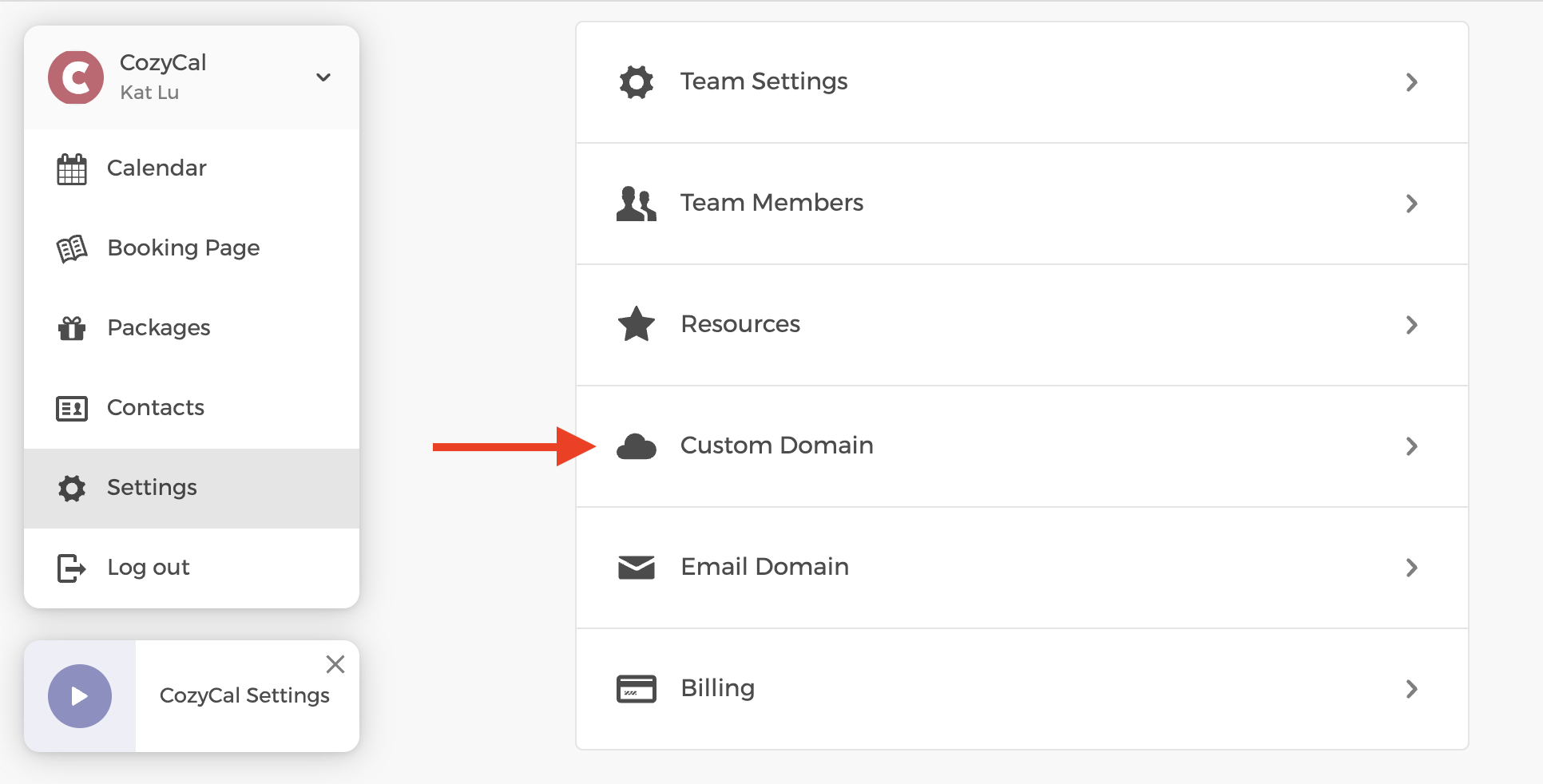
Gehen Sie zu Einstellungen und klicken Sie auf Benutzerdefinierte Domain.
Geben Sie den Namen Ihrer Domain ein. Wenn Sie fertig sind, klicken Sie auf „Benutzerdefinierte Domain hinzufügen".
Das war's! Nachdem diese Schritte abgeschlossen sind, kann es einige Zeit dauern, bis sich die DNS-Änderungen verbreitet haben. So sieht Ihre CozyCal-Seite Benutzerdefinierte Domain aus, wenn die DNS-Änderungen erfolgreich übernommen wurden.
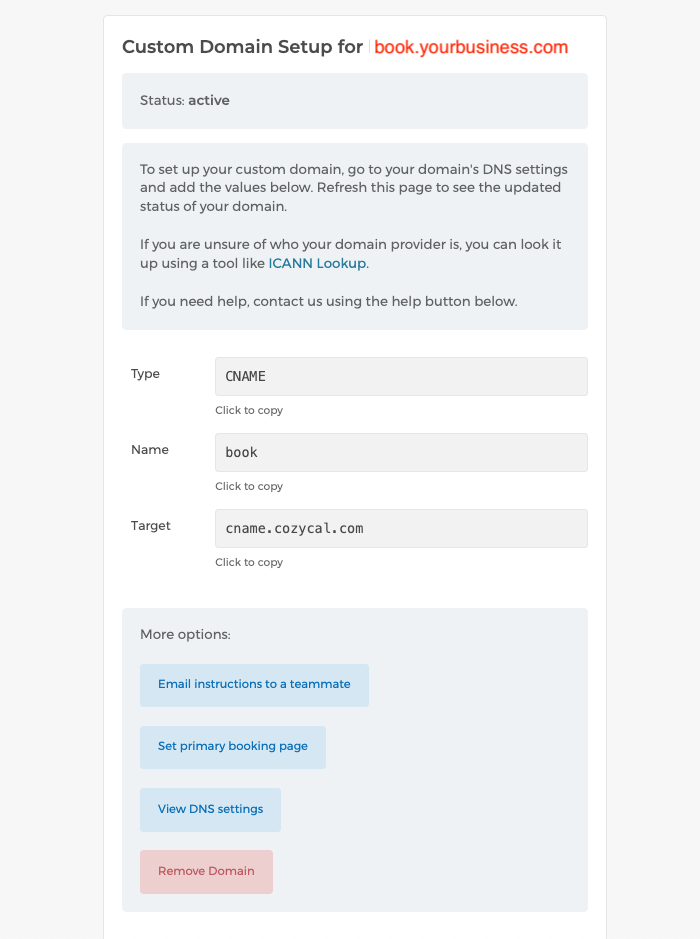
Nun wird jeder, der „book.ihreunternehmen.de" in seinen Webbrowser eingibt, zu Ihrer CozyCal-Buchungsseite weitergeleitet.
Bitte beachten Sie, dass die Einrichtung einer benutzerdefinierten Domain gewisse technische Kenntnisse erfordert, insbesondere im Bereich der DNS-Konfiguration. Wenn Sie sich damit nicht sicher fühlen, sollten Sie die Hilfe eines Webentwicklers oder des Support-Services Ihres Domain-Registrars in Anspruch nehmen.