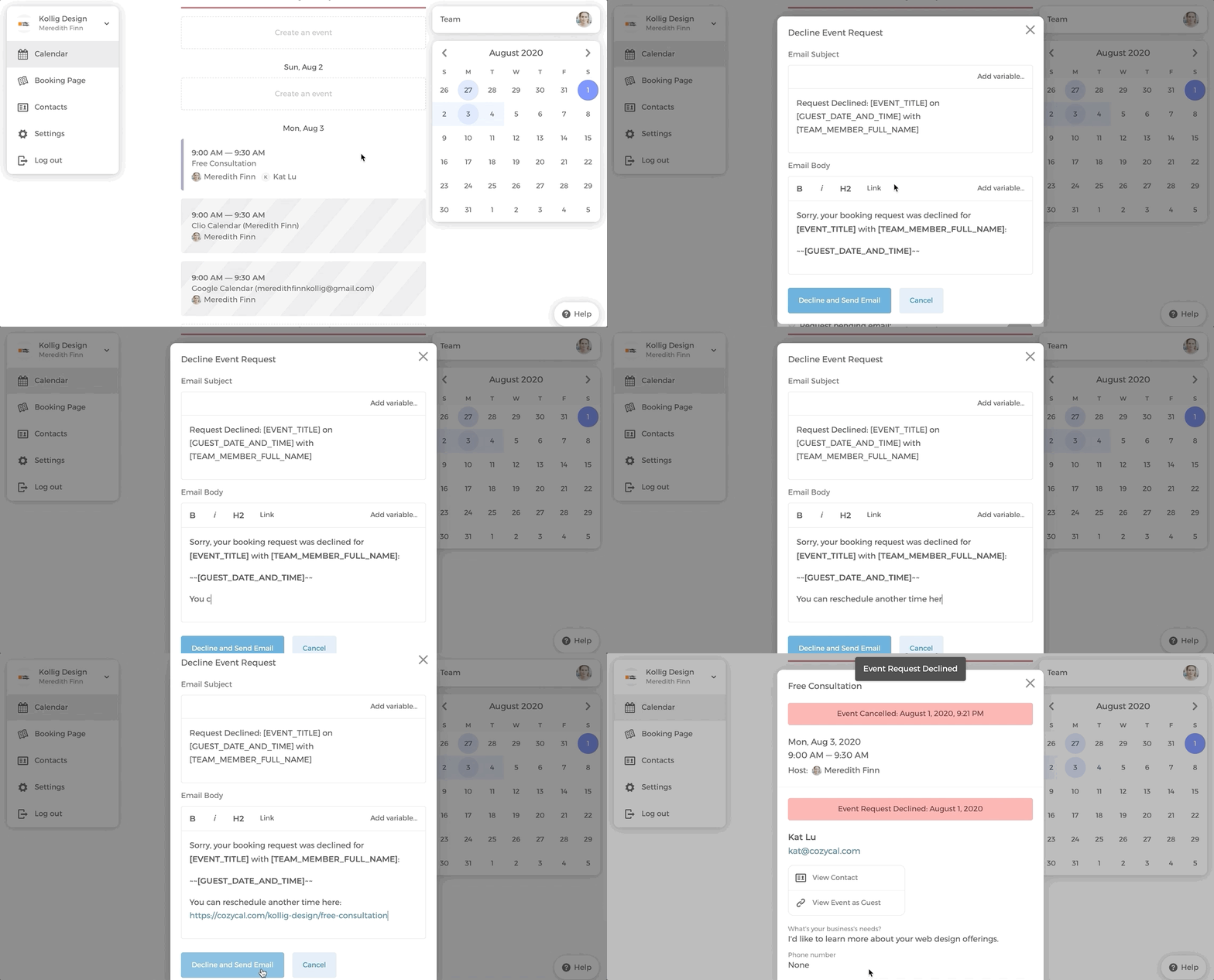
Mit dieser Funktion können Sie Ereignisanfragen manuell annehmen oder ablehnen und haben die volle Kontrolle über Ihren Kalender. Sie hilft dabei:
- unerwünschte Buchungen zu vermeiden, die Ihre Zeitfenster belegen
- den Bedarf an Terminverschiebungen zu reduzieren
- Ihren Buchungslink frei zu teilen, ohne sich über unerwünschte Buchungen Gedanken machen zu müssen
In diesem Artikel erfahren Sie, wie Sie:
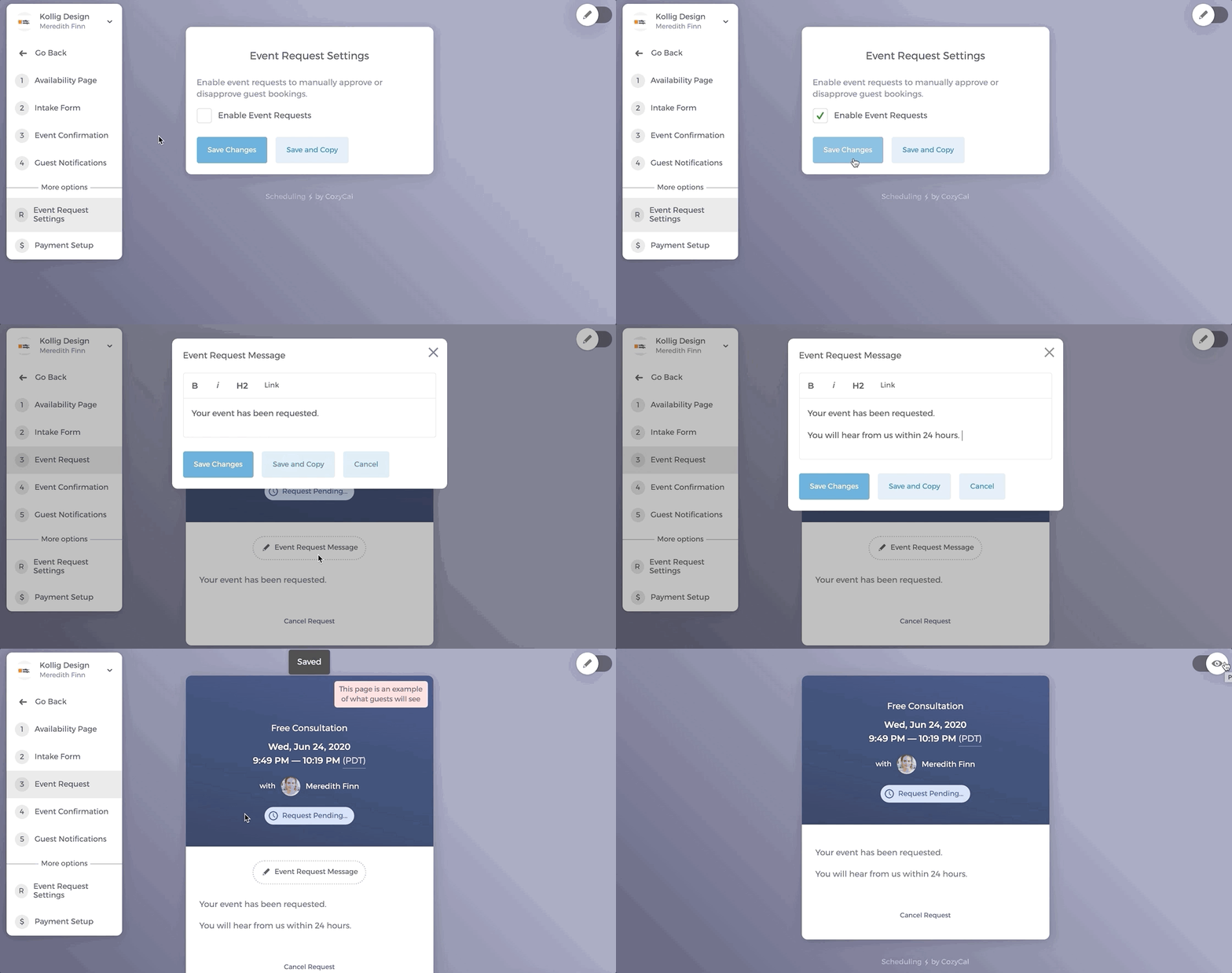
1. Die Ereignisanfragen-Funktion für ausgewählte Ereignistypen aktivieren
- Klicken Sie auf Ihrer Buchungsseite auf den Ereignistyp, für den Sie Ereignisanfragen manuell annehmen oder ablehnen möchten
- Klicken Sie im linken Menü unter dem Abschnitt Weitere Optionen auf
Ereignisanfragen. Dadurch öffnet sich die SeiteEinstellungen für Ereignisanfragen. - Aktivieren Sie das Kontrollkästchen für „Ereignisanfragen aktivieren". Sie werden dann bemerken, dass im Menü ein zusätzlicher nummerierter Schritt erscheint:
(3) Anfrage ausstehend - Sie können die Ereignisanfrage-Nachricht bearbeiten, indem Sie auf
Ereignisanfrage-Nachrichtklicken
Tipp: Klicken Sie auf das Stiftsymbol oben rechts, um zwischen Vorschau- und Bearbeitungsmodus zu wechseln.
2. E-Mail-Benachrichtigungen für Ereignisanfragen anpassen
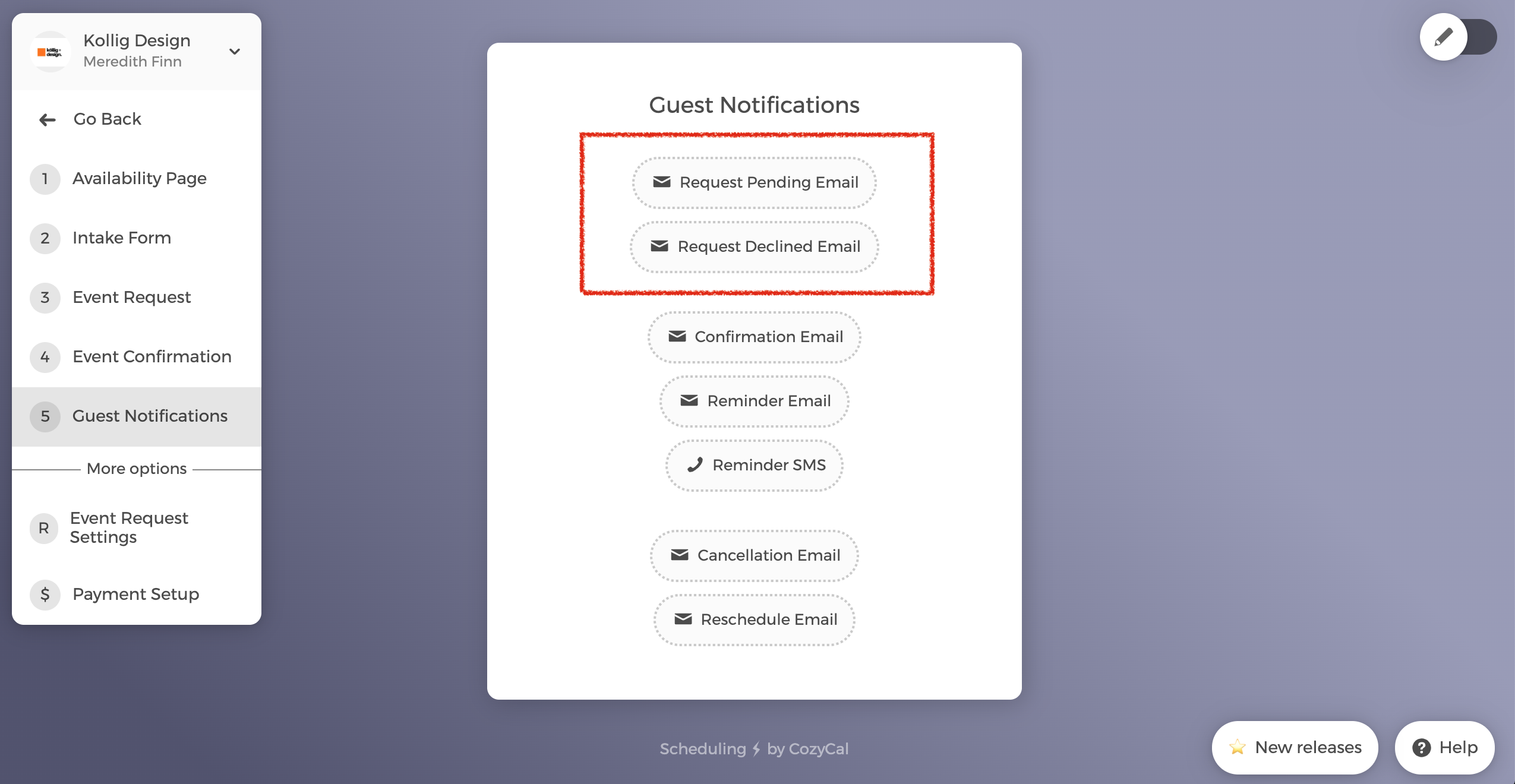
Wenn Sie nun auf (5) Gast-Benachrichtigungen klicken, werden Sie feststellen, dass zwei zusätzliche E-Mail-Vorlagen zur Bearbeitung verfügbar sind:
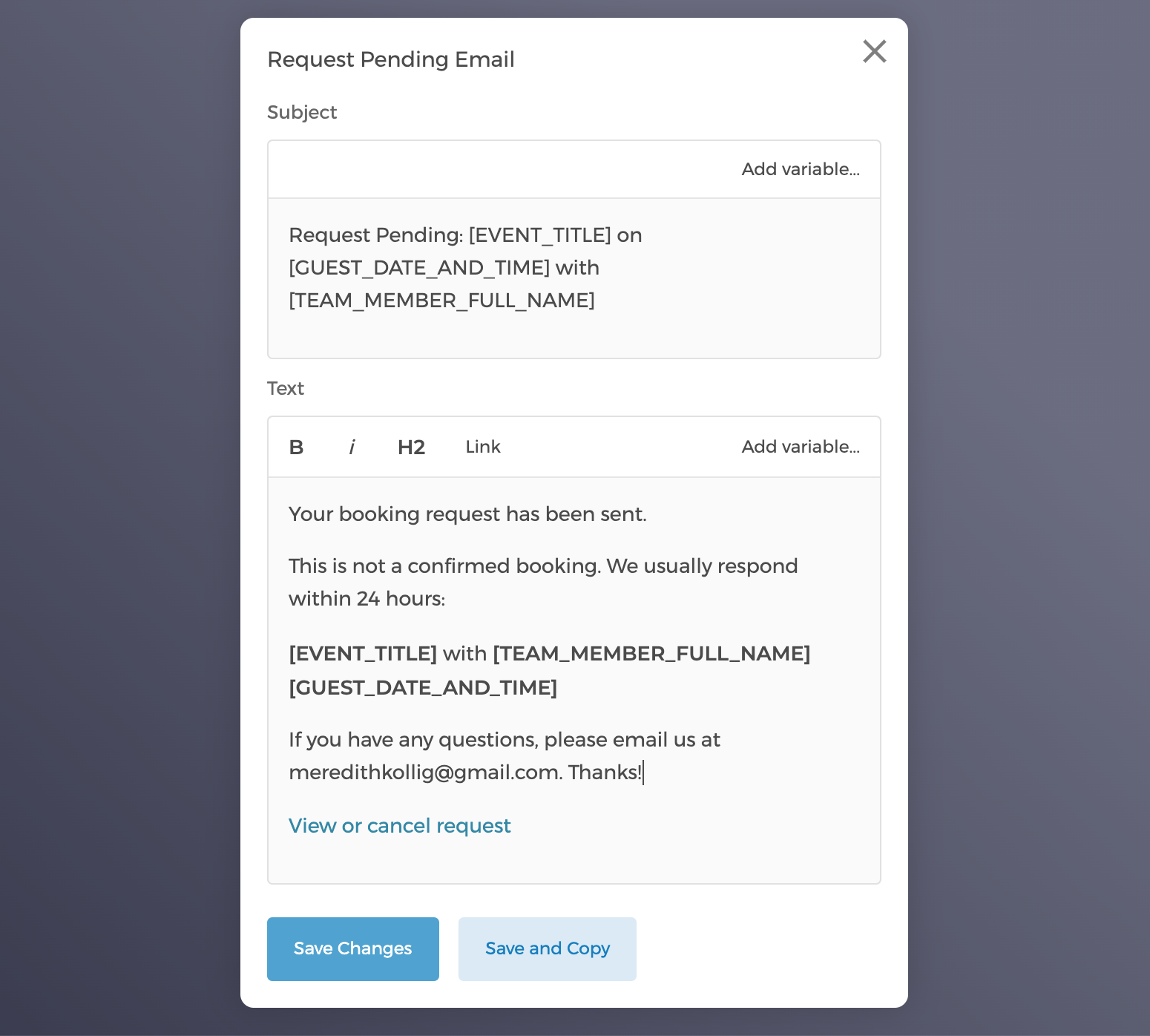
- E-Mail „Anfrage ausstehend": Gäste erhalten diese E-Mail, nachdem sie ein Ereignis, ein Zeitfenster ausgewählt und die Ereignisanfrage gesendet haben
- E-Mail „Anfrage abgelehnt": Gäste erhalten diese E-Mail, nachdem Sie die Ereignisanfrage abgelehnt haben
Sobald Sie eine Ereignisanfrage genehmigen, erhalten die Gäste die Bestätigungs-E-Mail.
Jede E-Mail enthält eine Standard-E-Mail-Vorlage, die Sie nach Ihren Bedürfnissen anpassen können. Sie können beispielsweise einen Hinweis hinzufügen wie: „Wenn Sie Fragen haben, schreiben Sie uns bitte eine E-Mail an ____"
3. Ereignisse manuell annehmen oder ablehnen
Wenn ein Gast Ihnen eine Ereignisanfrage sendet, erhalten Sie sofort eine Benachrichtigungs-E-Mail über die Ereignisanfrage.
Die E-Mail enthält die Antworten aus dem Aufnahmeformular, sodass Sie leicht erkennen können, ob der geplante Lead qualifiziert ist.
Klicken Sie einfach auf „Gast annehmen" oder „Gast ablehnen" in der E-Mail, und Sie werden zu Ihrem CozyCal-Konto weitergeleitet, wo Sie die Ereignisanfrage manuell annehmen oder ablehnen können.
Unabhängig davon, ob Sie die Ereignisanfrage annehmen oder ablehnen, erhalten Ihre Gäste E-Mails, die sie über Ihre Entscheidung informieren.
Tipp: Sie können die E-Mail „Anfrage abgelehnt" oder die Bestätigungs-E-Mail weiter anpassen, wenn Sie das Ereignis annehmen oder ablehnen.