Ein neues Ereignis manuell planen
Sie können manuell ein neues Ereignis in Ihrem Kalender erstellen.
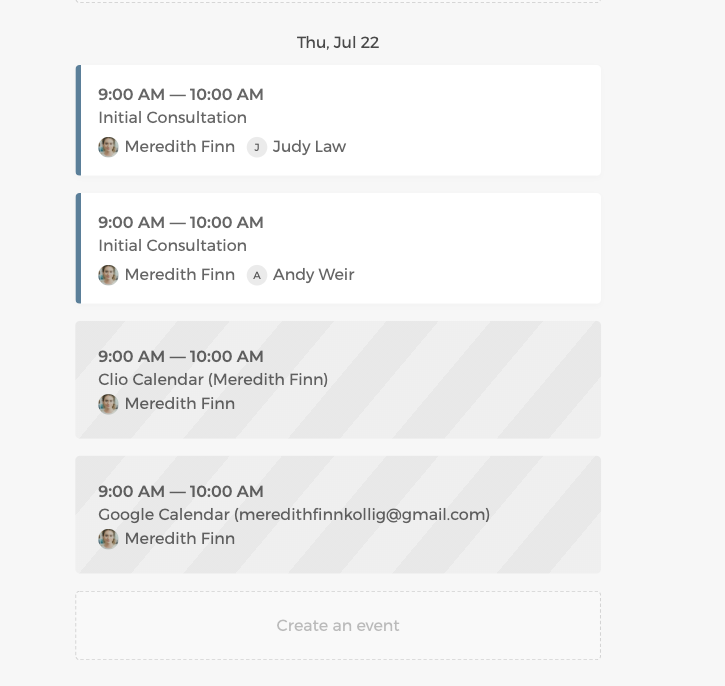
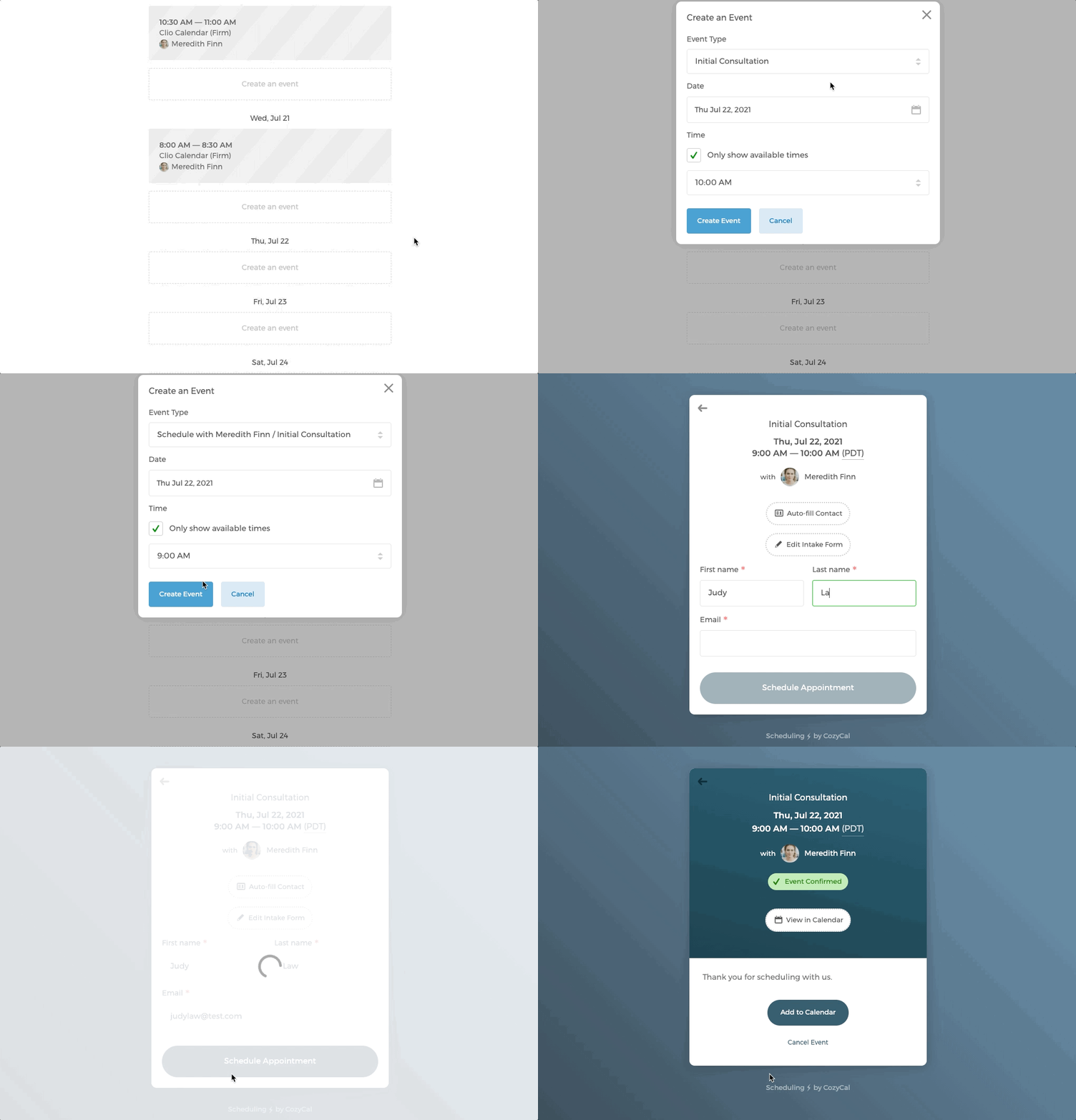
Im folgenden Beispiel wird ein neues Ereignis „Erstberatung" am 22. Juli um 9 Uhr hinzugefügt:
- Klicken Sie in Ihrem Kalender unter dem 22. Juli auf
Ereignis erstellen→Neues Ereignis - Wählen Sie den Ereignistyp, das Datum und die Uhrzeit aus.
- Sie werden zur Aufnahmeformularseite weitergeleitet, auf der Sie die Informationen Ihres Kunden eingeben können, um das Ereignis zu planen.
Ein Ereignis manuell doppelt buchen oder einen Zeitslot außerhalb Ihrer Verfügbarkeiten auswählen
Wenn ein Ereignistyp so eingestellt ist, dass er nur 1 Gast akzeptiert, und für dieses Ereignis bereits ein Zeitslot gebucht ist (siehe Beispiel oben), können Sie manuell eine Doppelbuchung für denselben Zeitslot erzwingen.
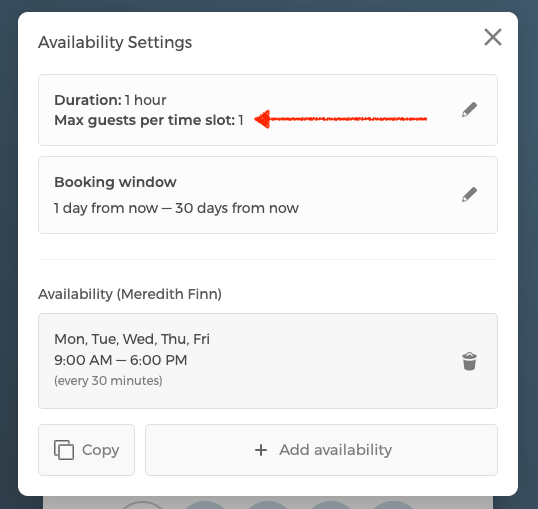
Im folgenden Beispiel gibt es bereits ein gebuchtes Ereignis für die Erstberatung mit Meredith Finn am 22. Juli um 9 Uhr. Sie können dennoch manuell ein weiteres Ereignis für denselben Zeitslot planen, obwohl die Anzahl der Gäste pro Zeitslot auf 1 festgelegt ist:
- Klicken Sie in Ihrem Kalender unter dem 22. Juli auf
Ereignis erstellen→Neues Ereignis - Wählen Sie den Ereignistyp und das Datum aus. Deaktivieren Sie für die Uhrzeit
Nur verfügbare Zeiten anzeigen, um zu einer freien Zeitauswahl zu wechseln, mit der Sie jeden beliebigen Zeitslot auswählen können. Um Zeitslots anzuzeigen, die außerhalb Ihrer festgelegten Verfügbarkeit liegen, aktivieren Sie außerdemZeiten außerhalb des Zeitplans anzeigen. Wählen Sie dann den gewünschten Zeitslot aus. - Sie werden zur Aufnahmeformularseite weitergeleitet, auf der Sie die Informationen Ihres Kunden eingeben können, um das Ereignis zu planen.
- Nach dem Klicken auf die Schaltfläche
Termin planenerscheint eine MeldungDoppelbuchung bestätigen, die Sie darauf hinweist, dass es sich um ein doppelt gebuchtes Ereignis handelt. Wenn Sie fortfahren möchten, klicken Sie aufJa, Doppelbuchung bestätigen, um dieses Ereignis zu planen.
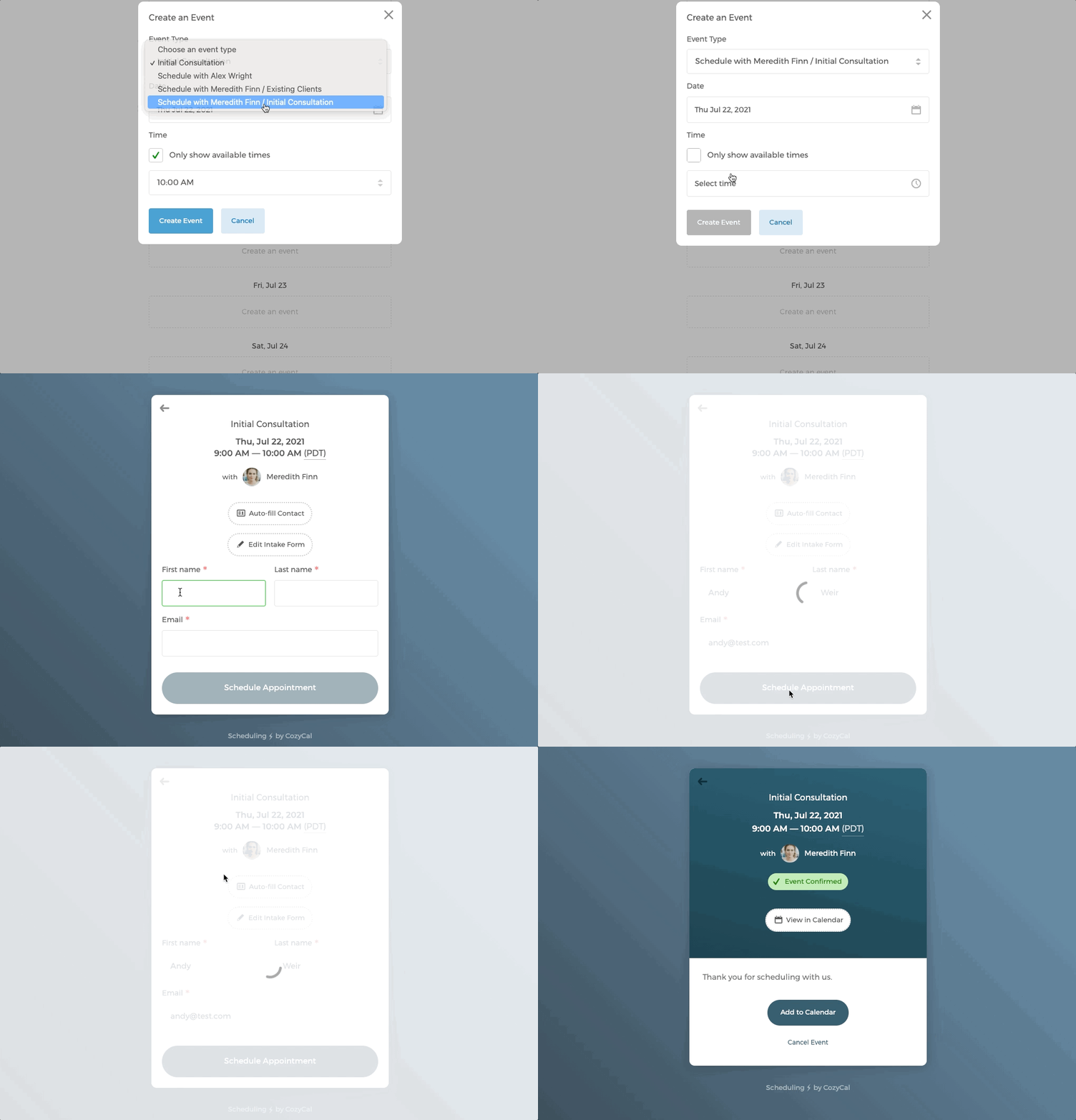
- Sie werden sehen, dass das doppelt gebuchte Ereignis mit Andy Weir zum Kalender hinzugefügt wird.