
Diese Anleitung erklärt, wie Sie Gruppenveranstaltungen einrichten – beispielsweise Workshops, Webinare oder Touren –, sodass mehrere Gäste ein einzelnes Zeitfenster buchen können.
Sie können die maximale Anzahl von Gästen pro Zeitfenster und pro Buchung steuern und so Flexibilität für Veranstaltungen wie Fahrradtouren oder Familienbuchungen gewährleisten.
Schritt-für-Schritt-Anleitung
Öffnen Sie die Hauptbuchungsseite und wählen Sie den Veranstaltungstyp aus, den Sie konfigurieren möchten.
Klicken Sie auf die Schaltfläche
Verfügbarkeitseinstellungenfür den ausgewählten Veranstaltungstyp. Klicken Sie unter „Planungsoptionen" auf das Einstellungsfenster.Suchen Sie das Dropdown-Menü
Maximale Gästeanzahl pro Zeitfenster.- Wählen Sie die maximale Anzahl von Gästen aus, die für das Zeitfenster zugelassen sind (bis zu 500 Gäste). Wenn diese Option aktiviert ist, kann jedes Zeitfenster jeweils nur von einem Gast gebucht werden. Beispiel: Bei einer Fahrradtour mit
Maximale Gästeanzahl pro Zeitfensterauf 20 eingestellt bedeutet dies, dass die Gesamtkapazität der Tour in diesem Fall 20 Gäste beträgt. - Hinweis: Diese Einstellung hält das Zeitfenster offen, bis das angegebene Limit erreicht ist. Lassen Sie diesen Wert bei 1-zu-1-Terminen auf dem Standardwert von 1 Gast, um Doppelbuchungen zu vermeiden.
Wichtig: Diese Einstellung gilt sowohl für neue als auch für bestehende Veranstaltungen. Bestehende Gäste werden nicht entfernt, wenn das Limit angepasst wird.
- Wählen Sie die maximale Anzahl von Gästen aus, die für das Zeitfenster zugelassen sind (bis zu 500 Gäste). Wenn diese Option aktiviert ist, kann jedes Zeitfenster jeweils nur von einem Gast gebucht werden. Beispiel: Bei einer Fahrradtour mit
Wenn Sie einem einzelnen Gast ermöglichen möchten, für mehrere Teilnehmer zu buchen (z. B. ein Familienmitglied bucht für eine Gruppe von 4 Personen), klicken Sie auf das Dropdown-Menü
Maximale Gäste pro Buchung.- Legen Sie die gewünschte Gruppengröße für eine einzelne Buchung fest. Beispiel: Bei einer Fahrradtour mit
Maximale Gäste pro Buchungauf 5 eingestellt wird begrenzt, für wie viele Teilnehmer eine Person buchen kann – in diesem Fall eine Familie mit 5 Personen. Mehrere Buchungen können das Zeitfenster auffüllen, bis das Limit von 20 Gästen erreicht ist.
- Legen Sie die gewünschte Gruppengröße für eine einzelne Buchung fest. Beispiel: Bei einer Fahrradtour mit
Klicken Sie auf
Änderungen speichernfür diesen Dienst oder aufSpeichern und kopieren, um dieselbe Einstellung auf andere Diensttypen zu übertragen.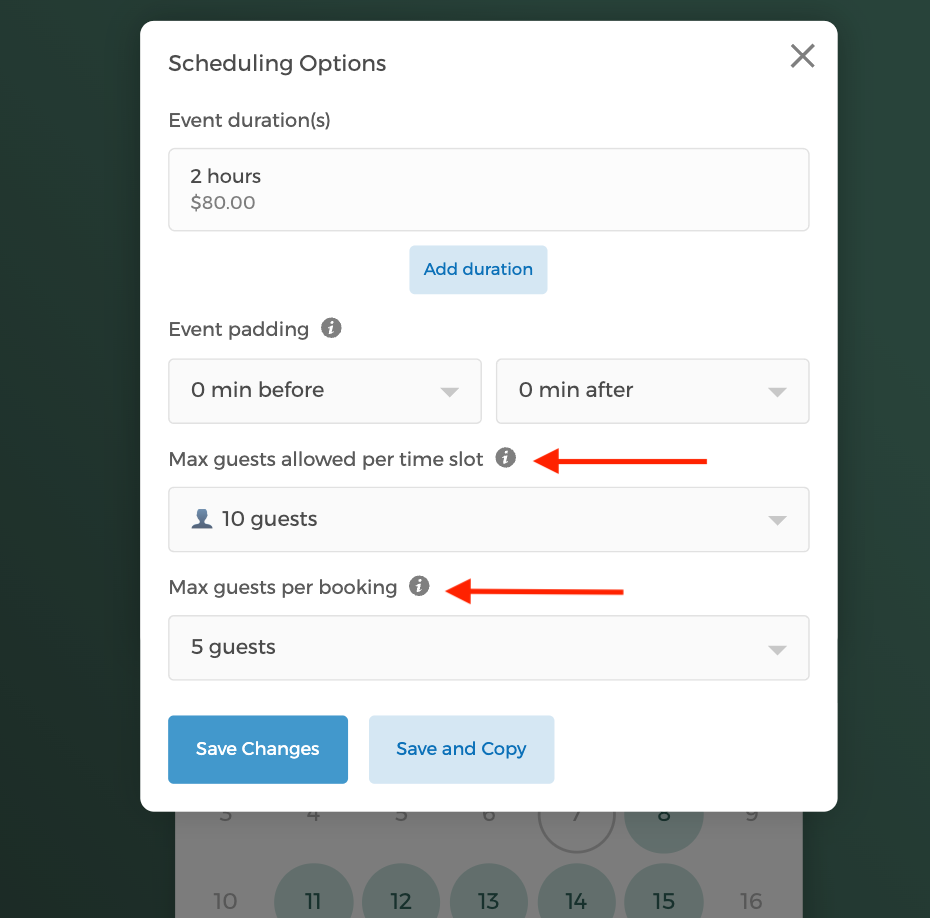
Im Kalender sehen Sie das Dropdown-Menü, über das buchende Gäste die Anzahl der Teilnehmer auswählen können, für die sie die Veranstaltung buchen möchten.
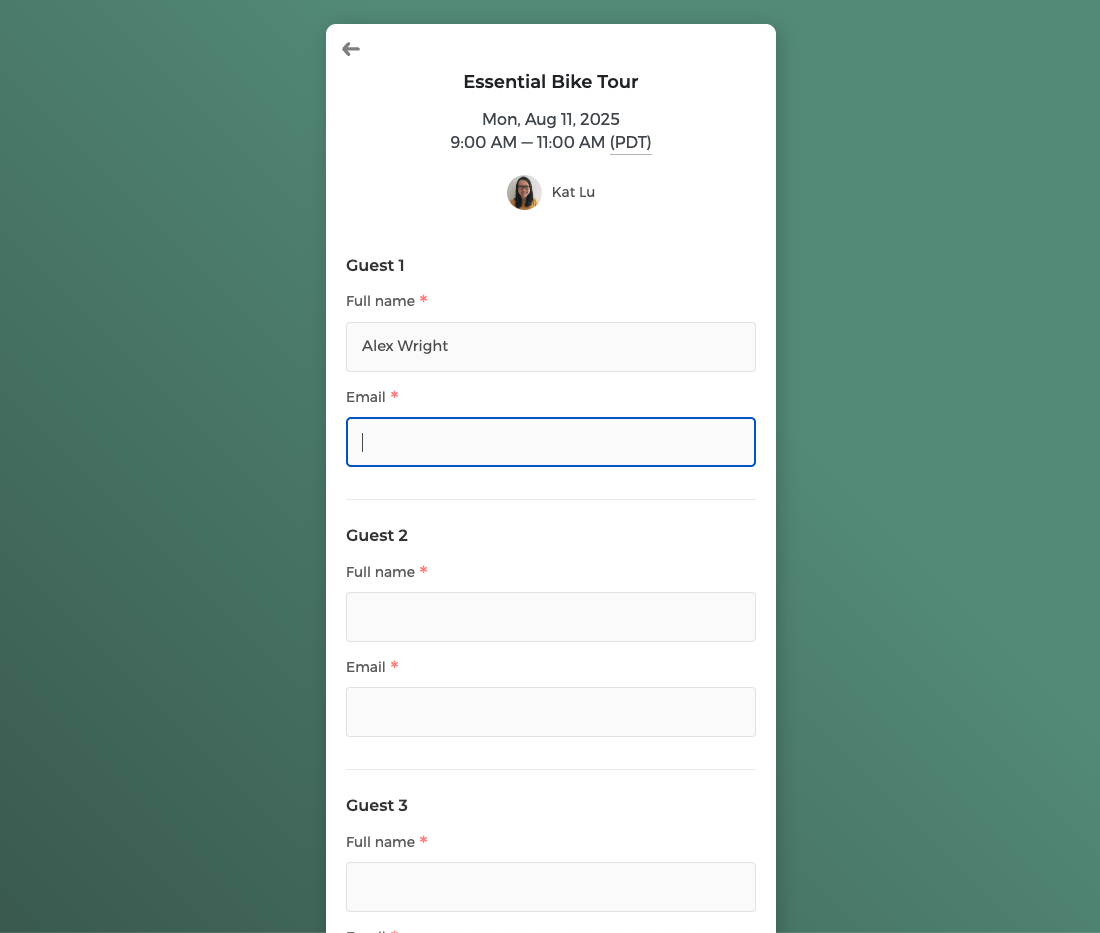
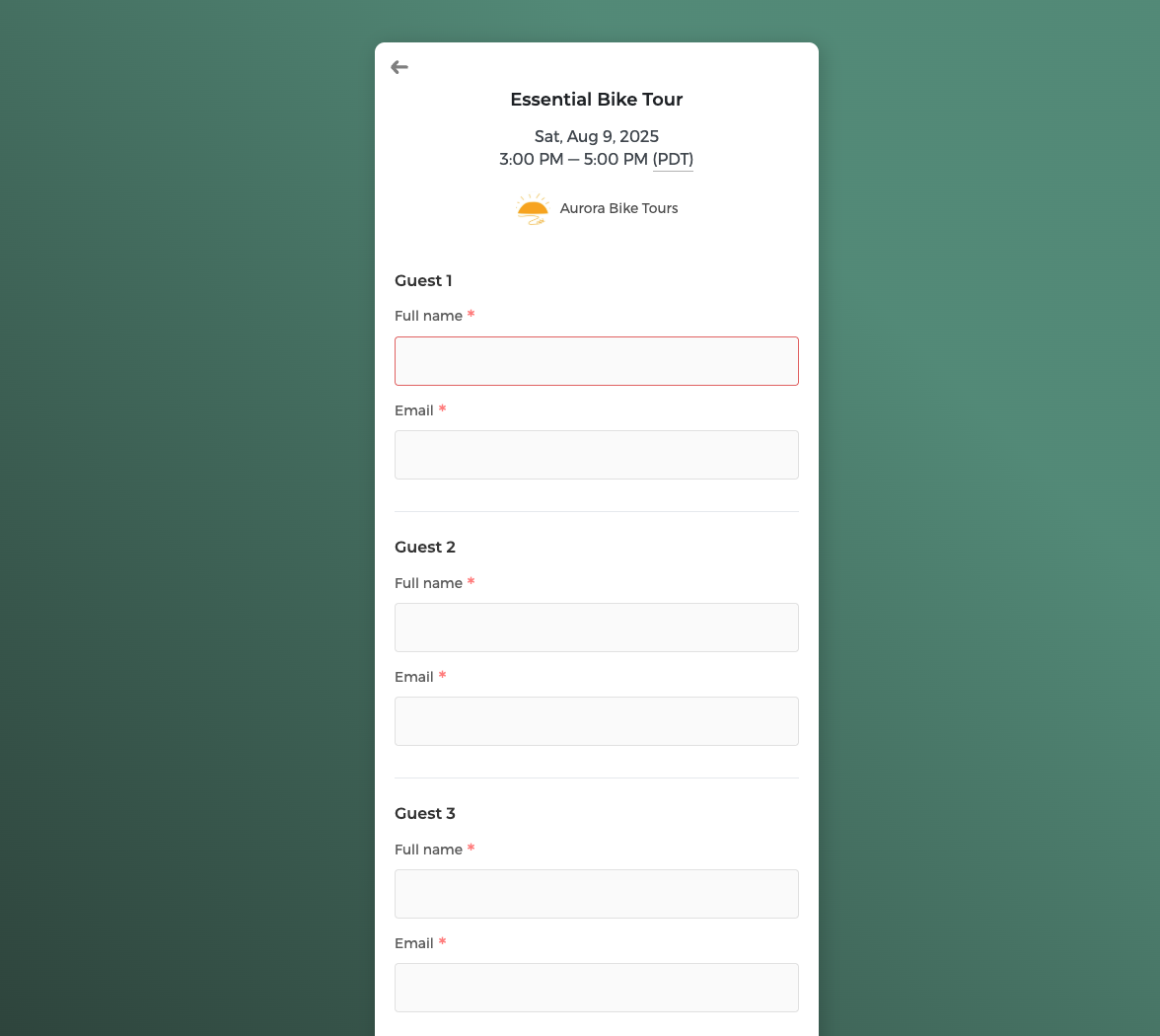
Sobald sie ein Zeitfenster ausgewählt haben, gelangen sie zum Aufnahmeformular. Der buchende Gast muss den vollständigen Namen und die E-Mail-Adresse jedes Teilnehmers angeben. Jeder Teilnehmer erhält automatische E-Mail-Benachrichtigungen über die gebuchte Veranstaltung.
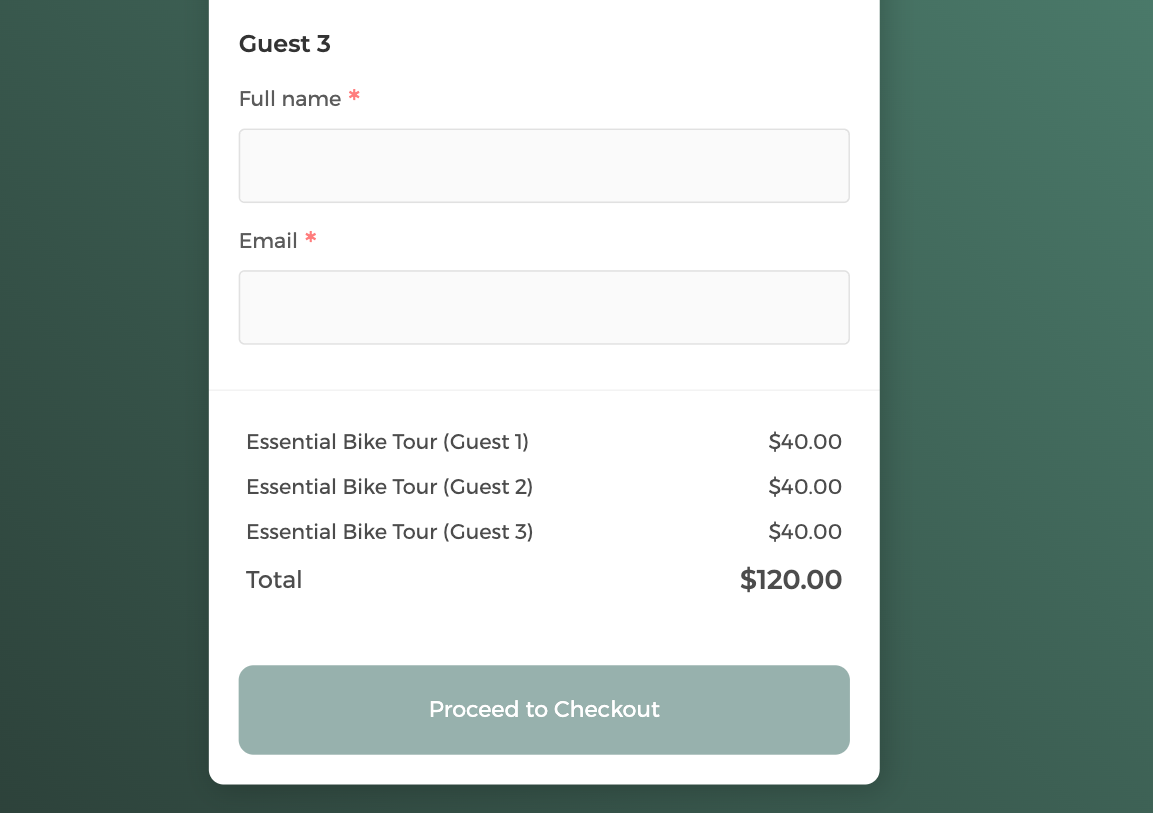
Wenn Sie für die Veranstaltung eine Gebühr erheben, wird die Zahlung anhand der Anzahl der gebuchten Teilnehmer berechnet. Beispielsweise führt die Buchung einer Fahrradtour durch eine Familie mit 3 Personen zur Zahlung für alle 3 Teilnehmer.
Zusätzliche Hinweise
Individuelle Gastverwaltung
Jeder Gast in einer Gruppenbuchung wird einzeln erfasst mit:
- Kontaktinformationen und Antworten auf das Aufnahmeformular
- Zahlungsstatus und Quittungen
- Bestätigungs- und Erinnerungsbenachrichtigungen
- Möglichkeit zur unabhängigen Stornierung oder Umbuchung
Intelligente Paketeinlösungen
Bei der Verwendung von Dienst-Paketen:
- Gäste können wählen, ob sie Paketguthaben einlösen oder direkt bezahlen möchten.
- Paketguthaben werden automatisch pro Gast verfolgt.
- Rückerstattungen und Stornierungen stellen Paketguthaben entsprechend wieder her.
Transparente Preisgestaltung
Jeder Gast sieht seine individuellen Kosten klar aufgeführt, einschließlich:
- Grundpreis der Veranstaltung
- Ausgewählte Zusatzleistungen
- Angewendete Paketeinlösungen
- Individuelle Zahlungsquittungen