
Obwohl CozyCal keine mobile App hat, kannst du die CozyCal-Website als Verknüpfung zu deinem Startbildschirm hinzufügen, sodass sie genau wie eine App funktioniert. Wir haben unsere Navigationsschaltflächen auf Mobilgeräten verbessert, und jetzt sind sie auf kleinen Bildschirmen besser erreichbar.
iPad oder iPhone
- Öffne die App „Safari". Dies funktioniert nicht über die App „Chrome".
- Gib in das Adressfeld die URL www.cozycal.com ein. Tippe auf
Los. - Tippe dann unten auf das Teilen-Symbol.
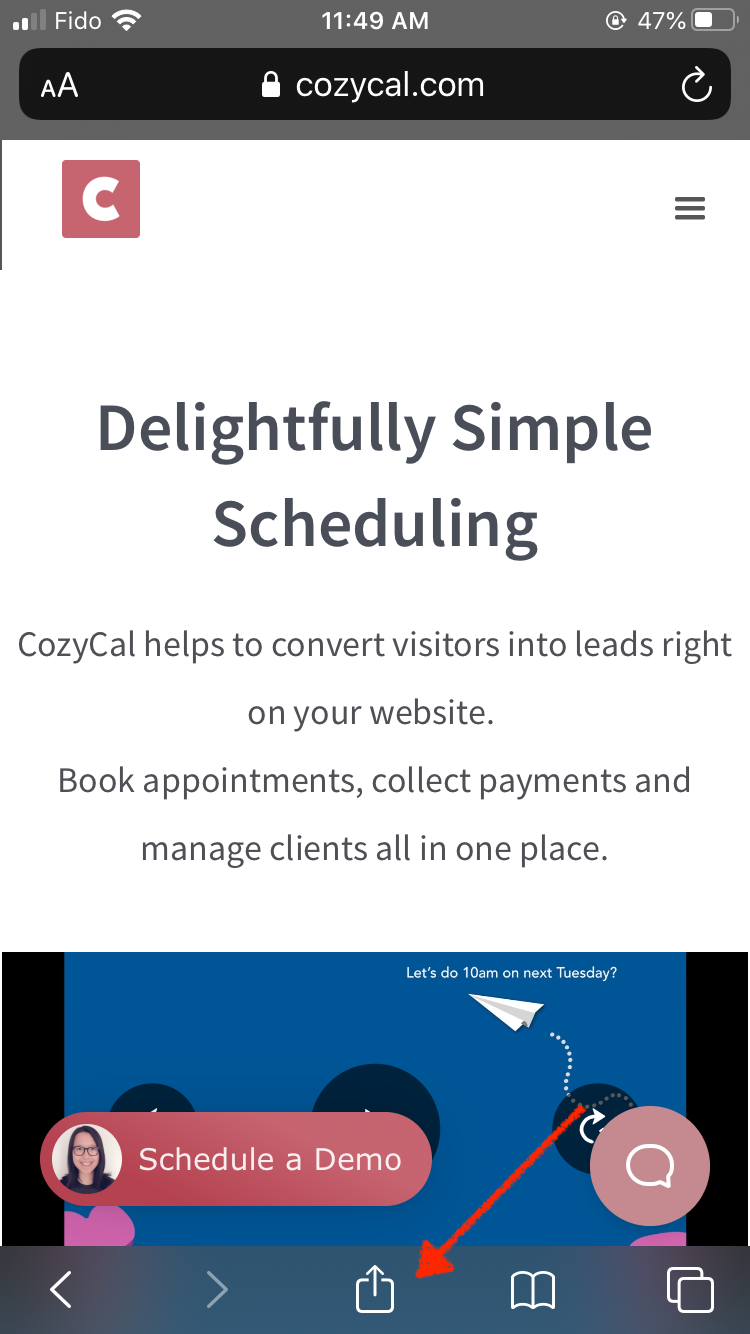
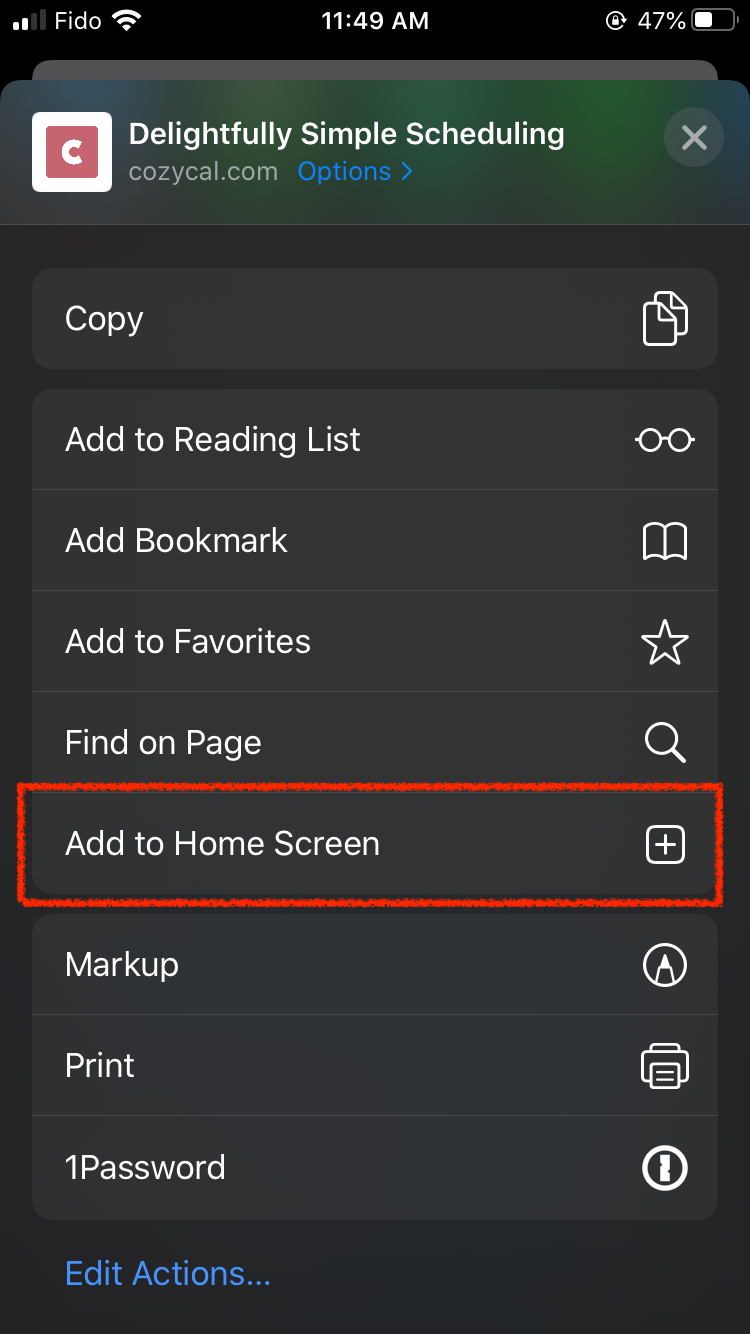
- Tippe auf
Zum Home-Bildschirm.
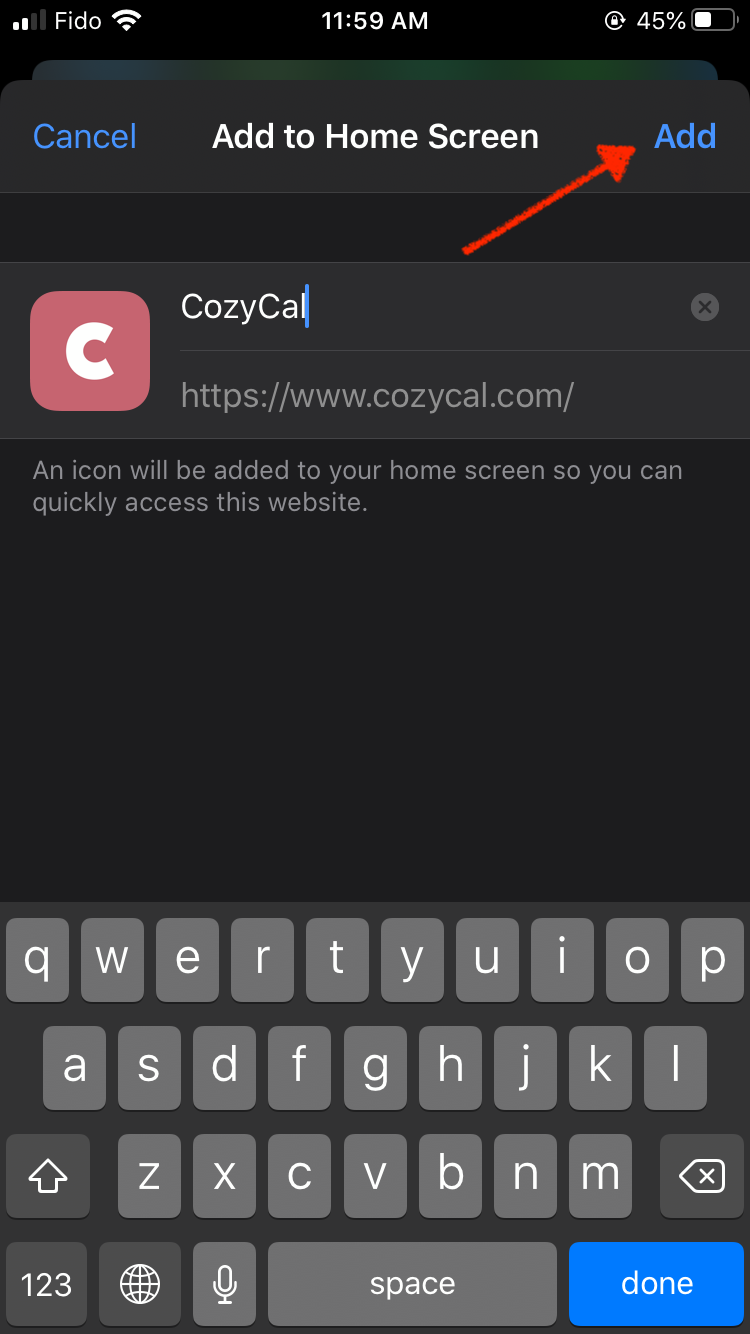
- Gib anschließend CozyCal als Namen für deine Verknüpfung ein und tippe dann auf die Schaltfläche
Hinzufügen.
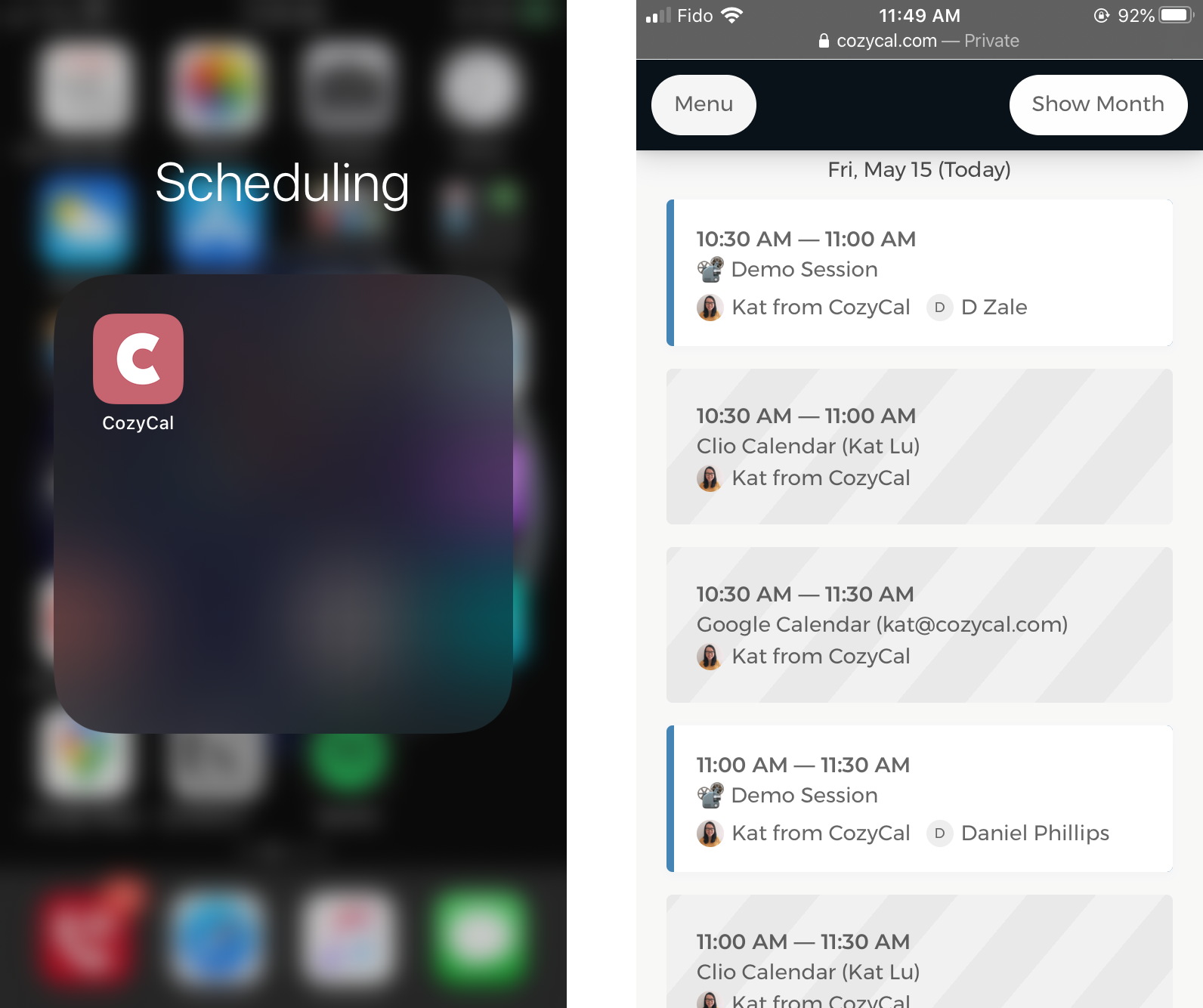
Das CozyCal-Symbol wird nun als Verknüpfung auf dem Startbildschirm angezeigt – genau wie eine App. Wenn du auf die CozyCal-Verknüpfung tippst, melde dich in deinem CozyCal-Konto in Safari an und sieh deine geplanten Termine auf einen Blick.
Android
- Öffne die App „Chrome".
- Öffne www.cozycal.com.
- Tippe auf das Menü-Symbol (3 Punkte oben rechts) und tippe auf
Zum Startbildschirm hinzufügen. - Gib CozyCal als Namen für die Verknüpfung ein, und Chrome fügt sie deinem Startbildschirm hinzu.