
Mit einem Google-Konto registriert
Standardmäßig wird der Google-Kalender, der mit dem Google-Konto verknüpft ist, mit dem Sie sich bei CozyCal registriert haben, als Kalender verwendet, zu dem Ereignisse hinzugefügt werden.
- Klicken Sie auf „Einstellungen".
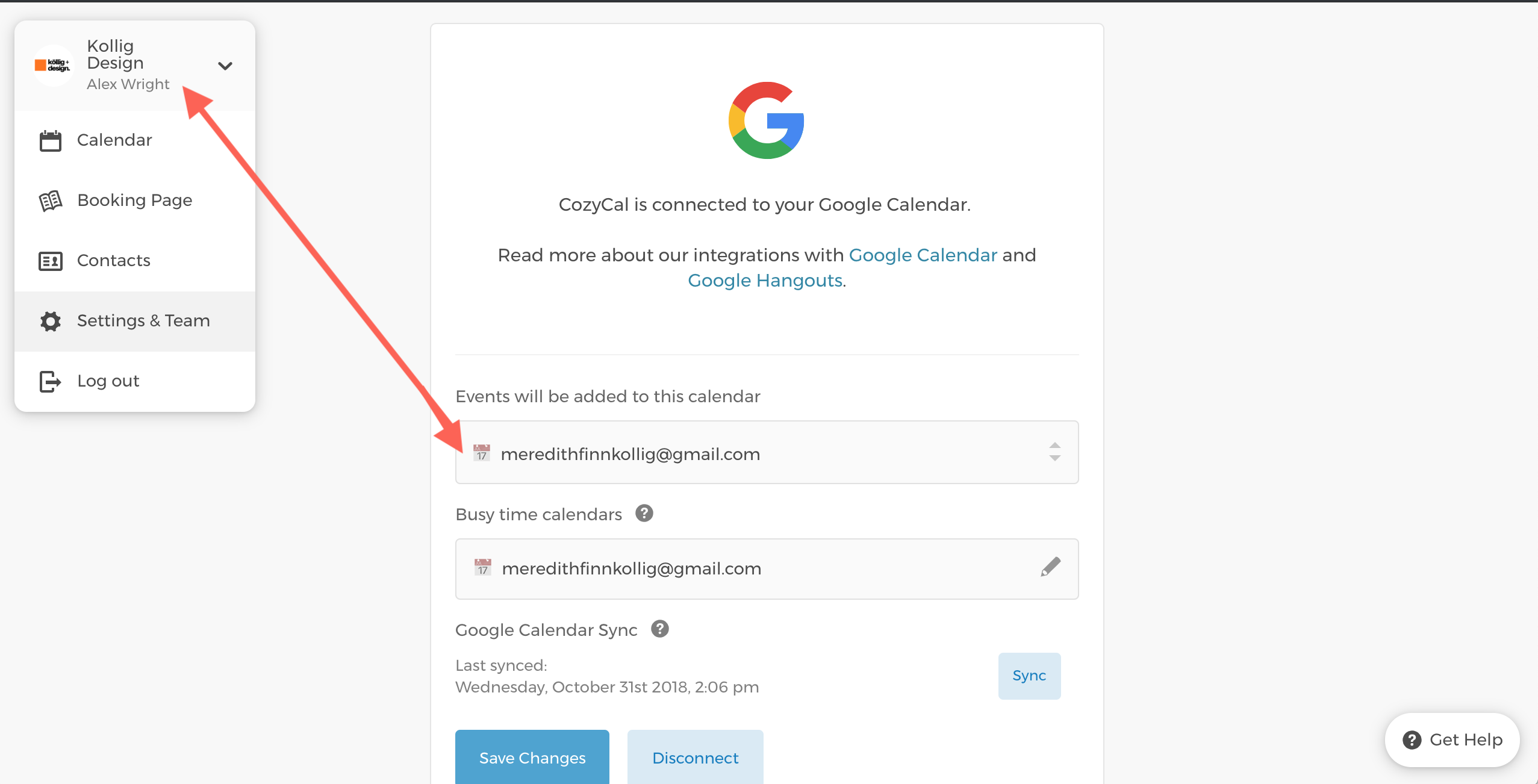
- Klicken Sie unter Meine Konto-Integrationen auf „Google Calendar & Meet".
- Sie sehen den Google-Kalender, zu dem Sie die Ereignisse hinzufügen können.
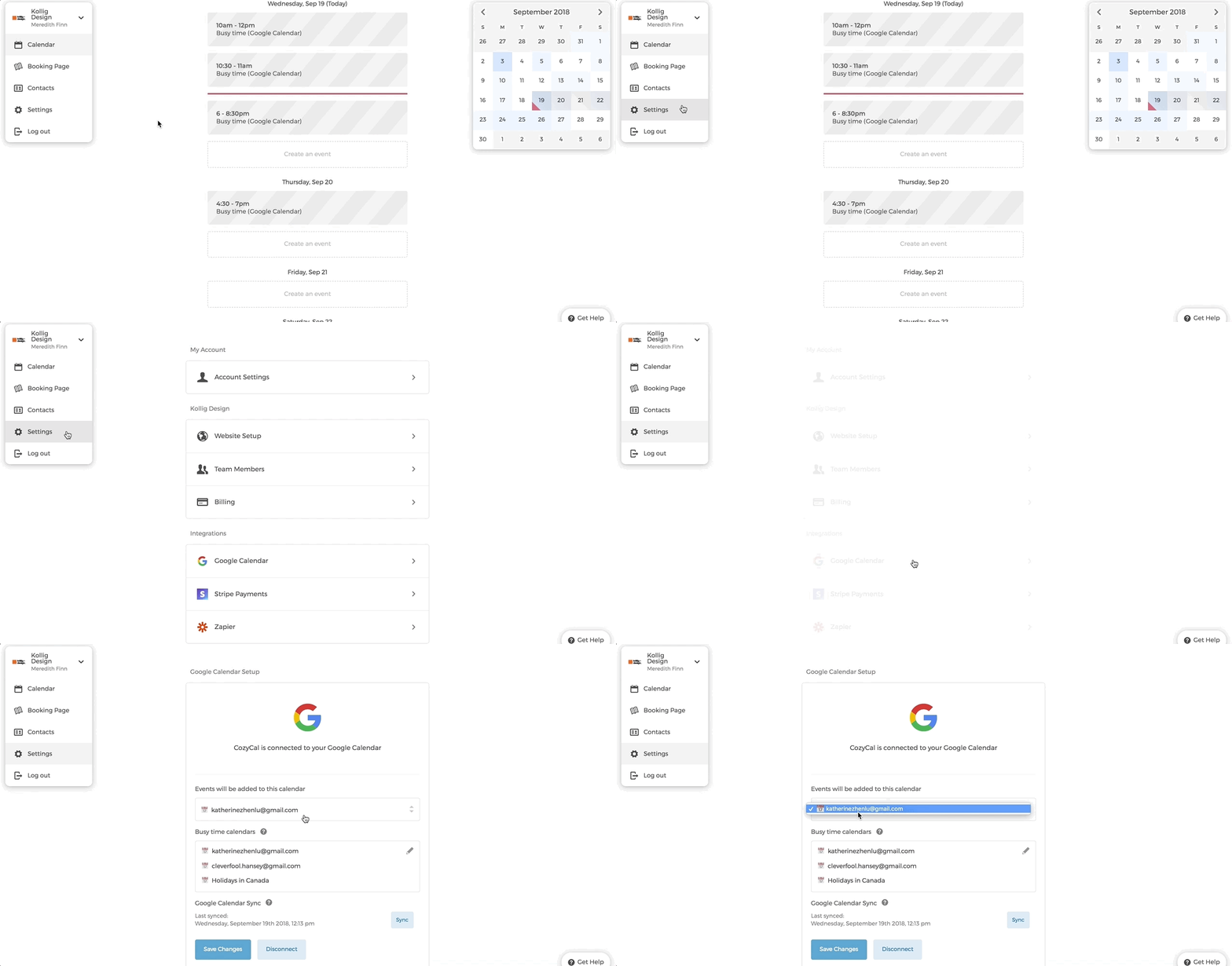
Sie können jedoch andere Google-Kalender teilen und als „Belegt-Zeit-Kalender" hinzufügen. Auf diese Weise wird Verfügbarkeit, die sich mit belegten Ereignissen in diesen Kalendern überschneidet, Ihren Gästen nicht angezeigt.
Mehr über das Teilen von Google-Kalendern erfahren Sie in diesem Beitrag:
Google-Kalender mit anderen teilen
Mit einer E-Mail-Adresse registriert
Wenn Sie sich mit Ihrem E-Mail-Konto statt mit einem Google-Konto registriert haben, können Sie innerhalb von CozyCal eine Verbindung zu einem Google-Kalender herstellen.
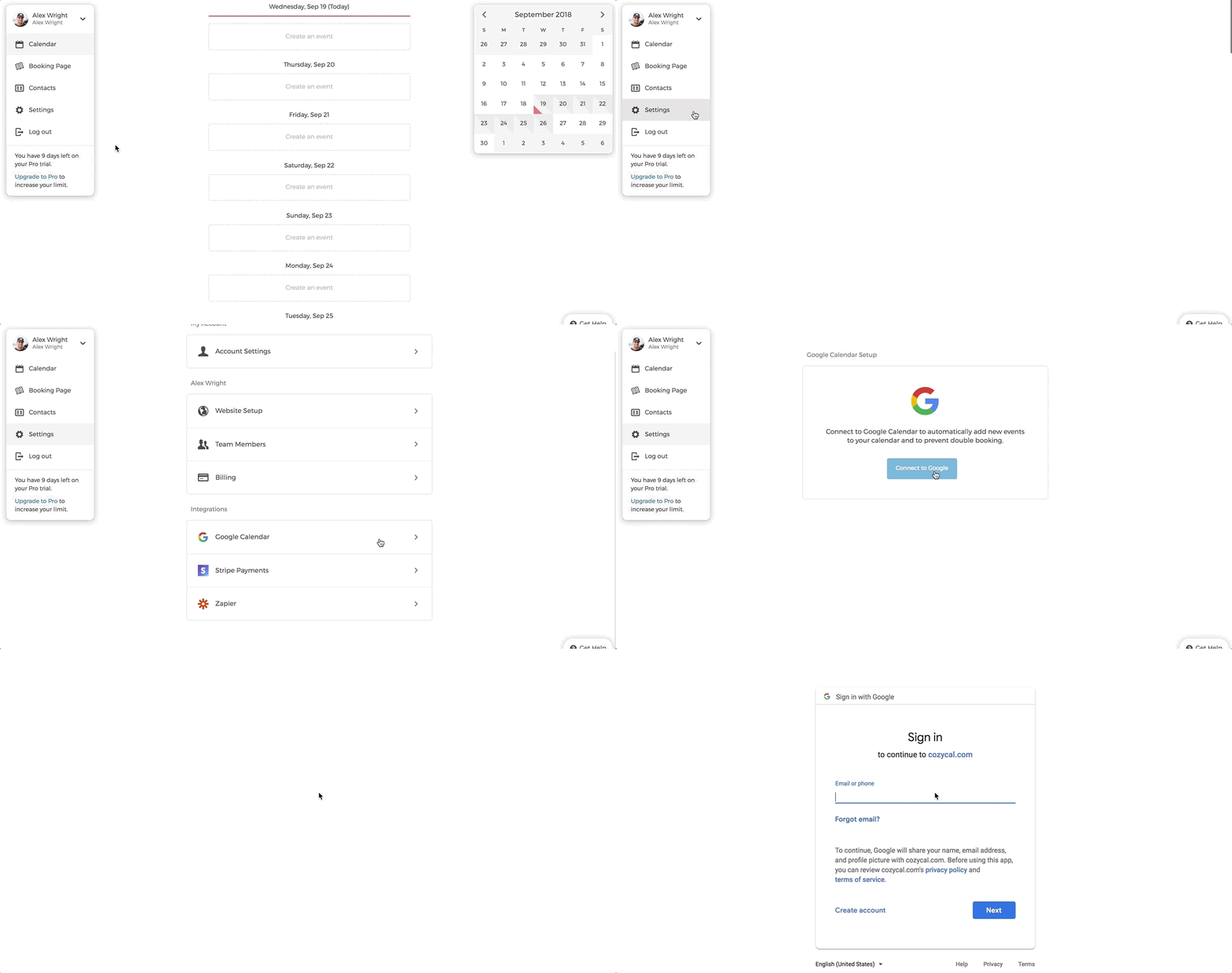
- Klicken Sie auf „Einstellungen".
- Klicken Sie unter Meine Konto-Integrationen auf „Google Calendar & Meet".
- Klicken Sie auf „Mit Google verbinden" und geben Sie Ihre Google-Kontodaten ein.
Zu einem anderen Google-Kalender wechseln
Wenn Sie möchten, dass Buchungsbenachrichtigungen an einen anderen Google-Kalender als den gesendet werden, mit dem Sie sich registriert haben, können Sie diesen in Ihren Google-Kalender-Einstellungen ändern.
In diesem Beispiel möchte Alex Wright seine Buchungsbenachrichtigungen an den Google-Kalender seiner Teamkollegin Meredith Finn senden lassen:
- Klicken Sie in
Einstellungenunter Meine Konto-Integrationen aufGoogle Calendar & Meet. - Klicken Sie auf
Verbindung trennen. - Eine Benachrichtigung wird angezeigt – klicken Sie auf
Ok.
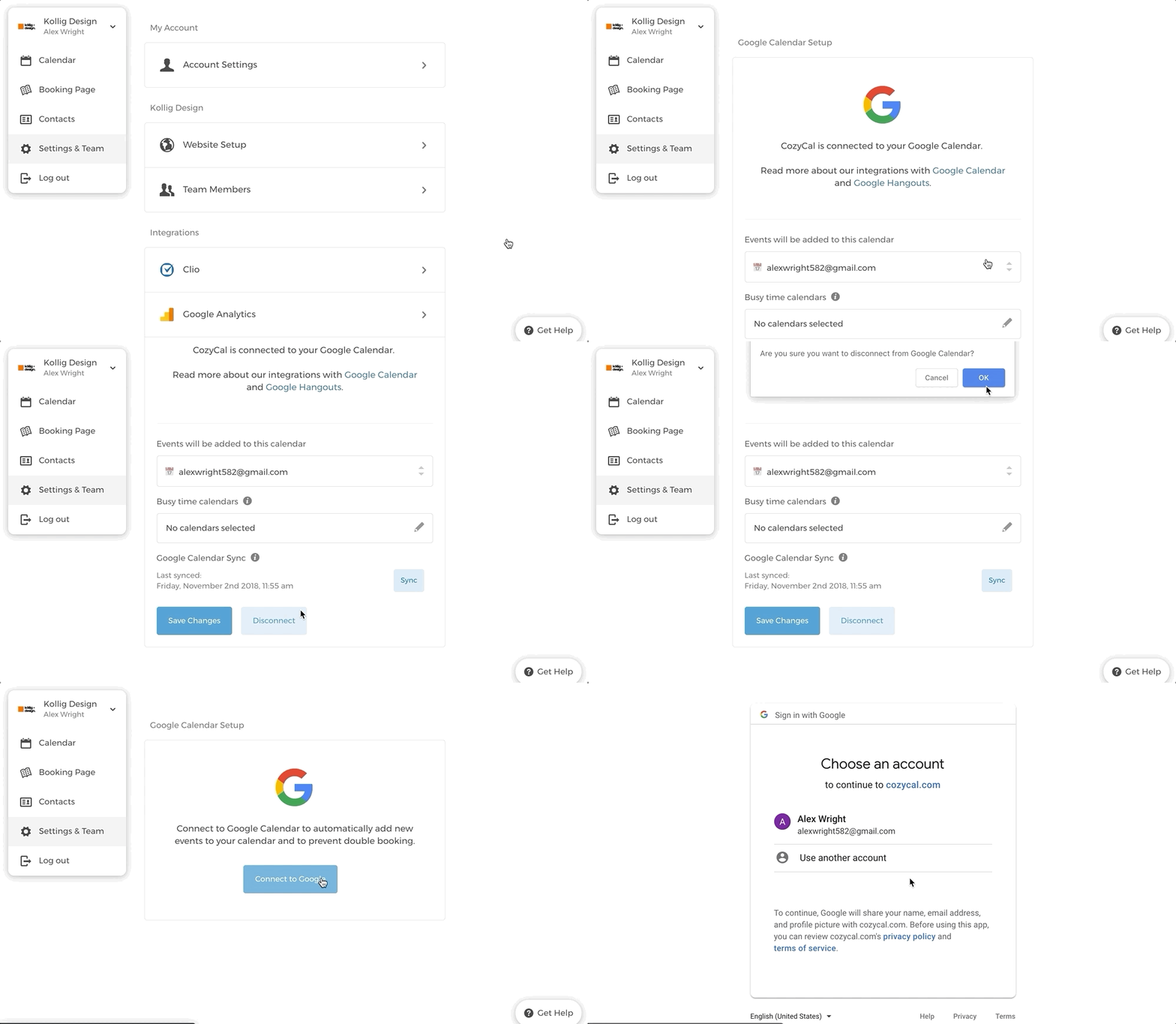
- Geben Sie die E-Mail-Adresse und das Passwort für den neuen Google-Kalender ein, zu dem Sie wechseln möchten.
- Klicken Sie auf
Zulassen, um CozyCal Zugriff auf Ihr Google-Konto zu gewähren. - Klicken Sie auf
Kalenderliste aktualisierenund dann aufÄnderungen speichern.
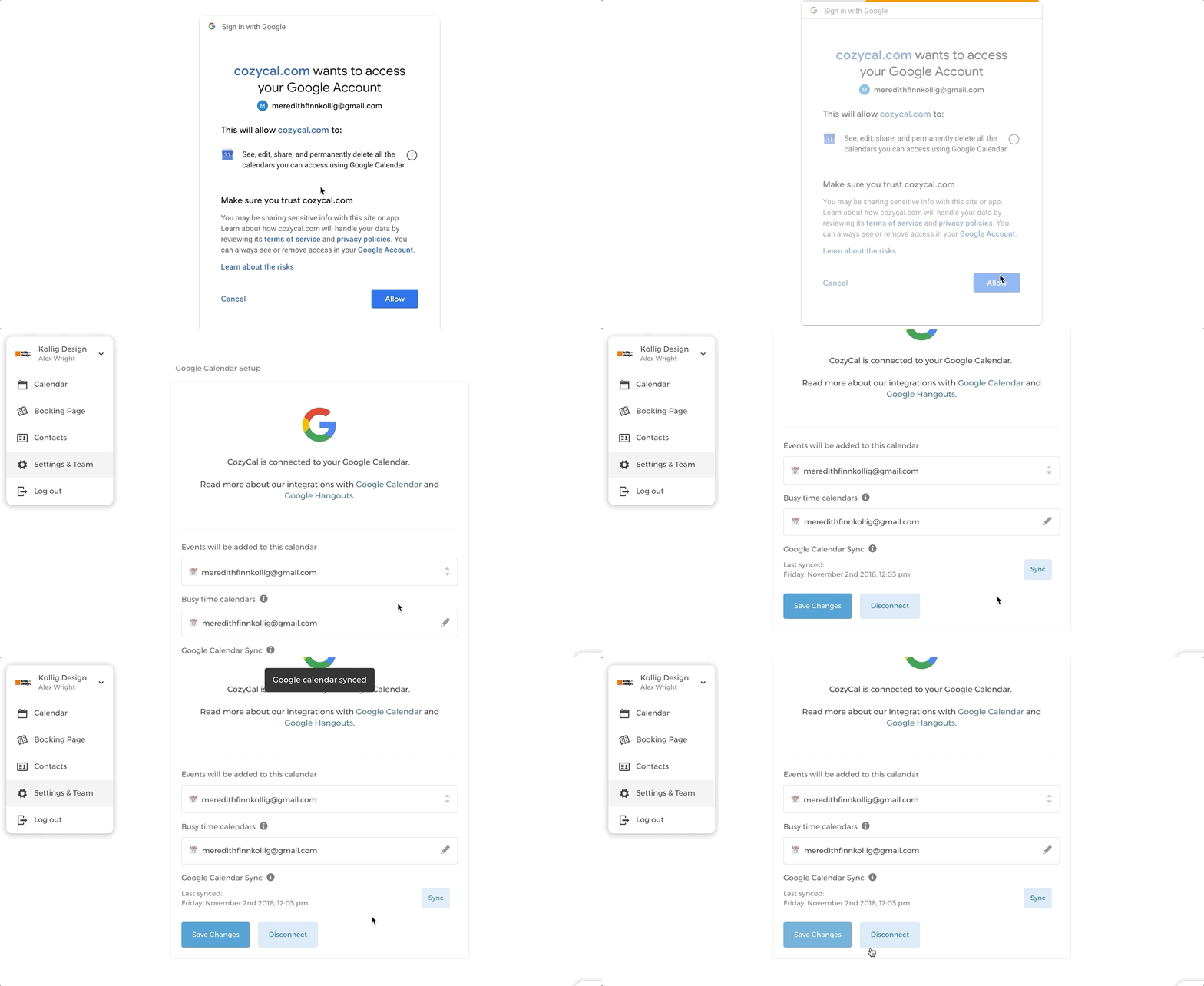
- Ihre Buchungsbenachrichtigungen werden jetzt an den neuen Google-Kalender gesendet.
Informationen zum Weiterleiten von E-Mail-Benachrichtigungen an einen anderen Posteingang finden Sie unter Gmail mithilfe von Filtern weiterleiten.